> ## Documentation Index
> Fetch the complete documentation index at: https://docs.iru.com/llms.txt
> Use this file to discover all available pages before exploring further.
# Okta での Passport の設定
> Iru Endpoint で macOS ログインとパスワード同期のために Okta を使用した Passport を設定します。Okta のアプリ統合と認証設定を構成します。
このガイドは Mac コンピュータに適用されます
### Okta を使用した Passport について
Okta を使用した Passport により、ユーザーは個別のローカルパスワードではなく、Okta の資格情報を使用して Mac コンピュータにログインできます。Passport は Okta と macOS のログインを接続します。
### 仕組み
Passport は Okta 組織と統合し、macOS のログイン画面でユーザーを認証します。ユーザーが Okta の資格情報を入力すると、Passport は Okta テナントに照らしてそれを検証し、それに応じてローカルの Mac ユーザーアカウントを作成または更新します。
### Okta アプリケーションの設定
Passport Library Item を設定する際には、**Client ID** と **IDプロバイダーのURL** が必要です。Okta では、クライアント識別子が **Application ID** と表示される場合があります。以下の手順を使用して OIDC アプリを設定し、必要な情報を収集します。
Okta 管理コンソールの左側のメニューペインで Applications セクションを展開し、**アプリケーション** を選択します。
**Create App Integration** を選択します。
**Sign-in method** で、**OIDC - OpenID Connect** を選択します。
Application Type で、**Native Application** を選択します。
**次へ** を選択します。
**App integration name** フィールドに、*Iru Passport* などの名前を入力します。
**Grant type** セクションで、**Refresh Token** のチェックボックスが選択されていないことを確認します。Okta のパスワードが変更された場合に、ログイン中のユーザーに Mac のパスワードを更新するよう Passport がプロンプトを表示するには、このオプションをオフにする必要があります。
ユーザーがパスワード更新のプロンプトを受け取るには、Passport Library Item の **Store user password** 設定を **Securely store password** に設定する必要があります。
Okta Identity Engine を使用している場合は、**Advanced** を選択して追加のオプションを表示します。
**Other grants** セクションで、**Resource Owner Password** のチェックボックスを選択します。
Okta インスタンスがまだ Classic から Okta Identity Engine(OIE とも呼ばれます)に更新されていない場合、**Interaction Code** の Grant type やその他のオプションは表示されません。
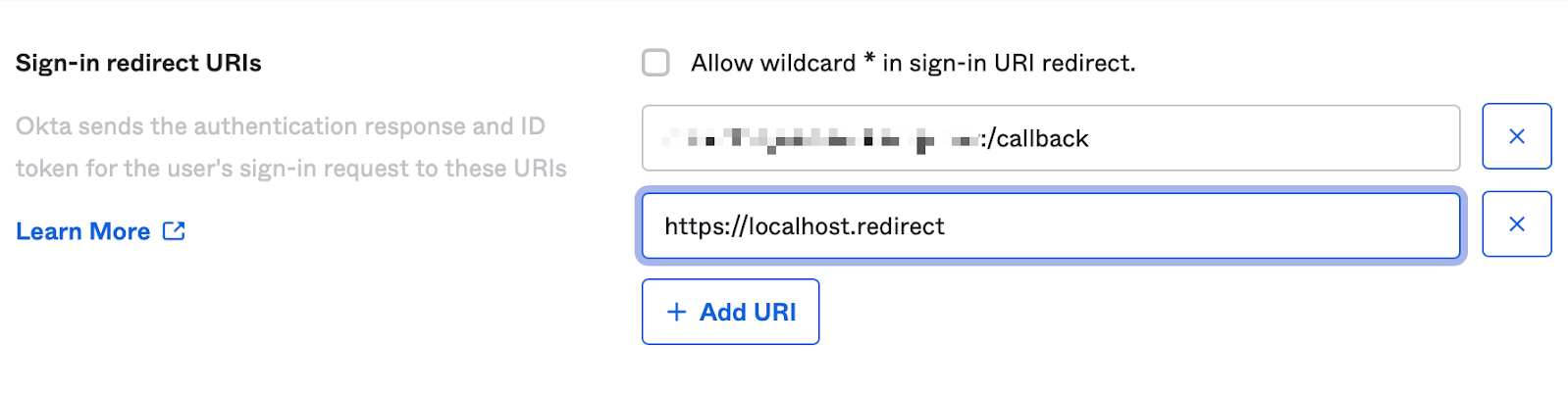
**Sign-in redirect URIs** セクションで、**Add URI** を選択します。
表示された新しいフィールドに、次のように入力します。
```
https://localhost.redirect
```
Passport Library Item の 認証モード セクションの Redirect URI フィールドにも、同じサインインリダイレクト URI を使用する必要があります。
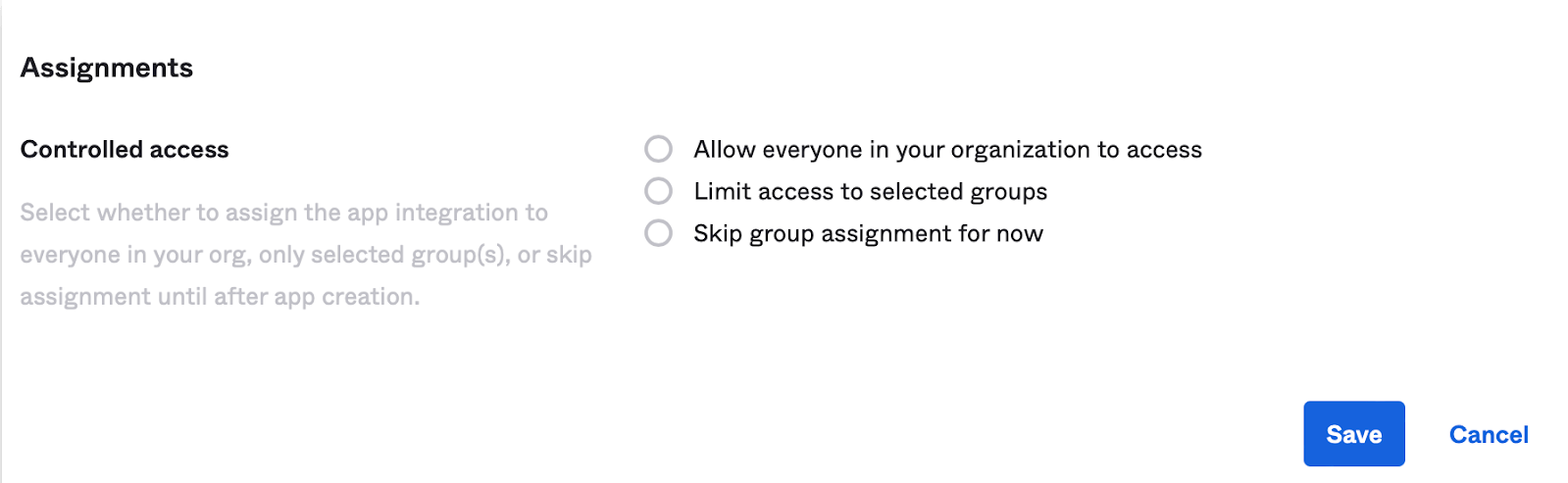
 Assignments セクションで、アプリ統合を組織内の全員に割り当てるか、選択したグループのみに割り当てるか、アプリの作成後まで割り当てをスキップするかを選択します。
**保存** を選択します。
Assignments セクションで、アプリ統合を組織内の全員に割り当てるか、選択したグループのみに割り当てるか、アプリの作成後まで割り当てをスキップするかを選択します。
**保存** を選択します。
 ### 設定の詳細を収集する
この OIDC アプリの値を保存するために使用できる安全なテキストドキュメントを開きます。これらの詳細は、Passport Library Item を設定するときに必要になります。
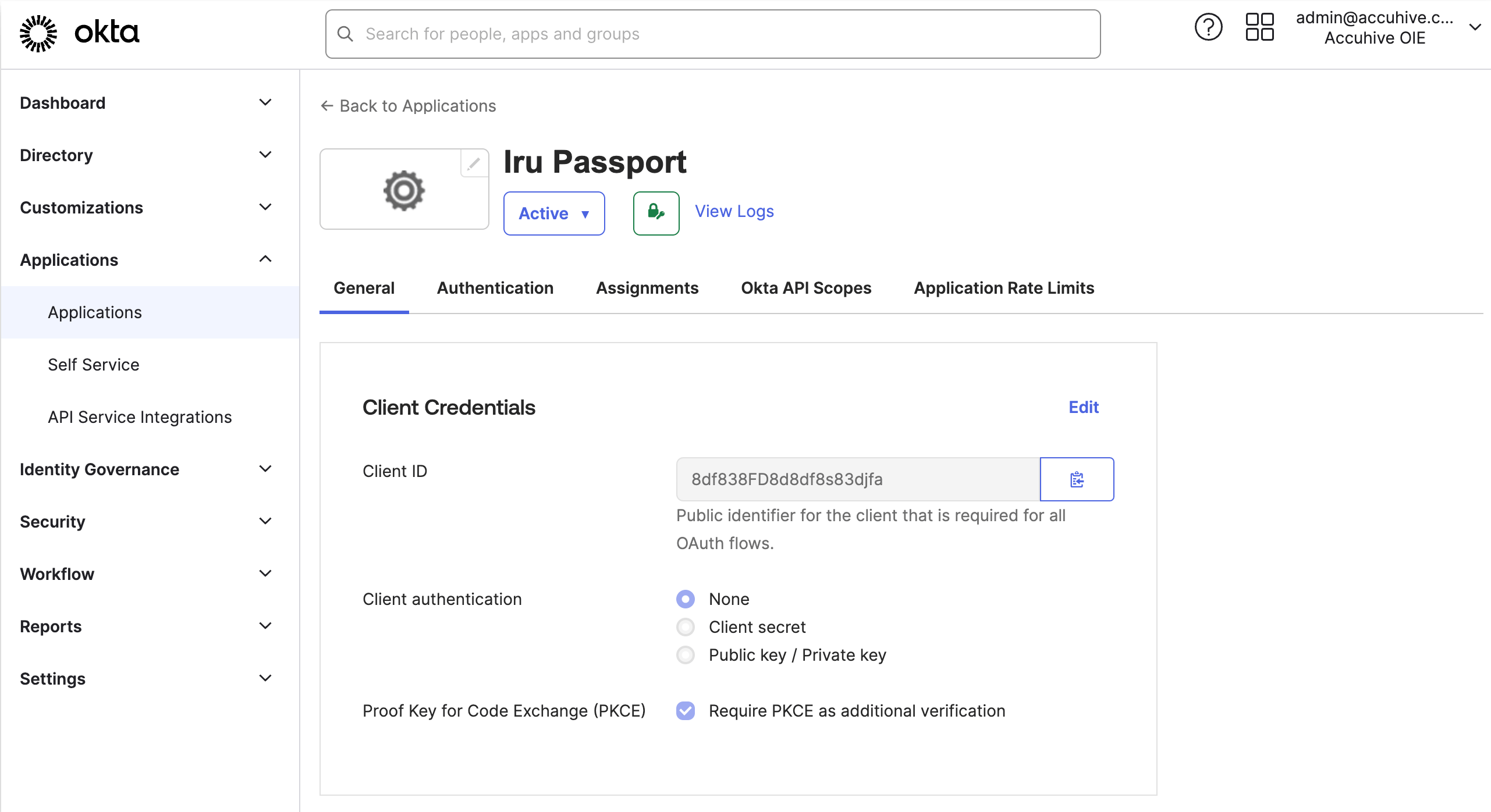
作成した OIDC アプリケーションの General タブで、**Client ID** フィールドの右側にあるクリップボードのような**コピーアイコン**を選択します。
### 設定の詳細を収集する
この OIDC アプリの値を保存するために使用できる安全なテキストドキュメントを開きます。これらの詳細は、Passport Library Item を設定するときに必要になります。
作成した OIDC アプリケーションの General タブで、**Client ID** フィールドの右側にあるクリップボードのような**コピーアイコン**を選択します。
 値を安全なテキストドキュメントに貼り付けます。
次のテキストから **IDプロバイダーのURL** の形式をコピーします。
```
https://yourOktaDomain/.well-known/openid-configuration
```
テキストを安全なテキストドキュメントに貼り付けます。
安全なテキストドキュメントで、yourOktaDomain を Okta ドメインに置き換えます。
カスタムのサインオンポリシールールは必要ありませんが、追加する場合は MFA が無効になっていることを確認してください。
MFA を設定する必要がない場合は、[**Iru Endpoint** タブ](#iru-endpoint)を開きます。MFA を設定する必要がある場合は、[次のセクション](#enable-multifactor-authentication)に従ってください。
### 多要素認証を有効にする
Okta の MFA ポリシーは、Okta の Passport アプリケーションではなく、ユーザーまたはグループに適用する必要があります。
Passport で MFA を使用する場合は、Okta と Passport Library Item を更新します。両者の違いについて詳しくは、Okta の記事 [Okta Classic と OIE の違い](https://support.okta.com/help/s/article/Setting-Up-Okta-Verify-Differences-Between-Classic-and-Okta-Identity-Engine-OIE?language=en_US)を参照してください。ご使用の Okta エンジンのセクションを展開するか、[Okta Identity Engine](#okta-identity-engine) または [Classic Engine](#classic-engine) のリンクを使用してください。
**Okta Authenticators**
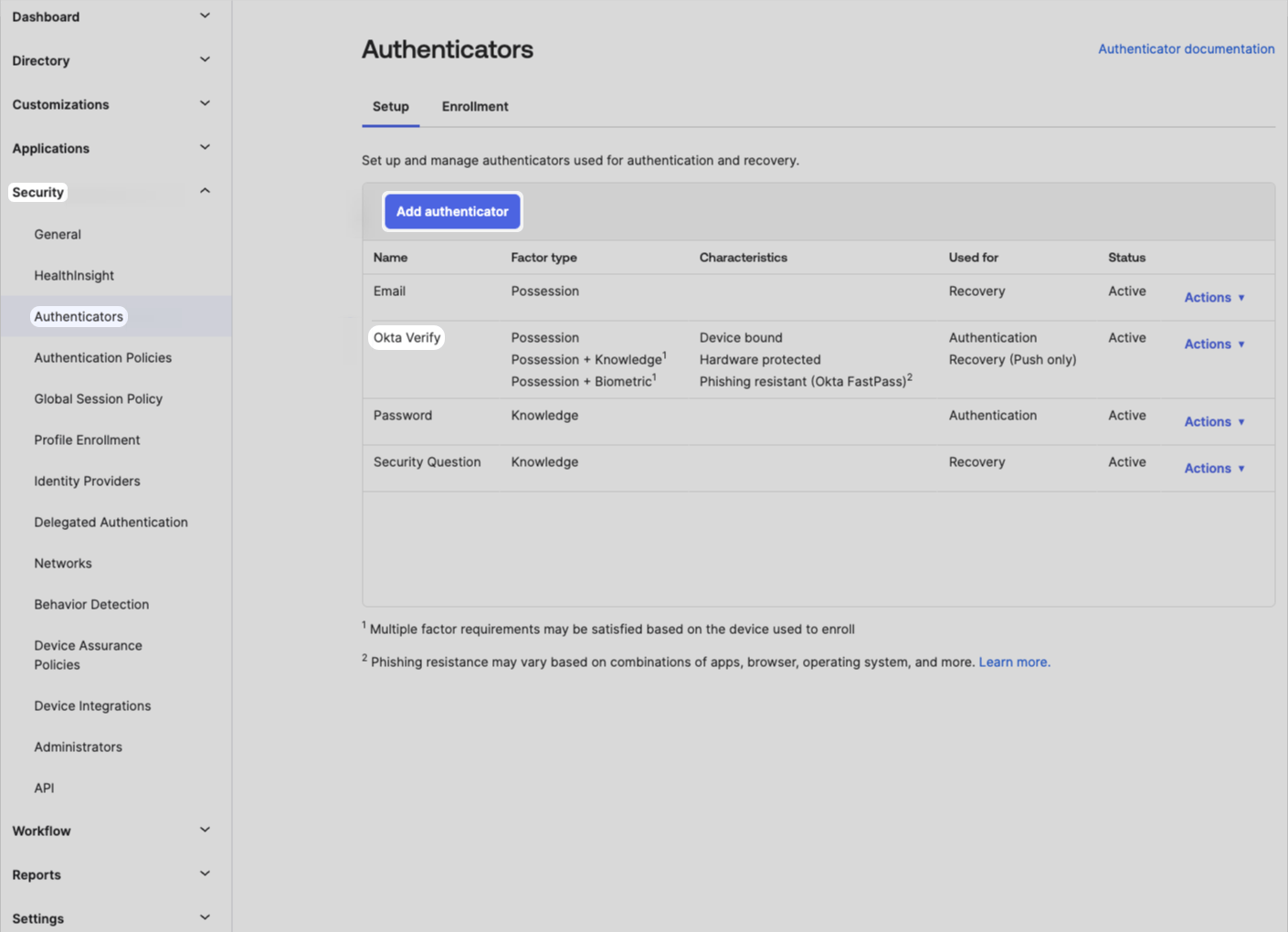
左側のナビゲーションから **セキュリティ** セクションを展開します。
**Authenticators** を選択します。
Okta Verify など、少なくとも 1 つの多要素認証の方法が一覧に表示されていることを確認します。
多要素認証の方法が一覧に表示されていない場合は、**Add authenticator** ボタンを選択します。
値を安全なテキストドキュメントに貼り付けます。
次のテキストから **IDプロバイダーのURL** の形式をコピーします。
```
https://yourOktaDomain/.well-known/openid-configuration
```
テキストを安全なテキストドキュメントに貼り付けます。
安全なテキストドキュメントで、yourOktaDomain を Okta ドメインに置き換えます。
カスタムのサインオンポリシールールは必要ありませんが、追加する場合は MFA が無効になっていることを確認してください。
MFA を設定する必要がない場合は、[**Iru Endpoint** タブ](#iru-endpoint)を開きます。MFA を設定する必要がある場合は、[次のセクション](#enable-multifactor-authentication)に従ってください。
### 多要素認証を有効にする
Okta の MFA ポリシーは、Okta の Passport アプリケーションではなく、ユーザーまたはグループに適用する必要があります。
Passport で MFA を使用する場合は、Okta と Passport Library Item を更新します。両者の違いについて詳しくは、Okta の記事 [Okta Classic と OIE の違い](https://support.okta.com/help/s/article/Setting-Up-Okta-Verify-Differences-Between-Classic-and-Okta-Identity-Engine-OIE?language=en_US)を参照してください。ご使用の Okta エンジンのセクションを展開するか、[Okta Identity Engine](#okta-identity-engine) または [Classic Engine](#classic-engine) のリンクを使用してください。
**Okta Authenticators**
左側のナビゲーションから **セキュリティ** セクションを展開します。
**Authenticators** を選択します。
Okta Verify など、少なくとも 1 つの多要素認証の方法が一覧に表示されていることを確認します。
多要素認証の方法が一覧に表示されていない場合は、**Add authenticator** ボタンを選択します。
 必要な各認証システムの下にある **追加** ボタンを選択します。
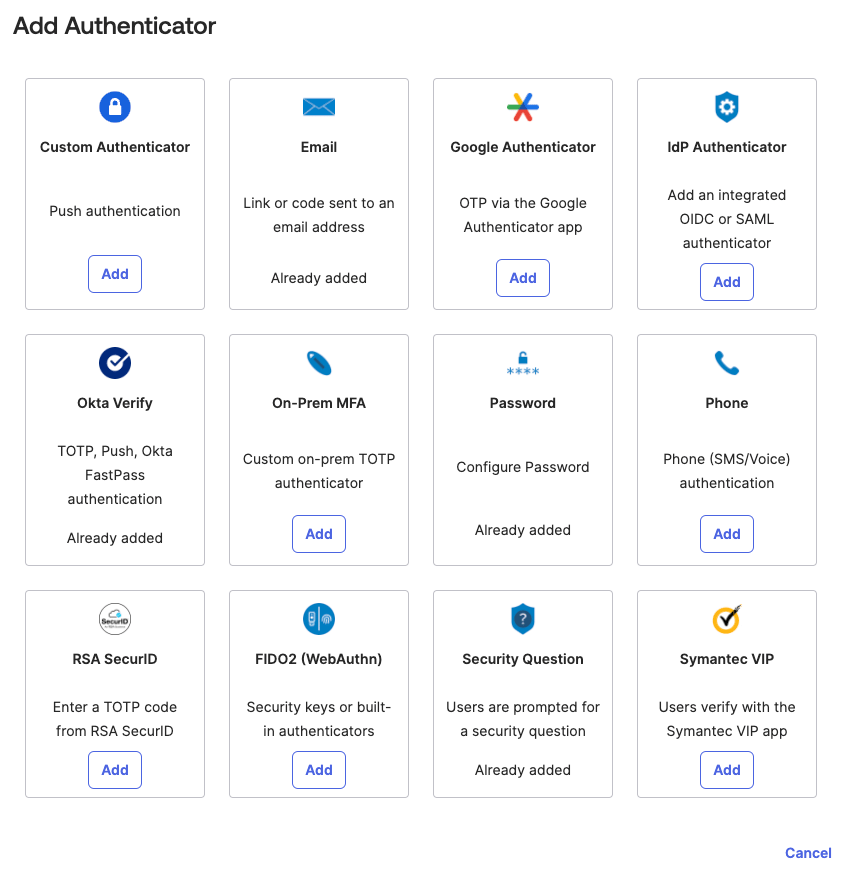 認証システムの追加の手順を完了します。
**追加** を選択します。
**Okta Global Session Policy**
左側のナビゲーションから **セキュリティ** セクションを展開します。
**Global Session Policy** を選択します。
**Add policy** を選択して新しいポリシーを作成するか、既存の **Default Policy** を編集する場合は次の手順に進みます。
既存の **Default Policy** を編集するには、Default Rule の **アクション** 列にある鉛筆アイコンを選択します。
認証システムの追加の手順を完了します。
**追加** を選択します。
**Okta Global Session Policy**
左側のナビゲーションから **セキュリティ** セクションを展開します。
**Global Session Policy** を選択します。
**Add policy** を選択して新しいポリシーを作成するか、既存の **Default Policy** を編集する場合は次の手順に進みます。
既存の **Default Policy** を編集するには、Default Rule の **アクション** 列にある鉛筆アイコンを選択します。
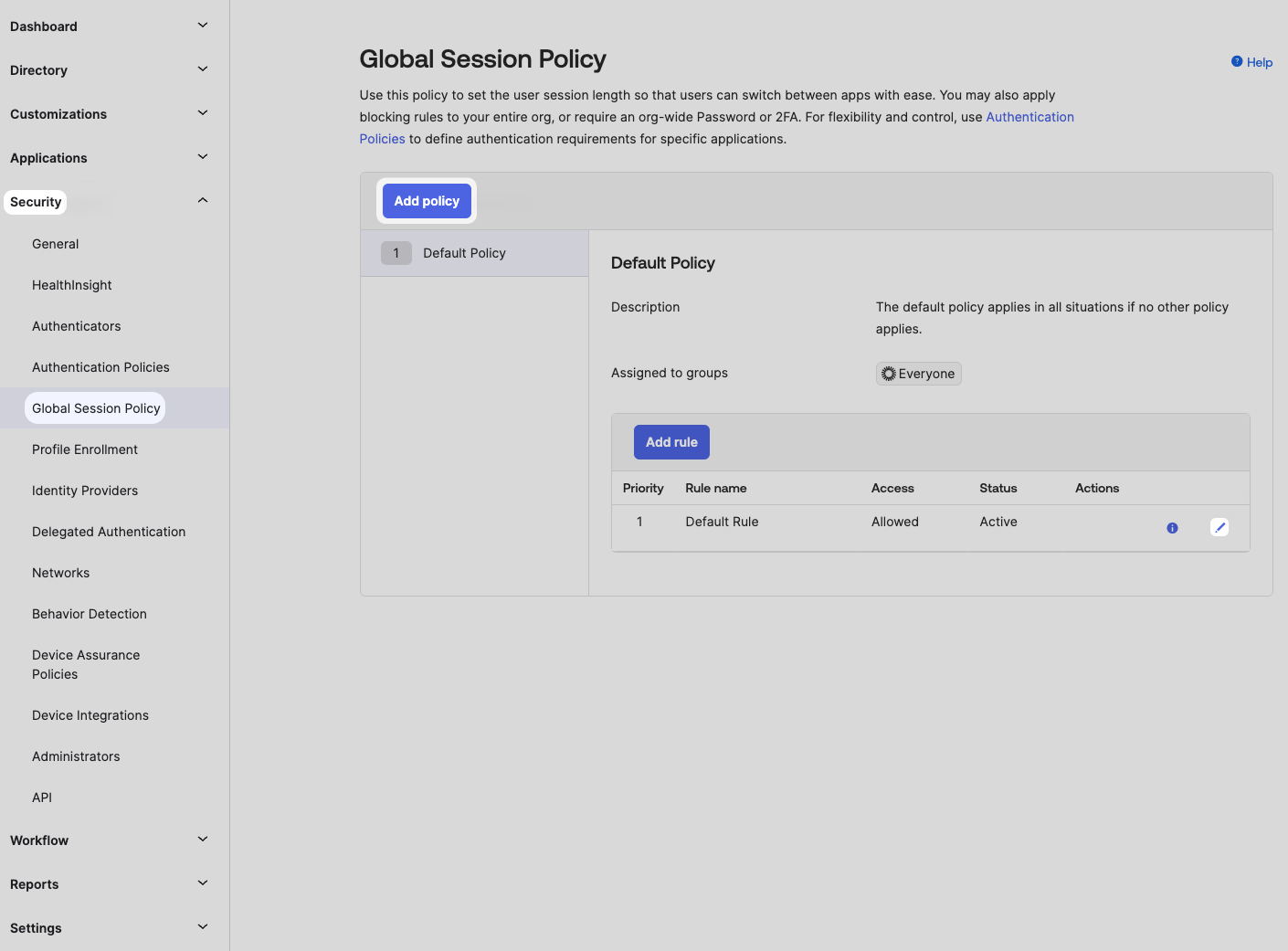 多要素認証を **Required** に設定します。
**Users will be prompted for MFA** を **At every sign in** に設定します。
多要素認証を **Required** に設定します。
**Users will be prompted for MFA** を **At every sign in** に設定します。
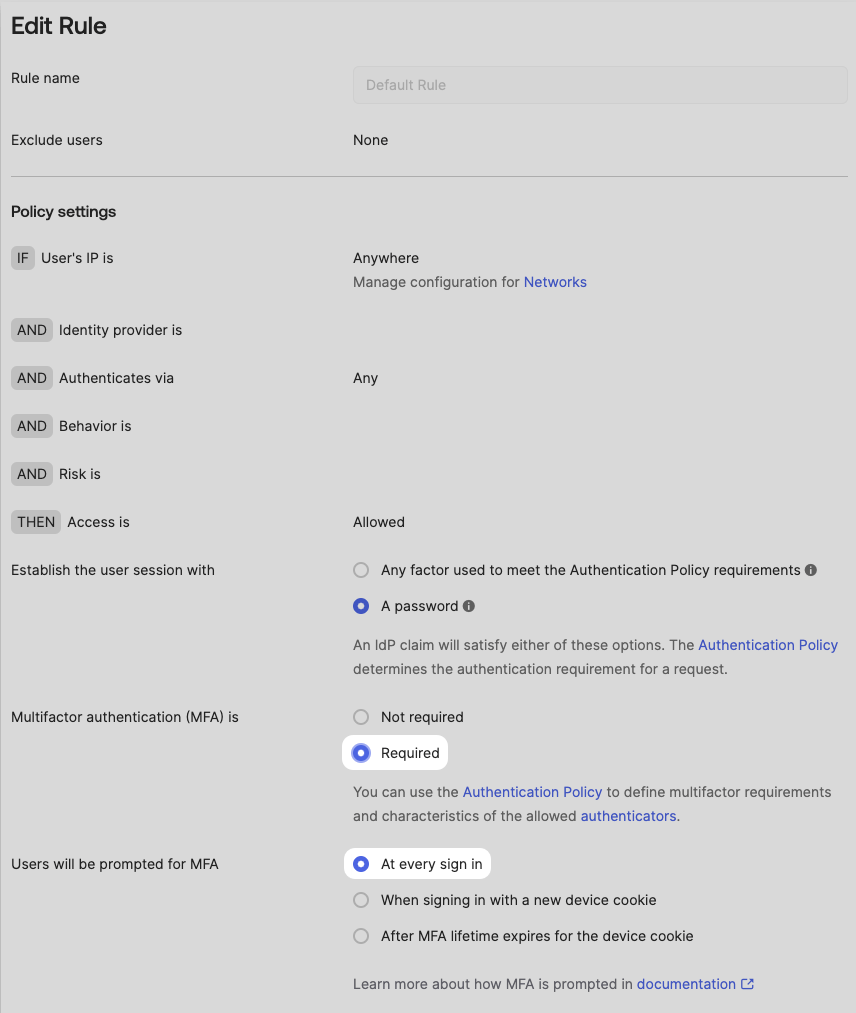 下にスクロールして、**Update rule** または **Create rule** を選択します。
**Authentication Policies**
左側のナビゲーションから **セキュリティ** セクションを展開します。
**Authentication Policies** を選択します。
**アプリケーション** を選択します。
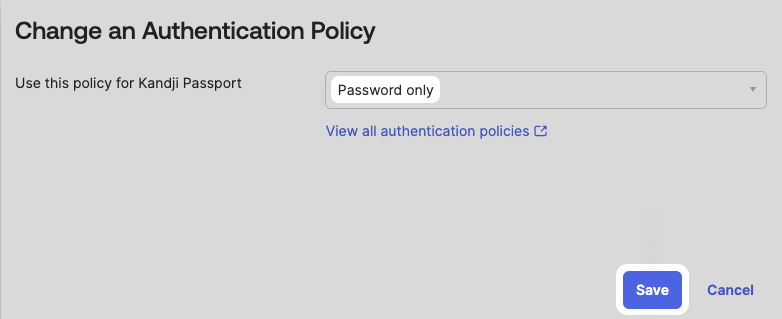
Iru Passport アプリケーションの横にある **Switch policy** を選択します。
**Use this policy for Iru Passport** ポリシーで、**Password only** を選択します。
**保存** を選択します。
下にスクロールして、**Update rule** または **Create rule** を選択します。
**Authentication Policies**
左側のナビゲーションから **セキュリティ** セクションを展開します。
**Authentication Policies** を選択します。
**アプリケーション** を選択します。
Iru Passport アプリケーションの横にある **Switch policy** を選択します。
**Use this policy for Iru Passport** ポリシーで、**Password only** を選択します。
**保存** を選択します。
 **Okta MFA Settings**
左側のナビゲーションから **セキュリティ** セクションを展開します。
**認証** を選択します。
**Sign On** を選択します。
**Add New Okta Sign-on Policy** を選択します。
**Okta MFA Settings**
左側のナビゲーションから **セキュリティ** セクションを展開します。
**認証** を選択します。
**Sign On** を選択します。
**Add New Okta Sign-on Policy** を選択します。
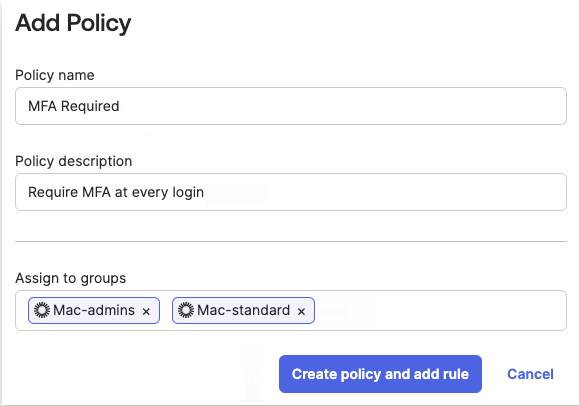
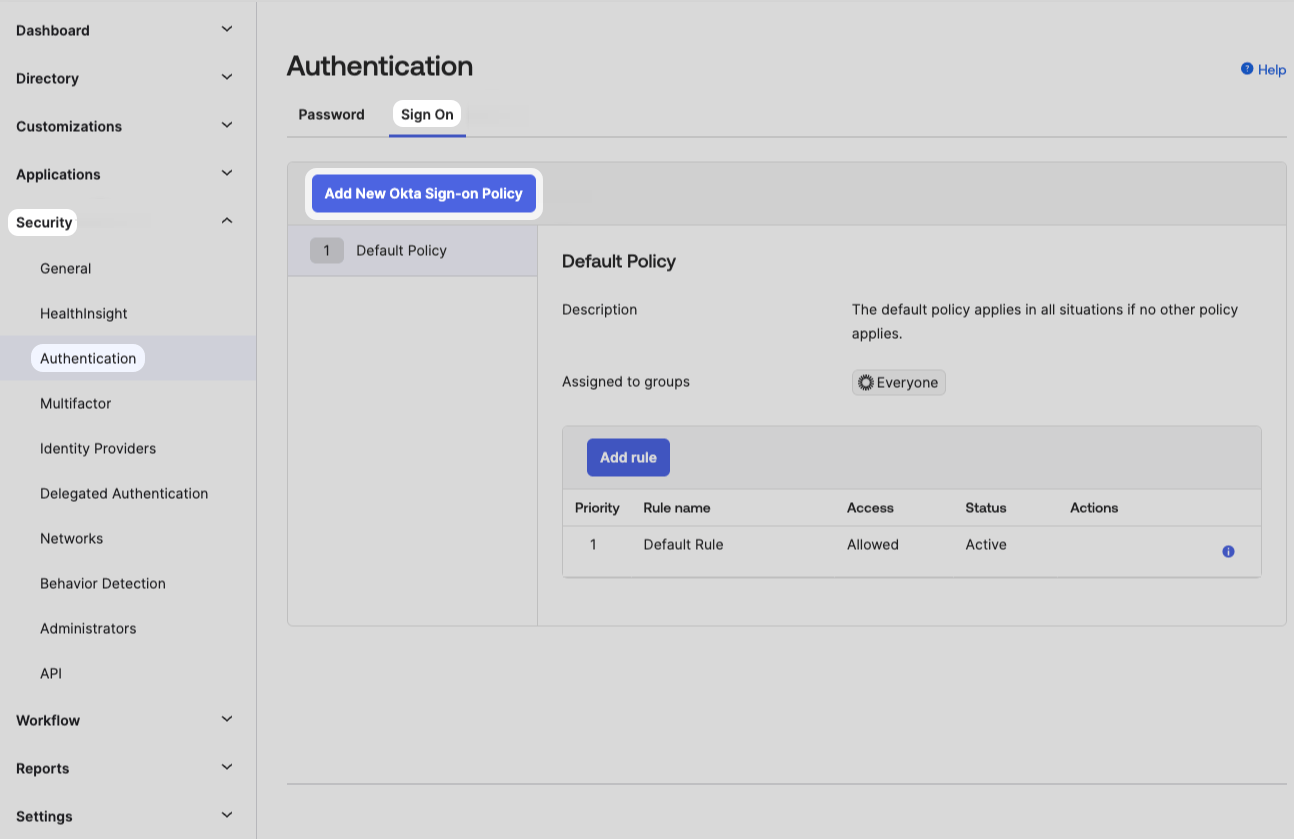 MFA Required のような **Policy name** を入力します。
**Policy Description** を入力します。
この MFA 要件を割り当てるグループを選択します。
**Create policy and add rule** を選択します。
MFA Required のような **Policy name** を入力します。
**Policy Description** を入力します。
この MFA 要件を割り当てるグループを選択します。
**Create policy and add rule** を選択します。
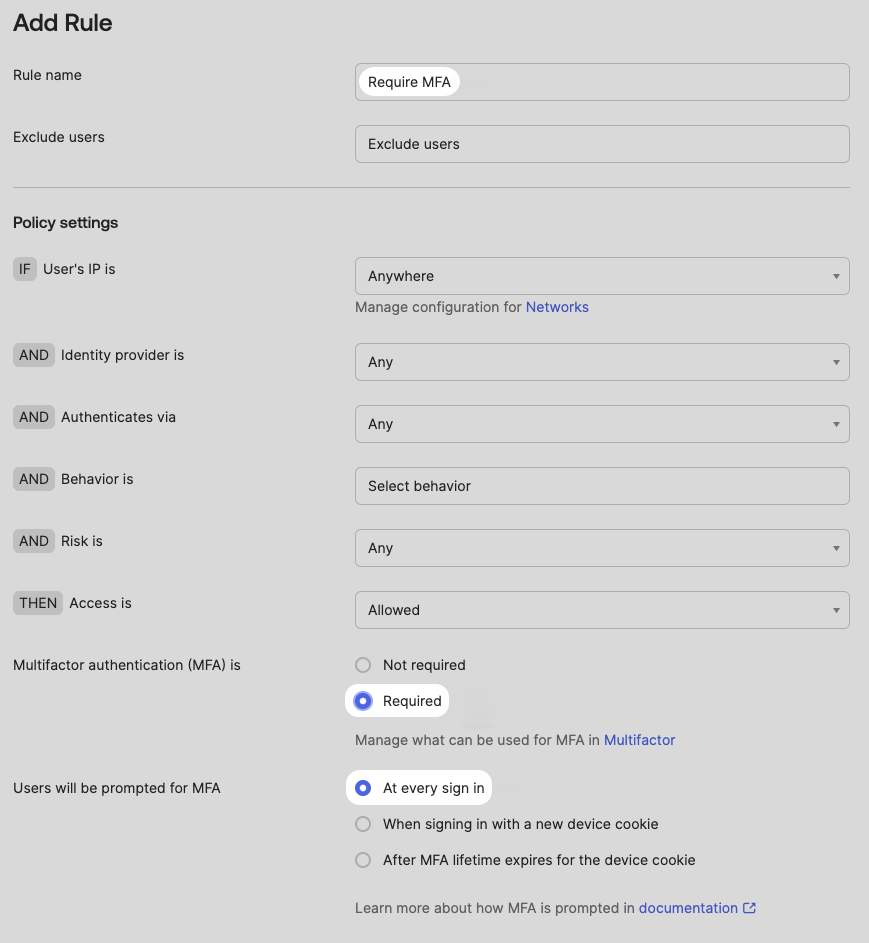
 **Rule name** を入力します。
多要素認証で **Required** を選択します。
**Users will be prompted for MFA** 設定で **At every sign in** を選択します。
**Rule name** を入力します。
多要素認証で **Required** を選択します。
**Users will be prompted for MFA** 設定で **At every sign in** を選択します。
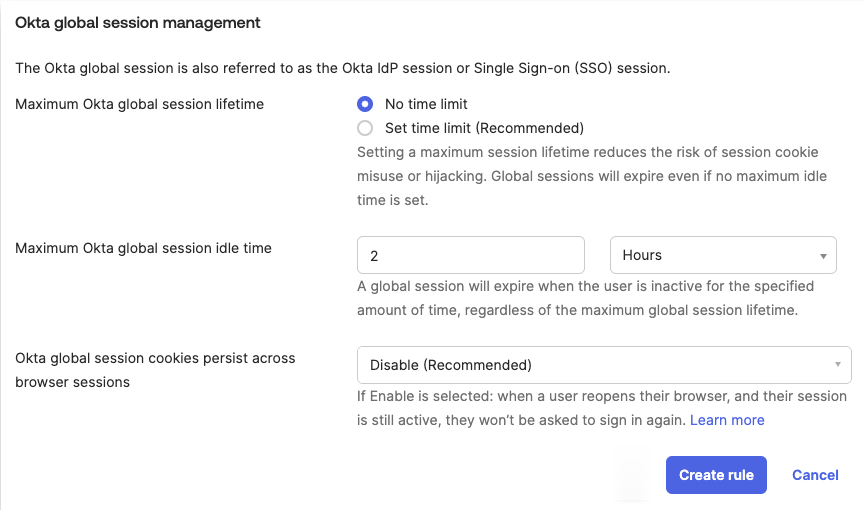
 ウインドウの下部にある **Create rule** を選択します。
 [**Iru Endpoint** タブ](#iru-endpoint)に切り替えて、そこで Passport Library Item の手順を進めます。そのタブの最初から始めてください。完了したら、このタブに戻り、以下の **Okta でグループクレームフィルターを設定する**に進みます。
### Okta でグループクレームフィルターを設定する
Passport の OIDC アプリケーションで **Groups claim filter** を設定し、Passport が想定するグループクレームを Okta が送信するようにします。この記事では、例として *Mac-* で始まる名前を使用します。
Okta 管理コンソールの左側のメニューペインで、必要に応じて Applications セクションを展開し、**アプリケーション** を選択します。
以前に作成した **Iru Passport** アプリケーションを選択します。
**Sign On** タブを選択します。
**OpenID Connect ID Token** セクションで、Edit を選択します。
[**Iru Endpoint** タブ](#iru-endpoint)に切り替えて、そこで Passport Library Item の手順を進めます。そのタブの最初から始めてください。完了したら、このタブに戻り、以下の **Okta でグループクレームフィルターを設定する**に進みます。
### Okta でグループクレームフィルターを設定する
Passport の OIDC アプリケーションで **Groups claim filter** を設定し、Passport が想定するグループクレームを Okta が送信するようにします。この記事では、例として *Mac-* で始まる名前を使用します。
Okta 管理コンソールの左側のメニューペインで、必要に応じて Applications セクションを展開し、**アプリケーション** を選択します。
以前に作成した **Iru Passport** アプリケーションを選択します。
**Sign On** タブを選択します。
**OpenID Connect ID Token** セクションで、Edit を選択します。
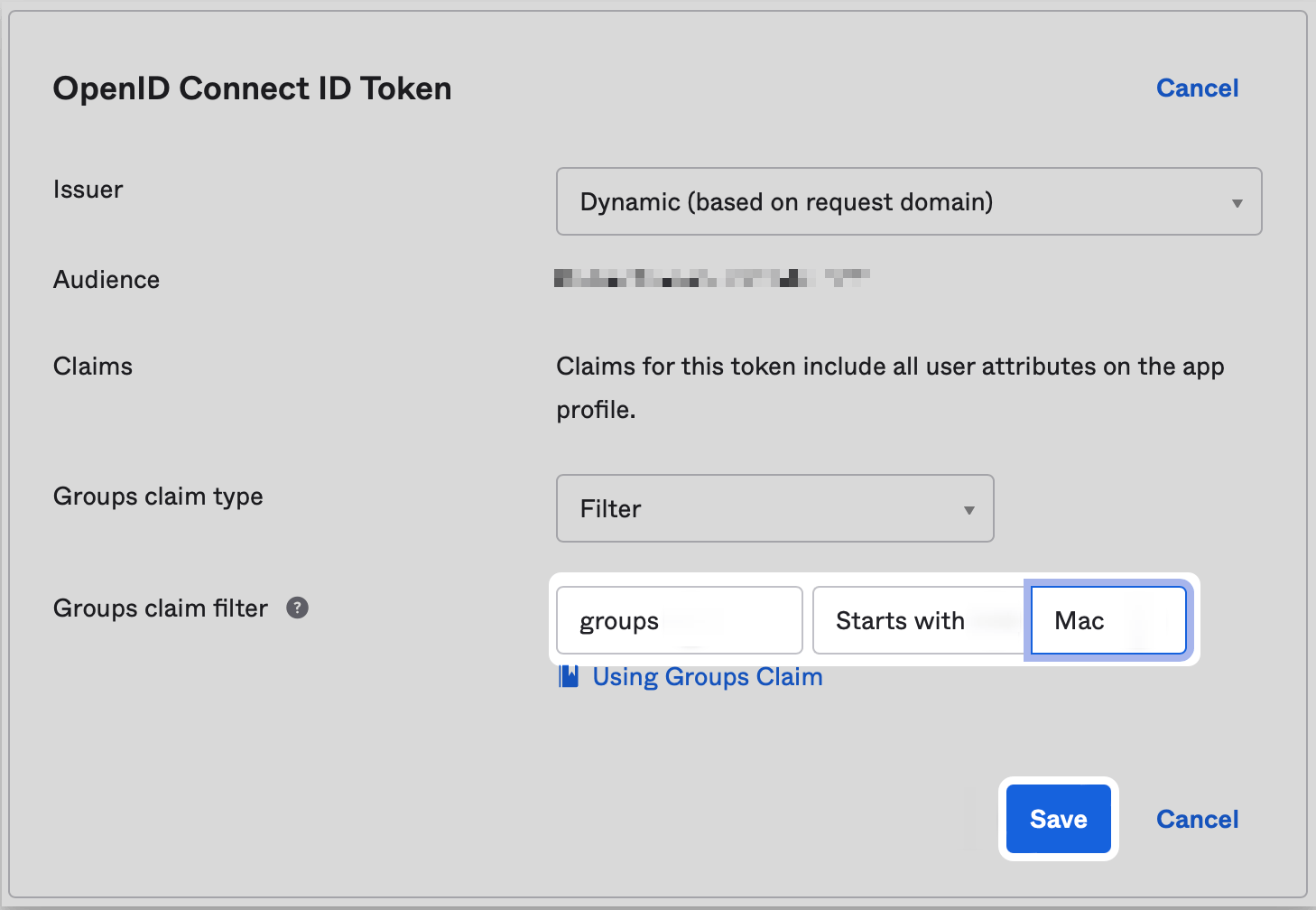
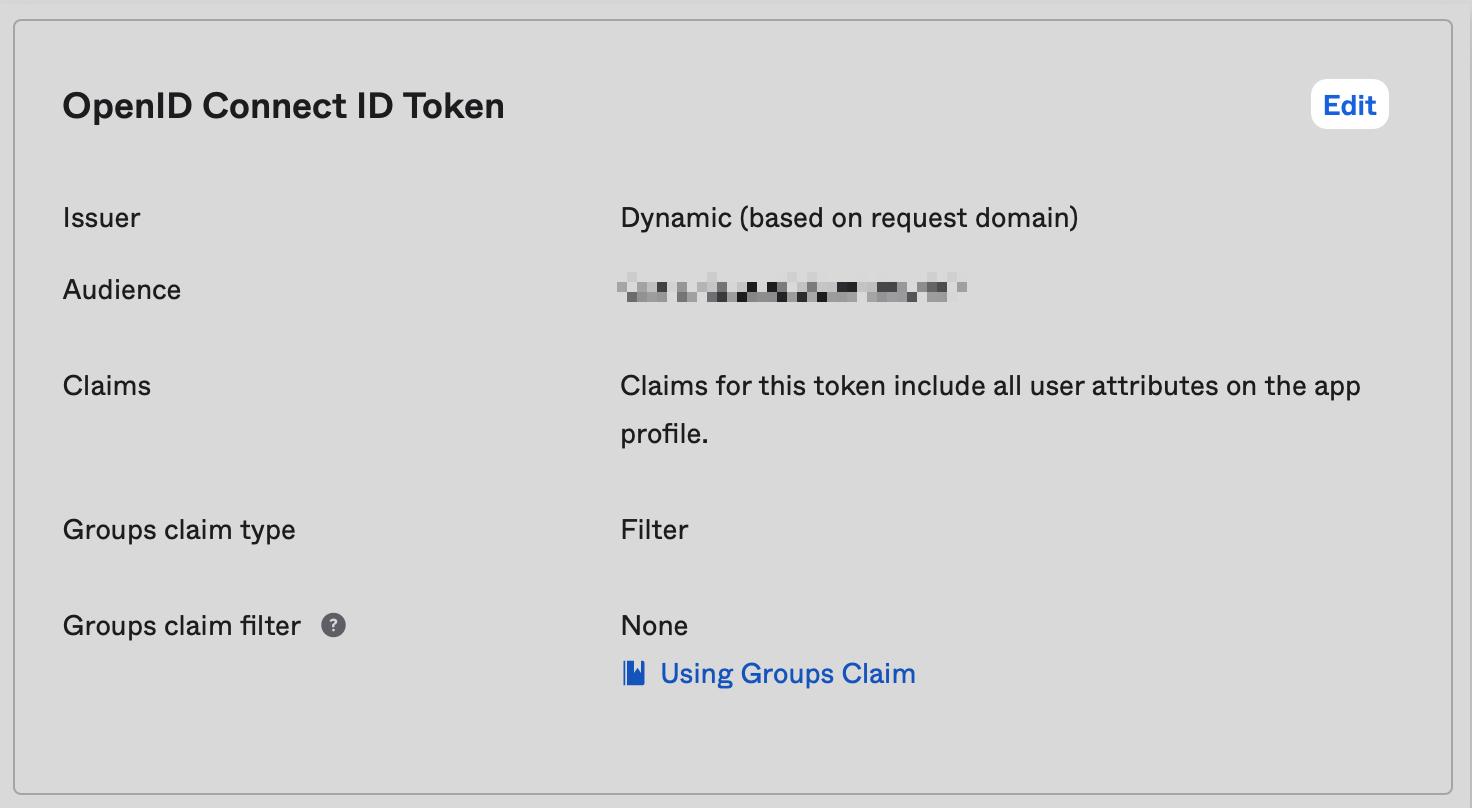 **Groups claim filter** セクションでは、デフォルト値の **groups** のままにします。
中央のフィールドはデフォルトの **Starts with** のままにします。
使用している、または使用予定の Okta グループが **Mac** で始まる場合は、右端のフィールドに **Mac** と入力します。
**保存** を選択します。
**Groups claim filter** セクションでは、デフォルト値の **groups** のままにします。
中央のフィールドはデフォルトの **Starts with** のままにします。
使用している、または使用予定の Okta グループが **Mac** で始まる場合は、右端のフィールドに **Mac** と入力します。
**保存** を選択します。
 まだ行っていない場合は、[Passport Library Item の設定](/ja/endpoint/library/passport/configure-the-passport-library-item)を使用して Passport Library Item と基本設定を追加します。以下の手順は、Okta の Passport に固有の **Iru Endpoint** の設定です。
### 認証モード
Passport Library Item の **認証モード** を、ユーザーが Okta でサインインする方法に合わせて設定します。MFA が適用される場合は **Webログイン** を、適用されない場合は **Macログイン** を使用します。
**Okta** タブで収集した値を使用して、まず以下の手順を完了します。その後、**Webログイン** または **Macログイン** に従います。
Passport Library Item で、**IDプロバイダー** を **Okta** に設定します。
**IDプロバイダーのURL** フィールドに、**Okta** タブで取得した Okta の OIDC well-known 設定 URL を入力します。次のパターンに従います。
```bash theme={null}
https://{yourOktaDomain}/.well-known/openid-configuration
```
**Client ID (Password Sync)** フィールドに、**Okta** タブの OIDC アプリの **Application ID**(クライアント ID)を入力します。
#### Webログイン
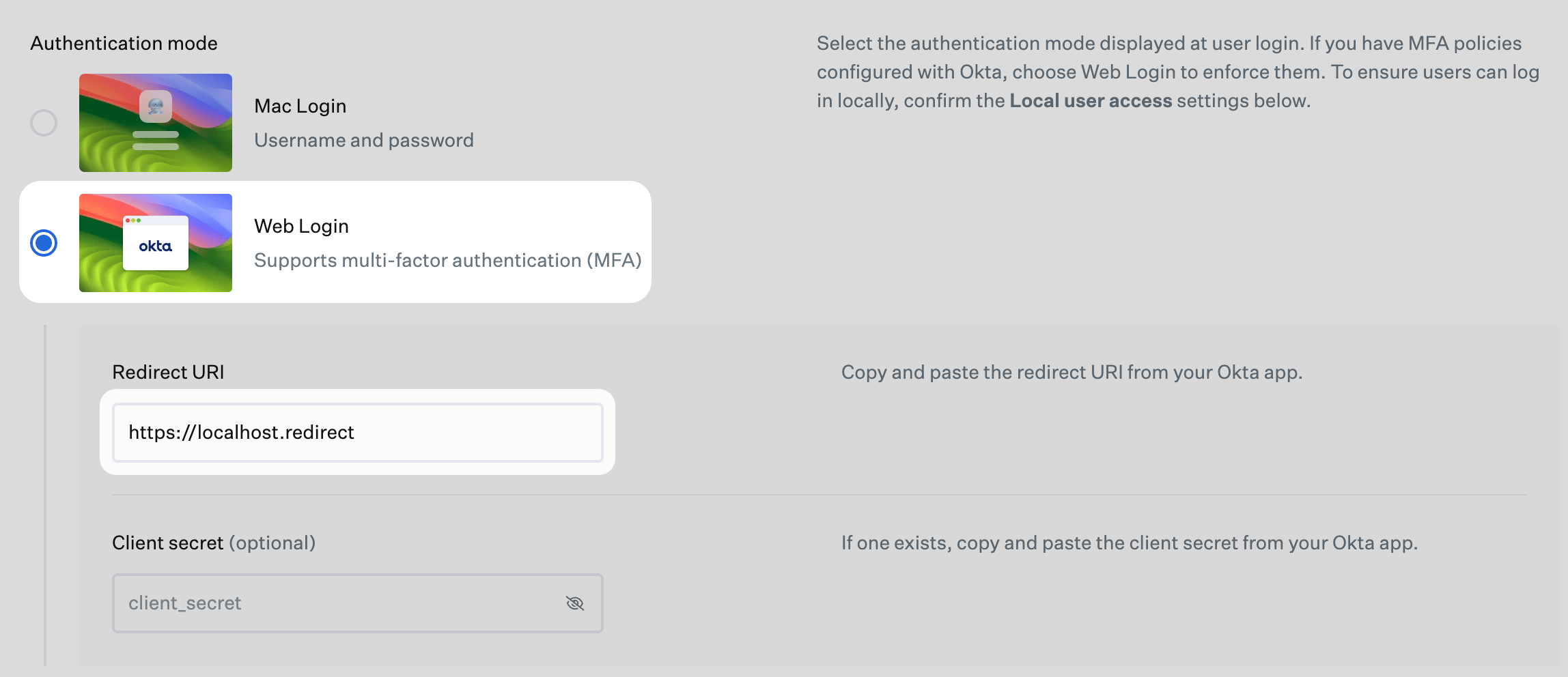
Passport で多要素認証を使用する場合、ユーザーがサインイン時に MFA を完了できるよう、認証モードとして **Webログイン** を使用する必要があります。
**認証モード** で、**Webログイン** を選択します。
**Redirect URI** フィールドに、次のように入力します。
```
https://localhost.redirect
```
まだ行っていない場合は、[Passport Library Item の設定](/ja/endpoint/library/passport/configure-the-passport-library-item)を使用して Passport Library Item と基本設定を追加します。以下の手順は、Okta の Passport に固有の **Iru Endpoint** の設定です。
### 認証モード
Passport Library Item の **認証モード** を、ユーザーが Okta でサインインする方法に合わせて設定します。MFA が適用される場合は **Webログイン** を、適用されない場合は **Macログイン** を使用します。
**Okta** タブで収集した値を使用して、まず以下の手順を完了します。その後、**Webログイン** または **Macログイン** に従います。
Passport Library Item で、**IDプロバイダー** を **Okta** に設定します。
**IDプロバイダーのURL** フィールドに、**Okta** タブで取得した Okta の OIDC well-known 設定 URL を入力します。次のパターンに従います。
```bash theme={null}
https://{yourOktaDomain}/.well-known/openid-configuration
```
**Client ID (Password Sync)** フィールドに、**Okta** タブの OIDC アプリの **Application ID**(クライアント ID)を入力します。
#### Webログイン
Passport で多要素認証を使用する場合、ユーザーがサインイン時に MFA を完了できるよう、認証モードとして **Webログイン** を使用する必要があります。
**認証モード** で、**Webログイン** を選択します。
**Redirect URI** フィールドに、次のように入力します。
```
https://localhost.redirect
```
 **保存** を選択します。
#### Macログイン
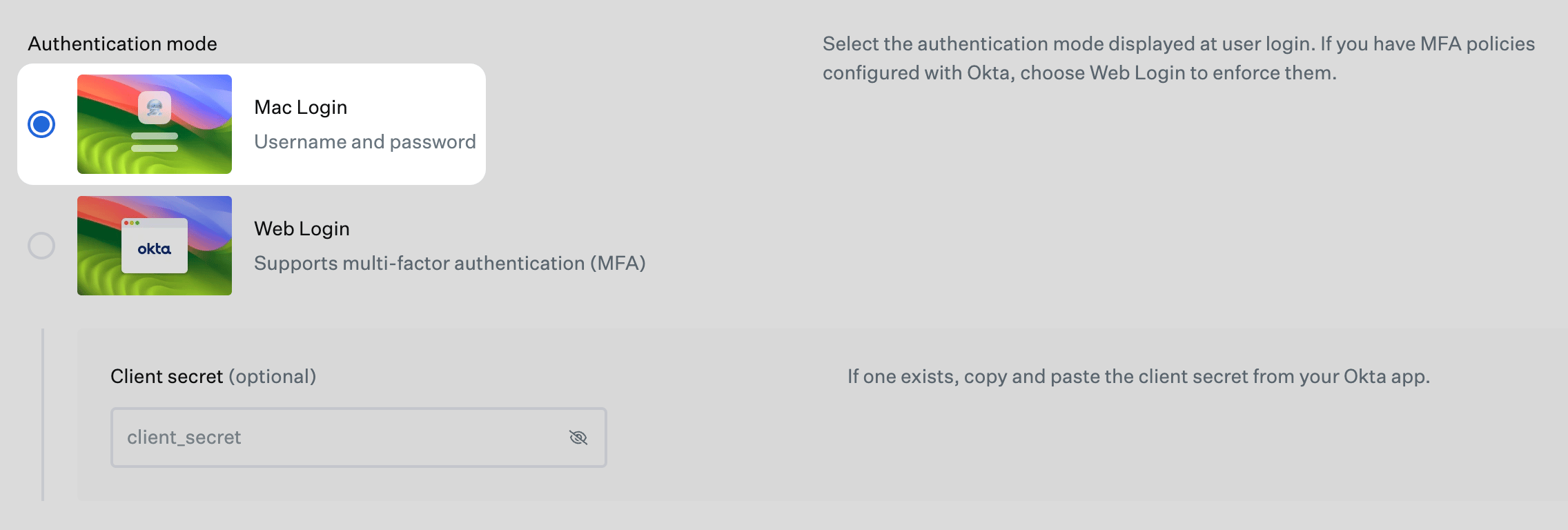
Passport で MFA を使用しない場合は、認証モードとして **Macログイン** を使用します。ユーザーは、Webログイン の MFA フローを使用せずに、Mac のログインウインドウで Okta のパスワードを使用してサインインします。
**認証モード** で、**Macログイン** を選択します。
**保存** を選択します。
#### Macログイン
Passport で MFA を使用しない場合は、認証モードとして **Macログイン** を使用します。ユーザーは、Webログイン の MFA フローを使用せずに、Mac のログインウインドウで Okta のパスワードを使用してサインインします。
**認証モード** で、**Macログイン** を選択します。
 **保存** を選択します。
### ユーザープロビジョニング
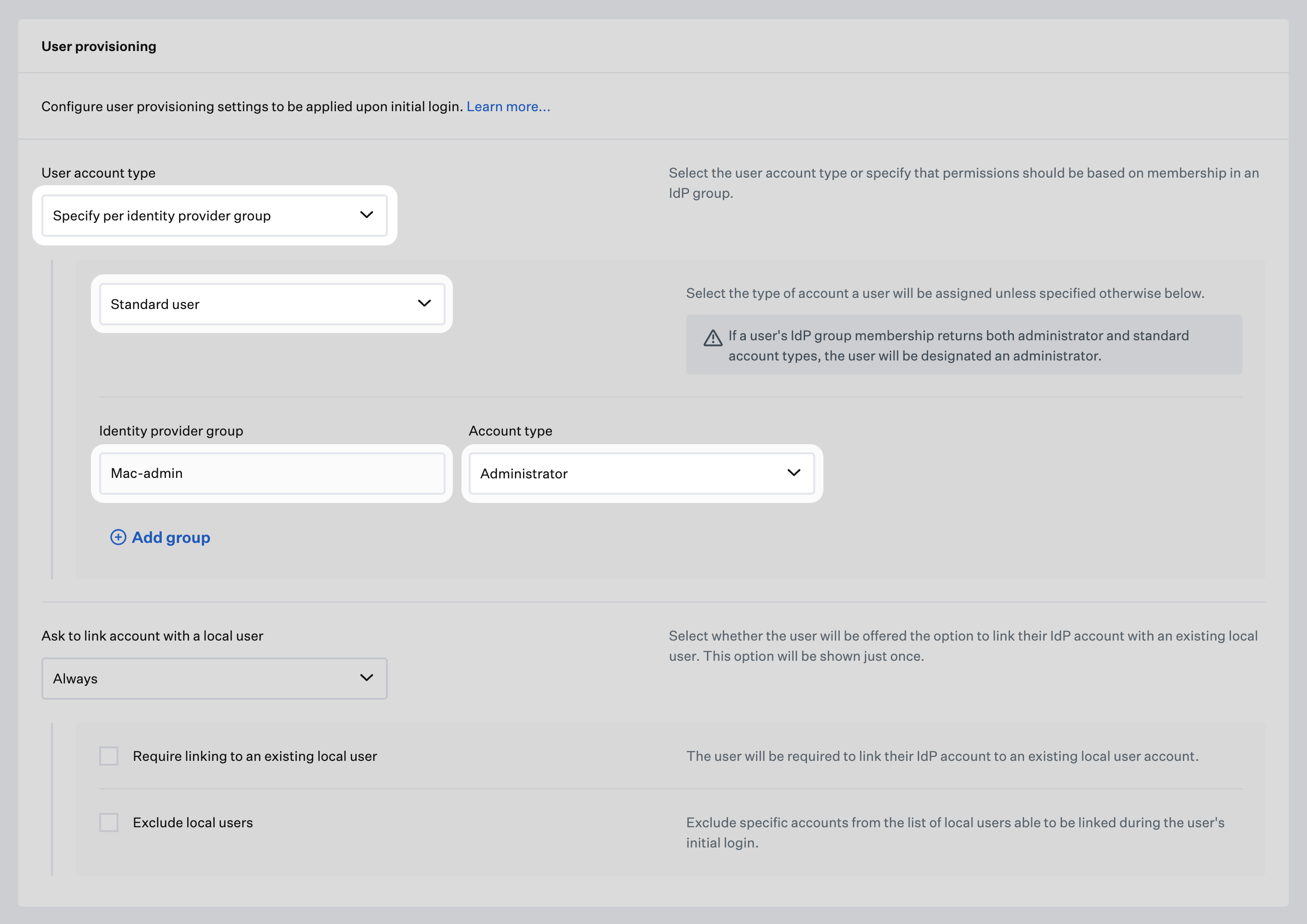
Okta グループのメンバーシップに基づいて各ユーザーの Mac アカウントの種類を Passport で設定する場合は、Passport Library Item の [**Iru Endpoint** タブ](#iru-endpoint)で以下の **ユーザープロビジョニング** の手順を使用します。Okta で使用するグループは *Mac-* で始まる必要はありませんが、この記事の例のグループではそのプレフィックスを使用しています。
Passport Library Item の ユーザープロビジョニング セクションで ユーザーアカウントの種類 メニューを選択し、**IDプロバイダーグループごとに指定** を選択します。
**ユーザーアカウントの種類** を **IDプロバイダーグループごとに指定** に設定した状態で、その下のアカウントの種類のドロップダウンを開き、Administrator または Standard ユーザーを選択します。ユーザーの IdP グループメンバーシップから Administrator と Standard の両方のアカウントの種類が返される場合、そのユーザーは Administrator に指定されます。
**IDプロバイダーグループ** フィールドに、Okta のグループ名を入力します。この記事では、例として *Mac-* で始まるグループを使用しています。
各 **IDプロバイダーグループ** の行で、**Account type** を適切に設定します。
**保存** を選択します。
### ユーザープロビジョニング
Okta グループのメンバーシップに基づいて各ユーザーの Mac アカウントの種類を Passport で設定する場合は、Passport Library Item の [**Iru Endpoint** タブ](#iru-endpoint)で以下の **ユーザープロビジョニング** の手順を使用します。Okta で使用するグループは *Mac-* で始まる必要はありませんが、この記事の例のグループではそのプレフィックスを使用しています。
Passport Library Item の ユーザープロビジョニング セクションで ユーザーアカウントの種類 メニューを選択し、**IDプロバイダーグループごとに指定** を選択します。
**ユーザーアカウントの種類** を **IDプロバイダーグループごとに指定** に設定した状態で、その下のアカウントの種類のドロップダウンを開き、Administrator または Standard ユーザーを選択します。ユーザーの IdP グループメンバーシップから Administrator と Standard の両方のアカウントの種類が返される場合、そのユーザーは Administrator に指定されます。
**IDプロバイダーグループ** フィールドに、Okta のグループ名を入力します。この記事では、例として *Mac-* で始まるグループを使用しています。
各 **IDプロバイダーグループ** の行で、**Account type** を適切に設定します。
 Passport Library Item で **ユーザープロビジョニング** と関連する保存が完了したら、**Okta** タブに戻り、まだ完了していない場合は [Okta でグループクレームフィルターを設定する](#configure-the-group-claim-filter-in-okta)を完了します。全体の流れが必要な場合は、そのタブの最初から始めてください。
### Passport と Okta に関する問題のトラブルシューティング
Passport と Okta で問題が発生した場合は、[Okta での Passport のトラブルシューティング](/ja/endpoint/library/passport/okta/passport-troubleshooting-with-okta)の記事で詳細を確認してください。
Passport Library Item で **ユーザープロビジョニング** と関連する保存が完了したら、**Okta** タブに戻り、まだ完了していない場合は [Okta でグループクレームフィルターを設定する](#configure-the-group-claim-filter-in-okta)を完了します。全体の流れが必要な場合は、そのタブの最初から始めてください。
### Passport と Okta に関する問題のトラブルシューティング
Passport と Okta で問題が発生した場合は、[Okta での Passport のトラブルシューティング](/ja/endpoint/library/passport/okta/passport-troubleshooting-with-okta)の記事で詳細を確認してください。