> ## Documentation Index
> Fetch the complete documentation index at: https://docs.iru.com/llms.txt
> Use this file to discover all available pages before exploring further.
# Google Workspace での Passport の設定
> Iru Endpoint で Google Workspace を使用して Passport を設定します。OAuth の資格情報を設定し、ユーザー認証を有効にして、macOS のパスワードを Google と同期します。
このガイドは Mac コンピュータに適用されます
### Google Workspace を使用した Passport について
Google Workspace を使用した Passport により、ユーザーは Google Workspace の資格情報を使用して Mac コンピュータにログインできます。Passport は、macOS のログイン時に組織の Google ID システムを使用します。
### 仕組み
Passport は Secure LDAP を使用して Google Workspace インスタンスと統合し、macOS のログイン画面でユーザーを認証します。ユーザーが Google Workspace の資格情報を入力すると、Passport は Google ディレクトリに照らしてそれを検証し、ローカルの Mac ユーザーアカウントを作成または更新します。
### 前提条件
* 組織の Google Workspace インスタンスが Secure Lightweight Directory Access Protocol(LDAP)をサポートしている必要があります。LDAP サービスでサポートされているライセンスの一覧は、Google の[こちら](https://support.google.com/a/answer/9100761)のページで確認できます。
* Passport でサインインするすべての Google Workspace ユーザーに、Google Workspace で Cloud Identity Premium ライセンスが割り当てられている必要があります。
* 組織の特権管理者アカウントへのアクセス権が必要です。
* Web ブラウザで .zip ファイルが自動的に解凍される場合は、その設定を一時的に変更してファイルを再度ダウンロードするか、解凍されたフォルダを圧縮してから Passport Library Item にアップロードしてください。
### Secure LDAP クライアントを作成して証明書をダウンロードする
Passport は Secure LDAP を使用して Google と通信し、ログイン資格情報を確認して、基本的なユーザー情報とグループ情報を収集します。Google Workspace で新しい Secure LDAP クライアントを作成すると、通信を保護するための証明書をダウンロードし、サービスをオンにします。
Web ブラウザで、組織の特権管理者アカウントを使用して、[admin.google.com](https://admin.google.com) の組織の Google 管理コンソールにサインインします。
左側のサイドバーで **アプリ** を選択します。
Apps セクションで **LDAP** を選択します。
**LDAP** が表示されない場合、ご使用のエディションに Secure LDAP が含まれていない可能性があります。Business Starter と Business Standard では Secure LDAP サービスは提供されていません。
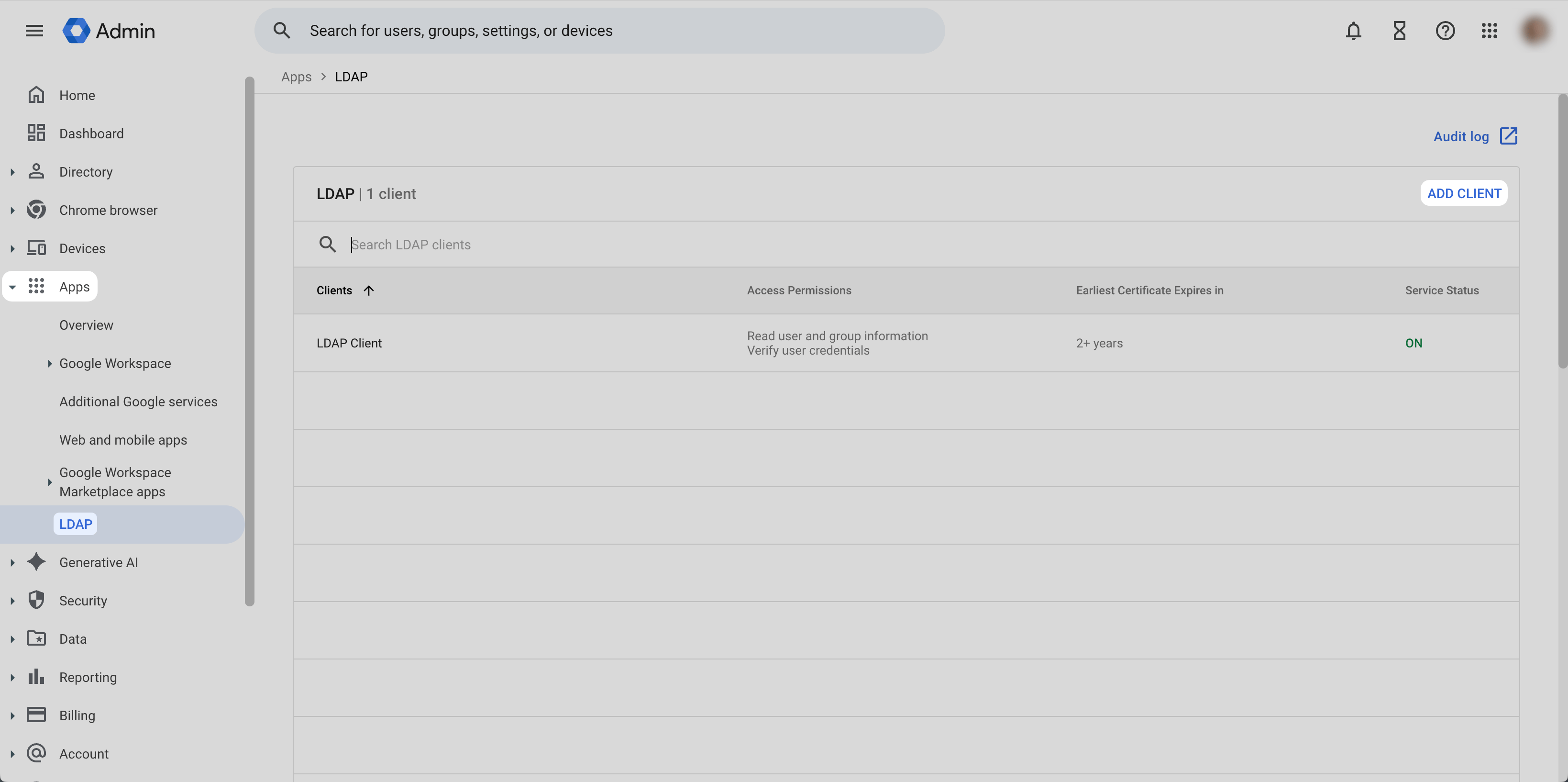
組織にすでに 1 つ以上の Secure LDAP クライアントがある場合、前の手順で開いた **LDAP** ページの一覧に表示されます。右上隅で **ADD CLIENT** を選択して、Passport 用の別のクライアントを作成します。
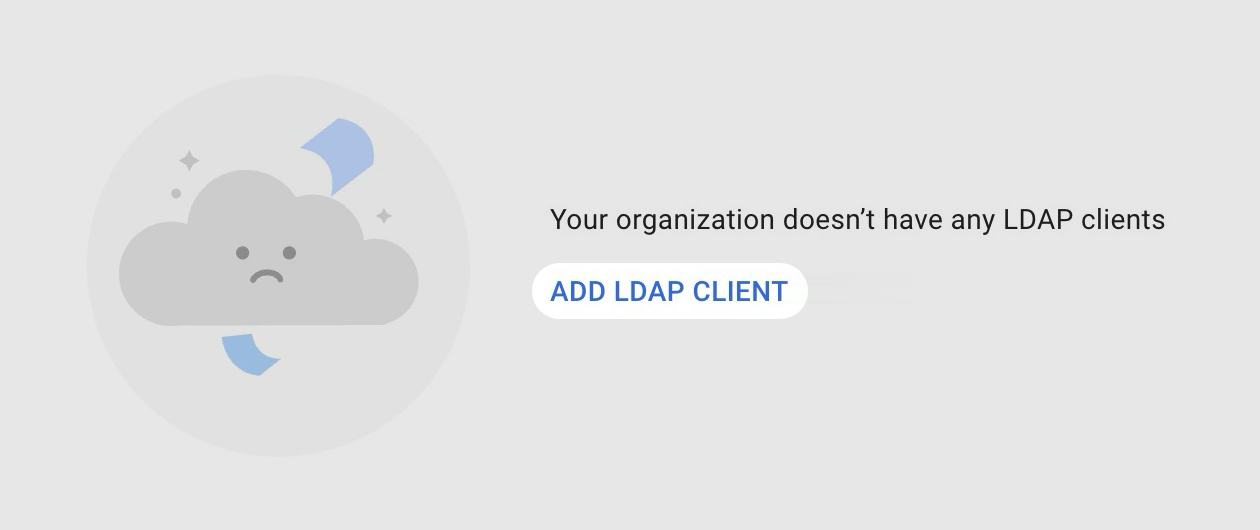
 組織にまだ Secure LDAP クライアントがない場合、LDAP アプリページには **ADD LDAP CLIENT** が表示されます。**ADD LDAP CLIENT** を選択して、Passport 用のクライアントの作成を開始します。
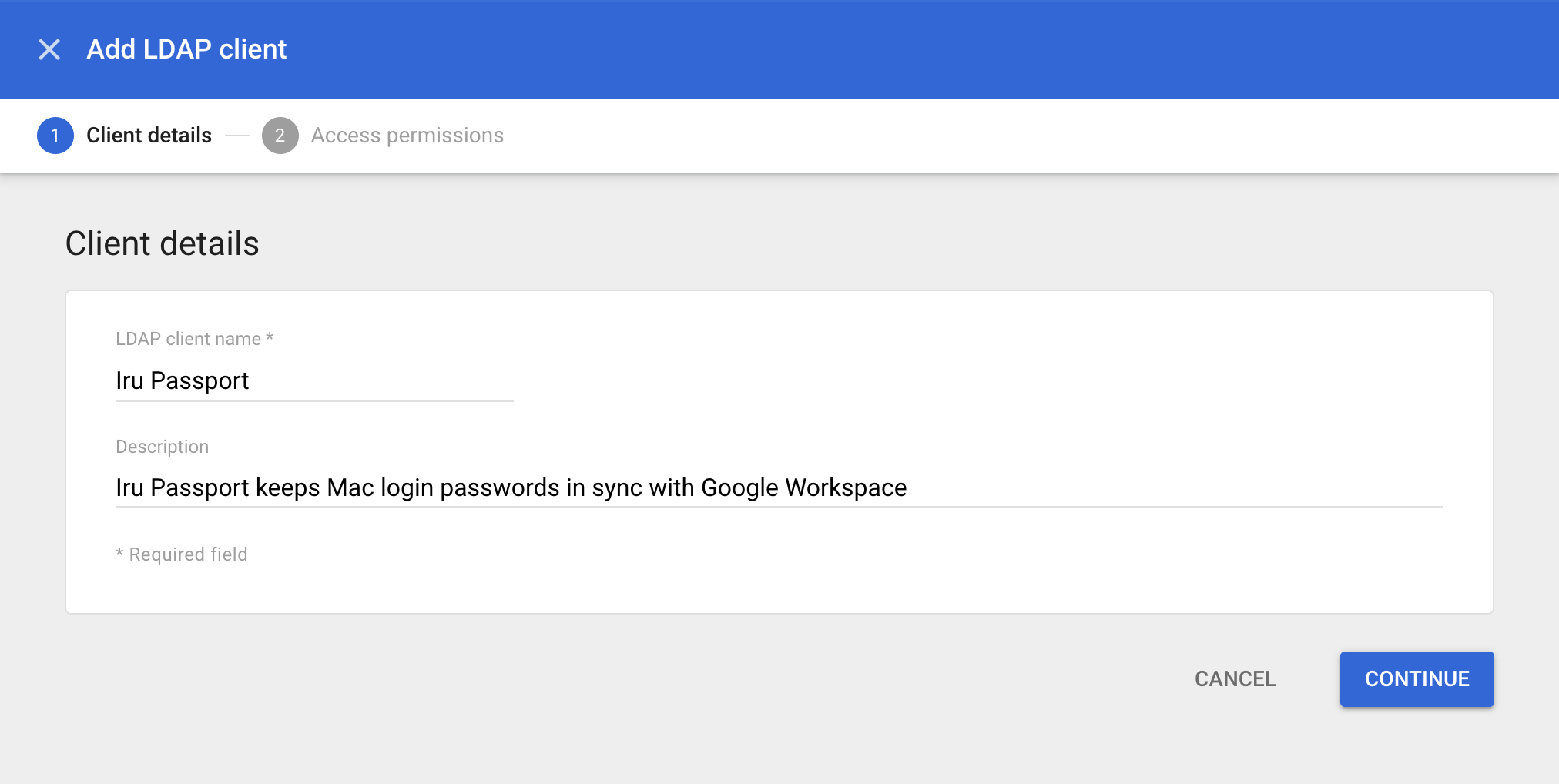
 **LDAP client name** フィールドに、**Iru Passport** などの名前を入力します。
**説明** フィールドに、**Passport: keep Mac login passwords in sync with Google Workspace** などの説明を入力します。
**CONTINUE** を選択します。
**LDAP client name** フィールドに、**Iru Passport** などの名前を入力します。
**説明** フィールドに、**Passport: keep Mac login passwords in sync with Google Workspace** などの説明を入力します。
**CONTINUE** を選択します。
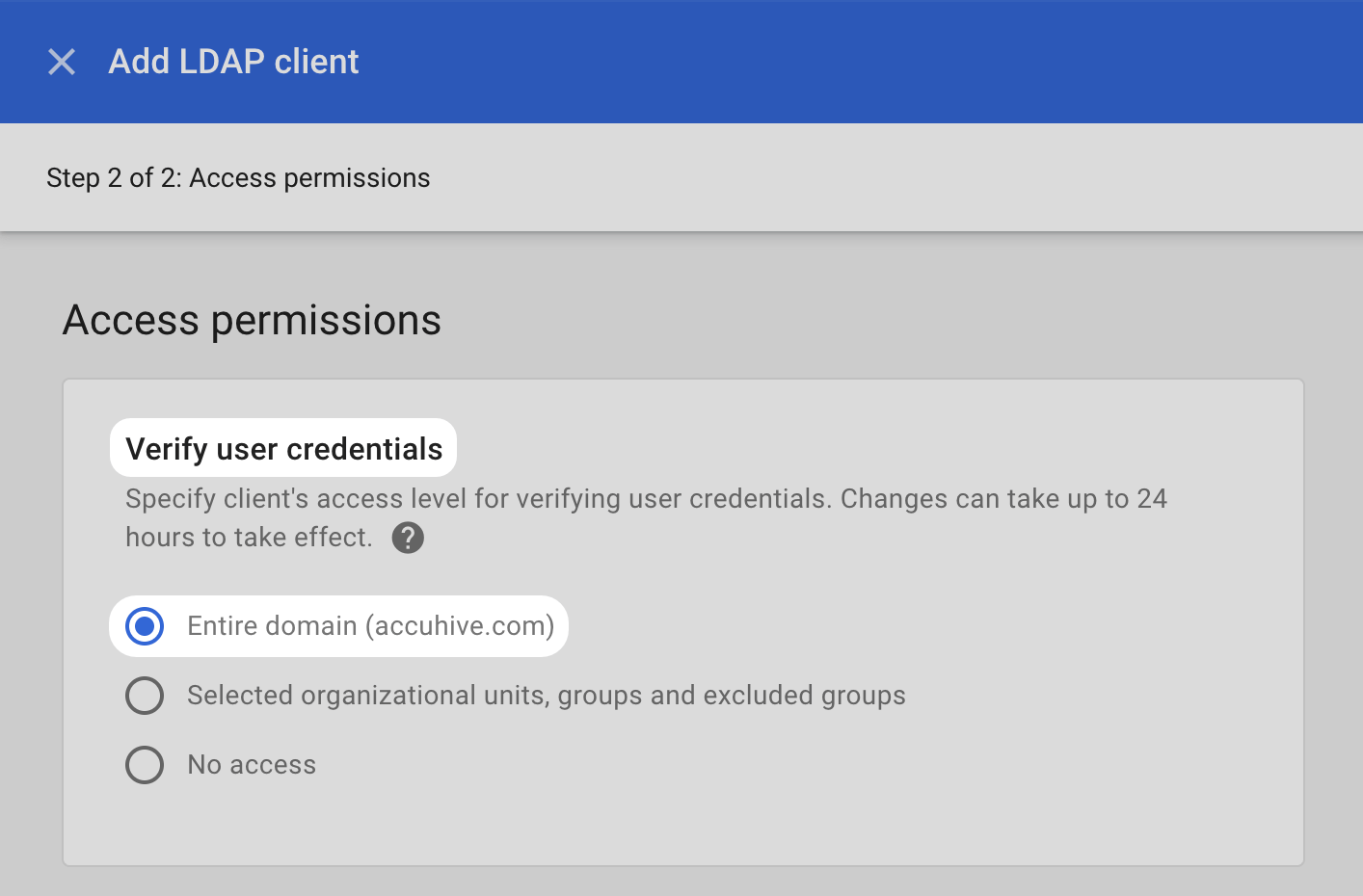
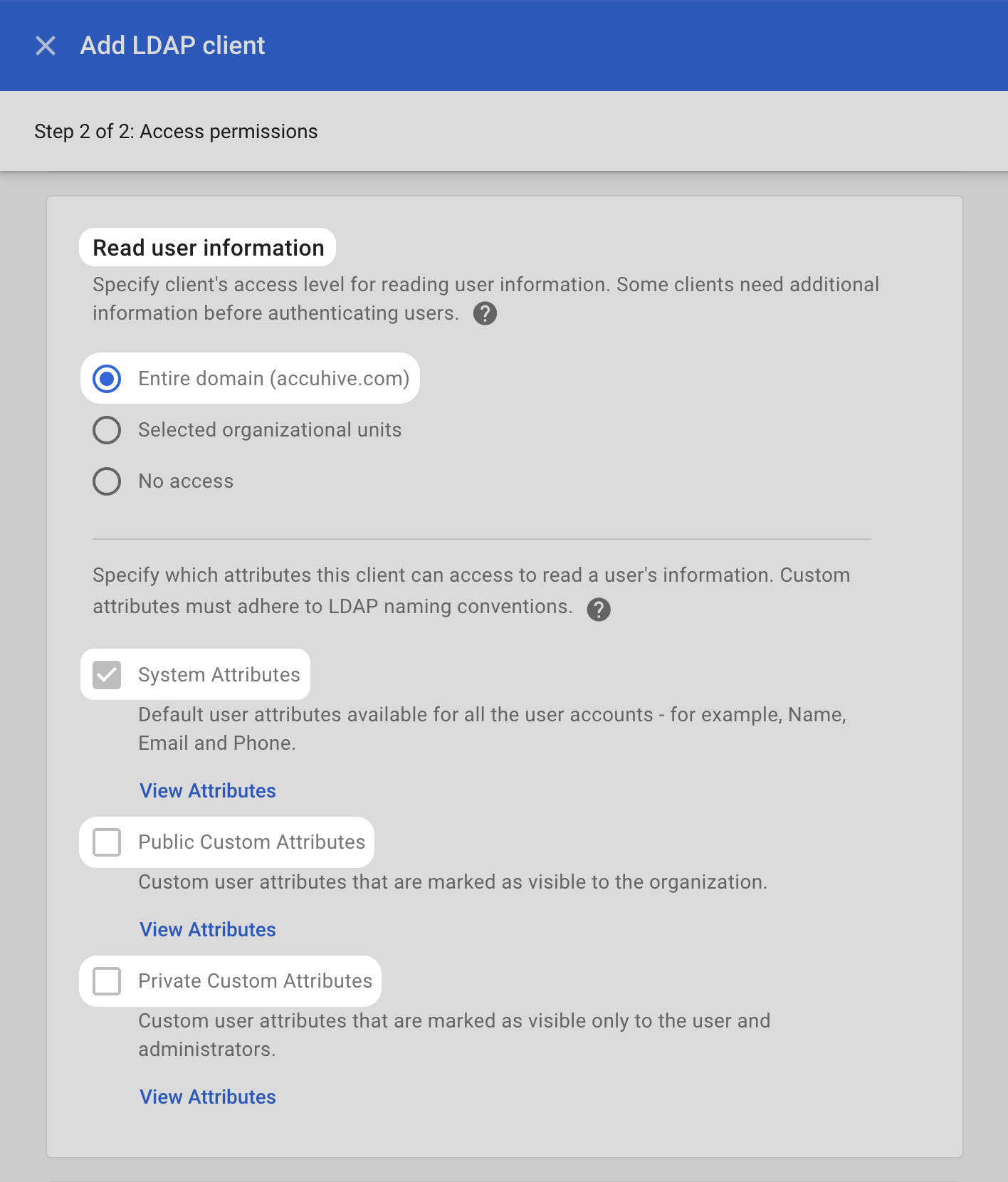
 **Verify user credentials** セクションで、**Entire domain**(ドメインが括弧内に表示されます)を選択するか、Passport を特定のアカウントに制限する場合は **Selected organizational units, groups and excluded groups** を選択します。
 **Read user information** セクションで、**Verify user credentials** と同じ設定(たとえば、これらのオプションが表示される場合は **Entire domain** または **Selected organizational units**)を構成します。
Passport がデフォルトのユーザー属性を読み取れるよう、**System Attributes** のチェックボックスが選択されていることを確認します。
**Public Custom Attributes** と **Private Custom Attributes** は選択しないままにします。Passport はカスタムユーザー属性を使用しません。
**Read user information** セクションで、**Verify user credentials** と同じ設定(たとえば、これらのオプションが表示される場合は **Entire domain** または **Selected organizational units**)を構成します。
Passport がデフォルトのユーザー属性を読み取れるよう、**System Attributes** のチェックボックスが選択されていることを確認します。
**Public Custom Attributes** と **Private Custom Attributes** は選択しないままにします。Passport はカスタムユーザー属性を使用しません。
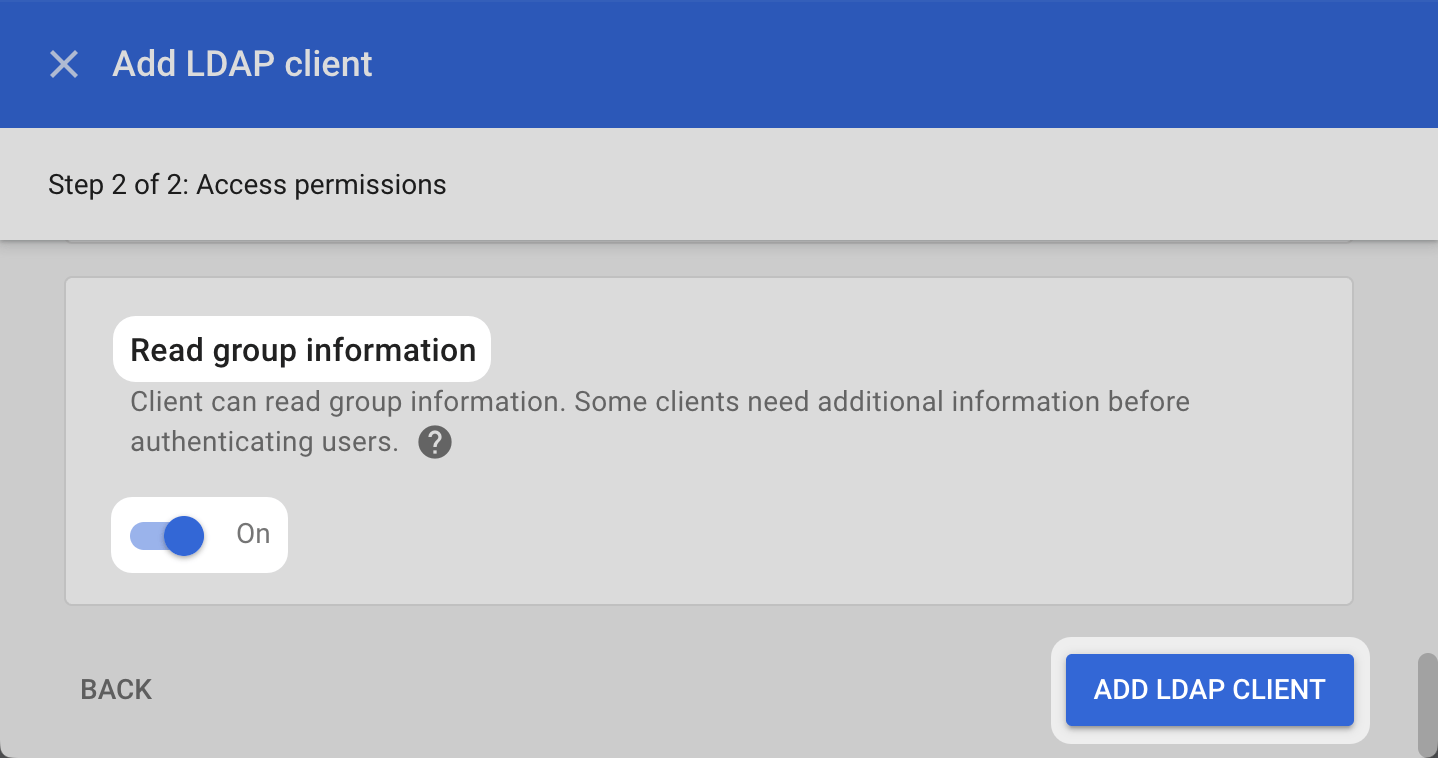
 **Read group information** セクションで、スイッチを **On** に設定します。これにより、ユーザーの Google Workspace グループ情報を使用して、ログイン時にローカル Mac アカウントを標準権限と管理者権限の間で動的に切り替えるよう Passport を設定できます。今オンにしなくても、後でこのオプションをオンにできます。
設定を確認し、**ADD LDAP CLIENT** を選択します。
**Read group information** セクションで、スイッチを **On** に設定します。これにより、ユーザーの Google Workspace グループ情報を使用して、ログイン時にローカル Mac アカウントを標準権限と管理者権限の間で動的に切り替えるよう Passport を設定できます。今オンにしなくても、後でこのオプションをオンにできます。
設定を確認し、**ADD LDAP CLIENT** を選択します。
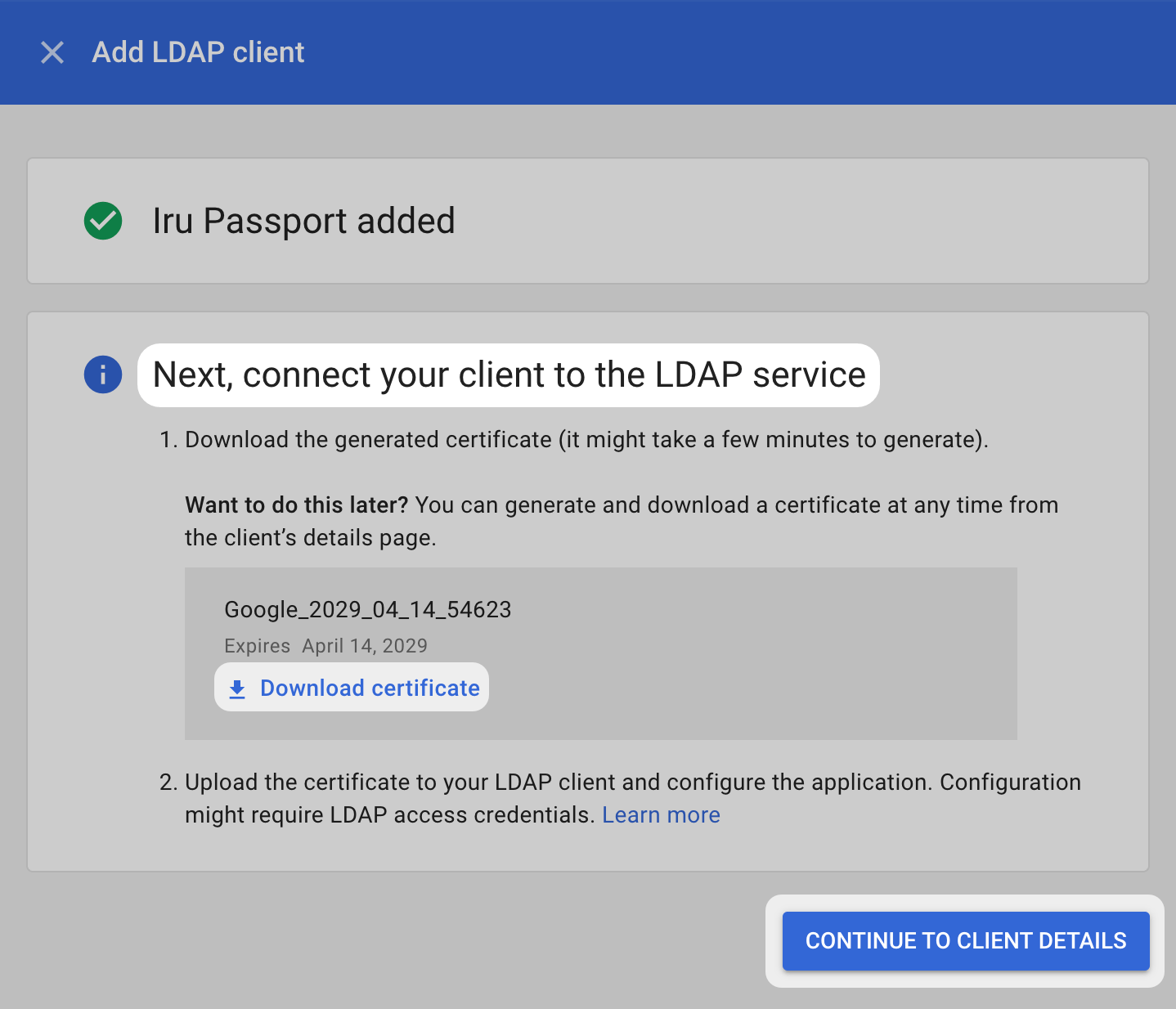
 **Download certificate** を選択します。
**CONTINUE TO CLIENT DETAILS** を選択します。
**Download certificate** を選択します。
**CONTINUE TO CLIENT DETAILS** を選択します。
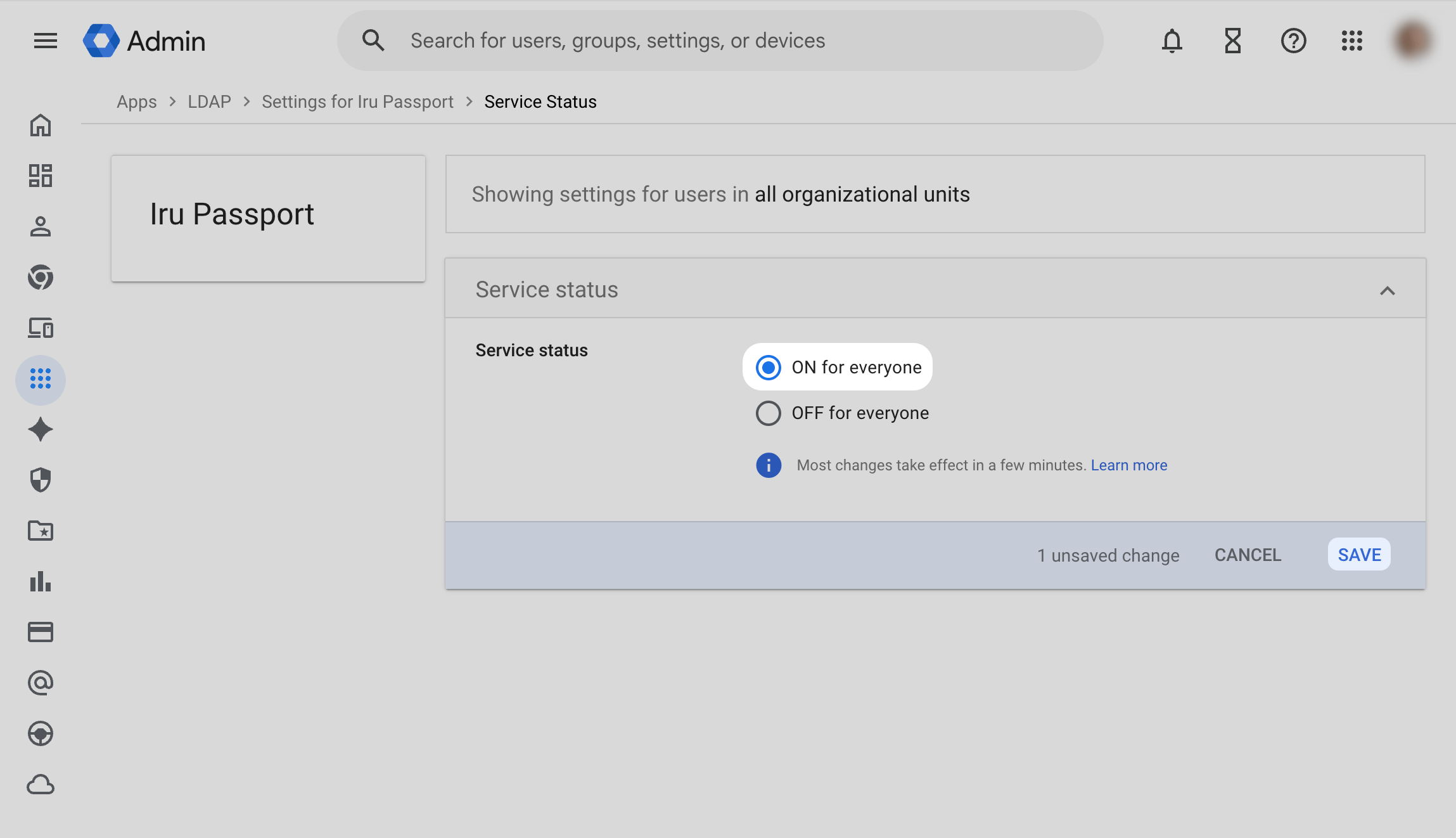
 **Service status** セクションで、**OFF** または展開コントロール(山形記号)を選択して、LDAP サービスをオンにできる画面を開きます。
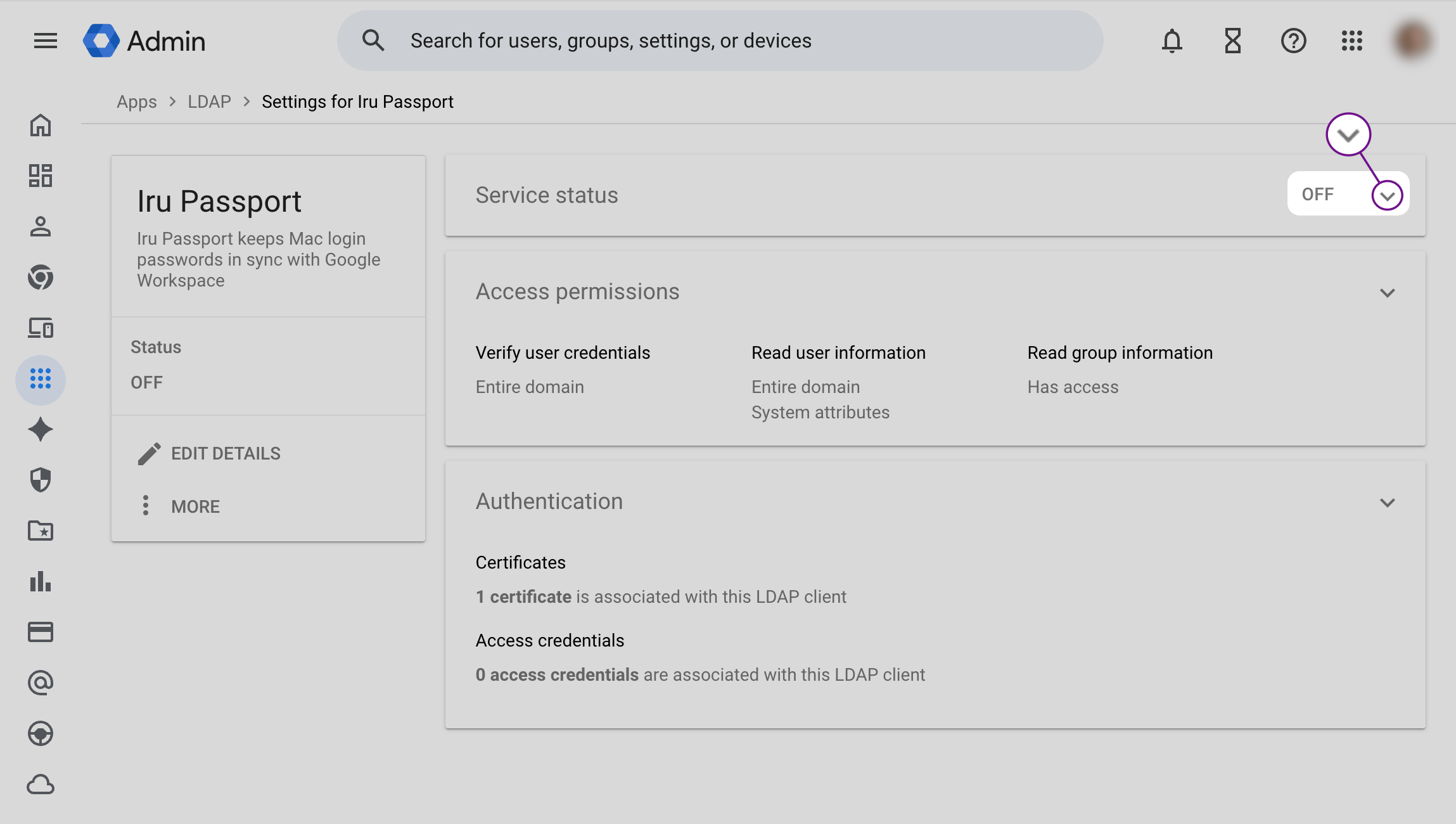 **Service status** ページで、**ON for everyone** を選択します。
**SAVE** を選択します。
**Service status** ページで、**ON for everyone** を選択します。
**SAVE** を選択します。
 ### Secure LDAP 証明書を再ダウンロードする(オプション)
前のセクションで LDAP クライアントを設定した後は、Passport と Google の間の LDAP 通信を保護するために使用される証明書をいつでもダウンロードできます。証明書の名前の変更、追加の証明書の生成、証明書の削除など、他にも多くのオプションがあります。
Web ブラウザで、組織の特権管理者アカウントを使用して、[admin.google.com](https://admin.google.com) の組織の Google 管理コンソールにサインインします。
左側のサイドバーで **アプリ** を選択します。
Apps セクションで **LDAP** を選択します。
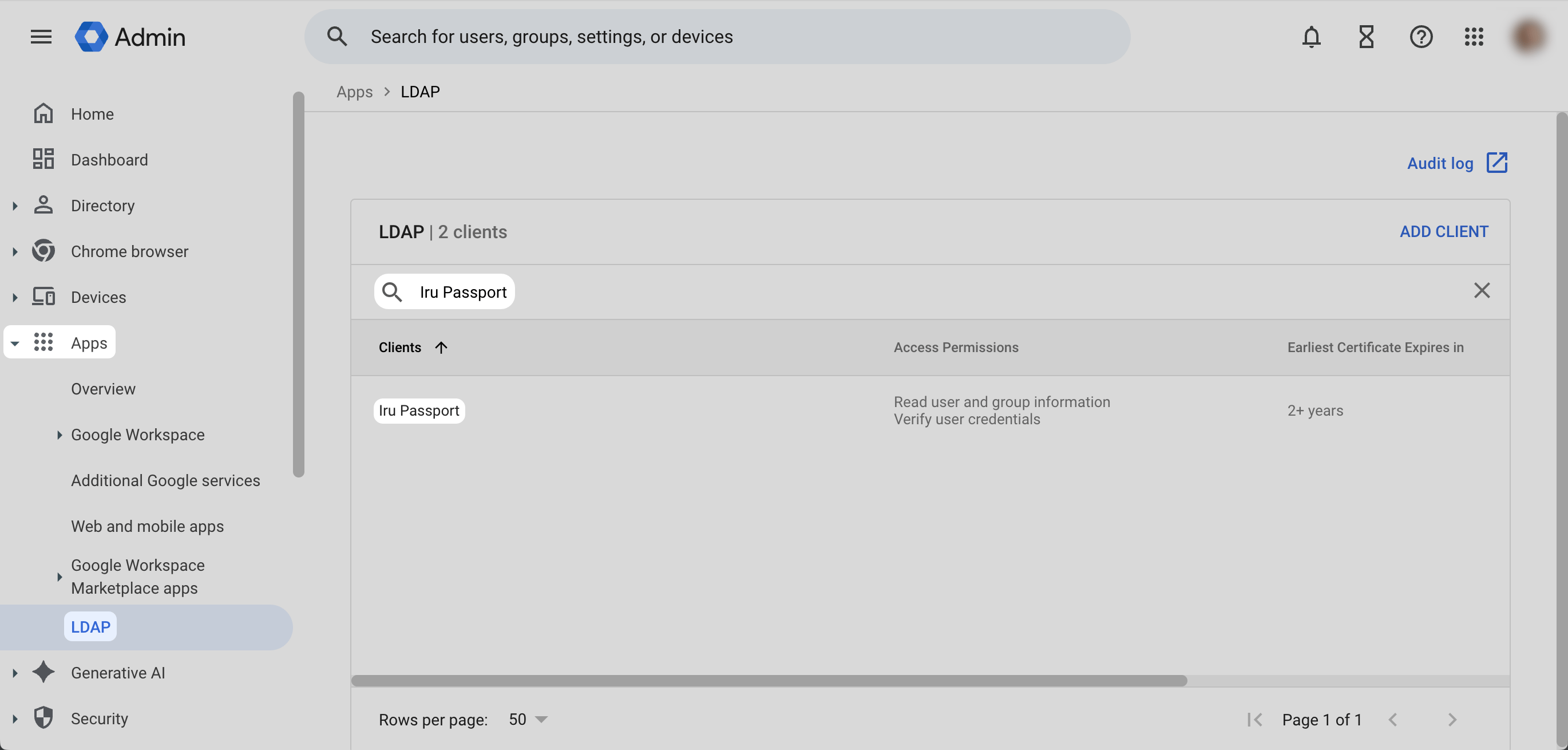
LDAP クライアントの一覧で、Passport 用に作成した LDAP クライアントを選択します。
### Secure LDAP 証明書を再ダウンロードする(オプション)
前のセクションで LDAP クライアントを設定した後は、Passport と Google の間の LDAP 通信を保護するために使用される証明書をいつでもダウンロードできます。証明書の名前の変更、追加の証明書の生成、証明書の削除など、他にも多くのオプションがあります。
Web ブラウザで、組織の特権管理者アカウントを使用して、[admin.google.com](https://admin.google.com) の組織の Google 管理コンソールにサインインします。
左側のサイドバーで **アプリ** を選択します。
Apps セクションで **LDAP** を選択します。
LDAP クライアントの一覧で、Passport 用に作成した LDAP クライアントを選択します。
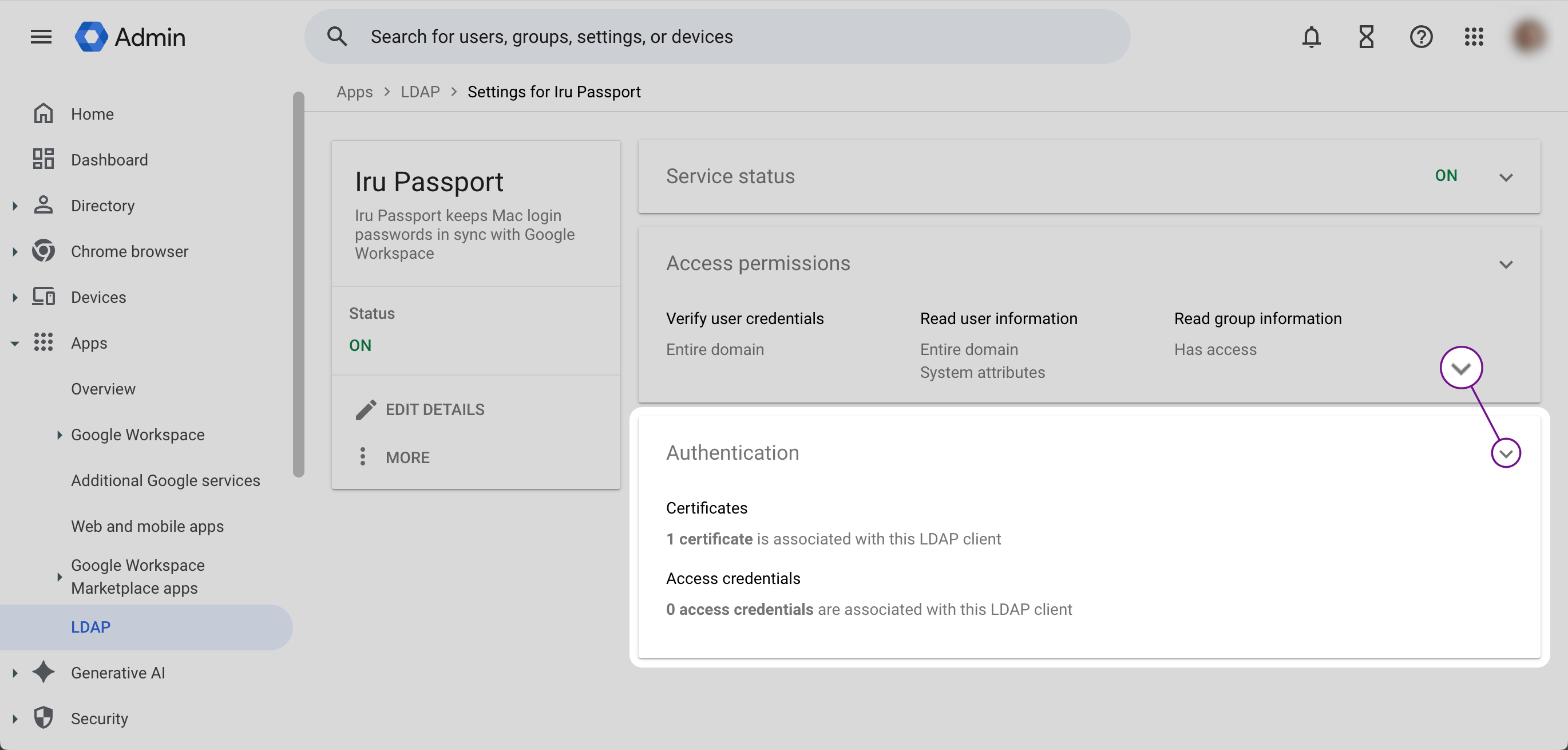
 クライアントの **認証** セクションを開きます。
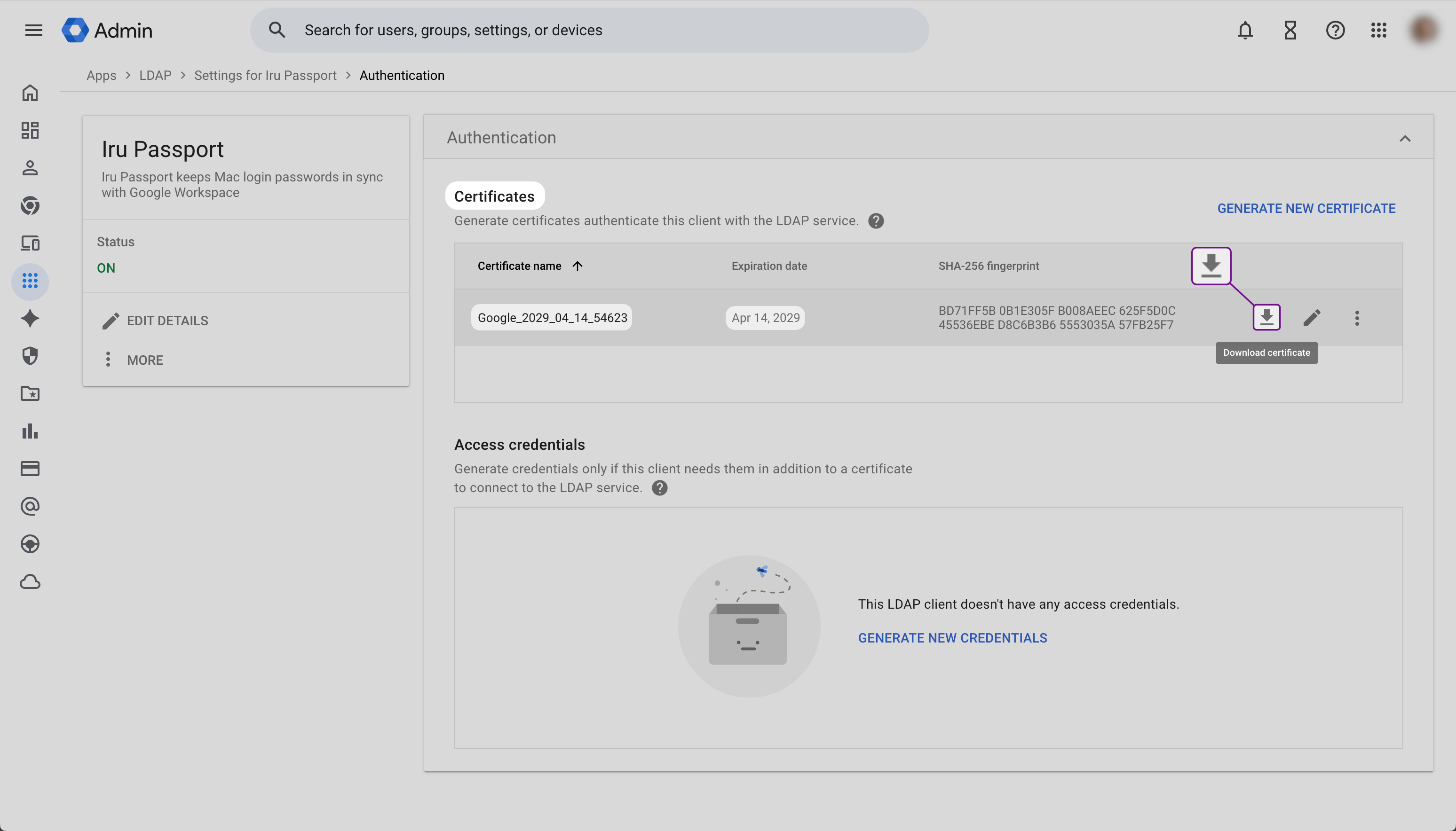
 **Certificates** で、証明書の行のダウンロードアイコンを選択します。このコントロールのツールチップには **Download certificate** と表示されます。
 ### ユーザープロビジョニング用にグループのメールプレフィックスを収集する
Google グループのメンバーシップに基づいて各ユーザーの Mac アカウントの種類を Passport で設定する場合は、マッピングする予定の各グループの **Group email** プレフィックスを収集します。これらの値は、Passport Library Item の [**Iru Endpoint** タブ](#iru-endpoint)の **ユーザープロビジョニング** で使用します。
Google 管理コンソールで、Passport のユーザープロビジョニングに使用するグループを開きます。
**Group email** から、**@** 記号の前の部分をすべてコピーします。Passport の Library Item では、グループの表示名ではなく、このプレフィックスが必要です。
プレフィックスを安全なテキストドキュメントまたは社内の手順書に貼り付けます。複数のグループを使用する場合は、どのプレフィックスがどのグループのものかを記録しておきます。
Passport で参照する予定のすべての Google グループについて、前の手順を繰り返します。
Secure LDAP クライアントと証明書の準備ができたら、[**Iru Endpoint** タブ](#iru-endpoint)を開いて証明書をアップロードし、そこで Library Item の手順を完了します。
### 初期設定後
#### 証明書の有効期限と更新
Google Workspace の Secure LDAP 証明書には有効期限があります。Passport が中断なくユーザーを認証し続けられるよう、現在の証明書の有効期限が切れる前に、代わりの証明書を生成、ダウンロード、アップロードしてください。
Google 管理コンソールにサインインし、**アプリ** → **LDAP** を開いて、Passport に使用している LDAP クライアントを選択します。
そのクライアントの **認証** セクションを開きます。
事前に更新を計画できるよう、証明書の表の **Expiration date**(およびその列を使用している場合は **アプリ** → **LDAP** のクライアント一覧の **Earliest Certificate Expires in**)を記録します。
**Certificates** で、**GENERATE NEW CERTIFICATE** を選択します。可能な限り、現在の証明書の有効期限が切れるまで待たないでください。
### ユーザープロビジョニング用にグループのメールプレフィックスを収集する
Google グループのメンバーシップに基づいて各ユーザーの Mac アカウントの種類を Passport で設定する場合は、マッピングする予定の各グループの **Group email** プレフィックスを収集します。これらの値は、Passport Library Item の [**Iru Endpoint** タブ](#iru-endpoint)の **ユーザープロビジョニング** で使用します。
Google 管理コンソールで、Passport のユーザープロビジョニングに使用するグループを開きます。
**Group email** から、**@** 記号の前の部分をすべてコピーします。Passport の Library Item では、グループの表示名ではなく、このプレフィックスが必要です。
プレフィックスを安全なテキストドキュメントまたは社内の手順書に貼り付けます。複数のグループを使用する場合は、どのプレフィックスがどのグループのものかを記録しておきます。
Passport で参照する予定のすべての Google グループについて、前の手順を繰り返します。
Secure LDAP クライアントと証明書の準備ができたら、[**Iru Endpoint** タブ](#iru-endpoint)を開いて証明書をアップロードし、そこで Library Item の手順を完了します。
### 初期設定後
#### 証明書の有効期限と更新
Google Workspace の Secure LDAP 証明書には有効期限があります。Passport が中断なくユーザーを認証し続けられるよう、現在の証明書の有効期限が切れる前に、代わりの証明書を生成、ダウンロード、アップロードしてください。
Google 管理コンソールにサインインし、**アプリ** → **LDAP** を開いて、Passport に使用している LDAP クライアントを選択します。
そのクライアントの **認証** セクションを開きます。
事前に更新を計画できるよう、証明書の表の **Expiration date**(およびその列を使用している場合は **アプリ** → **LDAP** のクライアント一覧の **Earliest Certificate Expires in**)を記録します。
**Certificates** で、**GENERATE NEW CERTIFICATE** を選択します。可能な限り、現在の証明書の有効期限が切れるまで待たないでください。
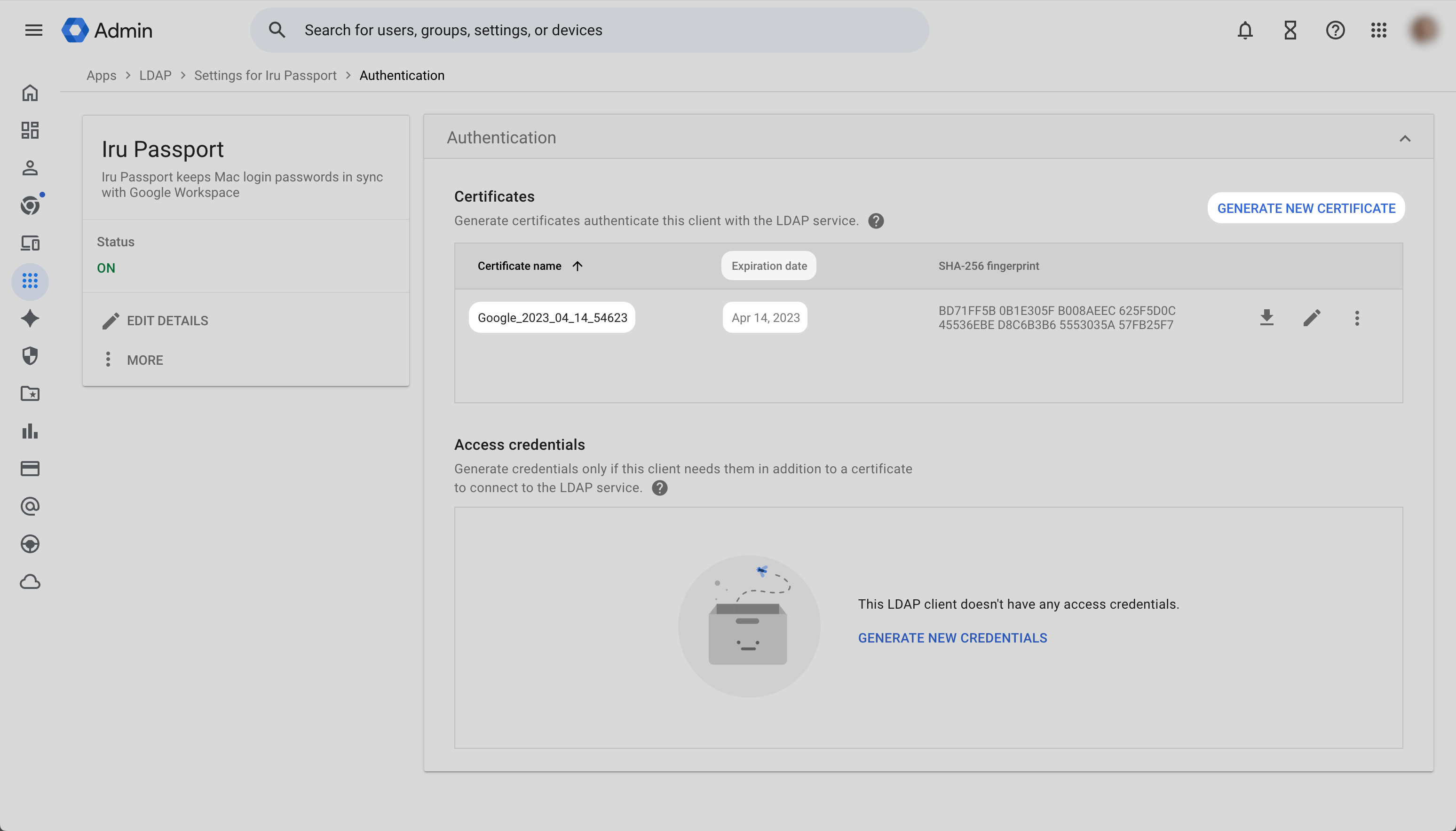 [Secure LDAP 証明書を再ダウンロードする](#re-download-your-secure-ldap-certificate-optional)と同じダウンロードアイコン(ツールチップ **Download certificate**)を使用して、新しい証明書バンドルをダウンロードします。
Iru Endpoint で [**Iru Endpoint** タブ](#iru-endpoint)を開き、[**証明書の有効期限と更新**](#replace-google-workspace-certificate-in-passport)を使用して、古い圧縮された証明書を削除し、新しいバンドルをアップロードして保存します。
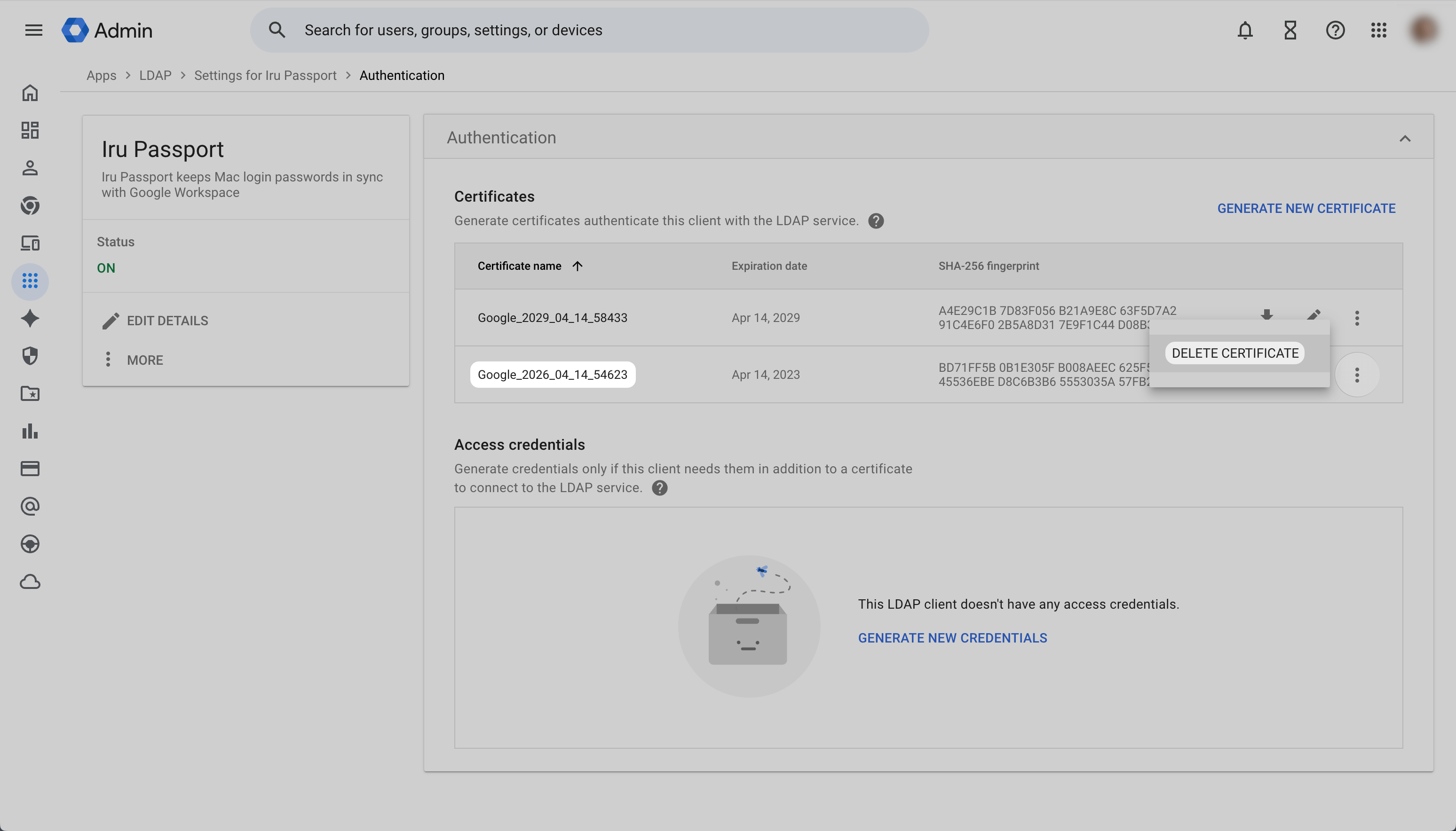
Google 管理コンソールで、Passport の LDAP クライアントの **認証** セクションに戻ります。**以前の**証明書の行で、行の **その他** メニュー(縦の三点リーダー)を開き、**DELETE CERTIFICATE** を選択します。
[Secure LDAP 証明書を再ダウンロードする](#re-download-your-secure-ldap-certificate-optional)と同じダウンロードアイコン(ツールチップ **Download certificate**)を使用して、新しい証明書バンドルをダウンロードします。
Iru Endpoint で [**Iru Endpoint** タブ](#iru-endpoint)を開き、[**証明書の有効期限と更新**](#replace-google-workspace-certificate-in-passport)を使用して、古い圧縮された証明書を削除し、新しいバンドルをアップロードして保存します。
Google 管理コンソールで、Passport の LDAP クライアントの **認証** セクションに戻ります。**以前の**証明書の行で、行の **その他** メニュー(縦の三点リーダー)を開き、**DELETE CERTIFICATE** を選択します。
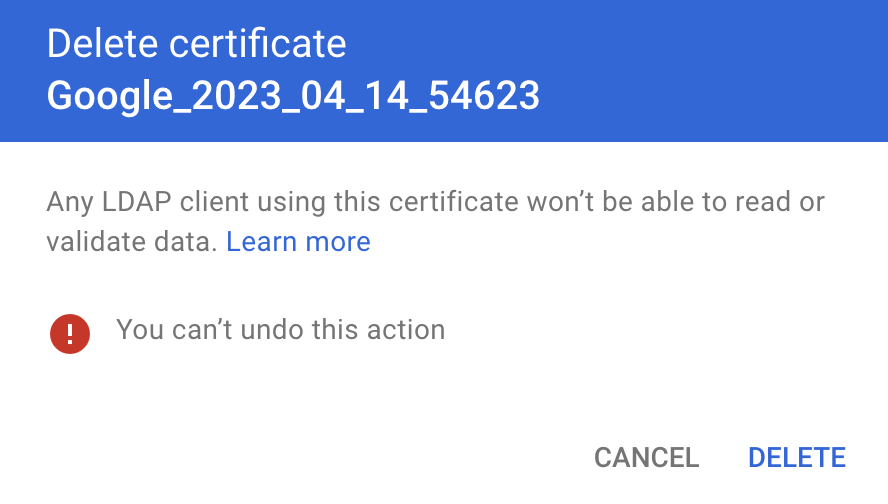
 **Delete certificate** ダイアログで警告を読み、**DELETE** を選択して確定します(戻る場合は **CANCEL** を選択します)。
 このワークフローの次の手順については、[**Iru Endpoint** タブ](#iru-endpoint)を開き、[**証明書の有効期限と更新**](#replace-google-workspace-certificate-in-passport)に従ってください。
まだ行っていない場合は、[Passport Library Item の設定](/ja/endpoint/library/passport/configure-the-passport-library-item)を使用して Passport Library Item を追加し、**名前** と **Blueprints** を設定します。以下の手順は、Google Workspace の Passport に固有の **Iru Endpoint** の設定です。
### Library Item の設定
Google Workspace からダウンロードした証明書を指定します。
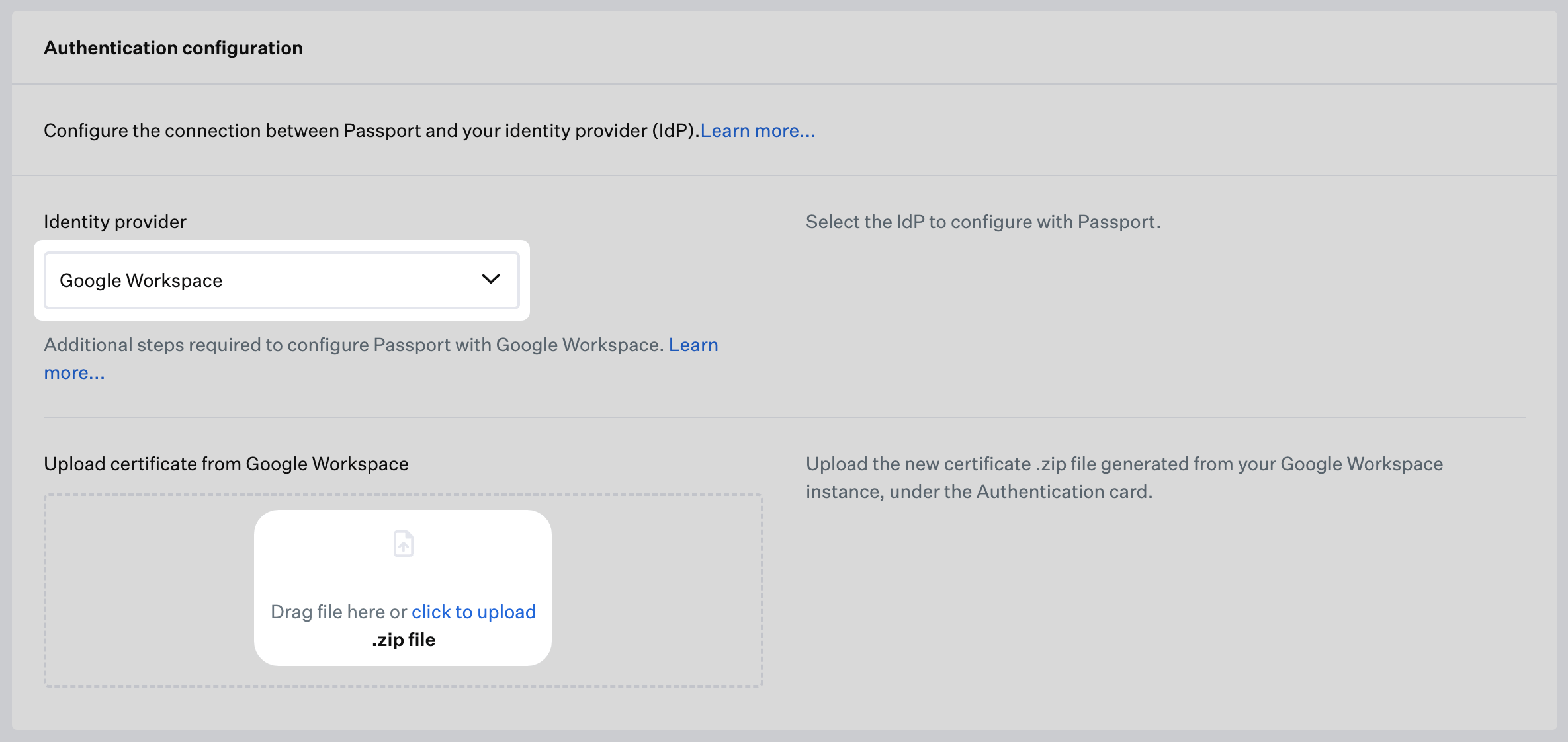
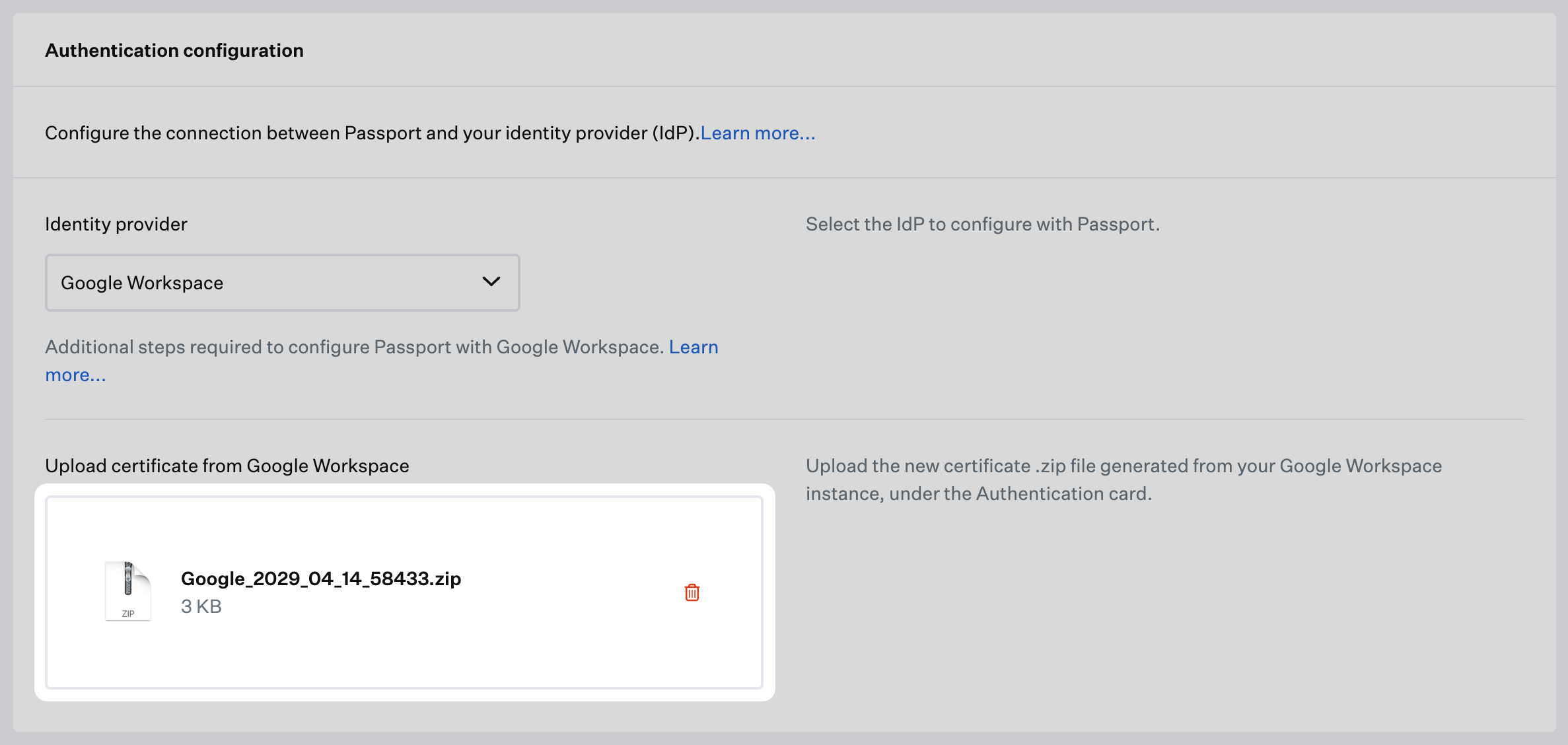
**設定** セクションの **認証構成** セクションで、**IDプロバイダー** を選択し、**Google Workspace** を選択します。
**Upload certificate from Google Workspace** で、**.zip** ファイルを破線の領域にドラッグするか、**select to upload** を選択して Google Workspace から取得した同じ **.zip** を選択します。
このワークフローの次の手順については、[**Iru Endpoint** タブ](#iru-endpoint)を開き、[**証明書の有効期限と更新**](#replace-google-workspace-certificate-in-passport)に従ってください。
まだ行っていない場合は、[Passport Library Item の設定](/ja/endpoint/library/passport/configure-the-passport-library-item)を使用して Passport Library Item を追加し、**名前** と **Blueprints** を設定します。以下の手順は、Google Workspace の Passport に固有の **Iru Endpoint** の設定です。
### Library Item の設定
Google Workspace からダウンロードした証明書を指定します。
**設定** セクションの **認証構成** セクションで、**IDプロバイダー** を選択し、**Google Workspace** を選択します。
**Upload certificate from Google Workspace** で、**.zip** ファイルを破線の領域にドラッグするか、**select to upload** を選択して Google Workspace から取得した同じ **.zip** を選択します。
 **Choose Files to Upload** ウインドウで、圧縮された証明書ファイルが含まれるフォルダに移動し、圧縮された証明書ファイルを選択します。
**Upload** を選択します。
**Validating file** メッセージが表示された場合は、検証が完了するまでしばらく待ちます。
**Choose Files to Upload** ウインドウで、圧縮された証明書ファイルが含まれるフォルダに移動し、圧縮された証明書ファイルを選択します。
**Upload** を選択します。
**Validating file** メッセージが表示された場合は、検証が完了するまでしばらく待ちます。
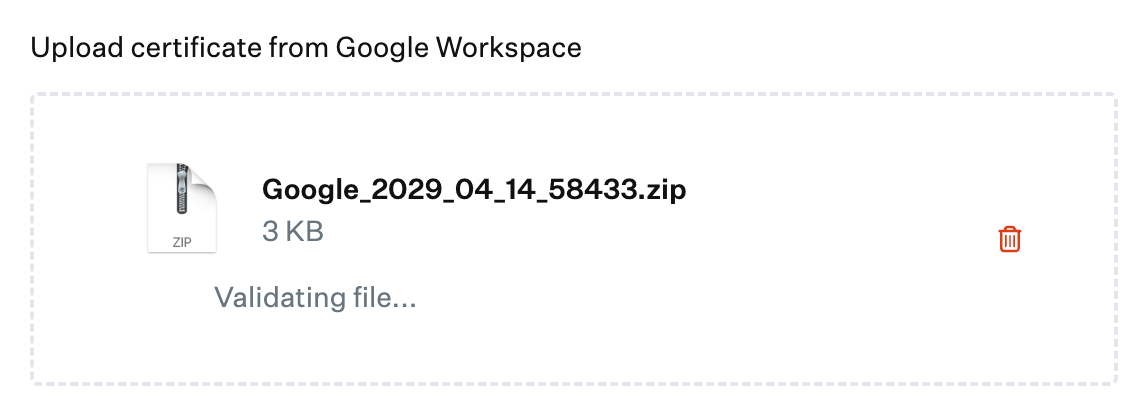 圧縮された証明書ファイルが表示されていることを確認します。
 ### ユーザープロビジョニング
Google グループのメンバーシップに基づいて各ユーザーの Mac アカウントの種類を Passport で設定する場合は、Passport Library Item の [**Iru Endpoint** タブ](#iru-endpoint)で以下の **ユーザープロビジョニング** の手順を使用します。[**Google Workspace** タブ](#google-workspace)の**ユーザープロビジョニング用にグループのメールプレフィックスを収集する**で収集した **Group email** プレフィックスを使用します。
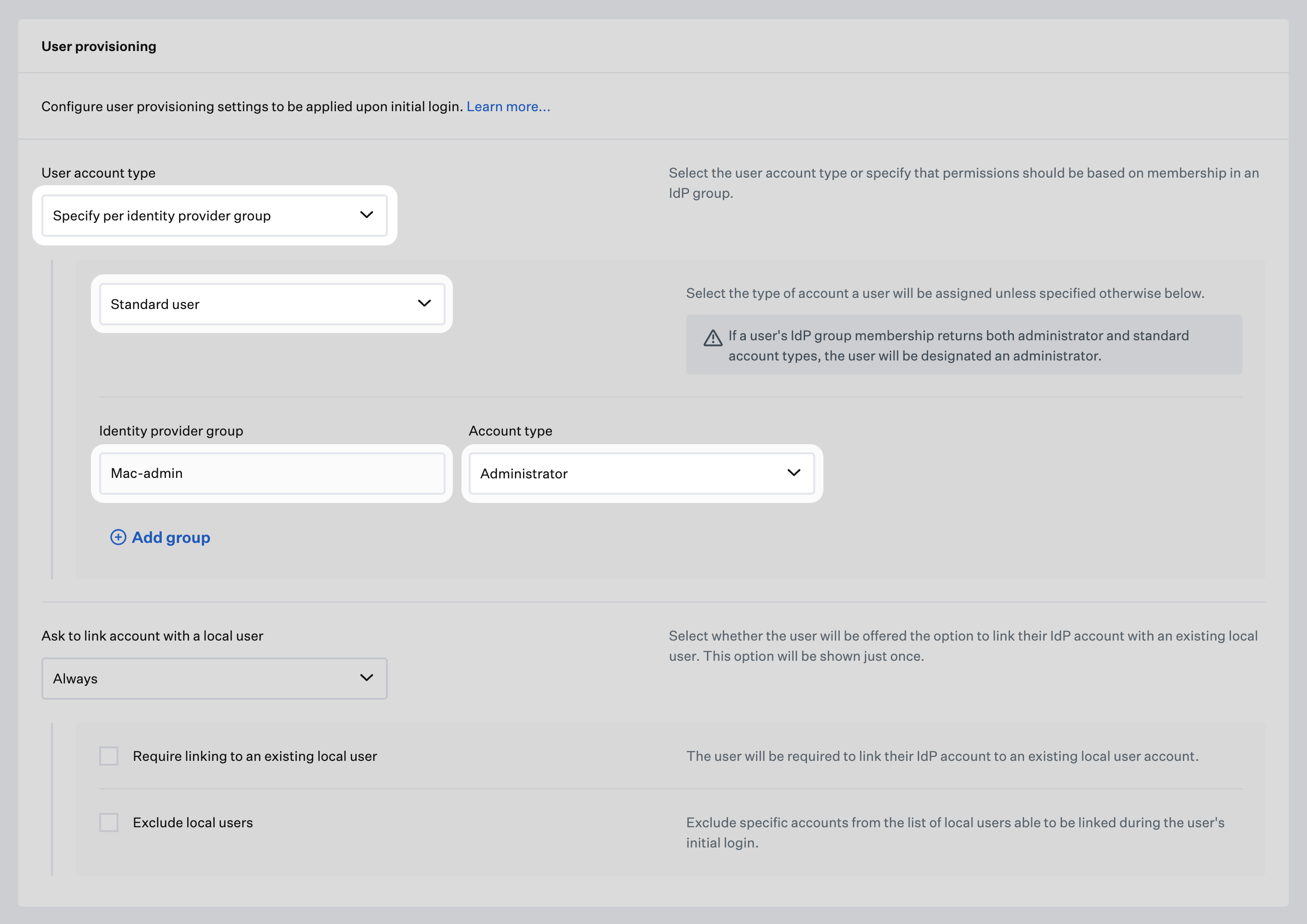
Passport Library Item の ユーザープロビジョニング セクションで ユーザーアカウントの種類 メニューを選択し、**IDプロバイダーグループごとに指定** を選択します。
**ユーザーアカウントの種類** を **IDプロバイダーグループごとに指定** に設定した状態で、その下のアカウントの種類のドロップダウンを開き、Administrator または Standard ユーザーを選択します。ユーザーの IdP グループメンバーシップから Administrator と Standard の両方のアカウントの種類が返される場合、そのユーザーは Administrator に指定されます。
各 **IDプロバイダーグループ** フィールドに、グループの表示名ではなく、**Group email** の **@** 記号より前の部分を入力します。Library Item の表示に従って、追加のグループごとに行を追加し、ドキュメントに記録したプレフィックスと一致させます。
各 **IDプロバイダーグループ** の行で、**Account type** を適切に設定します。
### ユーザープロビジョニング
Google グループのメンバーシップに基づいて各ユーザーの Mac アカウントの種類を Passport で設定する場合は、Passport Library Item の [**Iru Endpoint** タブ](#iru-endpoint)で以下の **ユーザープロビジョニング** の手順を使用します。[**Google Workspace** タブ](#google-workspace)の**ユーザープロビジョニング用にグループのメールプレフィックスを収集する**で収集した **Group email** プレフィックスを使用します。
Passport Library Item の ユーザープロビジョニング セクションで ユーザーアカウントの種類 メニューを選択し、**IDプロバイダーグループごとに指定** を選択します。
**ユーザーアカウントの種類** を **IDプロバイダーグループごとに指定** に設定した状態で、その下のアカウントの種類のドロップダウンを開き、Administrator または Standard ユーザーを選択します。ユーザーの IdP グループメンバーシップから Administrator と Standard の両方のアカウントの種類が返される場合、そのユーザーは Administrator に指定されます。
各 **IDプロバイダーグループ** フィールドに、グループの表示名ではなく、**Group email** の **@** 記号より前の部分を入力します。Library Item の表示に従って、追加のグループごとに行を追加し、ドキュメントに記録したプレフィックスと一致させます。
各 **IDプロバイダーグループ** の行で、**Account type** を適切に設定します。
 Passport Library Item で **保存** を選択します。
Passport Library Item で **ユーザープロビジョニング** と関連する保存が完了したら、Secure LDAP クライアントを確認したり証明書を再度ダウンロードしたりする必要がある場合は、[**Google Workspace** タブ](#google-workspace)に戻ります。
### 初期設定後
#### 証明書の有効期限と更新
[**Google Workspace** タブ](#google-workspace)で[**証明書の有効期限と更新**](#renew-secure-ldap-certificate-google-workspace)を完了した後、Iru Endpoint で古い証明書バンドルではなく新しい証明書バンドルを信頼させる必要がある場合に、以下の手順を使用します。
Iru Endpoint で **Library** を開き、Passport Library Item を開きます。**認証構成** で **IDプロバイダー** が **Google Workspace** に設定されていることを確認します。
**Upload certificate from Google Workspace** で、既存の証明書ファイルの行にある**ゴミ箱**アイコンを選択して削除します。
Passport Library Item で **保存** を選択します。
Passport Library Item で **ユーザープロビジョニング** と関連する保存が完了したら、Secure LDAP クライアントを確認したり証明書を再度ダウンロードしたりする必要がある場合は、[**Google Workspace** タブ](#google-workspace)に戻ります。
### 初期設定後
#### 証明書の有効期限と更新
[**Google Workspace** タブ](#google-workspace)で[**証明書の有効期限と更新**](#renew-secure-ldap-certificate-google-workspace)を完了した後、Iru Endpoint で古い証明書バンドルではなく新しい証明書バンドルを信頼させる必要がある場合に、以下の手順を使用します。
Iru Endpoint で **Library** を開き、Passport Library Item を開きます。**認証構成** で **IDプロバイダー** が **Google Workspace** に設定されていることを確認します。
**Upload certificate from Google Workspace** で、既存の証明書ファイルの行にある**ゴミ箱**アイコンを選択して削除します。
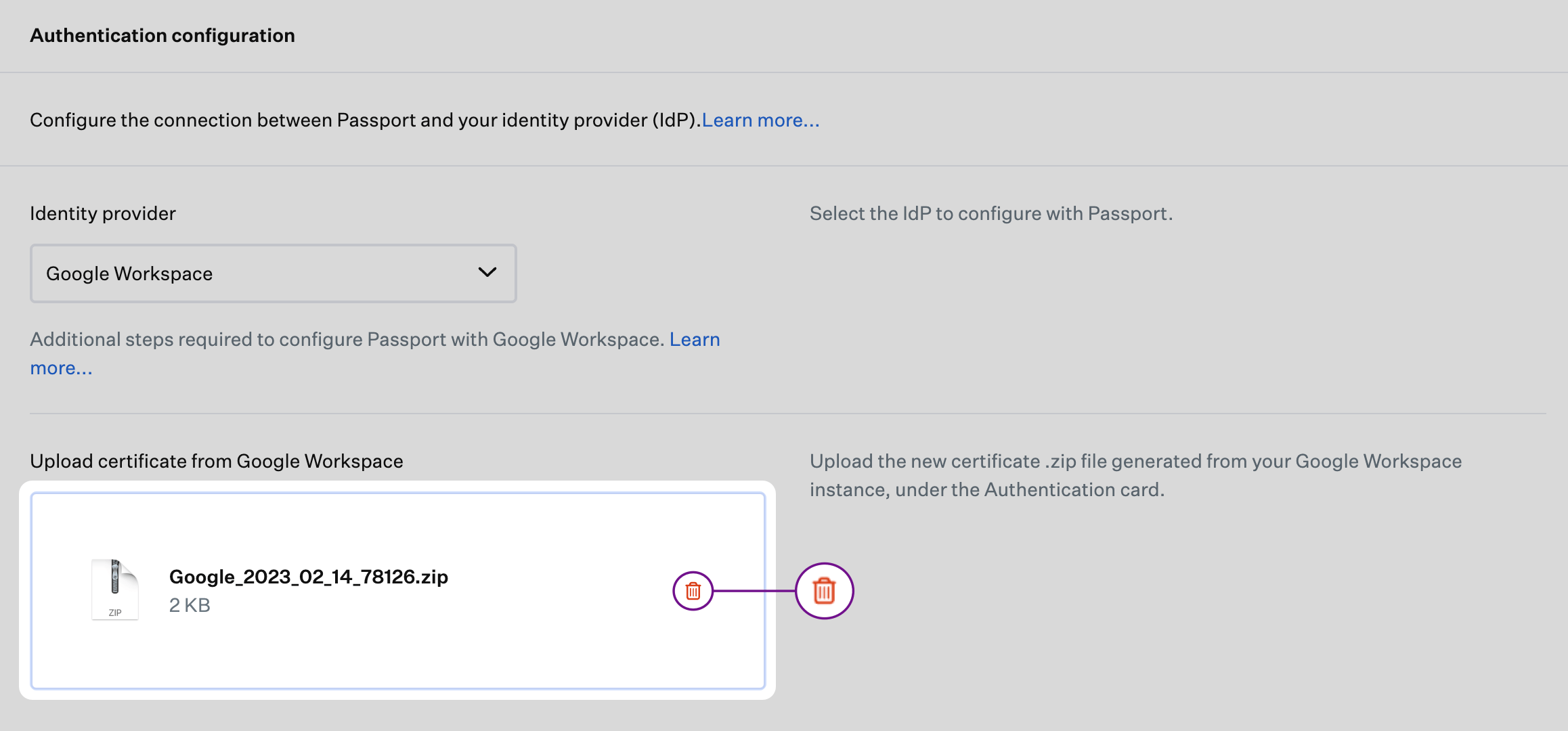 Google 管理コンソールからダウンロードした**新しい**圧縮証明書ファイルをアップロードします(上記の [Library Item の設定](#library-item-configuration)と同じファイル形式と手順です)。
Passport Library Item で **保存** を選択します。
### トラブルシューティング
ユーザーが正しい Google Workspace のメールアドレスとパスワードを入力しても Passport でサインインできない場合は、そのユーザーが Passport の [Cloud Identity Premium ライセンスの要件](#cloud-identity-premium-license)を満たしていることを確認してください。
Google 管理コンソールで **ユーザー** を開き、ユーザーを選択して **Licenses** を開きます。そのユーザーに **Cloud Identity Premium** が割り当てられ、有効になっていることを確認します。割り当てられていない場合は、ライセンスを割り当ててから、ユーザーにもう一度試してもらいます。
Google Workspace の Secure LDAP 証明書の有効期限が切れているか拒否された場合、Passport はユーザーを認証できません。[**Google Workspace** タブ](#google-workspace)の[証明書の有効期限と更新](#renew-secure-ldap-certificate-google-workspace)では、Google 管理コンソールで新しい証明書を生成してダウンロードし、古い証明書を削除する手順を説明しています。[**Iru Endpoint** タブ](#iru-endpoint)の[証明書の有効期限と更新](#replace-google-workspace-certificate-in-passport)では、Passport Library Item の更新について説明しています。ユーザーがサインインできなくなることがないよう、有効期限の前に更新を計画してください。
Google 管理コンソールからダウンロードした**新しい**圧縮証明書ファイルをアップロードします(上記の [Library Item の設定](#library-item-configuration)と同じファイル形式と手順です)。
Passport Library Item で **保存** を選択します。
### トラブルシューティング
ユーザーが正しい Google Workspace のメールアドレスとパスワードを入力しても Passport でサインインできない場合は、そのユーザーが Passport の [Cloud Identity Premium ライセンスの要件](#cloud-identity-premium-license)を満たしていることを確認してください。
Google 管理コンソールで **ユーザー** を開き、ユーザーを選択して **Licenses** を開きます。そのユーザーに **Cloud Identity Premium** が割り当てられ、有効になっていることを確認します。割り当てられていない場合は、ライセンスを割り当ててから、ユーザーにもう一度試してもらいます。
Google Workspace の Secure LDAP 証明書の有効期限が切れているか拒否された場合、Passport はユーザーを認証できません。[**Google Workspace** タブ](#google-workspace)の[証明書の有効期限と更新](#renew-secure-ldap-certificate-google-workspace)では、Google 管理コンソールで新しい証明書を生成してダウンロードし、古い証明書を削除する手順を説明しています。[**Iru Endpoint** タブ](#iru-endpoint)の[証明書の有効期限と更新](#replace-google-workspace-certificate-in-passport)では、Passport Library Item の更新について説明しています。ユーザーがサインインできなくなることがないよう、有効期限の前に更新を計画してください。