> ## Documentation Index
> Fetch the complete documentation index at: https://docs.iru.com/llms.txt
> Use this file to discover all available pages before exploring further.
# Windows アプリのユーザーエクスペリエンス
> Windows で Auto Apps と Windows Custom Apps がインストールまたは更新されるときに想定される内容: Iru システムトレイの Updates リスト、アプリを閉じるプロンプト、バックグラウンドでの再試行、適用のカウントダウン。
このガイドは Windows コンピュータに適用されます
**Iru Agent** が Windows コンピュータに会社の **Auto App** または **Windows Custom App** をインストールまたは更新する場合、ほとんどの作業はバックグラウンドで実行されます。時計の横にある **Iru システムトレイアプリ**では、保留中のアップデートを確認し、都合のよいタイミングでインストールを開始し、実行することを選択したアップデートを実行中のアプリがブロックしている場合に応答できます。
### Iru システムトレイでのアプリのアップデート
アップデートのインストールが完了していない場合、それらのアプリは Iru システムトレイアプリの **アップデート** セクションに表示されます。リストには、未完了のアップデートがあるアプリのみが含まれます。すでに正常に更新されたアプリは表示されません。
各行には次の内容が表示されます。
* アプリ名と利用可能なバージョン
* アップデートが自動的に適用されるまでの残り時間(**Auto-install in N days**)
* そのインストールを開始する **更新** ボタン
* インストールの進行に応じたステータスインジケーター
保留中のものがない場合、トレイには緑のチェックマークと **現在、必要なアプリのアップデートはありません。** が表示されます。
#### 1 つのアプリを更新する
アプリの横にある **更新** を選択して、そのインストールを開始します。アプリが開いている場合は[アプリを閉じるダイアログ](#when-an-app-must-close)が表示され、アプリを閉じて続行するか、**キャンセル** を選択してリストに戻ることができます。**キャンセル** を選択してもアプリはトレイから削除されず、アップデートが完了するまでリストに表示されたままになります。
一度に実行されるインストールは 1 つだけです。複数のアプリで **更新** を選択すると、選択した順にキューに入れられ、1 つずつインストールされます。
#### すべてのアプリを更新する
**Update All** を選択すると、保留中のすべてのアップデートがキューに入れられ、リストの上から順に(アルファベット順に)1 つずつインストールされます。保留中のすべてのアプリがすでにキューに入っている場合、このボタンは無効になります。
キューに入れられた複数のアプリが順番が来たときに開いている場合は、まだ実行中の各アプリについてアプリを閉じるダイアログが表示されます。
#### バックグラウンドでのアップデートとトレイのリマインダー
**Iru Agent** は、約 **15 分**ごとに保留中のアップデートをサイレントでインストールしようとします。アプリが開いていない場合、アップデートはプロンプトなしでインストールされます。バックグラウンドでの試行中にアプリが開いている場合、ダイアログは表示されません。エージェントは次のサイクルで再試行します。
アプリを閉じるダイアログは、トレイで **更新** または **Update All** を選択した場合にのみ表示され、自動的なバックグラウンドの試行中には表示されません。
アップデートが保留中の間、トレイは約 **8 時間**ごとに自動的に開いてアップデートリストを表示します。この自動表示では、保留中のアップデートのみが表示されます。**Self Service** の項目は、自分でトレイを開いたときに表示されます。
トレイが閉じている間に **Iru Agent** がアップデートをサイレントでインストールした場合、次にトレイを開いたときにそのアプリは表示されなくなります。
**Iru Agent** は、トレイからインストールを開始した場合でもバックグラウンドで実行される場合でも、一度に 1 つのアプリインストーラーのみを実行します。これにより、インストーラーの競合を防ぎます。
### アプリを閉じる必要がある場合
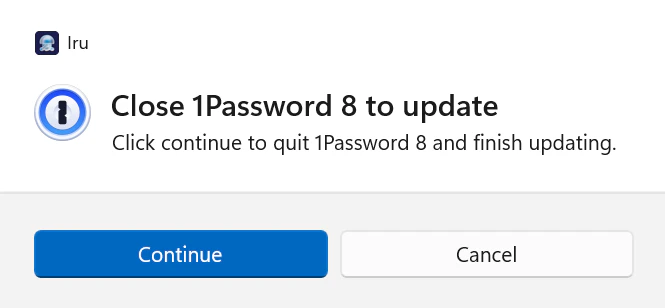
**トレイから開始した**インストールまたはアップデートを実行中のアプリがブロックしている場合、画面の中央にプロンプトが表示されます。Iru システムトレイアプリは時計の横で開いたままになります。プロンプトにはアプリ名と閉じる必要がある理由が表示され、次の選択肢が提示されます。
* **Continue:** 表示されたアプリがすぐに閉じ、インストールまたはアップデートが完了します。
* **Cancel:** このインストールの試行を停止し、トレイのリストに戻ります。**Iru Agent** はバックグラウンドで約 **15 分**ごとにサイレントで再試行します。アプリはアップデートが成功するまで **アップデート** リストに残ります。
保存していない内容が失われないように、**続ける** を選択する前に作業を保存してください。
#### プロンプトの外観
左側のカードヘッダーは、Iru のロゴマーク 
 **Iru** で始まります。その下にアプリのアイコン、続行する前にどのアプリを閉じる必要があるかについての短い説明、そして下部に上記と同じ選択肢である **続ける** と **キャンセル** が表示されます。
 ### 適用期限
IT チームは**適用期限**(アプリのインストールまたは更新が必要な日時)を設定できます。トレイには、各アプリが自動インストールされるまでの残り日数(**Auto-install in N days**)が表示されます。
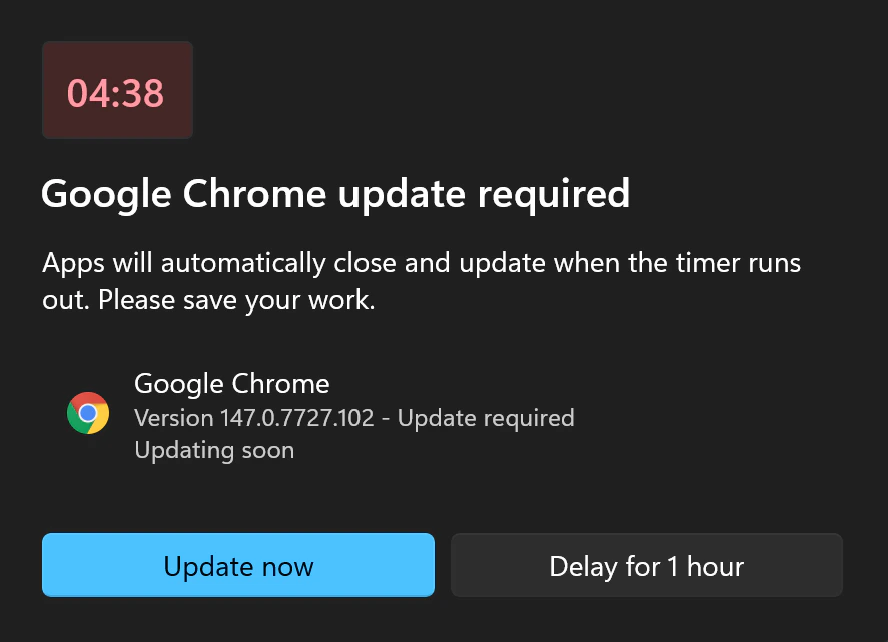
適用期限になると、アプリが開いている状態で **更新** を選択したときに表示されるトレイのアプリを閉じるダイアログではなく、[適用のカウントダウン](#during-the-countdown)が引き継ぎます。期限になると、**Iru Agent** は画面に **5 分間のカウントダウン**を表示します。
### 適用期限
IT チームは**適用期限**(アプリのインストールまたは更新が必要な日時)を設定できます。トレイには、各アプリが自動インストールされるまでの残り日数(**Auto-install in N days**)が表示されます。
適用期限になると、アプリが開いている状態で **更新** を選択したときに表示されるトレイのアプリを閉じるダイアログではなく、[適用のカウントダウン](#during-the-countdown)が引き継ぎます。期限になると、**Iru Agent** は画面に **5 分間のカウントダウン**を表示します。
 #### カウントダウン中
次の操作を行えます。
* **今すぐアップデート**: アプリをすぐに閉じて、インストールを完了させます。
* **1時間遅延**: カウントダウンを延期します。**Iru Agent** は引き続きバックグラウンドで約 15 分ごとに再試行します。1 時間後にアプリがまだ開いている場合は、カウントダウンが再び表示されます。
#### 延期の上限
延期は合計で最大 **24 時間**まで可能です。その時間を使い切ると、それ以上延期できない最後のカウントダウンが表示されます。
**Update now** を選択すると、アプリを閉じてすぐに完了します。応答がないままタイマーが終了すると、アプリは自動的に閉じ、インストールが実行されます。
### 対処方法
* 都合がよいときに、トレイの **アップデート** リストを使用して、適用期限前に保留中の **Auto App** または **Windows Custom App** のアップデートをインストールしてください。
* **続ける**、**Update now** を選択する前、またはカウントダウンが終了する前に作業を保存してください。
* もっと時間が必要な場合は、**Delay for 1 hour** を使用してください。ただし、**24 時間**の上限に注意してください。その後は、プロンプトに応答するかどうかに関係なくインストールが実行されます。
* 何かがおかしいと思われる場合や、どうすればよいかわからない場合は、**IT チーム**にお問い合わせください。
### 関連記事
Windows と macOS での Auto App のインストールとアップデートの仕組み
Windows Custom Apps のパッケージ化、適用、検出の仕組み
Windows Custom App の展開のための管理者向け設定
登録ポータルから Windows コンピュータを登録する際に想定される内容
Windows Autopilot のセットアップ中、または設定や Microsoft Edge から行う操作
#### カウントダウン中
次の操作を行えます。
* **今すぐアップデート**: アプリをすぐに閉じて、インストールを完了させます。
* **1時間遅延**: カウントダウンを延期します。**Iru Agent** は引き続きバックグラウンドで約 15 分ごとに再試行します。1 時間後にアプリがまだ開いている場合は、カウントダウンが再び表示されます。
#### 延期の上限
延期は合計で最大 **24 時間**まで可能です。その時間を使い切ると、それ以上延期できない最後のカウントダウンが表示されます。
**Update now** を選択すると、アプリを閉じてすぐに完了します。応答がないままタイマーが終了すると、アプリは自動的に閉じ、インストールが実行されます。
### 対処方法
* 都合がよいときに、トレイの **アップデート** リストを使用して、適用期限前に保留中の **Auto App** または **Windows Custom App** のアップデートをインストールしてください。
* **続ける**、**Update now** を選択する前、またはカウントダウンが終了する前に作業を保存してください。
* もっと時間が必要な場合は、**Delay for 1 hour** を使用してください。ただし、**24 時間**の上限に注意してください。その後は、プロンプトに応答するかどうかに関係なくインストールが実行されます。
* 何かがおかしいと思われる場合や、どうすればよいかわからない場合は、**IT チーム**にお問い合わせください。
### 関連記事
Windows と macOS での Auto App のインストールとアップデートの仕組み
Windows Custom Apps のパッケージ化、適用、検出の仕組み
Windows Custom App の展開のための管理者向け設定
登録ポータルから Windows コンピュータを登録する際に想定される内容
Windows Autopilot のセットアップ中、または設定や Microsoft Edge から行う操作