> ## Documentation Index
> Fetch the complete documentation index at: https://docs.iru.com/llms.txt
> Use this file to discover all available pages before exploring further.
# Entra IDを使用したPlatform SSOの設定
> Microsoft Entra IDとの統合のために、Iru EndpointでPlatform SSO Library Itemを設定します。Microsoft Entra IDの資格情報によるMacへのログインとトークンベースのSSOを有効にします。
Platform SSOはMacコンピュータで利用できます
### Platform SSOとは?
Platform SSOを使用すると、ユーザはハードウェアに紐づいた鍵、スマートカード、またはIdPのパスワードを使用してMacコンピュータにサインインできます。macOSでMicrosoftの職場または学校アカウントのシングルサインオンを提供することで、Appleデバイス向けのMicrosoft Enterprise SSOプラグインを強化します。
Platform SSOの設定の一覧については、[Platform Single Sign-Onの構成](/ja/endpoint/library/library-items-profiles/configure-platform-single-sign-on)を参照してください。Microsoftによる概要については、[macOS Platform Single Sign-on](https://learn.microsoft.com/en-us/entra/identity/devices/macos-psso)を参照してください。
### Company Portal Auto Appを追加して構成する
このLibrary ItemをIru Endpoint Libraryに追加するには、[Libraryの概要](/ja/endpoint/library/library-items-profiles/library-overview)の記事に記載されている手順に従ってください。
目的の[Blueprints](/ja/endpoint/getting-started/blueprints-and-library/configuring-blueprints)に割り当てます。
**Installation Method**をContinuously Enforceに設定します。
**Version Enforcement**の設定を指定します。
**保存**ボタンを選択します。
### Login Window Library Itemを追加して構成する
このLibrary ItemをIru Endpoint Libraryに追加するには、[Libraryの概要](/ja/endpoint/library/library-items-profiles/library-overview)の記事に記載されている手順に従ってください。
Login Window Library Itemの**名前**を入力します。
目的の[Blueprints](/ja/endpoint/getting-started/blueprints-and-library/configuring-blueprints)に割り当てます。
**User Visibility**で、**Display username and password fields**を選択します。
**保存**ボタンを選択します。
### Single Sign-on Extension Library Itemを追加して構成する
このLibrary ItemをIru Endpoint Libraryに追加するには、[Libraryの概要](/ja/endpoint/library/library-items-profiles/library-overview)の記事に記載されている手順に従ってください。
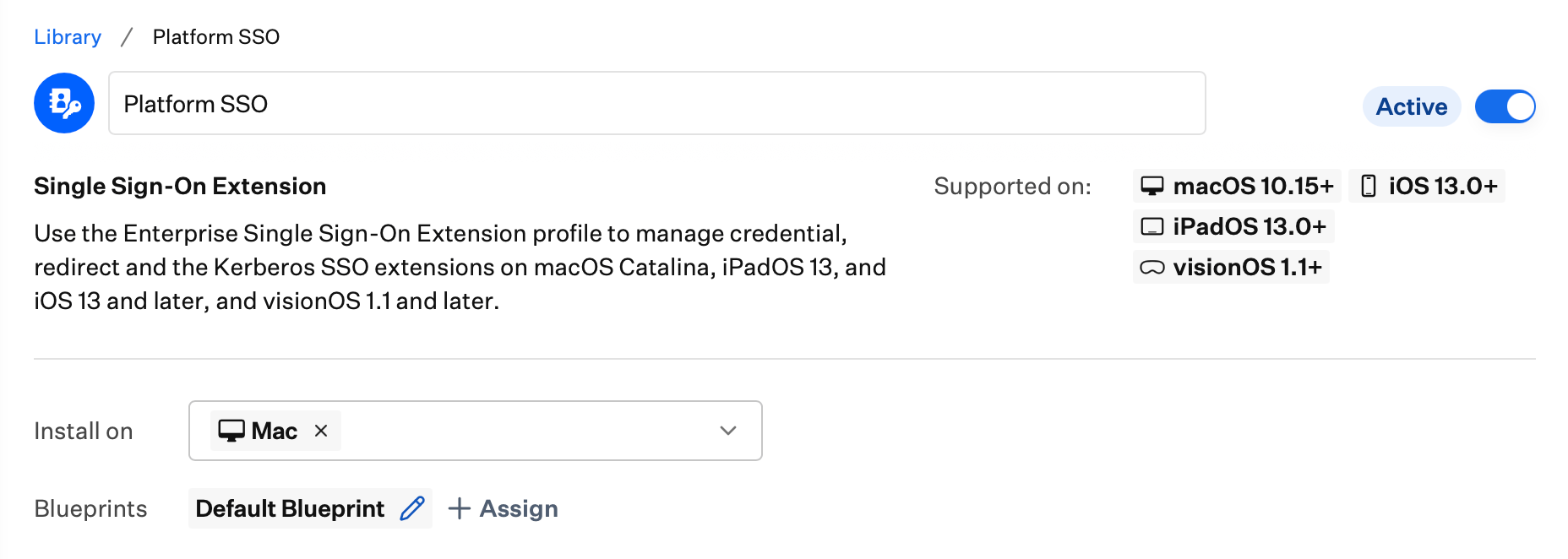
新しいLibrary Itemの**名前**を入力します。
**インストール先**のプラットフォームとして**Mac**を選択します。
目的の[Blueprints](/ja/endpoint/getting-started/blueprints-and-library/configuring-blueprints)に割り当てます。
 **拡張機能の種類**で**Redirect**を選択します。
**Extension identifier**に次のように入力します。
```text theme={null}
com.microsoft.CompanyPortalMac.ssoextension
```
**Team identifier**に次のように入力します。
```text theme={null}
UBF8T346G9
```
次のURLを**URLs**フィールドに貼り付けます。
```text theme={null}
https://login.microsoftonline.com
```
```text theme={null}
https://login.microsoft.com
```
```text theme={null}
https://sts.windows.net
```
**拡張機能の種類**で**Redirect**を選択します。
**Extension identifier**に次のように入力します。
```text theme={null}
com.microsoft.CompanyPortalMac.ssoextension
```
**Team identifier**に次のように入力します。
```text theme={null}
UBF8T346G9
```
次のURLを**URLs**フィールドに貼り付けます。
```text theme={null}
https://login.microsoftonline.com
```
```text theme={null}
https://login.microsoft.com
```
```text theme={null}
https://sts.windows.net
```
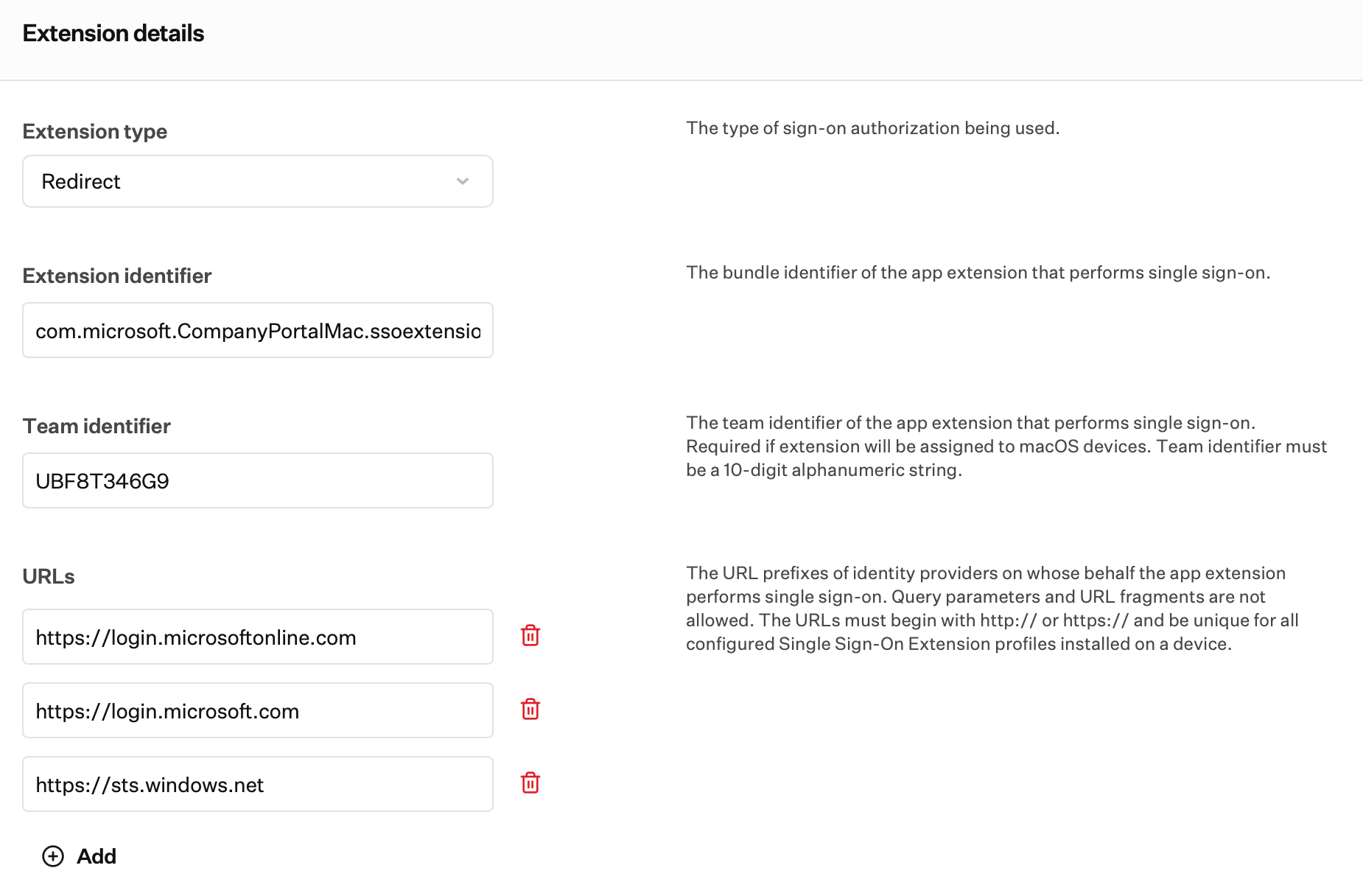 ソブリンクラウドのドメインを使用している場合は、次の追加URLを含めます。
```text theme={null}
https://login.partner.microsoftonline.cn
```
```text theme={null}
https://login.chinacloudapi.cn
```
```text theme={null}
https://login.microsoftonline.us
```
```text theme={null}
https://login-us.microsoftonline.com
```
ソブリンクラウドのドメインを使用している場合は、次の追加URLを含めます。
```text theme={null}
https://login.partner.microsoftonline.cn
```
```text theme={null}
https://login.chinacloudapi.cn
```
```text theme={null}
https://login.microsoftonline.us
```
```text theme={null}
https://login-us.microsoftonline.com
```
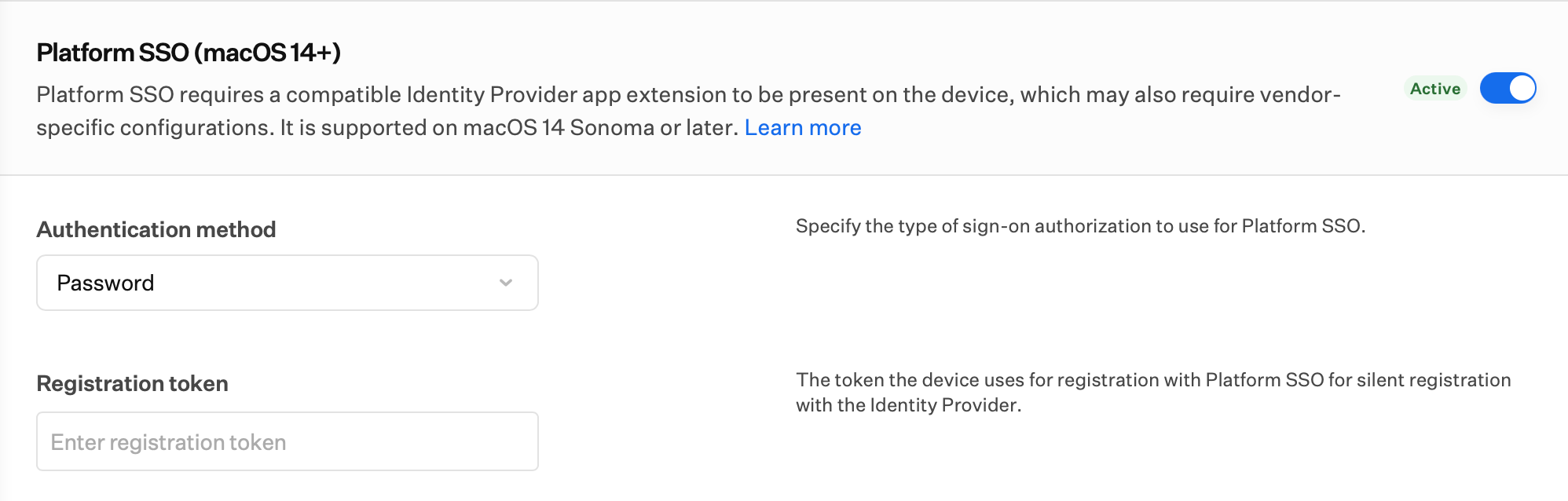
 **Platform SSO**のスイッチをオンにします。
**Authentication Method**を選択します。組織で使用する方法については、[Microsoftのサポート記事](https://learn.microsoft.com/en-us/mem/intune/configuration/platform-sso-macos#step-1---decide-the-authentication-method)を参照してください。
IDプロバイダで必要な場合は、必要に応じて**Registration token**を入力します。Macはこの値を、IDプロバイダへのPlatform SSO登録(IDプロバイダとSSO拡張機能がサポートしている場合はサイレント登録を含む)に使用します。
**Platform SSO**のスイッチをオンにします。
**Authentication Method**を選択します。組織で使用する方法については、[Microsoftのサポート記事](https://learn.microsoft.com/en-us/mem/intune/configuration/platform-sso-macos#step-1---decide-the-authentication-method)を参照してください。
IDプロバイダで必要な場合は、必要に応じて**Registration token**を入力します。Macはこの値を、IDプロバイダへのPlatform SSO登録(IDプロバイダとSSO拡張機能がサポートしている場合はサイレント登録を含む)に使用します。
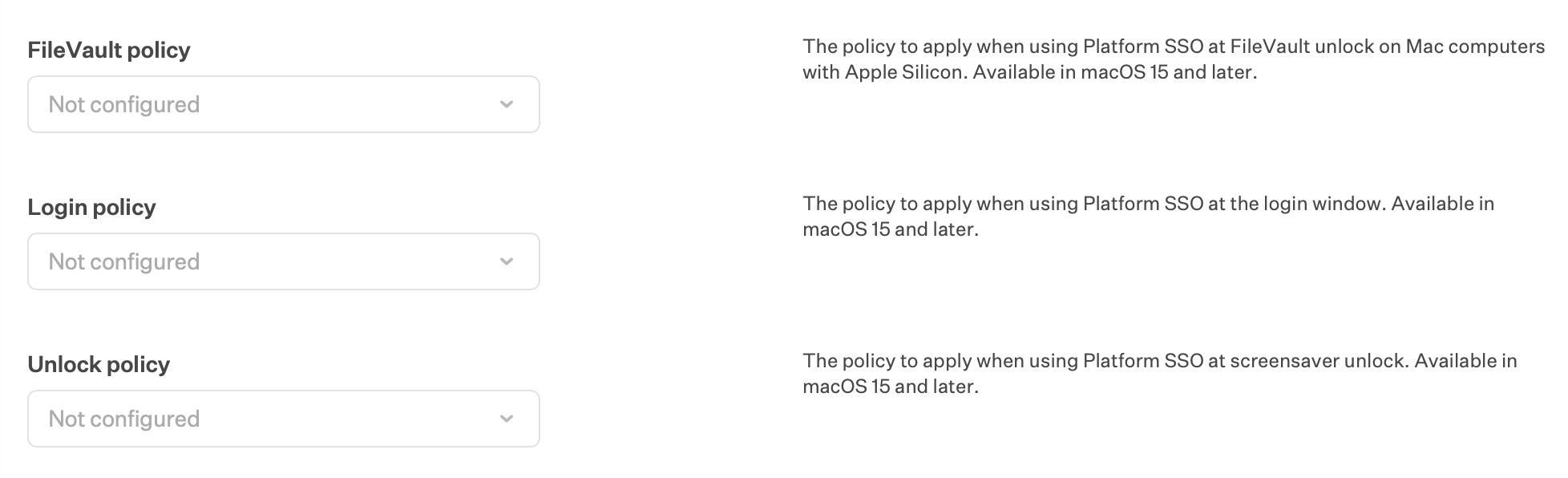
 必要に応じて、macOS 15以降向けの追加のオプション設定を有効にします。
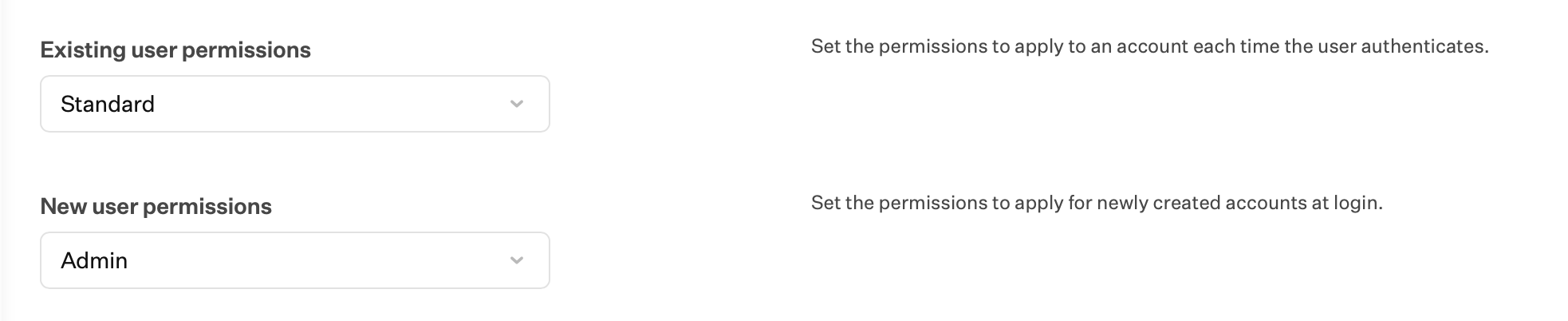
 **Existing Users**のデフォルトの権限を設定します。
**New Users**のデフォルトの権限を設定します。
**Existing Users**のデフォルトの権限を設定します。
**New Users**のデフォルトの権限を設定します。
 **Shared Device Keys**のチェックボックスを選択します。
\*\*Allow authorization (with identity provider account)\*\*を有効にします。これにより、ユーザはMicrosoft Entra IDの資格情報を使用してシステムの認可プロンプトに応答できるようになります。
ユーザのローカルアカウントを自動的に作成する場合は、**Allow creation of new users at login**を有効にします。ローカルアカウントを作成するには、FileVaultのロックが解除された状態のログイン画面でデバイスがインターネットに接続されている必要があり、Iruがそのデバイスの有効なBootstrapトークンを保持している必要があります。
**Shared Device Keys**のチェックボックスを選択します。
\*\*Allow authorization (with identity provider account)\*\*を有効にします。これにより、ユーザはMicrosoft Entra IDの資格情報を使用してシステムの認可プロンプトに応答できるようになります。
ユーザのローカルアカウントを自動的に作成する場合は、**Allow creation of new users at login**を有効にします。ローカルアカウントを作成するには、FileVaultのロックが解除された状態のログイン画面でデバイスがインターネットに接続されている必要があり、Iruがそのデバイスの有効なBootstrapトークンを保持している必要があります。
 チェックすると、デバイスのUDIDとシリアル番号がPlatform SSOの構成証明に含まれます。macOS 15.4以降で利用できます。
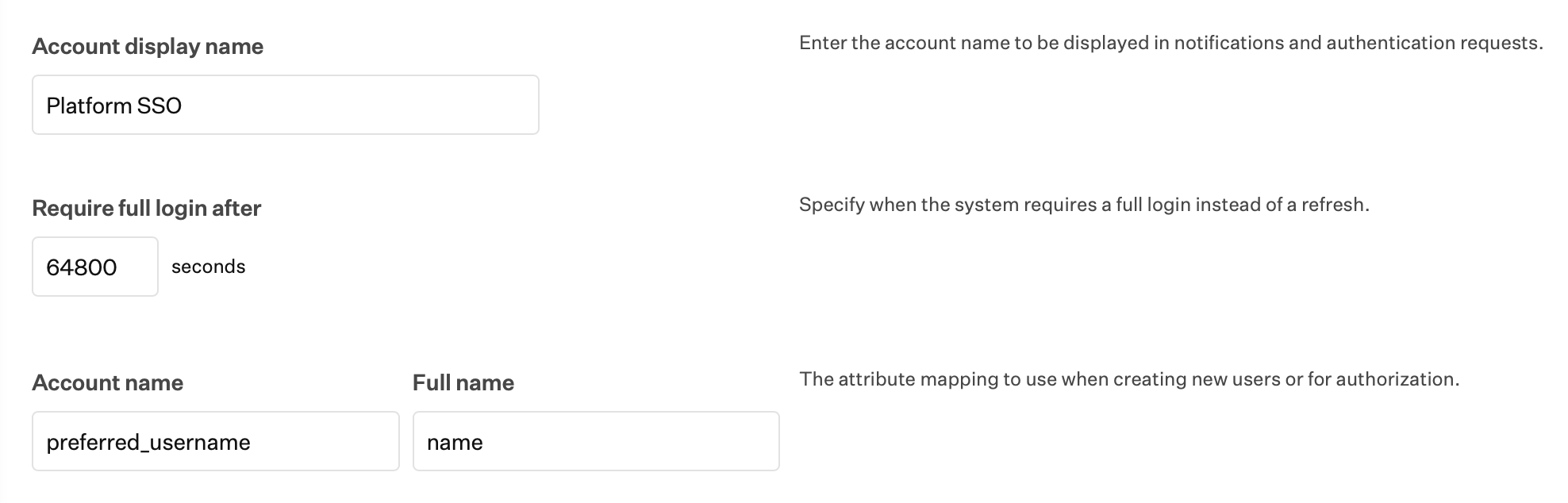
**Account display name**を入力します。
**Require full login after**に、Macがリフレッシュではなく完全なログインを要求するまでの秒数を入力します。
**Account name**に次のように入力します。
```text theme={null}
preferred_username
```
**フルネーム**に次のように入力します。
```text theme={null}
name
```
チェックすると、デバイスのUDIDとシリアル番号がPlatform SSOの構成証明に含まれます。macOS 15.4以降で利用できます。
**Account display name**を入力します。
**Require full login after**に、Macがリフレッシュではなく完全なログインを要求するまでの秒数を入力します。
**Account name**に次のように入力します。
```text theme={null}
preferred_username
```
**フルネーム**に次のように入力します。
```text theme={null}
name
```
 必要に応じて、**管理者グループ**、**追加グループ**、**Authorization rights**を構成します。
Microsoftは[現在](https://learn.microsoft.com/en-us/mem/intune/configuration/platform-sso-macos#more-platform-sso-settings-you-can-configure)、新規ユーザと既存ユーザに対して静的なStandardおよびAdminの値の使用のみをサポートしています。
* **管理者グループ**は、デバイス上で管理者アクセス権を持つべきMicrosoft Entra IDのグループです。これらのグループは、特定のユーザに昇格された権限を付与するために使用されます
* **追加グループ**は、デバイスのローカルディレクトリに作成するカスタムグループです。これらのグループは、ユーザを整理し、特定の設定や権限を適用するために使用できます
* **Authorization rights**は、認可権限を1つのグループにマッピングします。各権限は1回のみ指定できます。たとえば、プリンタ管理をグループにマッピングします。
**保存**ボタンを選択します。
### Setup Assistant中の登録を有効にする(macOS 26以降)
macOS 26以降では、Platform SSOをSetup Assistant中に実行できるため、Macは登録フローのより早い段階でIDプロバイダに登録できます。このセクションでは、セットアップ中の登録、最初のユーザの作成、プロフィール写真の同期、および**Enable Authenticated Guest Mode Quick Login**を構成できます。
Automated Device EnrollmentでPlatform SSOを展開する場合は、[Automated Device Enrollment Library Item](/ja/endpoint/enrollment/apple/configuring-apple-enrollment)の**Mac**セクションで**Primary account type**を**Skip primary account creation**に設定しないでください。Setup Assistantは、ユーザがローカルアカウントのパスワードを設定する場所です。プライマリアカウントの作成をスキップすると、その手順が実行されず、パスワードが設定されないため、登録が停止する可能性があります。
Apple siliconを搭載したMacコンピュータおよび一部の他のモデルでは、アカウントの資格情報が[Secure Enclave](https://support.apple.com/guide/security/the-secure-enclave-sec59b0b31ff/web)に保存されます。Secure Enclaveを搭載しているデバイスについては、Appleのドキュメントを参照してください。プライマリアカウントの作成のスキップは、Platform SSOではなく**Passport**のワークフロー向けです。代わりにPassportを使用する場合は、[プライマリアカウントの作成](/ja/endpoint/library/passport/passport-compatibility-with-macos-and-iru-endpoint-features#primary-account-creation)を参照してください。
**Library**で、先ほど作成した既存の**Single Sign-on Extension** Library Itemを開き、**編集**を選択してから、**Mac macOS 26 and later**セクションに移動します。
**Enable registration during Setup Assistant**で**はい**を選択し、Setup Assistantの進行中にPlatform SSOの登録が実行されるようにします。
**Create first user during Setup Assistant**では、MacがSetup Assistant中にPlatform SSOを使用して最初のローカルアカウントを作成する場合は**はい**を選択します。組織で最初のアカウントを別の方法でプロビジョニングしている場合は、そのワークフローに合わせてこの設定を調整します。
このセットアップフロー中に、MacがSSO拡張機能からユーザのログインプロフィール写真を要求するかどうかに基づいて、**Synchronize profile picture**を構成します。
**Enable Authenticated Guest Mode Quick Login**のデフォルトは**未構成**です。ユーザがIDプロバイダの資格情報で一時的にサインインする共有Macコンピュータでは、**はい**を選択します。標準的な単一ユーザのMacコンピュータでは、**未構成**のままにするか、**いいえ**を選択します。
**新規ユーザーの認証方法**で、**パスワード**、**Smart card**、**OpenID**、またはその組み合わせを選択します。**OpenID**はmacOS 27以降で利用でき、任意の**認証方法**と組み合わせて追加できます。**OpenID**を選択すると、**Mac macOS 27 and later**に**WebログインURLの許可リスト**が表示されます。
**OpenID**を使用する予定の場合は、IDプロバイダに問い合わせて、Platform SSOでOpenIDがサポートされていることを確認してください。
**新規ユーザーの認証方法**に**OpenID**が含まれている場合は、保存する前に**Mac macOS 27 and later**の**WebログインURLの許可リスト**に少なくとも1つのURLを追加します。[Webログイン(macOS 27以降)](/ja/endpoint/library/library-items-profiles/configure-platform-single-sign-on#web-login-macos-27-and-later)を参照してください。**保存**を選択します。
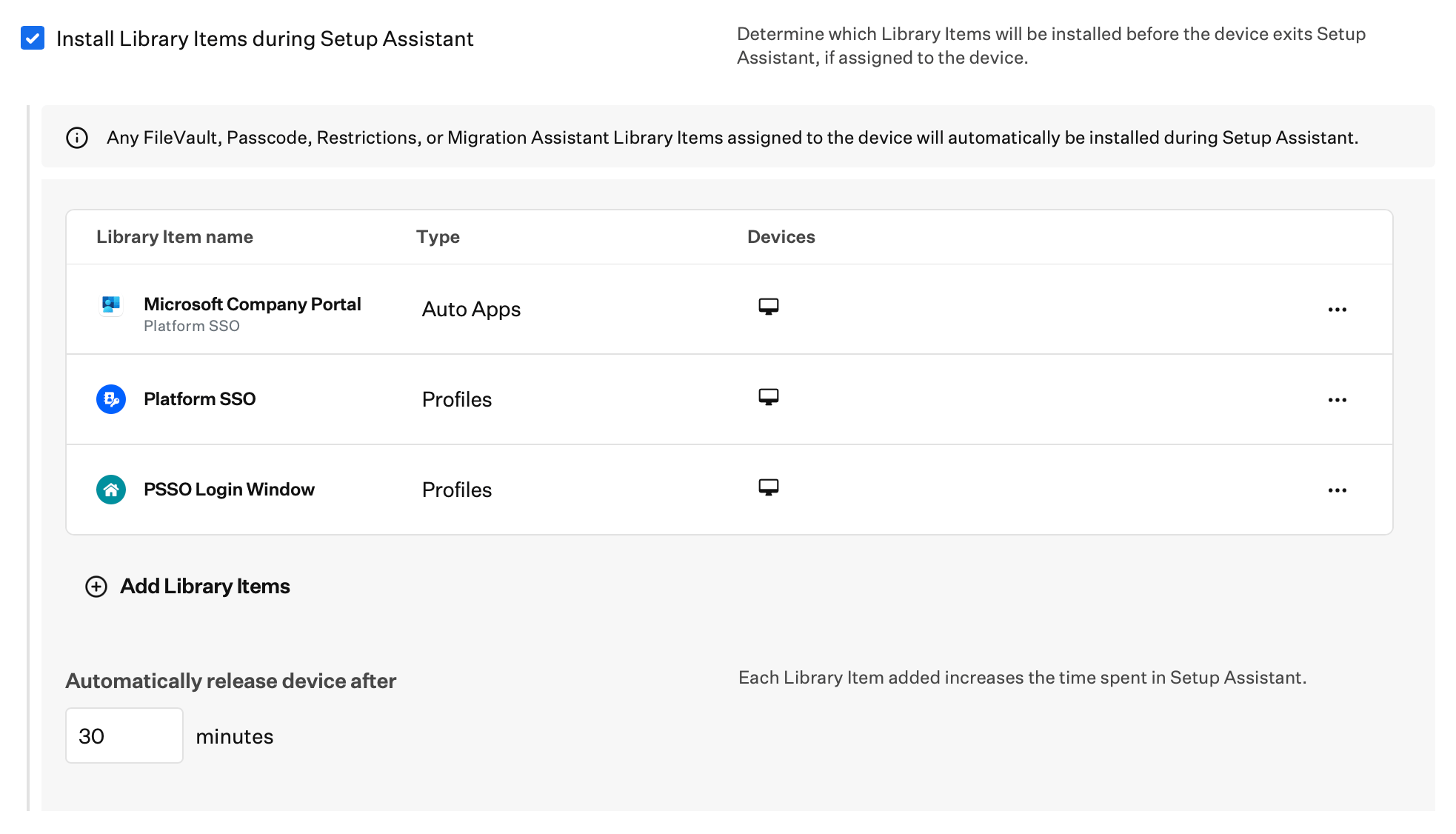
**Automated Device Enrollment** Library Itemで、**Mac**の**設定アシスタント中にLibrary Itemsをインストール**をオンにします。このガイドで構成した**Company Portal Auto App**、**Login Window**、**Single Sign-on Extension**の各Library Itemを追加して、登録時のセットアップ中にインストールされるようにします。詳細については、[Setup Assistant中にLibrary Itemsをインストールする](/ja/endpoint/enrollment/apple/configuring-apple-enrollment#install-library-items-during-setup-assistant)を参照してください。デバイスが**Configuring**で停止している場合は、[Setup Assistantで保留されているデバイスを手動で解放する](/ja/endpoint/enrollment/apple/configuring-apple-enrollment#manually-release-devices-held-in-setup-assistant)を参照してください。
必要に応じて、**管理者グループ**、**追加グループ**、**Authorization rights**を構成します。
Microsoftは[現在](https://learn.microsoft.com/en-us/mem/intune/configuration/platform-sso-macos#more-platform-sso-settings-you-can-configure)、新規ユーザと既存ユーザに対して静的なStandardおよびAdminの値の使用のみをサポートしています。
* **管理者グループ**は、デバイス上で管理者アクセス権を持つべきMicrosoft Entra IDのグループです。これらのグループは、特定のユーザに昇格された権限を付与するために使用されます
* **追加グループ**は、デバイスのローカルディレクトリに作成するカスタムグループです。これらのグループは、ユーザを整理し、特定の設定や権限を適用するために使用できます
* **Authorization rights**は、認可権限を1つのグループにマッピングします。各権限は1回のみ指定できます。たとえば、プリンタ管理をグループにマッピングします。
**保存**ボタンを選択します。
### Setup Assistant中の登録を有効にする(macOS 26以降)
macOS 26以降では、Platform SSOをSetup Assistant中に実行できるため、Macは登録フローのより早い段階でIDプロバイダに登録できます。このセクションでは、セットアップ中の登録、最初のユーザの作成、プロフィール写真の同期、および**Enable Authenticated Guest Mode Quick Login**を構成できます。
Automated Device EnrollmentでPlatform SSOを展開する場合は、[Automated Device Enrollment Library Item](/ja/endpoint/enrollment/apple/configuring-apple-enrollment)の**Mac**セクションで**Primary account type**を**Skip primary account creation**に設定しないでください。Setup Assistantは、ユーザがローカルアカウントのパスワードを設定する場所です。プライマリアカウントの作成をスキップすると、その手順が実行されず、パスワードが設定されないため、登録が停止する可能性があります。
Apple siliconを搭載したMacコンピュータおよび一部の他のモデルでは、アカウントの資格情報が[Secure Enclave](https://support.apple.com/guide/security/the-secure-enclave-sec59b0b31ff/web)に保存されます。Secure Enclaveを搭載しているデバイスについては、Appleのドキュメントを参照してください。プライマリアカウントの作成のスキップは、Platform SSOではなく**Passport**のワークフロー向けです。代わりにPassportを使用する場合は、[プライマリアカウントの作成](/ja/endpoint/library/passport/passport-compatibility-with-macos-and-iru-endpoint-features#primary-account-creation)を参照してください。
**Library**で、先ほど作成した既存の**Single Sign-on Extension** Library Itemを開き、**編集**を選択してから、**Mac macOS 26 and later**セクションに移動します。
**Enable registration during Setup Assistant**で**はい**を選択し、Setup Assistantの進行中にPlatform SSOの登録が実行されるようにします。
**Create first user during Setup Assistant**では、MacがSetup Assistant中にPlatform SSOを使用して最初のローカルアカウントを作成する場合は**はい**を選択します。組織で最初のアカウントを別の方法でプロビジョニングしている場合は、そのワークフローに合わせてこの設定を調整します。
このセットアップフロー中に、MacがSSO拡張機能からユーザのログインプロフィール写真を要求するかどうかに基づいて、**Synchronize profile picture**を構成します。
**Enable Authenticated Guest Mode Quick Login**のデフォルトは**未構成**です。ユーザがIDプロバイダの資格情報で一時的にサインインする共有Macコンピュータでは、**はい**を選択します。標準的な単一ユーザのMacコンピュータでは、**未構成**のままにするか、**いいえ**を選択します。
**新規ユーザーの認証方法**で、**パスワード**、**Smart card**、**OpenID**、またはその組み合わせを選択します。**OpenID**はmacOS 27以降で利用でき、任意の**認証方法**と組み合わせて追加できます。**OpenID**を選択すると、**Mac macOS 27 and later**に**WebログインURLの許可リスト**が表示されます。
**OpenID**を使用する予定の場合は、IDプロバイダに問い合わせて、Platform SSOでOpenIDがサポートされていることを確認してください。
**新規ユーザーの認証方法**に**OpenID**が含まれている場合は、保存する前に**Mac macOS 27 and later**の**WebログインURLの許可リスト**に少なくとも1つのURLを追加します。[Webログイン(macOS 27以降)](/ja/endpoint/library/library-items-profiles/configure-platform-single-sign-on#web-login-macos-27-and-later)を参照してください。**保存**を選択します。
**Automated Device Enrollment** Library Itemで、**Mac**の**設定アシスタント中にLibrary Itemsをインストール**をオンにします。このガイドで構成した**Company Portal Auto App**、**Login Window**、**Single Sign-on Extension**の各Library Itemを追加して、登録時のセットアップ中にインストールされるようにします。詳細については、[Setup Assistant中にLibrary Itemsをインストールする](/ja/endpoint/enrollment/apple/configuring-apple-enrollment#install-library-items-during-setup-assistant)を参照してください。デバイスが**Configuring**で停止している場合は、[Setup Assistantで保留されているデバイスを手動で解放する](/ja/endpoint/enrollment/apple/configuring-apple-enrollment#manually-release-devices-held-in-setup-assistant)を参照してください。