> ## Documentation Index
> Fetch the complete documentation index at: https://docs.iru.com/llms.txt
> Use this file to discover all available pages before exploring further.
# Liftoff Library Itemの設定
> Iru EndpointでLiftoff Library Itemを設定し、ユーザをMacのセットアップに案内します。オンボーディングの手順、必須アプリ、完了条件をカスタマイズします。
このLibrary ItemはMacコンピュータで利用できます
## Liftoffとは?
Liftoffは、Iru EndpointのMac向け初回セットアップエクスペリエンスです。登録後にMac上に表示され、ユーザがMacを使い始める前に、BlueprintのLibrary Itemsのインストール中の進行状況を表示します。
## Liftoffの仕組み
**Install画面**には、インストール中のBlueprintのLibrary Itemsが表示されます。Macコンピュータの最初のエージェントチェックインが実行されると、画面上の各項目が保留中から完了に変わります。Liftoffはチェックインの動作を変更しません。項目は、その画面に表示されなくてもLiftoff中に処理される場合があります。
次のLibrary Itemの種類はLiftoff中に処理できます。
* Custom Scripts
* Custom Printers
* Custom Apps
* Auto Apps
Custom Scripts、Custom Printers、Custom Appsは、**このLibrary Itemを処理**が**During Liftoff**に設定されている場合、Liftoff中に処理されます。**Liftoffで非表示**が選択されていない限り、Install画面に表示されます。Auto AppsはLiftoff中に処理され、Install画面に表示されます。Auto Appsにはこの設定はありません。
Automated Device Enrollment(ADE)を使用していて、Liftoffの**前に**Setup Assistant中に特定のLibrary Itemsをインストールしたい場合は、Automated Device Enrollment Library Itemで[**設定アシスタント中にLibrary Itemsをインストール**](/ja/endpoint/enrollment/apple/configuring-apple-enrollment#install-library-items-during-setup-assistant)を構成してください。
### Library ItemsのLiftoff設定
Mac Custom App、Custom Script、Custom PrinterのLibrary Itemsには**Liftoff設定**セクションがあり、**このLibrary Itemを処理**設定が含まれています。この設定はAutomated Device Enrollmentと手動登録に適用されます。
* **During Liftoff**(デフォルト):Library ItemはLiftoff中に処理され、処理が完了するまでLiftoffは完了しません。**Liftoffで非表示**が選択されていない限り、Install画面に表示されます。
* **Liftoffで非表示**:選択すると、Library ItemはLiftoff中に引き続き処理されますが、Install画面には表示されません。処理中、Liftoffは画面下部に\*\*続行する前に、必要な追加構成を処理しています…\*\*と表示します。この設定は順序には影響しません。
* **Friendly name**(任意):指定すると、LiftoffはLibrary Itemの**名前**の代わりにこの名前をエンドユーザに表示します。Iru Agentは、チェックイン中は引き続き**名前**でこれらのLibrary Itemsを並べ替えます。
* **Liftoff後**:Library ItemはLiftoff中に処理されず、Install画面にも表示されません。以降のエージェントチェックインでインストールされます。
同じLibrary Itemが[Automated Device Enrollment Library Item](/ja/endpoint/enrollment/apple/configuring-apple-enrollment#install-library-items-during-setup-assistant)の**設定アシスタント中にLibrary Itemsをインストール**にも含まれている場合は、引き続きSetup Assistant中にインストールされます。**このLibrary Itemを処理**はそのインストールを変更しません。
**Liftoff設定**の場所:
* [Mac Custom App](/ja/endpoint/library/library-items-profiles/custom-apps-overview#liftoff-settings):**Advanced Settings**を展開すると**Liftoff設定**が表示されます。
* [Custom Scripts](/ja/endpoint/library/library-items-profiles/custom-scripts-overview#liftoff-settings)および[Custom Printers](/ja/endpoint/library/library-items-profiles/custom-printers-overview#liftoff-settings):**Liftoff設定**を展開します。
Auto AppsにはLiftoff設定はありません。
## Liftoff Library Itemを作成する
ユーザの入力を待機するCustom AppsやCustom Scriptsは、表示が隠れてしまい、エージェントチェックインがタイムアウトするまでLiftoffが停止する可能性があります。
このLibrary ItemをIru Endpoint Libraryに追加するには、[Libraryの概要](/ja/endpoint/library/library-items-profiles/library-overview)の記事に記載されている手順に従ってください。
Liftoff Library Itemは複製できます。Automated Device Enrollmentと同様に、Blueprintごとに割り当てられるLiftoff Library Itemは1つだけです。LiftoffはAssignment Rulesをサポートしていません。そのBlueprintで使用するには、Assignment Mapの先頭にある**All Devices**ノードに配置します。複製の詳細については、Libraryの概要の[Library Itemの複製](/ja/endpoint/library/library-items-profiles/library-overview#library-item-duplication)を参照してください。
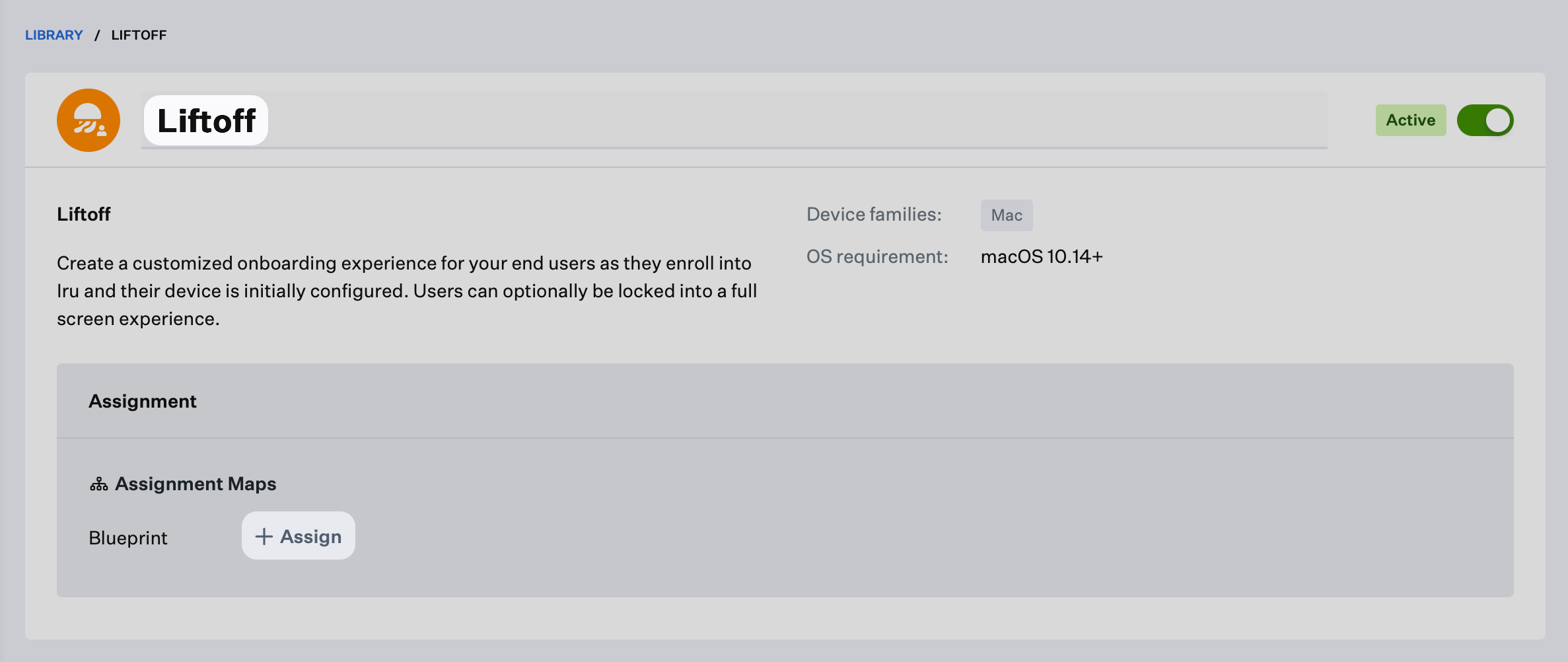
Liftoff構成に**名前**を付けます。
Liftoff構成を目的の**Blueprint**に割り当てます。
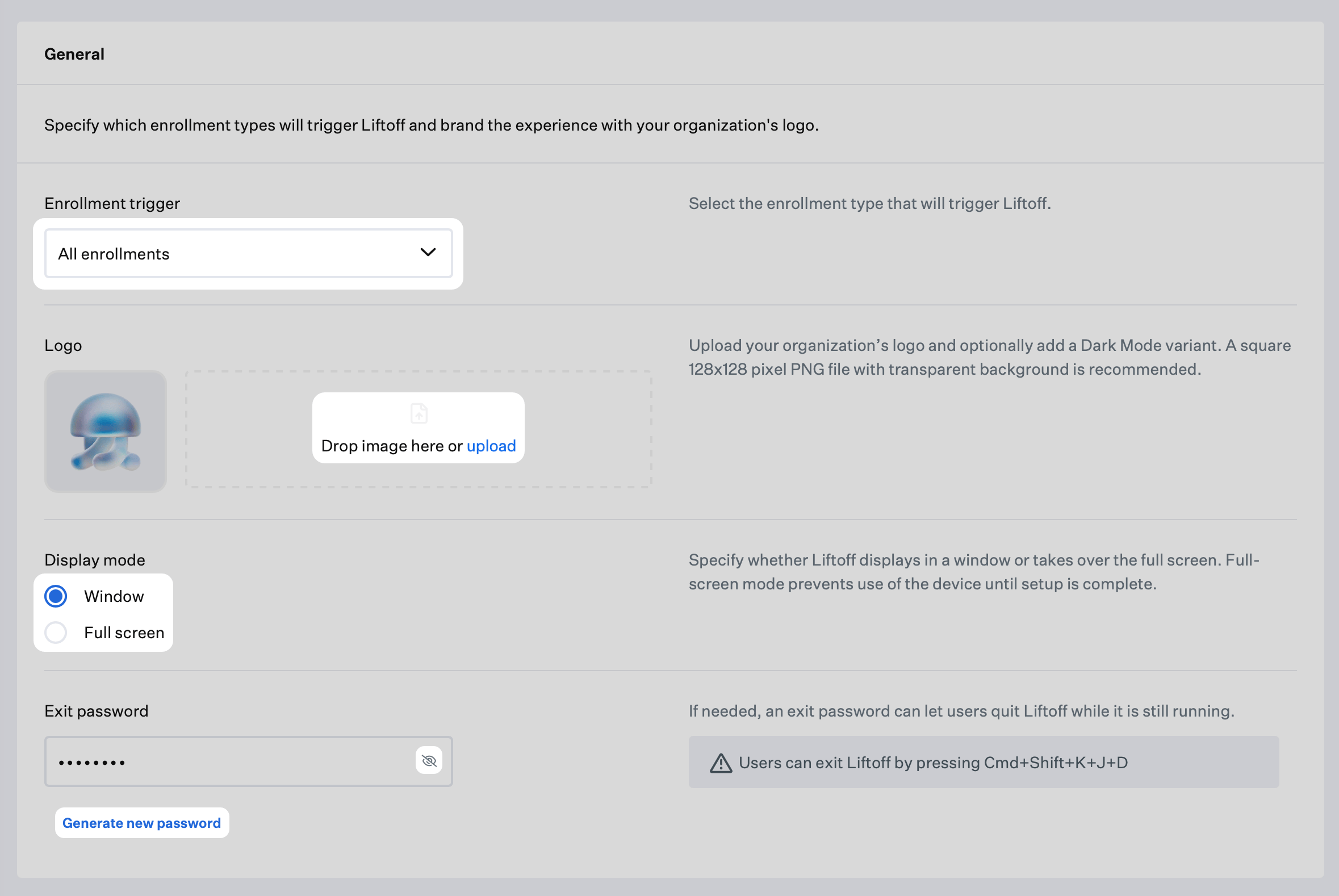
 **Enrollment trigger**を選択します。利用可能なオプションは次のとおりです。
* **All enrollments**:登録の種類に関係なくLiftoffが表示されます
* **Automated Device Enrollment only**:Automated Device Enrollmentで登録されたデバイスにのみLiftoffが表示されます
* **Manual enrollment only**:手動のデバイス登録で登録されたデバイスにのみLiftoffが表示されます
Liftoffの左上に表示されるグラフィックである**Logo**をアップロードします。これは任意です。デフォルトの画像はライトモード用です。
* ダークモード用のアイコンも含めたい場合は、ライトモードのロゴをアップロードした後に**Add Dark mode logo**を選択します。ユーザがダークモードを有効にすると、メインのロゴの代わりにこのアイコンが使用されます。
**Display mode**を選択します。トラブルシューティングを容易にするため、初期テストにはWindowモードの使用をお勧めします。表示モードのオプションは次のとおりです。
* **Full screen**:Liftoffはフルスクリーンモードで表示され、最初のエージェントチェックインが完了するまでMacを使用できなくなります。終了パスワードを使用してLiftoffを早期に終了できます
* **Window**:Liftoffはウインドウモードで表示されます。Macの使用は妨げられませんが、Liftoffは最前面に固定されます。終了パスワードを使用してLiftoffを早期に終了できます
**Exit password**は自動的に生成されます。フィールドの右側にある目のアイコンを選択すると、現在のパスワードが表示されます。終了パスワードの使用方法については、[終了パスワード](#exit-password)を参照してください。ユーザは**Command-Shift-K-J-D**を押してLiftoffを終了できます。
既存の終了パスワードを置き換えるには、**Generate new password**を選択してから**保存**を選択します。置き換えられた終了パスワードは記録されません。
**Enrollment trigger**を選択します。利用可能なオプションは次のとおりです。
* **All enrollments**:登録の種類に関係なくLiftoffが表示されます
* **Automated Device Enrollment only**:Automated Device Enrollmentで登録されたデバイスにのみLiftoffが表示されます
* **Manual enrollment only**:手動のデバイス登録で登録されたデバイスにのみLiftoffが表示されます
Liftoffの左上に表示されるグラフィックである**Logo**をアップロードします。これは任意です。デフォルトの画像はライトモード用です。
* ダークモード用のアイコンも含めたい場合は、ライトモードのロゴをアップロードした後に**Add Dark mode logo**を選択します。ユーザがダークモードを有効にすると、メインのロゴの代わりにこのアイコンが使用されます。
**Display mode**を選択します。トラブルシューティングを容易にするため、初期テストにはWindowモードの使用をお勧めします。表示モードのオプションは次のとおりです。
* **Full screen**:Liftoffはフルスクリーンモードで表示され、最初のエージェントチェックインが完了するまでMacを使用できなくなります。終了パスワードを使用してLiftoffを早期に終了できます
* **Window**:Liftoffはウインドウモードで表示されます。Macの使用は妨げられませんが、Liftoffは最前面に固定されます。終了パスワードを使用してLiftoffを早期に終了できます
**Exit password**は自動的に生成されます。フィールドの右側にある目のアイコンを選択すると、現在のパスワードが表示されます。終了パスワードの使用方法については、[終了パスワード](#exit-password)を参照してください。ユーザは**Command-Shift-K-J-D**を押してLiftoffを終了できます。
既存の終了パスワードを置き換えるには、**Generate new password**を選択してから**保存**を選択します。置き換えられた終了パスワードは記録されません。
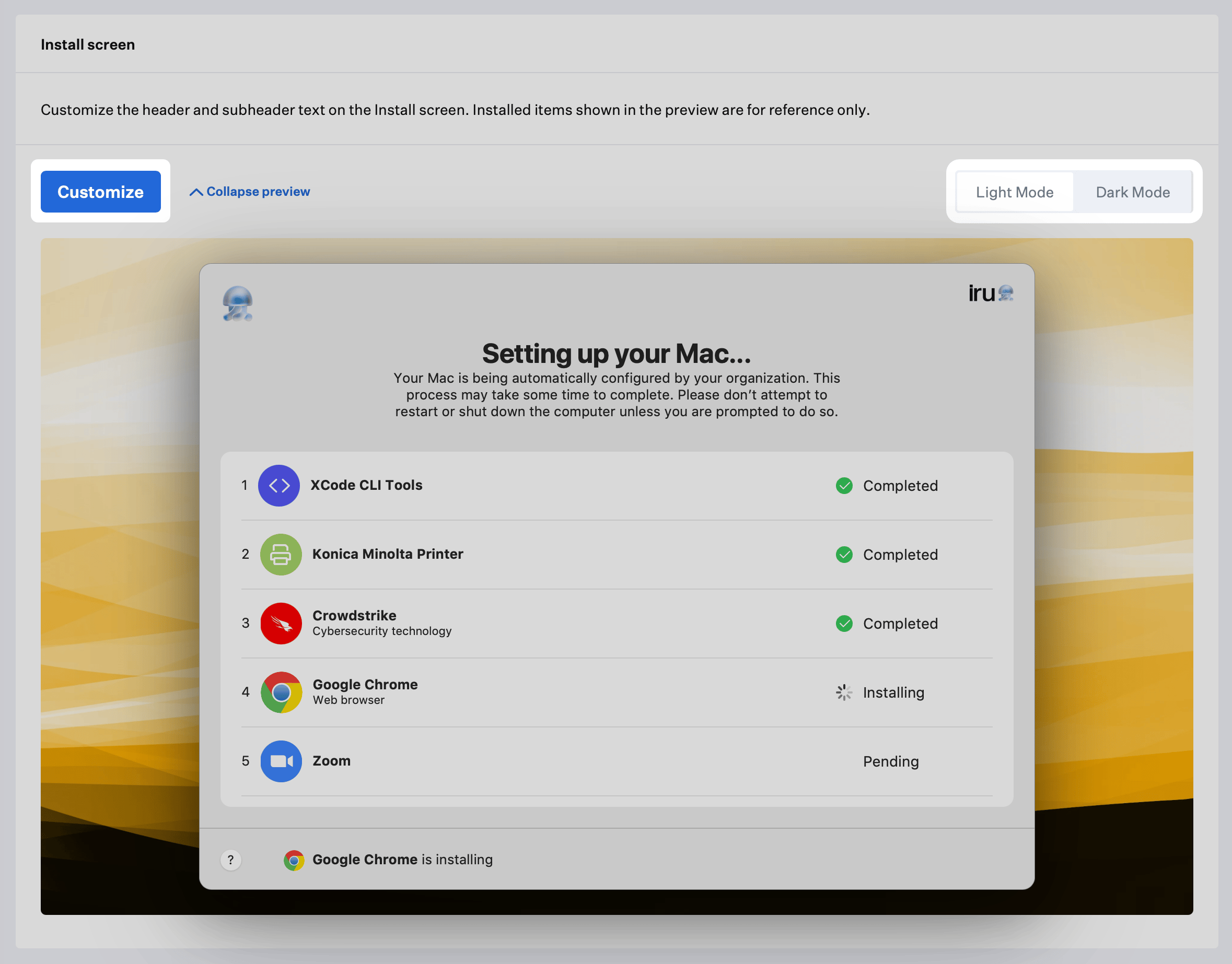
 Install画面のヘッダーとサブヘッダーを**カスタマイズ**します。以下の**Install画面のカスタマイズ**セクションを参照してください。
**Light Mode**と**Dark Mode**のプレビューを切り替えて、Install画面の表示を確認します。
Install画面のヘッダーとサブヘッダーを**カスタマイズ**します。以下の**Install画面のカスタマイズ**セクションを参照してください。
**Light Mode**と**Dark Mode**のプレビューを切り替えて、Install画面の表示を確認します。
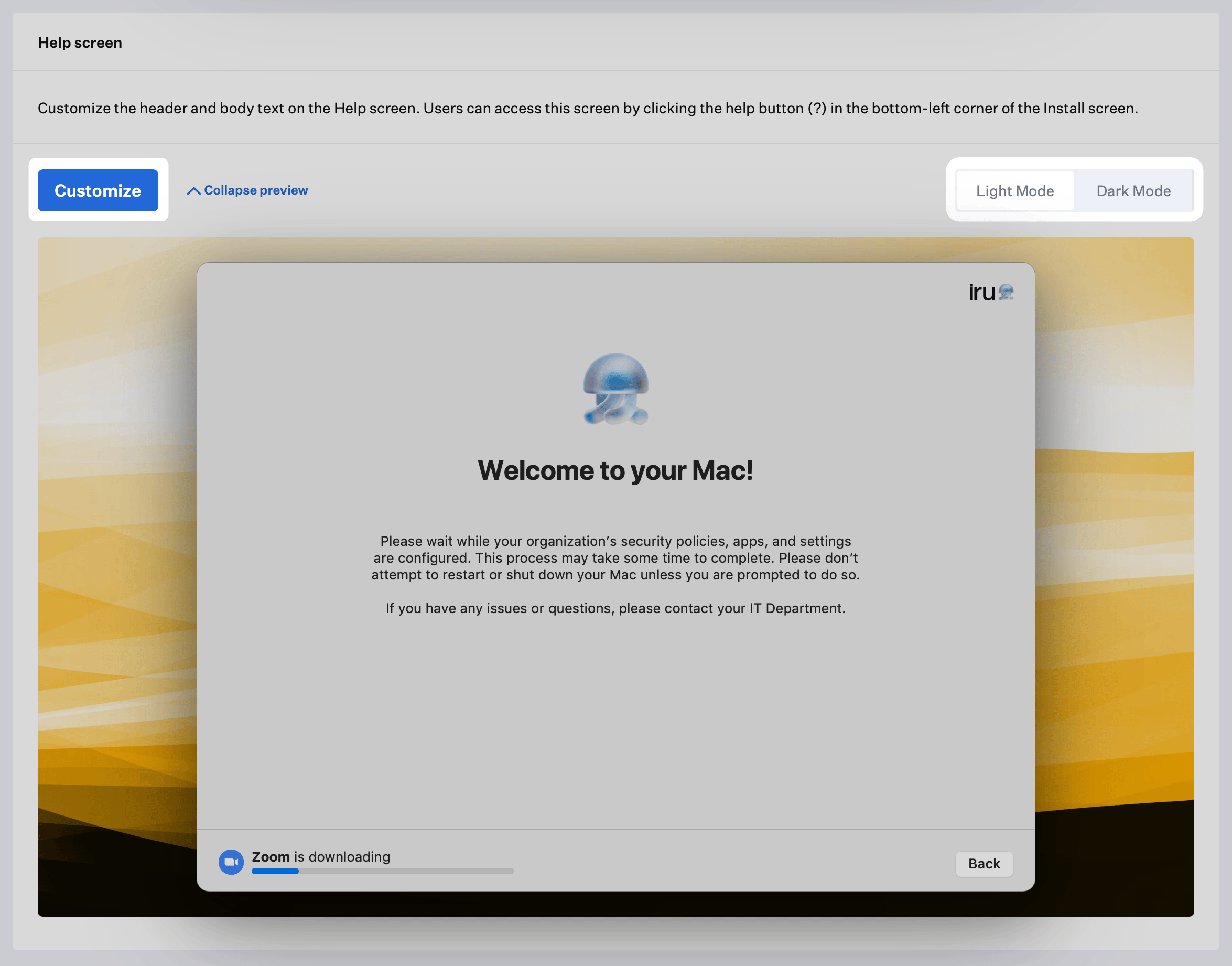
 Help画面のヘッダーと本文を**カスタマイズ**します。以下の**Help画面のカスタマイズ**セクションを参照してください。
**Light Mode**と**Dark Mode**のプレビューを切り替えて、Help画面の表示を確認します。
Help画面のヘッダーと本文を**カスタマイズ**します。以下の**Help画面のカスタマイズ**セクションを参照してください。
**Light Mode**と**Dark Mode**のプレビューを切り替えて、Help画面の表示を確認します。
 必要に応じて**Complete**画面をオフにできます。Complete画面が有効になっていない場合、Liftoffは完了後に終了します。
以下の**Complete画面のカスタマイズ**セクションを参照してください。
**Light Mode**と**Dark Mode**のプレビューを切り替えて、Complete画面の表示を確認します。
必要に応じて**Complete**画面をオフにできます。Complete画面が有効になっていない場合、Liftoffは完了後に終了します。
以下の**Complete画面のカスタマイズ**セクションを参照してください。
**Light Mode**と**Dark Mode**のプレビューを切り替えて、Complete画面の表示を確認します。
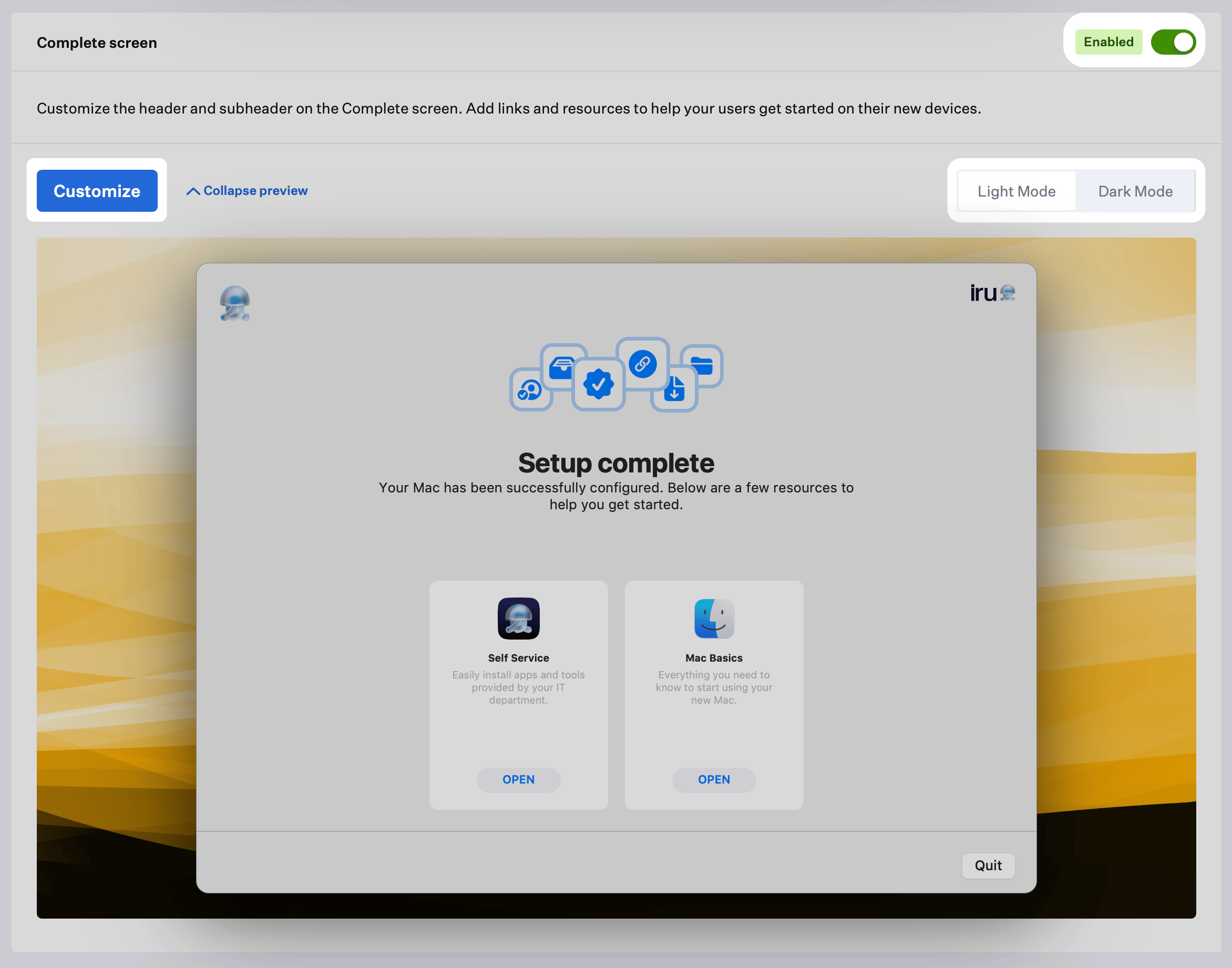 Liftoffの構成に問題がなければ、**保存**を選択します。
### Liftoffのカスタマイズ
#### Install画面のカスタマイズ
Install画面のヘッダーとサブヘッダーはカスタマイズできます。ウインドウの右側でテキストを更新すると、左側のプレビューが自動的に更新され、ユーザにどのように表示されるかを確認できます。
Install画面の**Header**を指定します。
Install画面の**Subheader**を指定します。
**Restore defaults**を選択すると、提供されているデフォルトのテキストに戻すことができます。
Liftoffの構成に問題がなければ、**保存**を選択します。
### Liftoffのカスタマイズ
#### Install画面のカスタマイズ
Install画面のヘッダーとサブヘッダーはカスタマイズできます。ウインドウの右側でテキストを更新すると、左側のプレビューが自動的に更新され、ユーザにどのように表示されるかを確認できます。
Install画面の**Header**を指定します。
Install画面の**Subheader**を指定します。
**Restore defaults**を選択すると、提供されているデフォルトのテキストに戻すことができます。
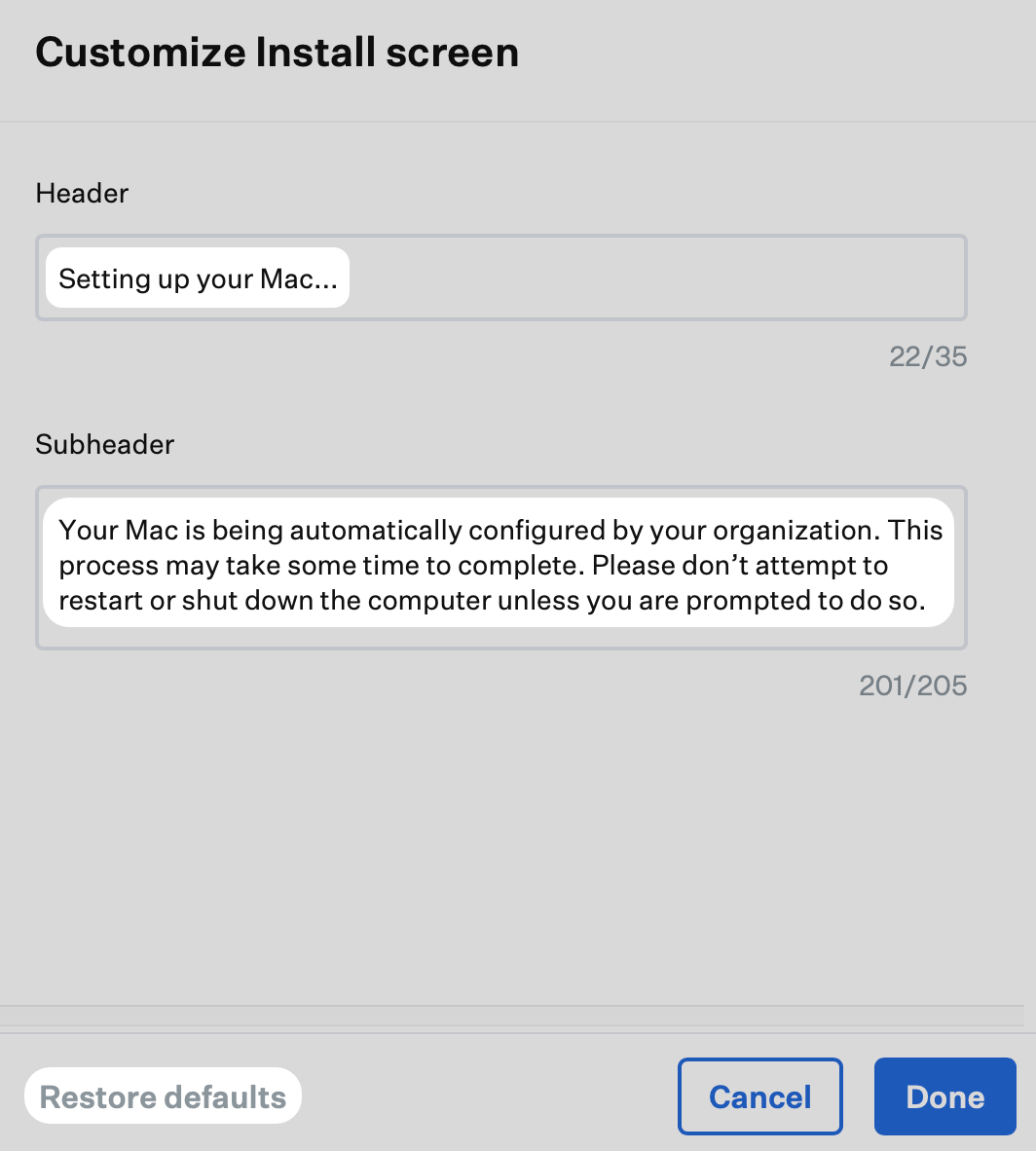 カスタマイズが完了したら、**完了**を選択します。Webアプリのプレビューが更新され、変更が反映されます。
#### Help画面のカスタマイズ
Help画面のヘッダーとサブヘッダーはカスタマイズできます。ウインドウの右側でテキストを更新すると、左側のプレビューが自動的に更新され、ユーザにどのように表示されるかを確認できます。
Help画面の**Header**を指定します。
Help画面の**Body**を指定します。
**Restore defaults**を選択すると、提供されているデフォルトのテキストに戻すことができます。
カスタマイズが完了したら、**完了**を選択します。Webアプリのプレビューが更新され、変更が反映されます。
#### Help画面のカスタマイズ
Help画面のヘッダーとサブヘッダーはカスタマイズできます。ウインドウの右側でテキストを更新すると、左側のプレビューが自動的に更新され、ユーザにどのように表示されるかを確認できます。
Help画面の**Header**を指定します。
Help画面の**Body**を指定します。
**Restore defaults**を選択すると、提供されているデフォルトのテキストに戻すことができます。
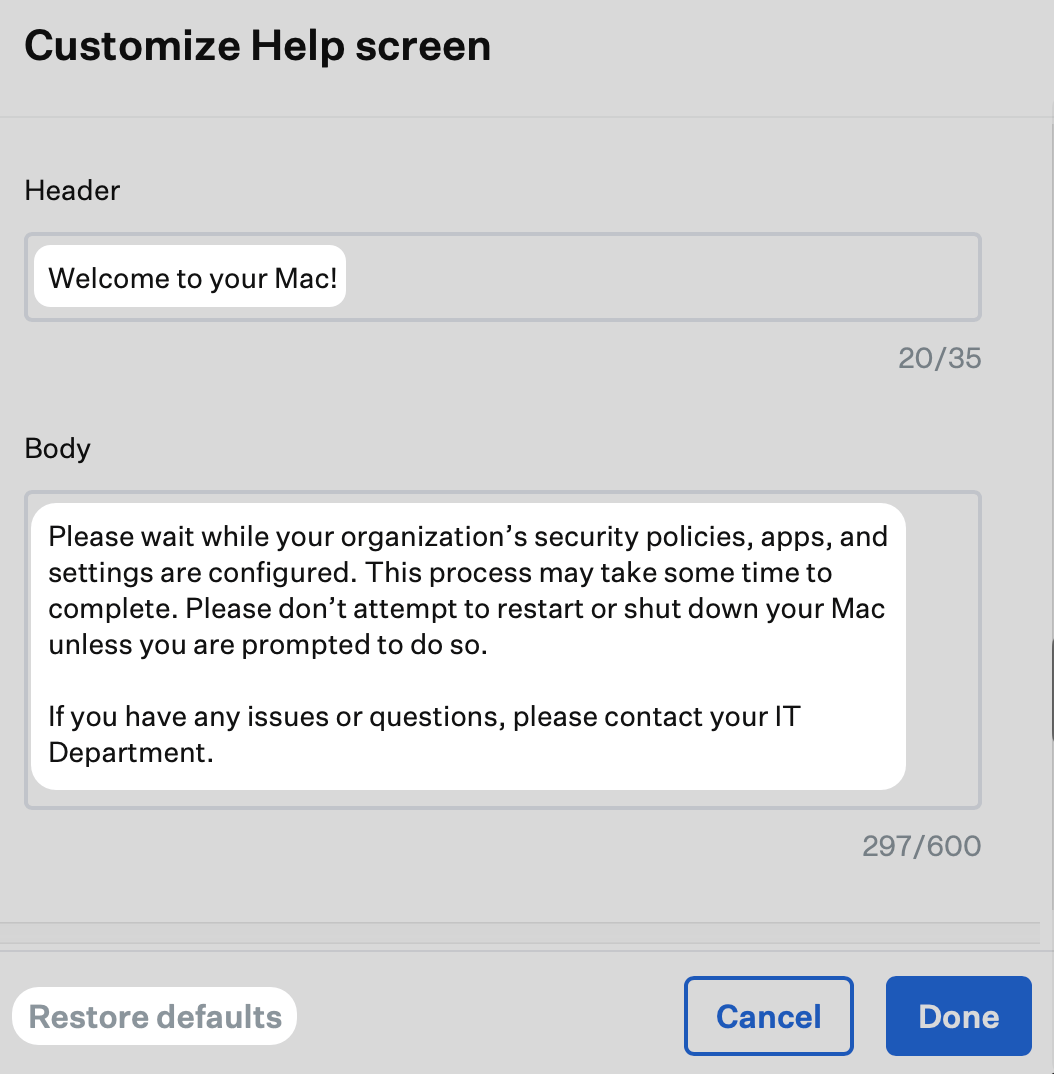 カスタマイズが完了したら、**完了**を選択します。Webアプリのプレビューが更新され、変更が反映されます。
#### Complete画面のカスタマイズ
Complete画面のヘッダーとサブヘッダーはカスタマイズできます。ウインドウの右側でテキストを更新すると、左側のプレビューが自動的に更新され、ユーザにどのように表示されるかを確認できます。
Complete画面の**Header**を指定します。
Complete画面の**Subheader**を指定します。
**ドラッグ&ドロップ**アイコンを選択してドラッグし、リンクを並べ替えます。リンクを削除するには**ゴミ箱**アイコンを選択します。
カスタマイズが完了したら、**完了**を選択します。Webアプリのプレビューが更新され、変更が反映されます。
#### Complete画面のカスタマイズ
Complete画面のヘッダーとサブヘッダーはカスタマイズできます。ウインドウの右側でテキストを更新すると、左側のプレビューが自動的に更新され、ユーザにどのように表示されるかを確認できます。
Complete画面の**Header**を指定します。
Complete画面の**Subheader**を指定します。
**ドラッグ&ドロップ**アイコンを選択してドラッグし、リンクを並べ替えます。リンクを削除するには**ゴミ箱**アイコンを選択します。
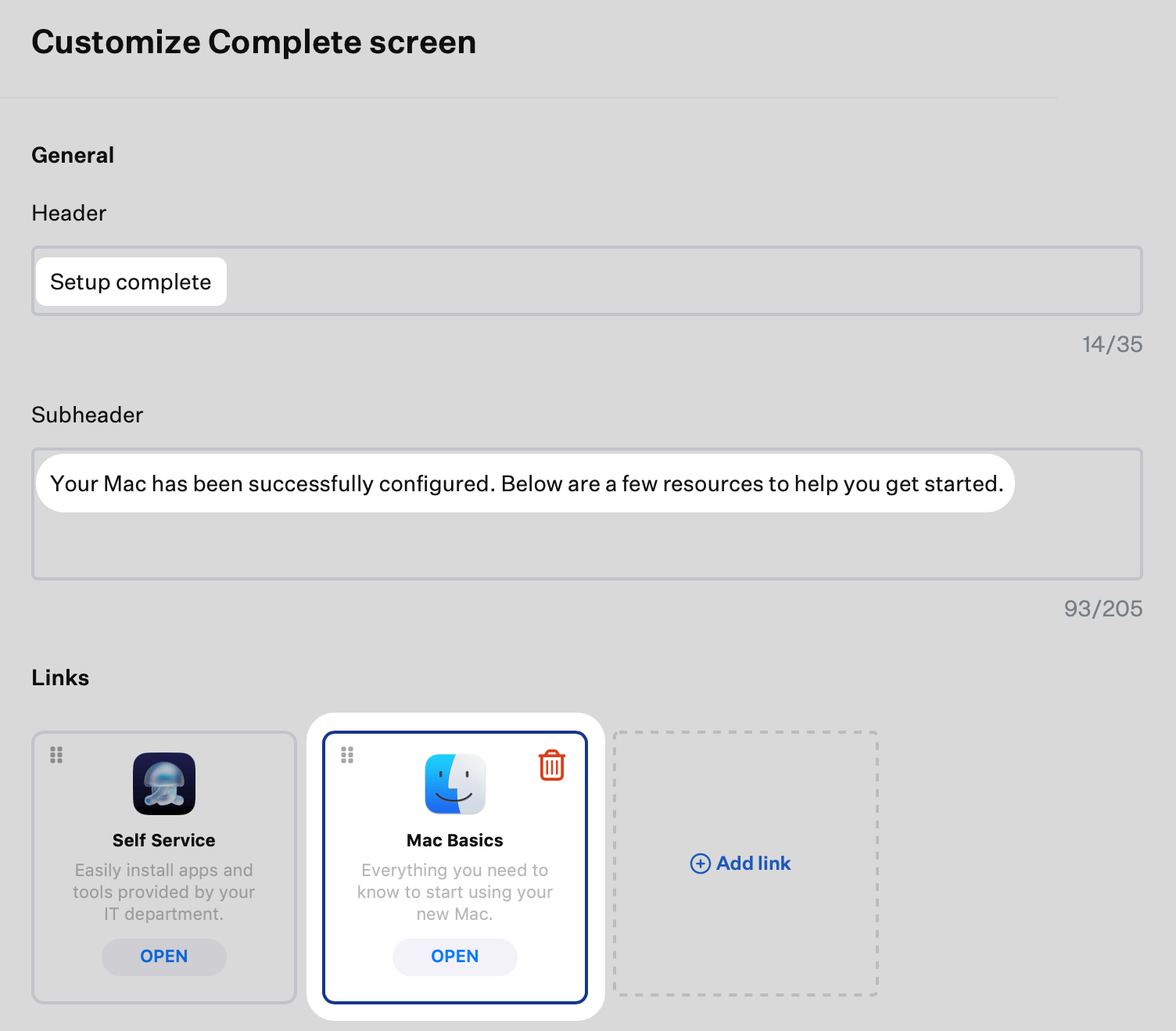 リンクを追加するには**Add link**を選択します。最大4つまで追加できます。
リンクの**カスタムアイコン**をアップロードします。
リンクの**Title**を指定します(必須)。
リンクの**Subtitle**を指定します(必須)。
リンクの**Button text**を指定します(必須)。
ユーザがボタンを選択したときに開くリンクの**Button URL**を指定します(必須)。Button URLは次のURLスキームをサポートしています。
* **http\://**または**https\://**
* デフォルトのブラウザで開きます。ユーザが別のブラウザを選択していない限り、Safariです。
* **mailto://**
* デフォルトのメールアプリで開きます。ユーザが別のアプリを選択していない限り、Mailです。
* iOSおよびiPadOSでは、ユーザがまだメールアカウントを設定していない場合、mailto://ブックマークをタップするとエラーになります。
* **file://**(macOSでのみサポート)macOSのファイルパスの詳細については、Appleの[ドキュメント](https://support.apple.com/lv-lv/guide/terminal/apd3cf6fe02-3ec8-48f1-951f-866e52955fc8/mac)を参照してください。
* 指定したパスのファイルを開きます。
* ファイルパスを定義する際は、file:///path/to/fileのように3つの連続したスラッシュを使用することをお勧めします。
提供されているデフォルトに戻す必要がある場合は、**Restore defaults**を選択します。
リンクを追加するには**Add link**を選択します。最大4つまで追加できます。
リンクの**カスタムアイコン**をアップロードします。
リンクの**Title**を指定します(必須)。
リンクの**Subtitle**を指定します(必須)。
リンクの**Button text**を指定します(必須)。
ユーザがボタンを選択したときに開くリンクの**Button URL**を指定します(必須)。Button URLは次のURLスキームをサポートしています。
* **http\://**または**https\://**
* デフォルトのブラウザで開きます。ユーザが別のブラウザを選択していない限り、Safariです。
* **mailto://**
* デフォルトのメールアプリで開きます。ユーザが別のアプリを選択していない限り、Mailです。
* iOSおよびiPadOSでは、ユーザがまだメールアカウントを設定していない場合、mailto://ブックマークをタップするとエラーになります。
* **file://**(macOSでのみサポート)macOSのファイルパスの詳細については、Appleの[ドキュメント](https://support.apple.com/lv-lv/guide/terminal/apd3cf6fe02-3ec8-48f1-951f-866e52955fc8/mac)を参照してください。
* 指定したパスのファイルを開きます。
* ファイルパスを定義する際は、file:///path/to/fileのように3つの連続したスラッシュを使用することをお勧めします。
提供されているデフォルトに戻す必要がある場合は、**Restore defaults**を選択します。
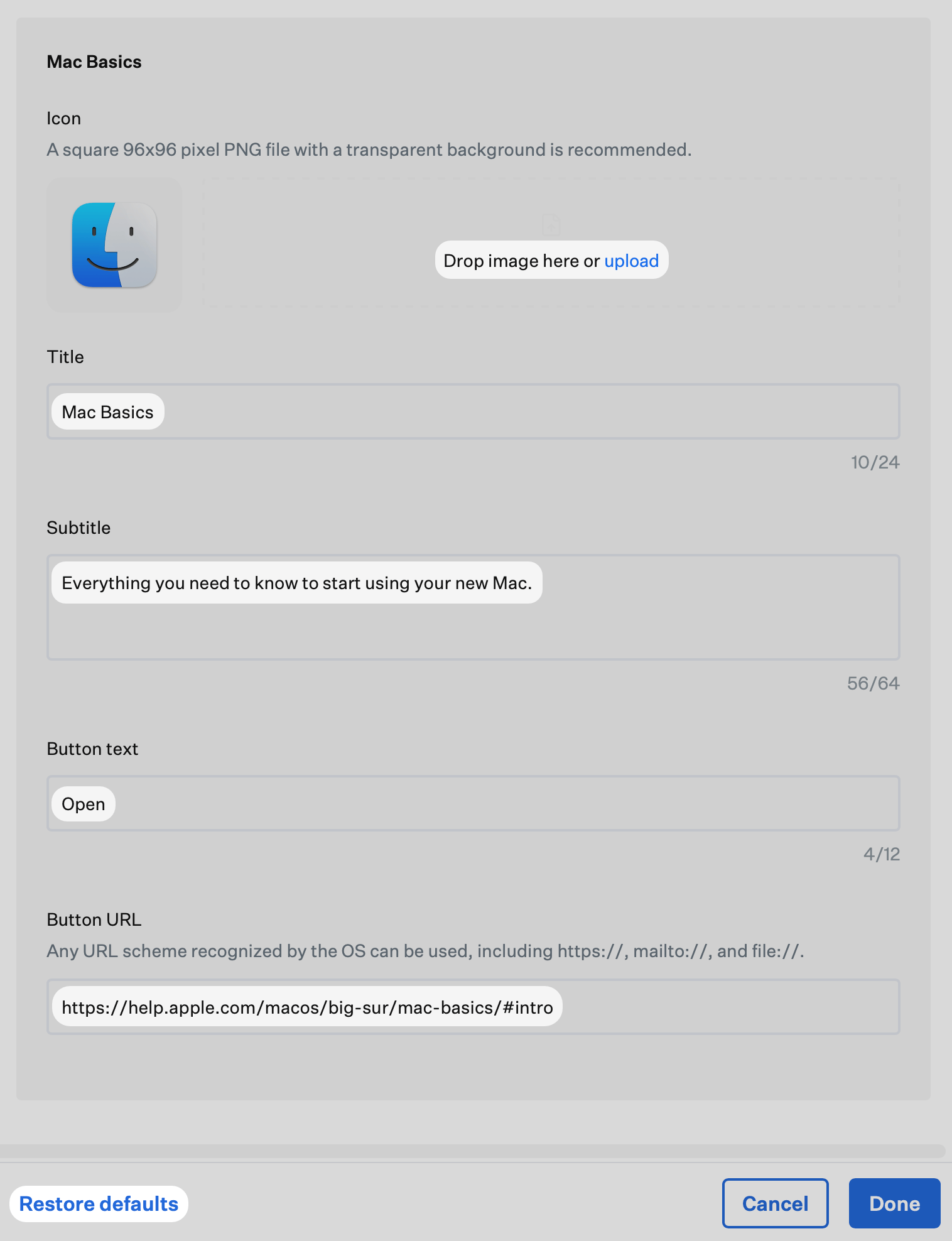 カスタマイズが完了したら、**完了**を選択します。
#### 終了パスワード
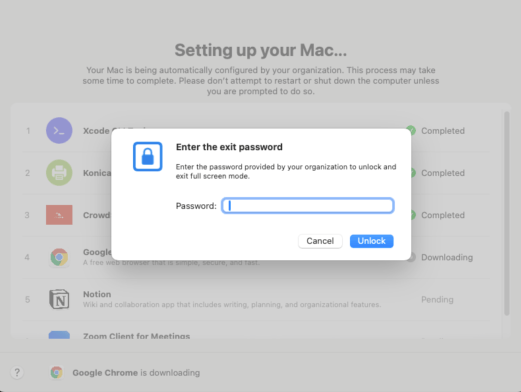
Liftoffには、Full ScreenモードまたはWindowモードのときに使用できる終了パスワードがあります。どちらの場合も、終了パスワードは次のシナリオで使用できます。
* 終了パスワードを使用してフルスクリーンモードのロックを解除できます。これにより、Library Itemsが意図したとおりにインストールされない場合にトラブルシューティングを行えます。これはフルスクリーンモードを使用している場合にのみ該当します。
* 終了パスワードを使用して、エージェントの実行が完了する前にメニューバーからアプリを終了できます。この場合、LaunchAgentもアンロードされます。
* これは、終了パスワードを使用してLiftoffをFull ScreenモードまたはWindowモードから解放した後に行えます。Windowモードでは、初期状態では早期終了が許可されず、メニューバーに終了オプションも表示されません。
* 終了パスワードのプロンプトを開くには、**Command-Shift-K-J-D**のキーを同時に押します。
カスタマイズが完了したら、**完了**を選択します。
#### 終了パスワード
Liftoffには、Full ScreenモードまたはWindowモードのときに使用できる終了パスワードがあります。どちらの場合も、終了パスワードは次のシナリオで使用できます。
* 終了パスワードを使用してフルスクリーンモードのロックを解除できます。これにより、Library Itemsが意図したとおりにインストールされない場合にトラブルシューティングを行えます。これはフルスクリーンモードを使用している場合にのみ該当します。
* 終了パスワードを使用して、エージェントの実行が完了する前にメニューバーからアプリを終了できます。この場合、LaunchAgentもアンロードされます。
* これは、終了パスワードを使用してLiftoffをFull ScreenモードまたはWindowモードから解放した後に行えます。Windowモードでは、初期状態では早期終了が許可されず、メニューバーに終了オプションも表示されません。
* 終了パスワードのプロンプトを開くには、**Command-Shift-K-J-D**のキーを同時に押します。
 ### Liftoffのロジックフロー
#### Liftoff Library Itemの評価
* BlueprintにLiftoff構成がない場合、Iru AgentはLiftoffの対象外であることを記録し、構成の取得を再試行しません。
* BlueprintにLiftoff構成が存在する場合は、詳細が取得されます。
#### 登録トリガー
* **Automated Device Enrollment Only**または**Manual Device Enrollment Only**:エージェントはMacコンピュータの登録の種類を確認します。条件に一致しない場合、エージェントはLiftoffの対象外であることを記録し、構成の取得を再試行しません。
* \*\*All Enrollments:\*\*エージェントは登録の種類の評価をスキップします。
#### 対象の確認
* 登録の条件を満たしている場合、エージェントはMacコンピュータが登録されてからの経過時間を評価します。
* Macが登録されてから1時間以上経過している場合、エージェントはLiftoffの対象外であることを記録し、構成の取得を再試行しません。
* すべての条件を満たしている場合、macOSエージェントはLaunchAgentを読み込んでLiftoffを開始し、最初のチェックインを開始します。
#### LiftoffでのParametersの実行
* BlueprintにLiftoff構成がない場合、Iru AgentはBlueprint内のすべてのParametersを実行してから、すべてのLibrary Itemsを実行します。
* BlueprintにLiftoff構成が存在する場合、Iru Agentは最初にすべてのLibrary Itemsを実行し、その後Blueprint内のすべてのParametersを実行します。
### その他の考慮事項
macOS TahoeでLiftoffを使用する場合は、構成の中断を防ぐため、Automated Device Enrollment(ADE)の構成とSetup Assistant Library Itemの両方で**OS Showcase screen**がスキップされるようにしてください。
#### デバイスのローカライズ
ユーザがmacOSデバイスのメイン言語としてサポートされている言語のいずれかを設定すると、Liftoffはカスタマイズできない文字列についてローカライズされたテキストを表示します。この機能を有効にするための管理者の設定は必要ありません。
次の言語がサポートされています。
* 中国語(簡体字)
* フランス語/フランス語(カナダ)
* ドイツ語
* イタリア語
* 日本語
* ポルトガル語
* ポルトガル語(ブラジル)
* スペイン語
#### 必要な再起動
1つまたは複数のLibrary Itemsで再起動が必要な場合(「Require restart」オプションが有効になっているCustom AppやCustom Scriptなど)、すべての再起動要求はまとめられ、Liftoffの実行が終了するまで保留されます。Liftoffを通じてインストールされたLibrary Itemで再起動が必要な場合、再起動タイマーは通常の30分のカウントダウンではなく、常に5分になります。
#### Managed OS
Managed OSの設定はLiftoff中には適用されません。代わりに、Liftoffの完了後、デバイスはバックグラウンドでアップデートのキャッシュを開始します。アップデートのインストール準備ができると、[ユーザに通知されます](/ja/endpoint/devices/macos-managed-os-user-experience)。
Automated Device Enrollmentの場合は、対象デバイスに[最小OSを要求する](/ja/endpoint/settings/apple-integrations/configure-automated-device-enrollment#require-minimum-os-version)こともできます。
### Liftoffのロジックフロー
#### Liftoff Library Itemの評価
* BlueprintにLiftoff構成がない場合、Iru AgentはLiftoffの対象外であることを記録し、構成の取得を再試行しません。
* BlueprintにLiftoff構成が存在する場合は、詳細が取得されます。
#### 登録トリガー
* **Automated Device Enrollment Only**または**Manual Device Enrollment Only**:エージェントはMacコンピュータの登録の種類を確認します。条件に一致しない場合、エージェントはLiftoffの対象外であることを記録し、構成の取得を再試行しません。
* \*\*All Enrollments:\*\*エージェントは登録の種類の評価をスキップします。
#### 対象の確認
* 登録の条件を満たしている場合、エージェントはMacコンピュータが登録されてからの経過時間を評価します。
* Macが登録されてから1時間以上経過している場合、エージェントはLiftoffの対象外であることを記録し、構成の取得を再試行しません。
* すべての条件を満たしている場合、macOSエージェントはLaunchAgentを読み込んでLiftoffを開始し、最初のチェックインを開始します。
#### LiftoffでのParametersの実行
* BlueprintにLiftoff構成がない場合、Iru AgentはBlueprint内のすべてのParametersを実行してから、すべてのLibrary Itemsを実行します。
* BlueprintにLiftoff構成が存在する場合、Iru Agentは最初にすべてのLibrary Itemsを実行し、その後Blueprint内のすべてのParametersを実行します。
### その他の考慮事項
macOS TahoeでLiftoffを使用する場合は、構成の中断を防ぐため、Automated Device Enrollment(ADE)の構成とSetup Assistant Library Itemの両方で**OS Showcase screen**がスキップされるようにしてください。
#### デバイスのローカライズ
ユーザがmacOSデバイスのメイン言語としてサポートされている言語のいずれかを設定すると、Liftoffはカスタマイズできない文字列についてローカライズされたテキストを表示します。この機能を有効にするための管理者の設定は必要ありません。
次の言語がサポートされています。
* 中国語(簡体字)
* フランス語/フランス語(カナダ)
* ドイツ語
* イタリア語
* 日本語
* ポルトガル語
* ポルトガル語(ブラジル)
* スペイン語
#### 必要な再起動
1つまたは複数のLibrary Itemsで再起動が必要な場合(「Require restart」オプションが有効になっているCustom AppやCustom Scriptなど)、すべての再起動要求はまとめられ、Liftoffの実行が終了するまで保留されます。Liftoffを通じてインストールされたLibrary Itemで再起動が必要な場合、再起動タイマーは通常の30分のカウントダウンではなく、常に5分になります。
#### Managed OS
Managed OSの設定はLiftoff中には適用されません。代わりに、Liftoffの完了後、デバイスはバックグラウンドでアップデートのキャッシュを開始します。アップデートのインストール準備ができると、[ユーザに通知されます](/ja/endpoint/devices/macos-managed-os-user-experience)。
Automated Device Enrollmentの場合は、対象デバイスに[最小OSを要求する](/ja/endpoint/settings/apple-integrations/configure-automated-device-enrollment#require-minimum-os-version)こともできます。