> ## Documentation Index
> Fetch the complete documentation index at: https://docs.iru.com/llms.txt
> Use this file to discover all available pages before exploring further.
# macOS の Dock を変更する
> Iru Endpoint を使用して、管理対象の Mac コンピュータで macOS の Dock をカスタマイズします。カスタムプロファイルでアプリアイコンを追加し、デフォルトを削除して、Dock のレイアウトをロックします。
このガイドは Mac コンピュータに適用されます
macOS デバイスにアプリケーションを展開した後、そのアイコンを Dock に追加すると、ユーザーがアプリを見つけやすくなります。Dock へのアイコンの追加は、カスタムプロファイルを作成することで実現できます。
この方法では Dock がロックされ、エンドユーザーは変更できなくなります。ユーザーが Dock を変更できるスクリプト可能なオプションが必要な場合は、[Iru Agent コマンドラインインターフェイス](/ja/endpoint/agent/iru-agent-command-line-interface#dock)の記事を参照するか、GitHub リポジトリの [Configure Dock Dockutil](https://github.com/kandji-inc/support/tree/main/Scripts/configure-dock-dockutil) スクリプトを展開してください。
### iMazing Profile Editor をダウンロードしてインストールする
[iMazing Profile Editor](https://imazing.com/profile-editor/download) を Web サイトまたは Mac App Store からダウンロードします。
直接ダウンロードした場合は、iMazingProfileEditorMac.dmg を開き、iMazing Profile Editor.app をアプリケーションフォルダにドラッグします。
### Dock プロファイルを作成する
iMazing Profile Editor を開いたら、次の手順に従います。
左側の **全般** ドメインを選択し、基本的なプロファイル設定を構成します。
* **名前** を任意のプロファイル名に設定します
* **Identifier** を一意の文字列に設定します
* **組織** を組織名に設定します
* **Payload Description** にプロファイルの目的の説明を設定します
Payload Scope を **System** に設定します。
右上の検索ボックスで **Dock** を検索し、**Add Configuration Payload** を選択します。
Dock ペイロード内の適切なオプションを構成します。
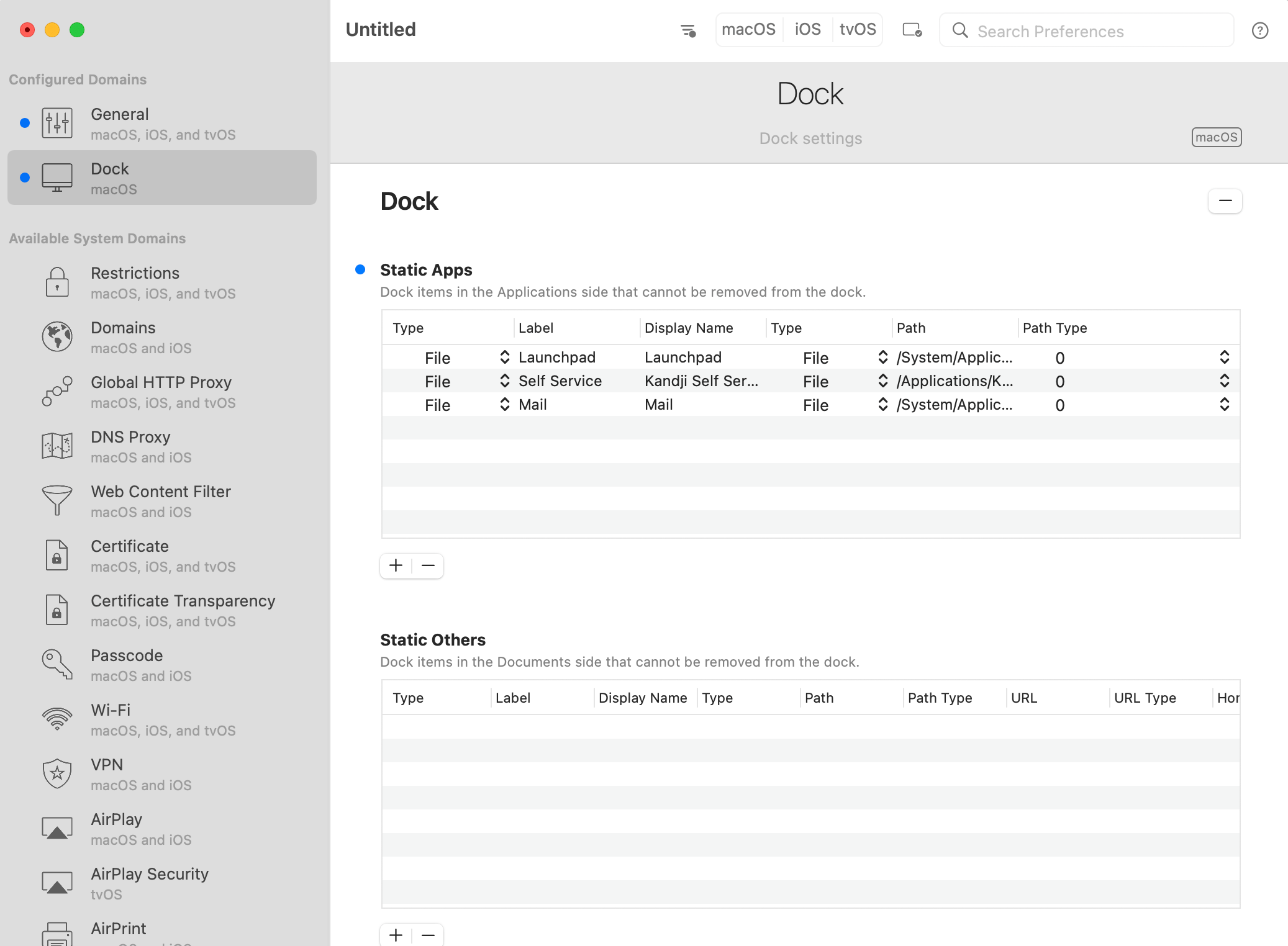 メニューバーで File > **保存** を選択し、保存場所を選択してプロファイルを **保存** します。
Iru Endpoint を使用してプロファイルを展開する場合、署名する必要はありません。Iru Endpoint は展開時にプロファイルに署名します。
### Custom Profile Library Item を追加する
この Library Item を Iru Endpoint Library に追加するには、[Library の概要](/ja/endpoint/library/library-items-profiles/library-overview)の記事に記載されている手順に従ってください。
### カスタム Dock プロファイルを Iru Endpoint にアップロードする
プロファイルにわかりやすい名前を付けます。
Blueprint Assignment ドロップダウンから [**Blueprint**](/ja/endpoint/blueprints/assignment-maps/creating-a-blueprint) を選択します。
Device family を **Mac** に設定します。
Dock プロファイルをドラッグ&ドロップしてアップロードします。
カスタムプロファイルを保存します。
選択した Blueprint に登録されているデバイスは、次回 Iru Endpoint にチェックインした後、カスタマイズされた Dock を表示します。
メニューバーで File > **保存** を選択し、保存場所を選択してプロファイルを **保存** します。
Iru Endpoint を使用してプロファイルを展開する場合、署名する必要はありません。Iru Endpoint は展開時にプロファイルに署名します。
### Custom Profile Library Item を追加する
この Library Item を Iru Endpoint Library に追加するには、[Library の概要](/ja/endpoint/library/library-items-profiles/library-overview)の記事に記載されている手順に従ってください。
### カスタム Dock プロファイルを Iru Endpoint にアップロードする
プロファイルにわかりやすい名前を付けます。
Blueprint Assignment ドロップダウンから [**Blueprint**](/ja/endpoint/blueprints/assignment-maps/creating-a-blueprint) を選択します。
Device family を **Mac** に設定します。
Dock プロファイルをドラッグ&ドロップしてアップロードします。
カスタムプロファイルを保存します。
選択した Blueprint に登録されているデバイスは、次回 Iru Endpoint にチェックインした後、カスタマイズされた Dock を表示します。