> ## Documentation Index
> Fetch the complete documentation index at: https://docs.iru.com/llms.txt
> Use this file to discover all available pages before exploring further.
# Chrome Enterprise Core
> Iru Endpoint を使用して、Mac コンピュータ、iPhone デバイス、iPad デバイスの Google Chrome を Chrome Enterprise Core に登録します。登録トークンを展開し、拡張機能、ブックマーク、ブラウザポリシーを管理します。
このガイドは Mac コンピュータ、iPhone デバイス、iPad デバイスに適用されます
Iru Endpoint を使用して、macOS の Google Chrome を Chrome Enterprise Core に登録できます。これにより、Google Chrome でブックマークの設定、拡張機能の許可、その他の設定の管理が可能になります。
Chrome Enterprise Core は、Chrome Browser Cloud Management の現在の名称です。
### Chrome Enterprise Core
Google のクラウド管理登録トークンを含む構成プロファイルを配信することで、Chrome Enterprise Core を使用してコンピュータ上の Google Chrome を管理できます。このトークンにより、Google Chrome は関連付けられた組織による管理を許可します。
### クラウド管理をセットアップする
まず、[Chrome Enterprise Core サポートガイド](https://support.google.com/chrome/a/answer/9116814)の手順に従ってセットアップを開始します。
### 新しいクラウド管理登録トークンを生成する
Google 管理コンソールでセットアップが完了したら、Google で[登録トークンを生成](https://support.google.com/chrome/a/answer/9301891)する必要があります。このトークンは、Iru Endpoint にアップロードする Custom Profile で使用されます。
### 構成プロファイルテンプレートを登録トークンで変更する
[構成プロファイルテンプレート](https://github.com/google/ChromeBrowserEnterprise/blob/main/mobile/ChromeBrowserCloudManagement.mobileconfig)をダウンロードします。
任意のテキストエディタでテンプレートを開きます。
25 行目の XXXXXXXX-XXXX-XXXX-XXXX-XXXXXXXXXXXX を、上記で生成した **Cloud Management Enrollment Token** に置き換えます。
わかりやすい名前でファイルをローカルに保存します。
### Iru Endpoint で Custom Profile を作成する
この Library Item を Iru Endpoint Library に追加するには、[Library の概要](/ja/endpoint/library/library-items-profiles/library-overview)の記事に記載されている手順に従ってください。
プロファイルに名前を付けます。
デバイスファミリーを Mac に設定します。
プロファイルを目的の Blueprint に割り当てます。
.mobileconfig ファイルをアップロードします。
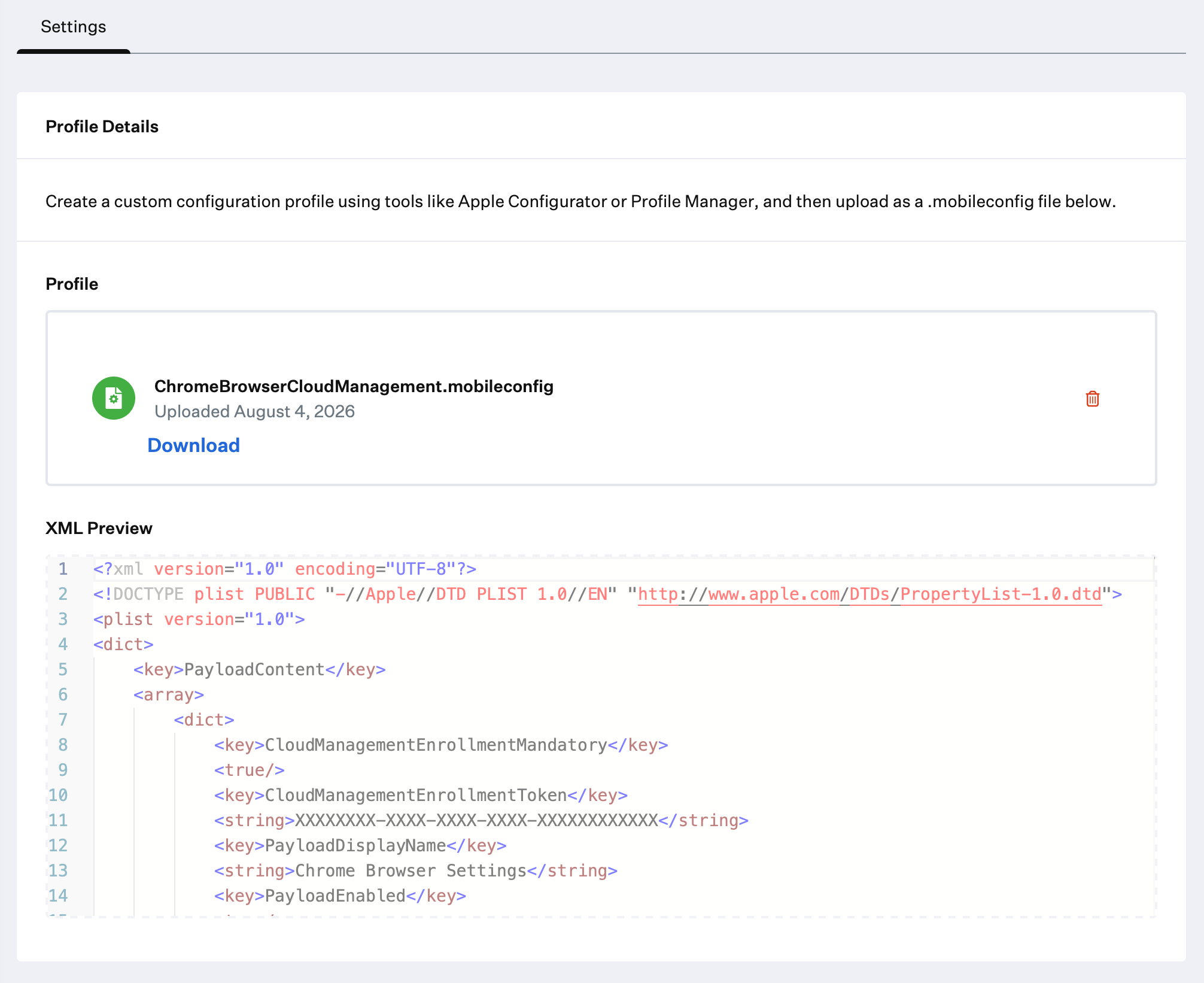 **保存** を選択します。
### iOS AppConfig を使用する
iOS および iPadOS デバイスでは、Google Chrome に [AppConfig](/ja/endpoint/library/library-items-profiles/using-appconfig) を使用して、組織向けにカスタマイズできます。
AppConfig を構成する前に、**Google Chrome** App Store アプリのライセンスを取得します。[Apps and Books から Iru Endpoint にアプリを追加する](/ja/endpoint/settings/apple-integrations/add-apps-from-apps-and-books-to-iru-endpoint)手順に従い、Apple Business または Apple School Manager で Google Chrome を検索します。管理する iOS および iPadOS デバイスごとに十分な数のライセンスを取得してください。
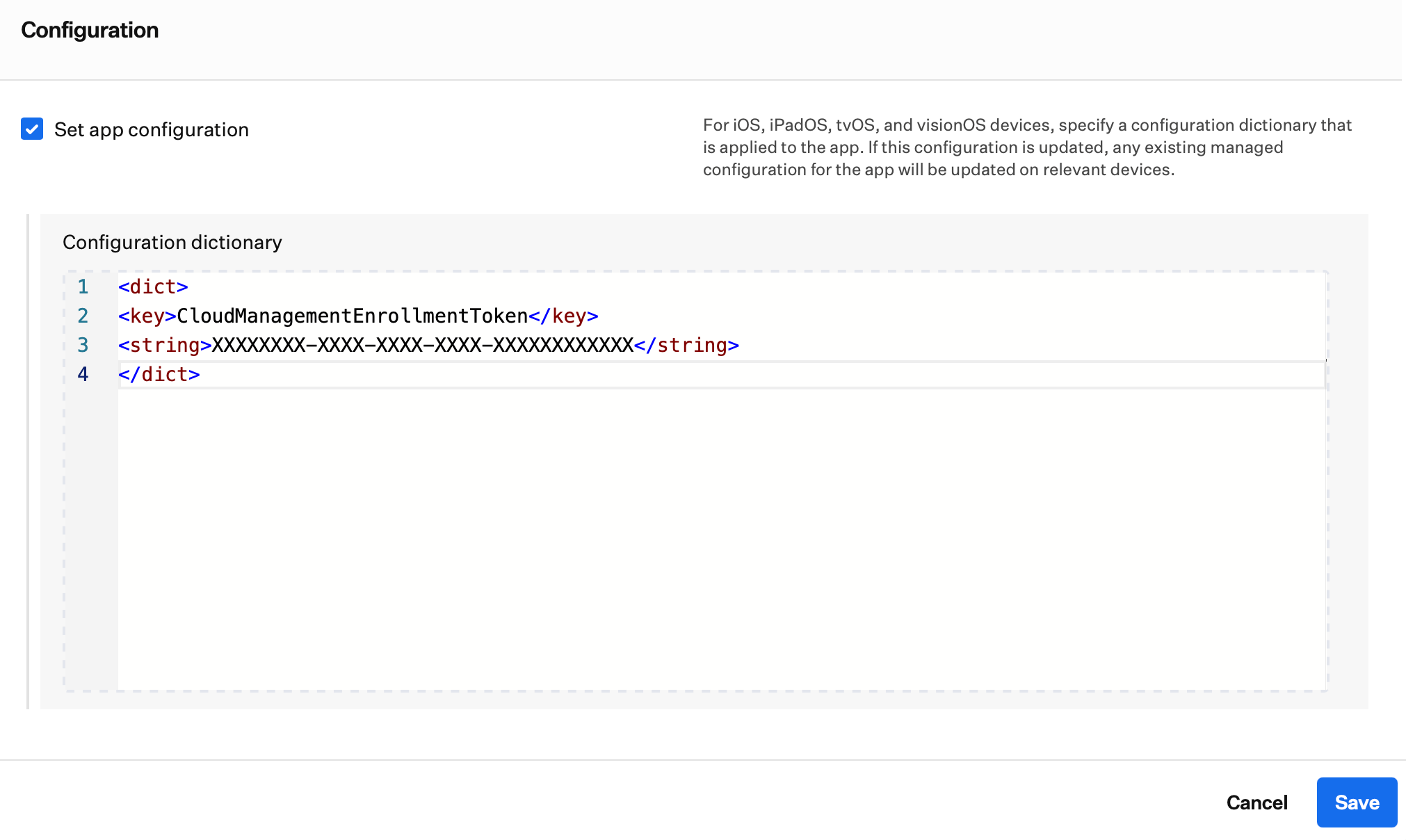
次に、**Google Chrome** App Store App Library Item を開き、次の AppConfig ディクショナリを追加します。
```
CloudManagementEnrollmentToken
XXXXXXXX-XXXX-XXXX-XXXX-XXXXXXXXXXXX
```
Library Item の下部までスクロールし、**Set app configuration** を選択します。
ディクショナリを **Configuration dictionary** セクションに貼り付け、`XXXXXXXX-XXXX-XXXX-XXXX-XXXXXXXXXXXX` を **Cloud Management Enrollment Token** に置き換えます。
**保存** を選択します。
**保存** を選択します。
### iOS AppConfig を使用する
iOS および iPadOS デバイスでは、Google Chrome に [AppConfig](/ja/endpoint/library/library-items-profiles/using-appconfig) を使用して、組織向けにカスタマイズできます。
AppConfig を構成する前に、**Google Chrome** App Store アプリのライセンスを取得します。[Apps and Books から Iru Endpoint にアプリを追加する](/ja/endpoint/settings/apple-integrations/add-apps-from-apps-and-books-to-iru-endpoint)手順に従い、Apple Business または Apple School Manager で Google Chrome を検索します。管理する iOS および iPadOS デバイスごとに十分な数のライセンスを取得してください。
次に、**Google Chrome** App Store App Library Item を開き、次の AppConfig ディクショナリを追加します。
```
CloudManagementEnrollmentToken
XXXXXXXX-XXXX-XXXX-XXXX-XXXXXXXXXXXX
```
Library Item の下部までスクロールし、**Set app configuration** を選択します。
ディクショナリを **Configuration dictionary** セクションに貼り付け、`XXXXXXXX-XXXX-XXXX-XXXX-XXXXXXXXXXXX` を **Cloud Management Enrollment Token** に置き換えます。
**保存** を選択します。
 ### Chrome Enterprise Core を削除する
Google Chrome の登録を解除するには、Google の [Chrome Enterprise Core ドキュメント](https://support.google.com/chrome/a/answer/9116814)を参照してください。
### Chrome Enterprise Core を削除する
Google Chrome の登録を解除するには、Google の [Chrome Enterprise Core ドキュメント](https://support.google.com/chrome/a/answer/9116814)を参照してください。