> ## Documentation Index
> Fetch the complete documentation index at: https://docs.iru.com/llms.txt
> Use this file to discover all available pages before exploring further.
# Microsoft Entra ID によるシングルサインオン (SAML)
> Microsoft Entra ID と Iru Endpoint の間で SAML ベースの SSO を構成します。Microsoft Entra ID でエンタープライズアプリケーションを設定し、サインイン用にユーザー属性をマッピングします。
### Microsoft Entra ID SAML 連携について
Iru Endpoint の Microsoft Entra ID SAML 連携を使用すると、Microsoft Entra ID の資格情報で Iru Endpoint にアクセスするユーザー向けに、Microsoft Entra ID との SAML ベースの SSO 連携を設定できます。
#### 仕組み
ユーザーが Iru Endpoint にアクセスしようとすると、認証のために Microsoft Entra ID にリダイレクトされます。認証が成功すると、Microsoft Entra ID は SAML アサーションを Iru Endpoint に返送し、Iru Endpoint がユーザーの身元を検証してアクセスを許可します。SSO は、[Iru Endpoint Web App](/ja/endpoint/getting-started/foundation/admins-and-access) へのサインインと [Automated Device Enrollment での認証の要求](/ja/endpoint/enrollment/configure-require-authentication-for-enrollment)に使用できます。
Microsoft Entra ID は Azure AD (Azure Active Directory) の[新しい名称](https://learn.microsoft.com/en-us/entra/fundamentals/new-name)です
### SAML 接続の設定
Microsoft Entra ID に必要な構成情報を取得するため、まず Iru Endpoint で初期設定を完了する必要があります。Entity ID と ACS URL をコピーしたら、[**Microsoft Entra ID の構成**](#microsoft-entra-id-configuration) タブに切り替えて、[**Microsoft Entra ID アプリケーションの構成**](#configuring-microsoft-entra-id-application)に進みます。
Iru Endpoint のサイドバーで、[**アカウントメニューボタン**](/ja/iru/platform-overview/account-menu) を選択します。
メニューで **アクセス** オプションを選択します。
 **管理と認証** タブ (デフォルトで選択されています) を選択し、**認証方法** までスクロールします。
**+ 認証方法** を選択します。
SSO 接続の表示名を入力します。
認証方法として **SAML** を選択します。
**作成** を選択します。
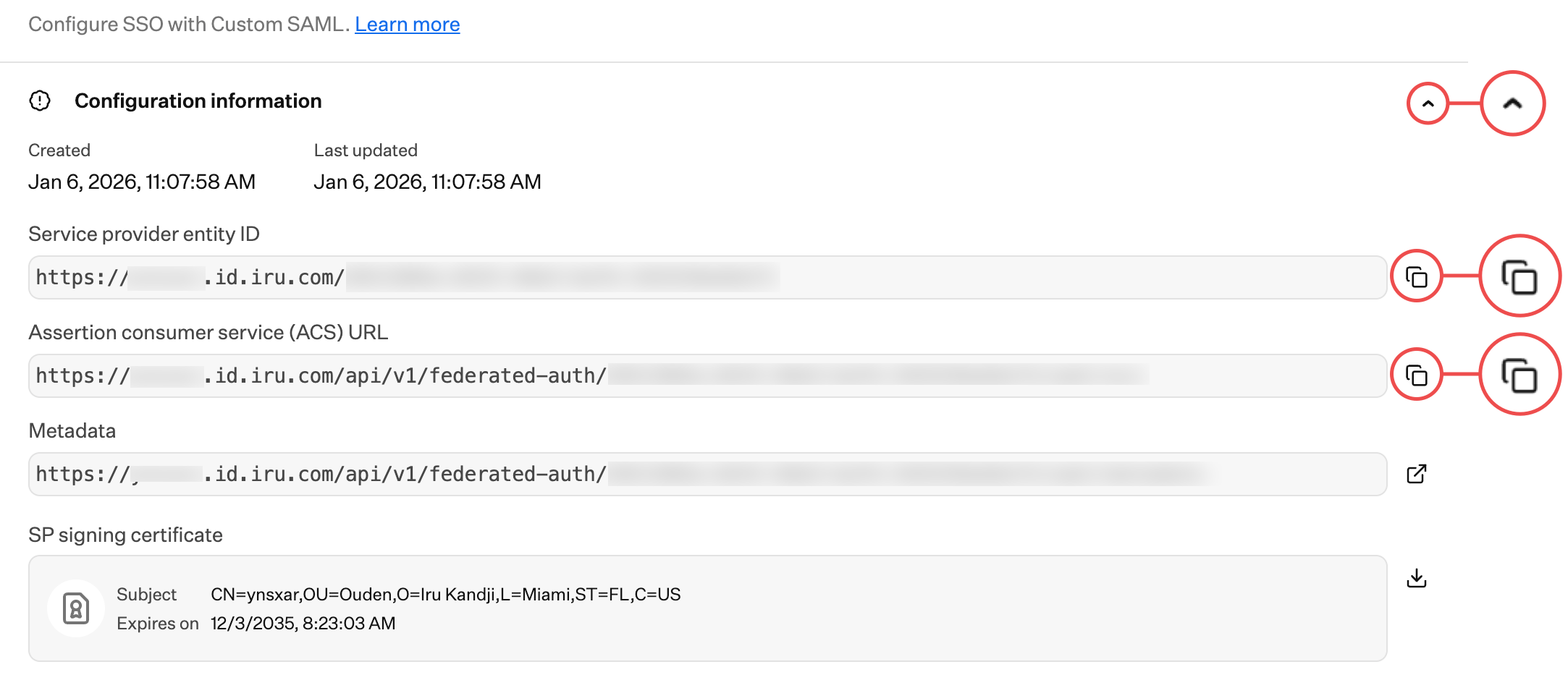
**構成情報** セクションがまだ展開されていない場合は選択します。
後で使用するために、**Service provider entity ID** をテキストドキュメントにコピーします。これは Entra ID の構成に必要です。
後で使用するために、**Assertion consumer service (ACS) URL** をテキストドキュメントにコピーします。これは Entra ID の構成に必要です。
**管理と認証** タブ (デフォルトで選択されています) を選択し、**認証方法** までスクロールします。
**+ 認証方法** を選択します。
SSO 接続の表示名を入力します。
認証方法として **SAML** を選択します。
**作成** を選択します。
**構成情報** セクションがまだ展開されていない場合は選択します。
後で使用するために、**Service provider entity ID** をテキストドキュメントにコピーします。これは Entra ID の構成に必要です。
後で使用するために、**Assertion consumer service (ACS) URL** をテキストドキュメントにコピーします。これは Entra ID の構成に必要です。
 Iru Endpoint の構成モーダルを開いたまま、[**Microsoft Entra ID の構成**](#microsoft-entra-id-configuration) タブに切り替えて、[**Microsoft Entra ID アプリケーションの構成**](#configuring-microsoft-entra-id-application)に進みます。
### Iru Endpoint SAML 接続の構成
Microsoft Entra ID の構成を完了したら、ここに戻って Iru Endpoint で [**Iru Endpoint SAML 接続の構成**](#configuring-iru-endpoint-saml-connection)を完了します。Microsoft Entra ID の Single Sign-on URL、IdP Entity ID、証明書が必要です。
Iru Endpoint の Custom SAML モーダルに戻ります。
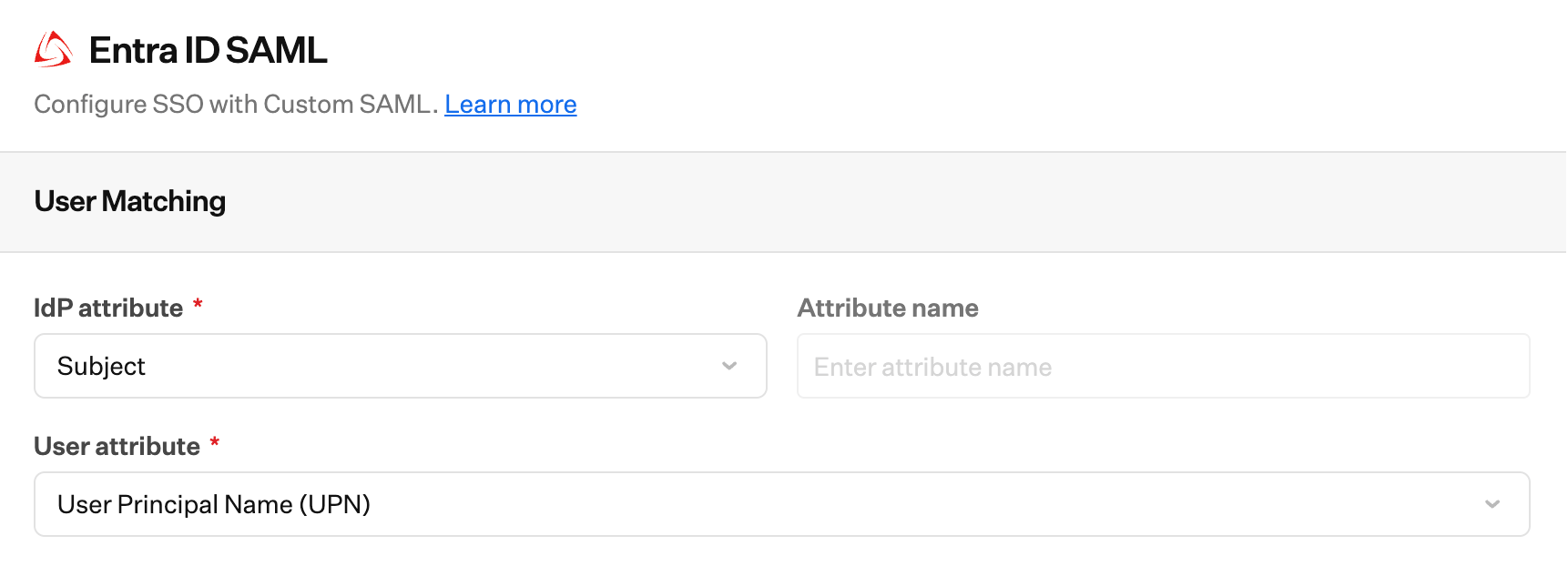
**IdP attribute** を **件名** に設定します。
**Attribute name** は空白のままにします。
**User attribute** を **User Principal Name (UPN)** に設定します。
先ほどコピーした **Microsoft Entra Identifier** を **IdP Entity ID** フィールドに貼り付けます。
Entra ID からコピーした **Sign In URL** を貼り付けます。
Entra ID からダウンロードした**証明書**をアップロードします。
Iru Endpoint の構成モーダルを開いたまま、[**Microsoft Entra ID の構成**](#microsoft-entra-id-configuration) タブに切り替えて、[**Microsoft Entra ID アプリケーションの構成**](#configuring-microsoft-entra-id-application)に進みます。
### Iru Endpoint SAML 接続の構成
Microsoft Entra ID の構成を完了したら、ここに戻って Iru Endpoint で [**Iru Endpoint SAML 接続の構成**](#configuring-iru-endpoint-saml-connection)を完了します。Microsoft Entra ID の Single Sign-on URL、IdP Entity ID、証明書が必要です。
Iru Endpoint の Custom SAML モーダルに戻ります。
**IdP attribute** を **件名** に設定します。
**Attribute name** は空白のままにします。
**User attribute** を **User Principal Name (UPN)** に設定します。
先ほどコピーした **Microsoft Entra Identifier** を **IdP Entity ID** フィールドに貼り付けます。
Entra ID からコピーした **Sign In URL** を貼り付けます。
Entra ID からダウンロードした**証明書**をアップロードします。
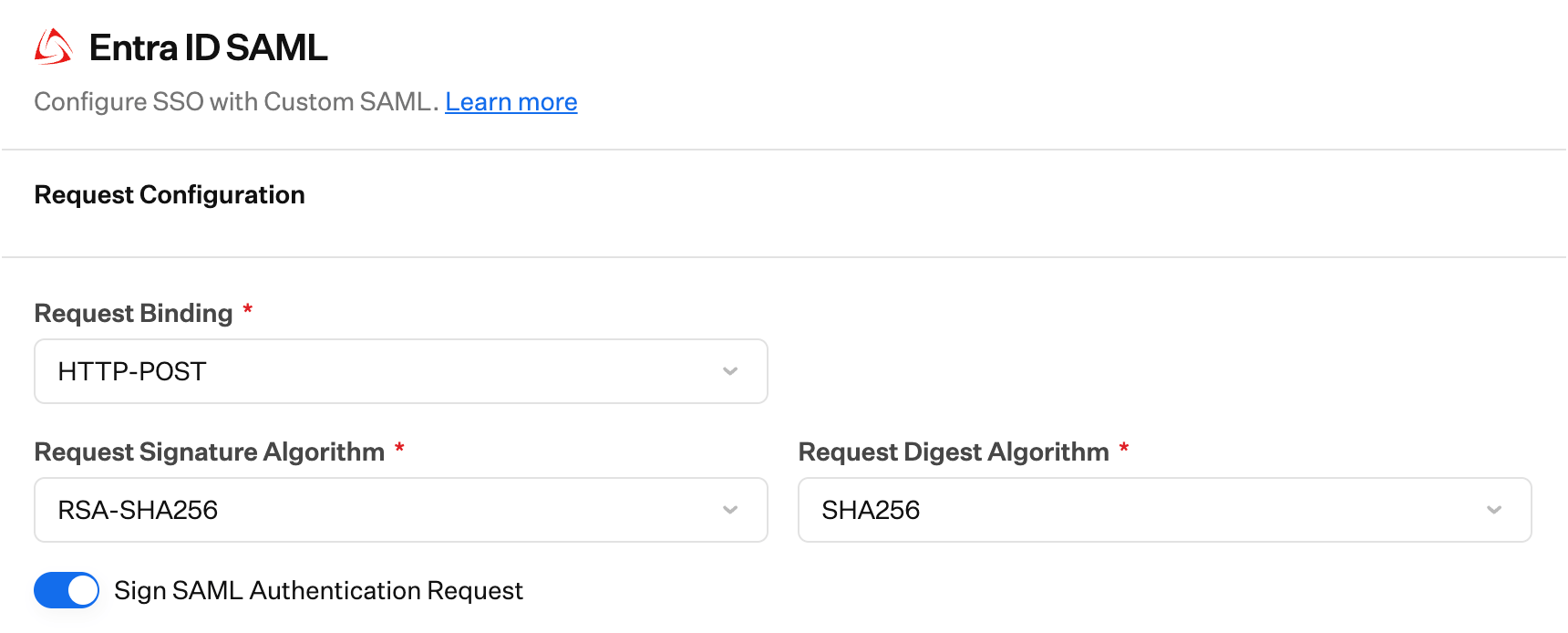
 **Protocol Binding** を **HTTP-POST** に設定します。
**Request Algorithm** が **RSA-SHA256** に設定されていることを確認します。
**Sign Request Algorithm Digest** が **SHA256** に設定されていることを確認します。
**Sign Request** が有効になっていることを確認します。
**Response Signature Verification** を **Assertion** に設定します。
**Destination** フィールドは空白のままにします。
**Allowed Signature Algorithm** を **RSA-SHA256** に設定します。
**Allowed Digest Algorithm** を **SHA256** に設定します。
**保存** を選択します。
**Protocol Binding** を **HTTP-POST** に設定します。
**Request Algorithm** が **RSA-SHA256** に設定されていることを確認します。
**Sign Request Algorithm Digest** が **SHA256** に設定されていることを確認します。
**Sign Request** が有効になっていることを確認します。
**Response Signature Verification** を **Assertion** に設定します。
**Destination** フィールドは空白のままにします。
**Allowed Signature Algorithm** を **RSA-SHA256** に設定します。
**Allowed Digest Algorithm** を **SHA256** に設定します。
**保存** を選択します。
 ### テナント認証を許可する
Iru Endpoint と IdP で SAML 接続を構成したら、テナント認証での使用を許可できます。手順については、[シングルサインオンのサポート記事](/ja/endpoint/integrations/single-sign-on-integrations/single-sign-on)の **テナント認証の許可と接続の管理** セクションを参照してください。
### 認証をドメインに制限する
SAML 接続を構成する際に、必要に応じて認証を 1 つ以上のドメインに制限できます。これは、SSO 接続が複数のドメインに対して認証できる場合に便利です。Iru テナントへの認証を、利用可能なドメインの一部に制限できます。
### シングルサインオンの強制
少なくとも 1 つのシングルサインオン接続を構成したら、Passkey、Google Social、Microsoft Social 接続を無効にできます。これらの接続を無効にすると、テナント内の Iru Endpoint 管理者はそれらの方法で認証できなくなります。手順については、[シングルサインオンのサポート記事](/ja/endpoint/integrations/single-sign-on-integrations/single-sign-on)を参照してください。
## 考慮事項
**セキュリティ**: Microsoft Entra ID テナントで SSO 認証に適切なセキュリティポリシーが構成されていることを確認してください。
**ユーザー管理**: SSO で正常に認証するには、ユーザーが Microsoft Entra ID と Iru Endpoint の両方に存在している必要があります。
**テスト**: 組織全体に展開する前に、必ず少人数のユーザーグループで SSO 連携をテストしてください。
### 連携のテスト
Iru Endpoint で **New User** を選択して、**Admin Team** にユーザーを追加します。
対応するユーザー情報をすべて入力します。このユーザーは Microsoft Entra ID に存在し、Microsoft Entra ID テナントの Iru Endpoint SSO アプリに割り当てられている必要があります。
**送信** を選択します。
招待が送信されたら、Invite User ウィンドウを閉じます。
Iru Endpoint の Access ページを更新します。追加したユーザーが表示されるはずです。
ユーザーのメールを確認して招待を承諾し、新しい SAML SSO 接続で Iru Endpoint にサインインします。
Microsoft Entra ID の構成を開始する前に、[**Iru Web App の構成**](#iru-web-app-configuration) タブの [**SAML 接続の設定**](#setting-up-the-saml-connection)を完了して、Service Provider Entity ID と ACS URL を取得してください。これらの値は Microsoft Entra ID アプリケーションの構成に必要です。
### Microsoft Entra ID アプリケーションの構成
[Microsoft Entra 管理センター](https://entra.microsoft.com)にサインインします。
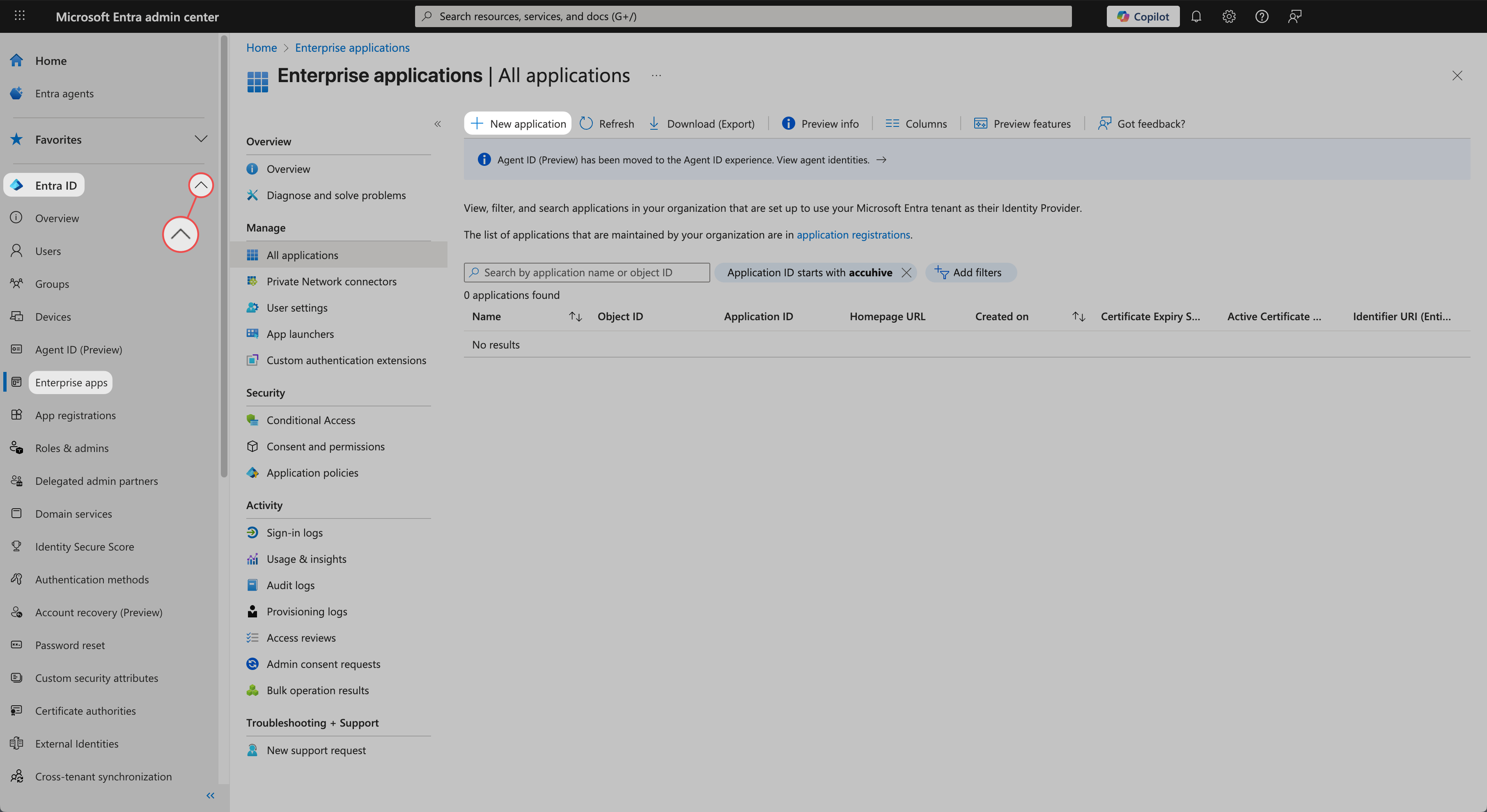
左側のナビゲーションバーで、**Entra ID** セクションが展開されていることを確認します。
左側のナビゲーションバーで **Enterprise apps** を選択します。
**+ New application** を選択します。
### テナント認証を許可する
Iru Endpoint と IdP で SAML 接続を構成したら、テナント認証での使用を許可できます。手順については、[シングルサインオンのサポート記事](/ja/endpoint/integrations/single-sign-on-integrations/single-sign-on)の **テナント認証の許可と接続の管理** セクションを参照してください。
### 認証をドメインに制限する
SAML 接続を構成する際に、必要に応じて認証を 1 つ以上のドメインに制限できます。これは、SSO 接続が複数のドメインに対して認証できる場合に便利です。Iru テナントへの認証を、利用可能なドメインの一部に制限できます。
### シングルサインオンの強制
少なくとも 1 つのシングルサインオン接続を構成したら、Passkey、Google Social、Microsoft Social 接続を無効にできます。これらの接続を無効にすると、テナント内の Iru Endpoint 管理者はそれらの方法で認証できなくなります。手順については、[シングルサインオンのサポート記事](/ja/endpoint/integrations/single-sign-on-integrations/single-sign-on)を参照してください。
## 考慮事項
**セキュリティ**: Microsoft Entra ID テナントで SSO 認証に適切なセキュリティポリシーが構成されていることを確認してください。
**ユーザー管理**: SSO で正常に認証するには、ユーザーが Microsoft Entra ID と Iru Endpoint の両方に存在している必要があります。
**テスト**: 組織全体に展開する前に、必ず少人数のユーザーグループで SSO 連携をテストしてください。
### 連携のテスト
Iru Endpoint で **New User** を選択して、**Admin Team** にユーザーを追加します。
対応するユーザー情報をすべて入力します。このユーザーは Microsoft Entra ID に存在し、Microsoft Entra ID テナントの Iru Endpoint SSO アプリに割り当てられている必要があります。
**送信** を選択します。
招待が送信されたら、Invite User ウィンドウを閉じます。
Iru Endpoint の Access ページを更新します。追加したユーザーが表示されるはずです。
ユーザーのメールを確認して招待を承諾し、新しい SAML SSO 接続で Iru Endpoint にサインインします。
Microsoft Entra ID の構成を開始する前に、[**Iru Web App の構成**](#iru-web-app-configuration) タブの [**SAML 接続の設定**](#setting-up-the-saml-connection)を完了して、Service Provider Entity ID と ACS URL を取得してください。これらの値は Microsoft Entra ID アプリケーションの構成に必要です。
### Microsoft Entra ID アプリケーションの構成
[Microsoft Entra 管理センター](https://entra.microsoft.com)にサインインします。
左側のナビゲーションバーで、**Entra ID** セクションが展開されていることを確認します。
左側のナビゲーションバーで **Enterprise apps** を選択します。
**+ New application** を選択します。
 **Create your own application** を選択します。
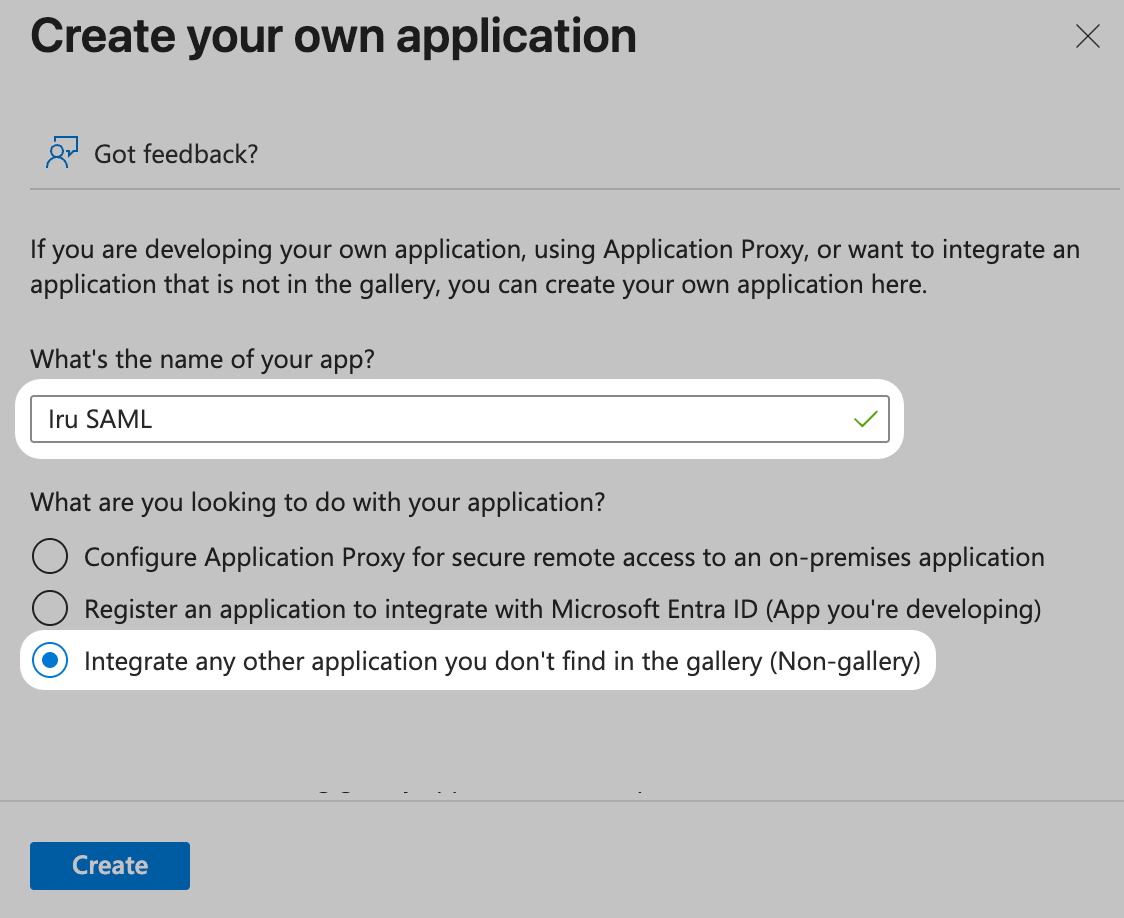
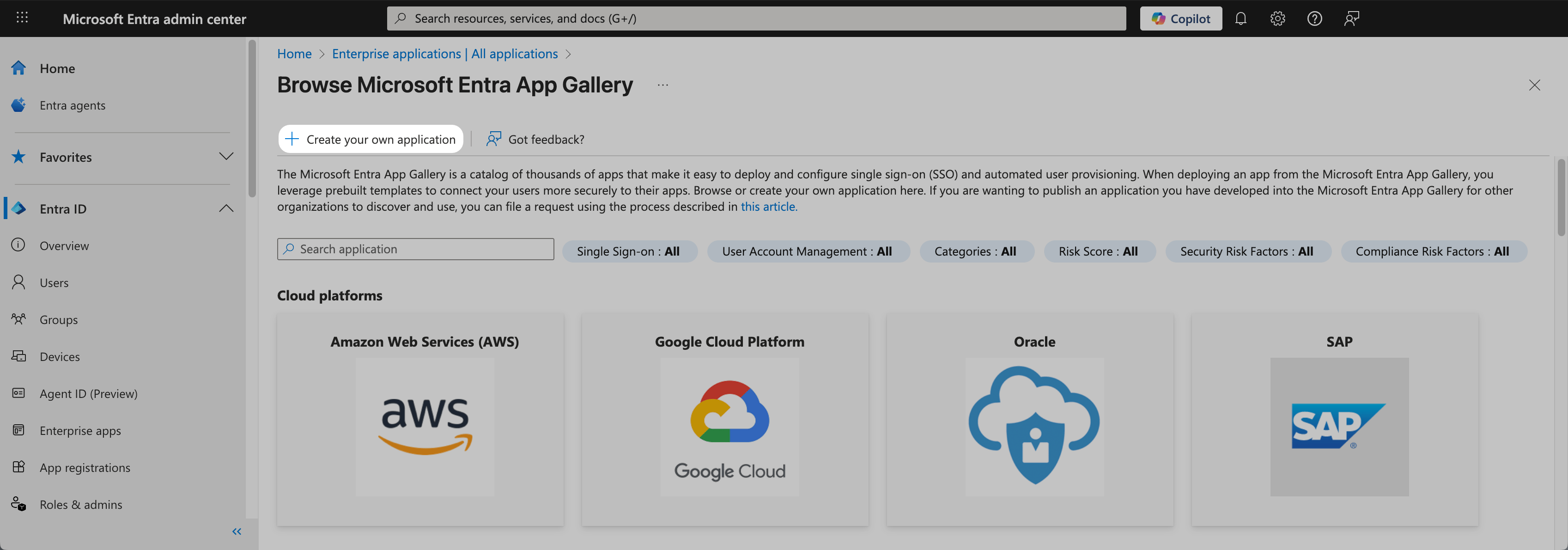 アプリケーションに**名前**を付けます。
**Integrate any other application you don't find in the gallery (Non-gallery)** を選択します。
**作成** を選択します。
アプリケーションに**名前**を付けます。
**Integrate any other application you don't find in the gallery (Non-gallery)** を選択します。
**作成** を選択します。
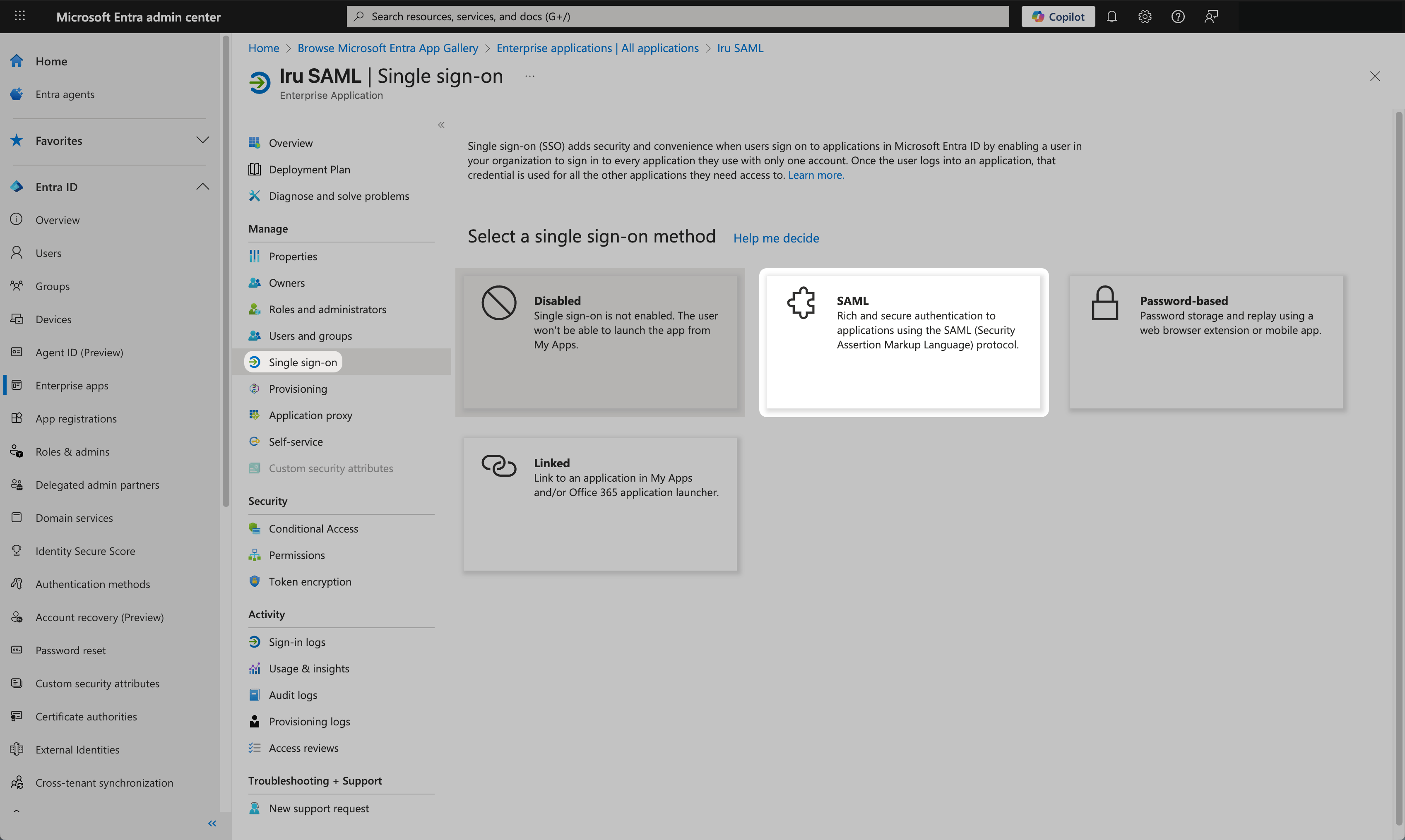
 **管理** で **Single sign-on** を選択します。
**SAML** タイルを選択します。
**管理** で **Single sign-on** を選択します。
**SAML** タイルを選択します。
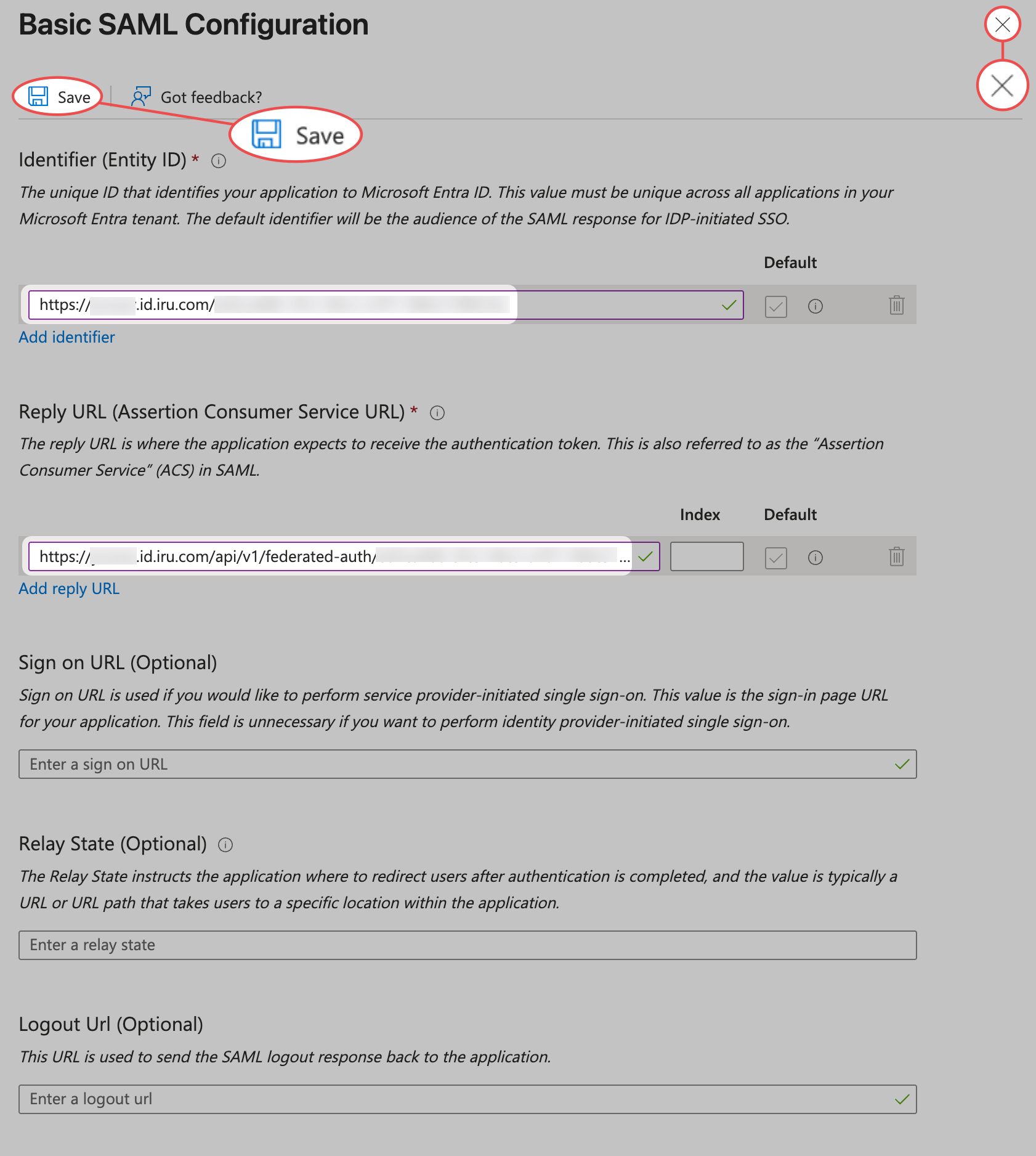
 Basic SAML configuration ボックスの **編集** 鉛筆アイコンを選択します
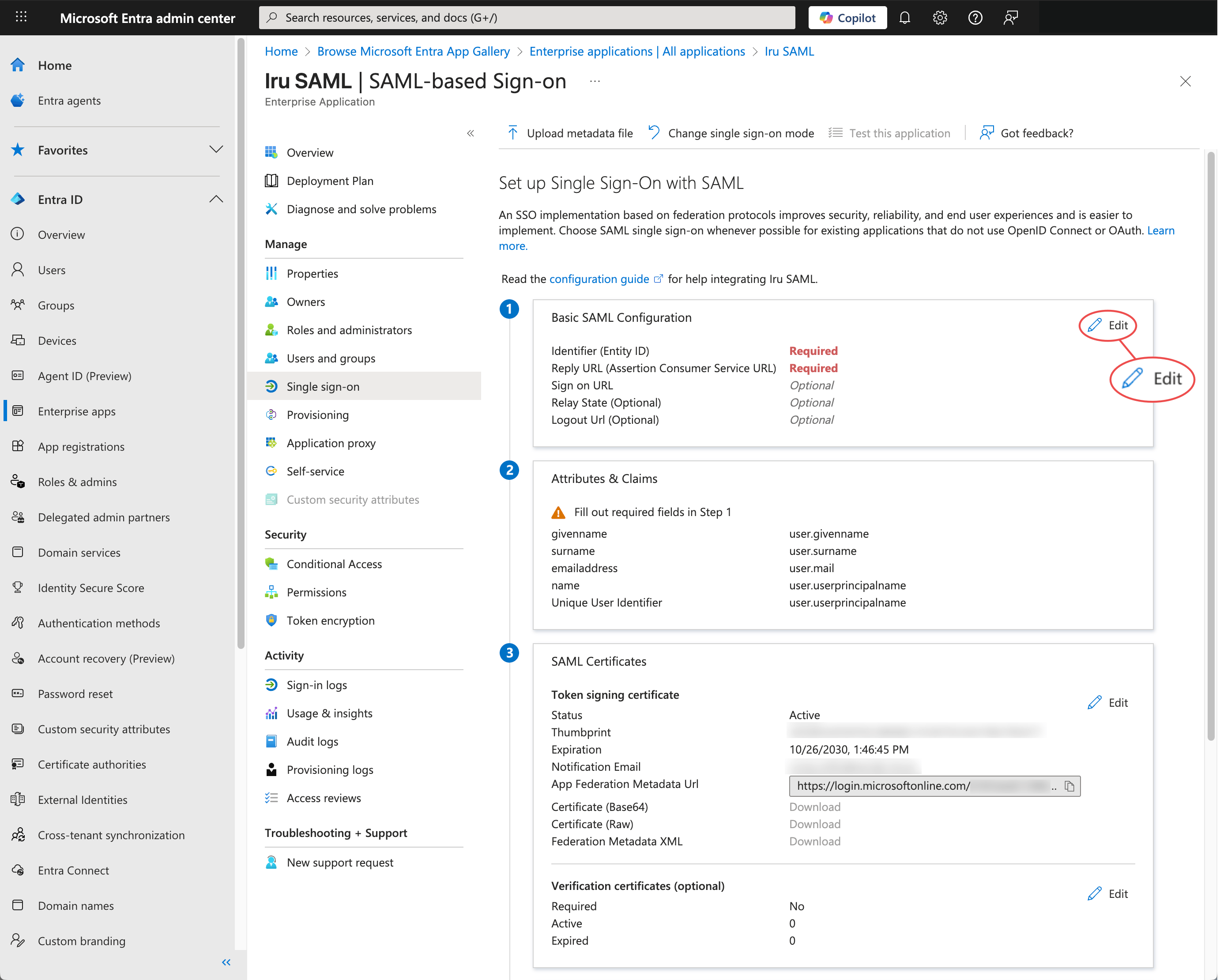 Identifier (Entity ID) セクションで Add Identifier リンクを選択します。先ほどコピーした Entity ID を Identifier (Entity ID) フィールドに貼り付けます。
Reply URL (Assertion Consumer Service URL) セクションに、先ほどコピーした Assertion Consumer Services URL を貼り付けます。
**保存** を選択します。
ペインの右上にある **X** を選択して閉じます。
Identifier (Entity ID) セクションで Add Identifier リンクを選択します。先ほどコピーした Entity ID を Identifier (Entity ID) フィールドに貼り付けます。
Reply URL (Assertion Consumer Service URL) セクションに、先ほどコピーした Assertion Consumer Services URL を貼り付けます。
**保存** を選択します。
ペインの右上にある **X** を選択して閉じます。
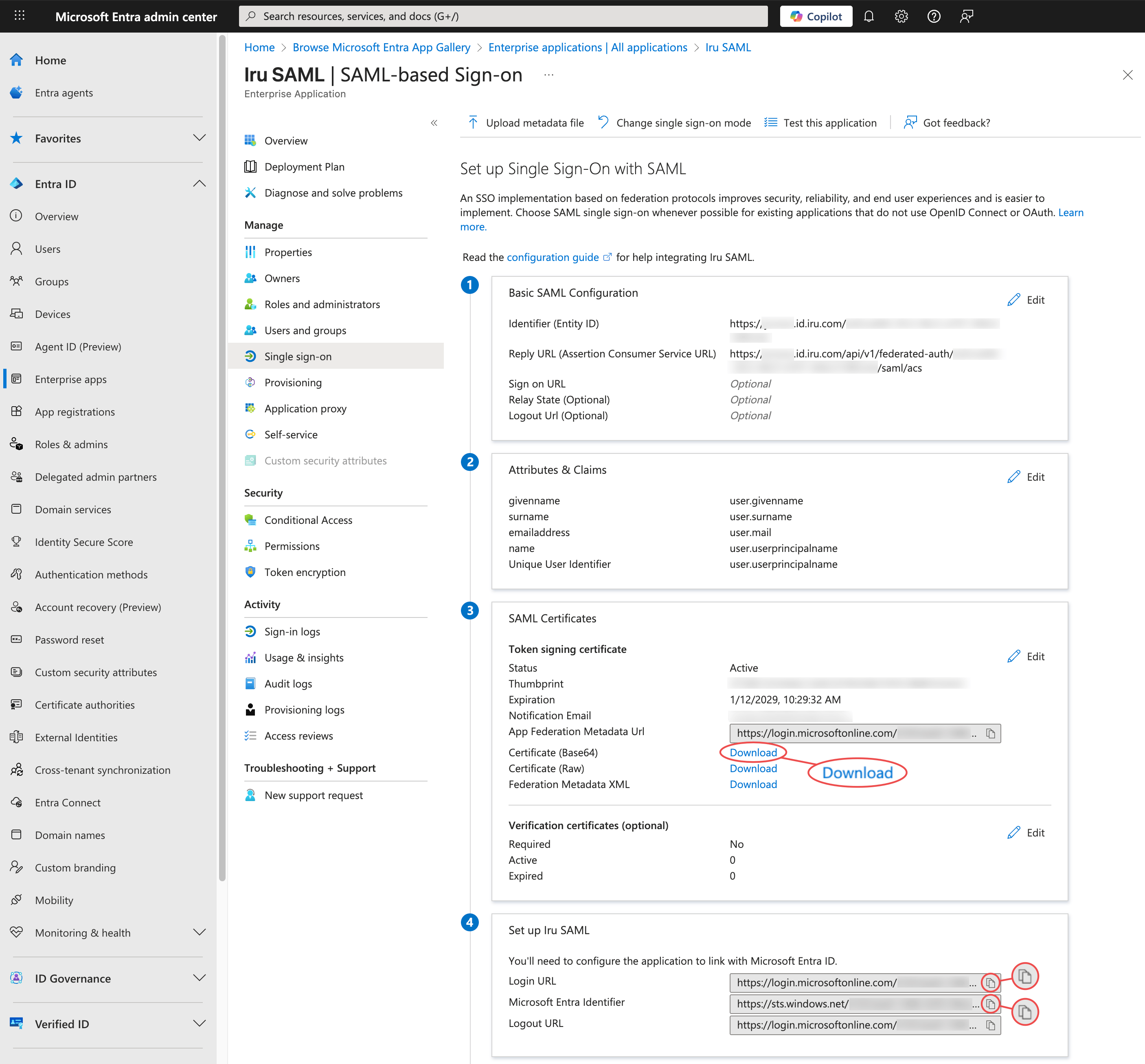
 **Attributes & Claims セクション**の設定はデフォルトのままにします。
SAML Certificates セクションで **ダウンロード** を選択して、Base 64 証明書をダウンロードします。この証明書は Iru Endpoint の Custom SAML 構成で使用されます。
**Set up \[App Name]** セクションで Login URL をコピーし、後で使用するために安全なテキストドキュメントに貼り付けます。
**Microsoft Entra Identifier** をコピーしてテキストドキュメントに保存します。これを Iru Endpoint の **IdP Entity ID** フィールドに貼り付けます。これはアプリケーションの **概要** セクションで確認できます。
**Attributes & Claims セクション**の設定はデフォルトのままにします。
SAML Certificates セクションで **ダウンロード** を選択して、Base 64 証明書をダウンロードします。この証明書は Iru Endpoint の Custom SAML 構成で使用されます。
**Set up \[App Name]** セクションで Login URL をコピーし、後で使用するために安全なテキストドキュメントに貼り付けます。
**Microsoft Entra Identifier** をコピーしてテキストドキュメントに保存します。これを Iru Endpoint の **IdP Entity ID** フィールドに貼り付けます。これはアプリケーションの **概要** セクションで確認できます。
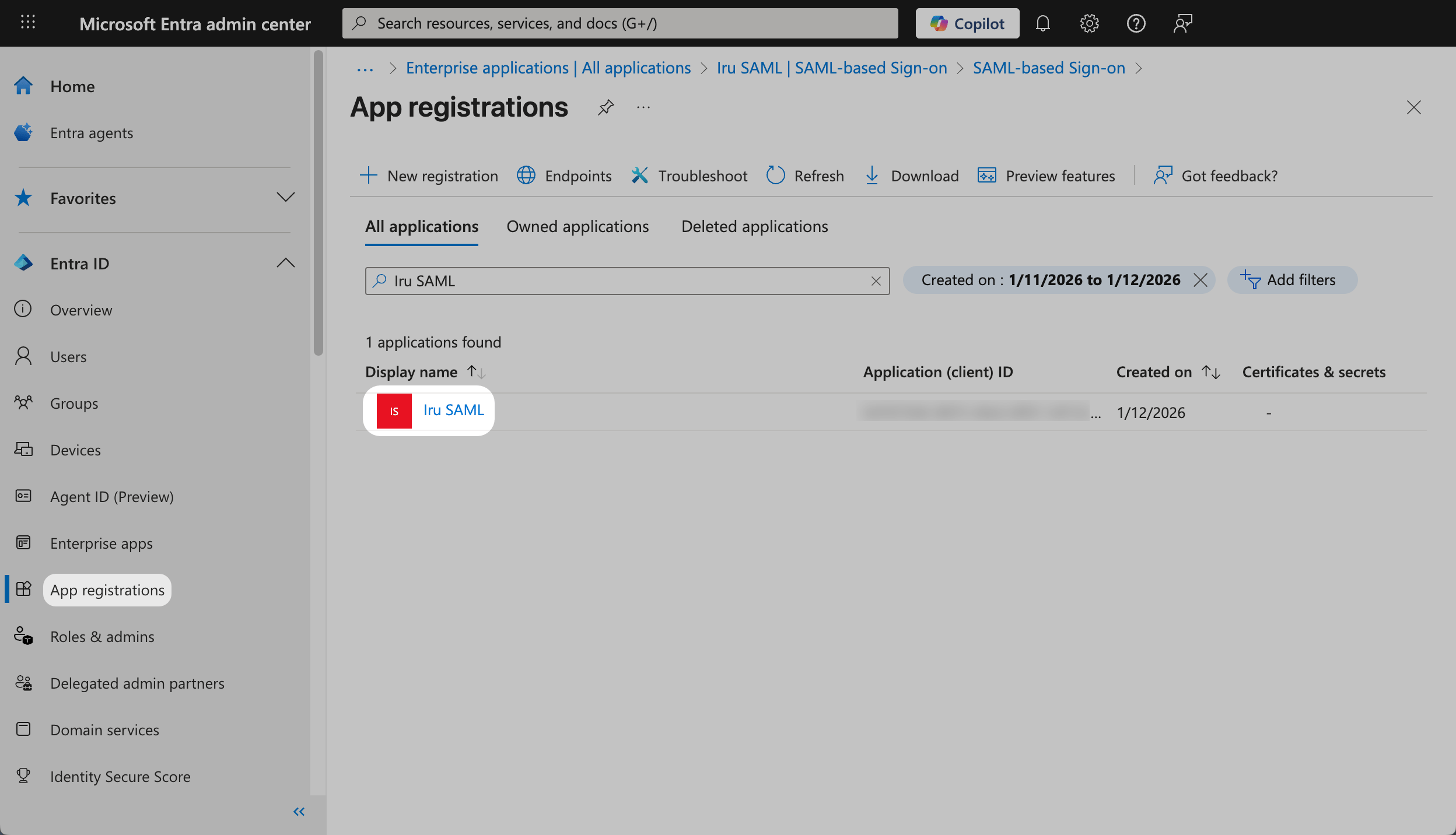
 **App registrations** に移動します。
新しく作成したアプリを選択します。
**App registrations** に移動します。
新しく作成したアプリを選択します。
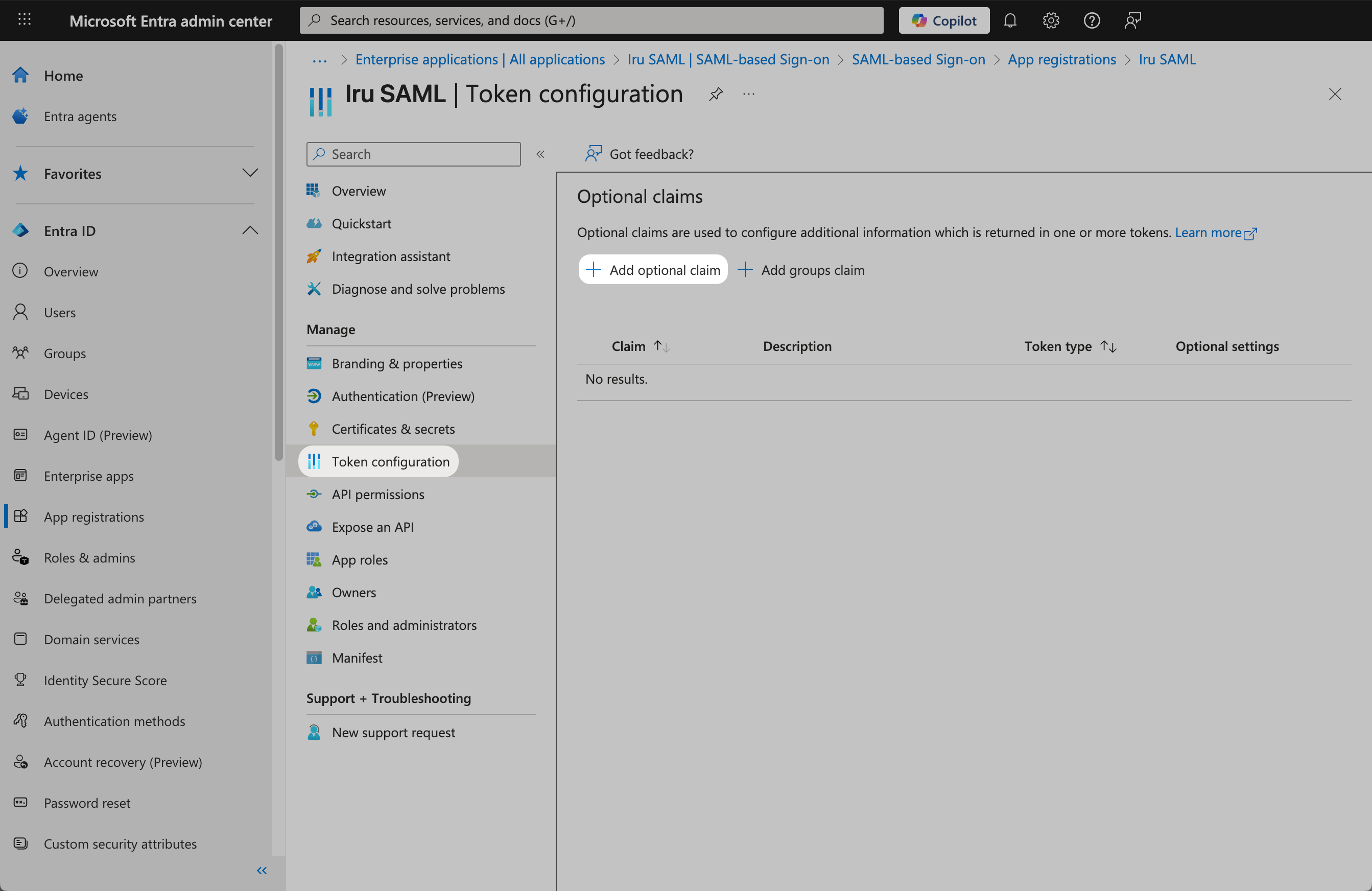
 **管理** の **Token configuration** セクションに移動します。
**+ Add optional claims** を選択します。
**管理** の **Token configuration** セクションに移動します。
**+ Add optional claims** を選択します。
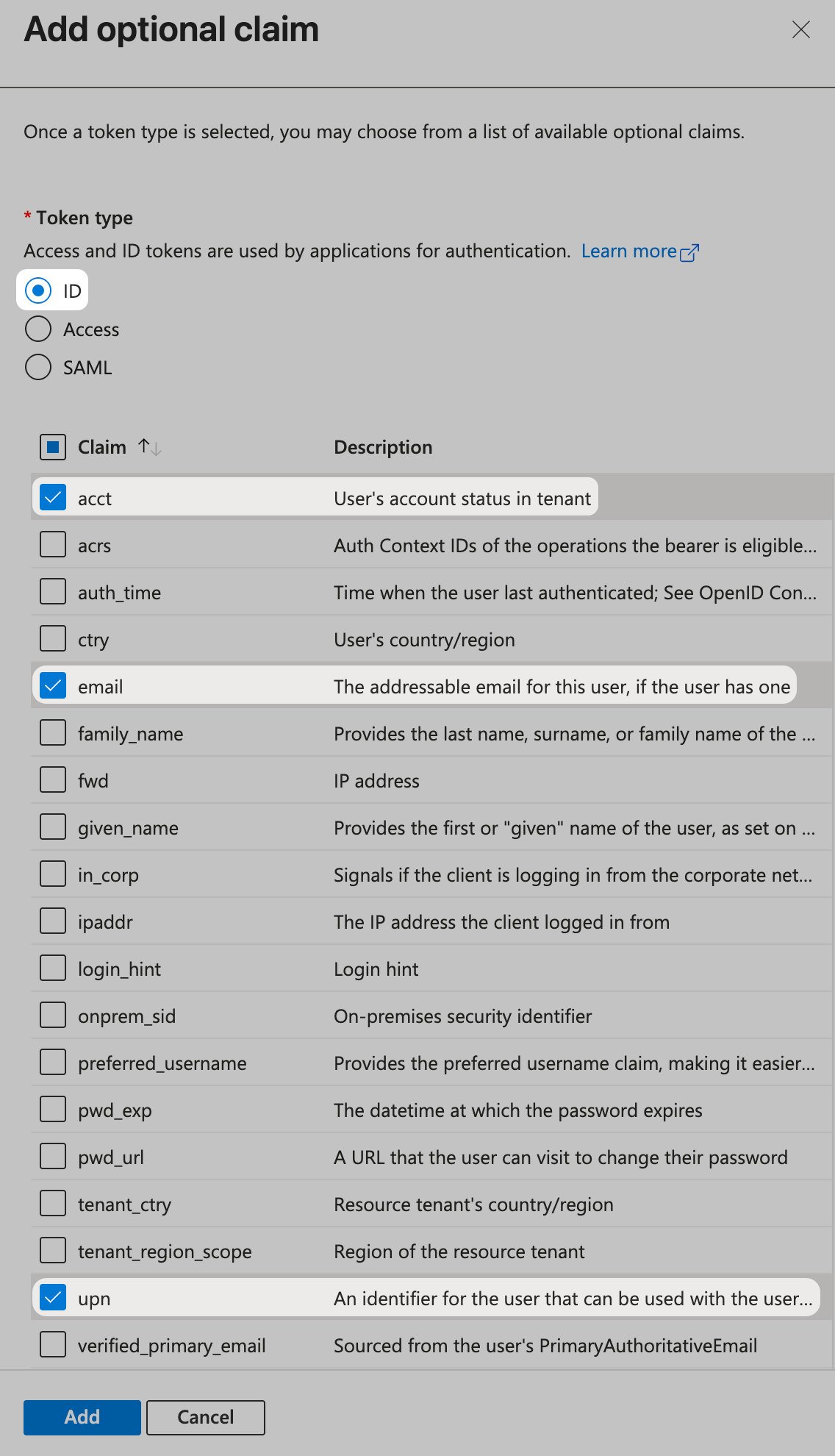
 **ID** ラジオボタンをオンにします。
**acct** ボックスをオンにします。
**email** ボックスをオンにします。
**upn** ボックスをオンにします。
**追加** を選択します。
**ID** ラジオボタンをオンにします。
**acct** ボックスをオンにします。
**email** ボックスをオンにします。
**upn** ボックスをオンにします。
**追加** を選択します。
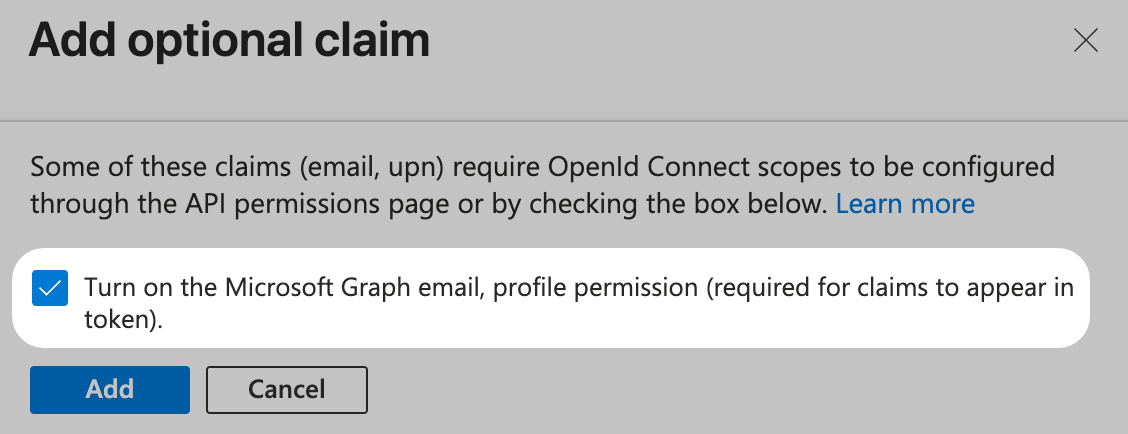
 **Turn on the Microsoft Graph email, profile permission (required for claims to appear in token)** ボックスをオンにします。
**追加** を選択します。
**Turn on the Microsoft Graph email, profile permission (required for claims to appear in token)** ボックスをオンにします。
**追加** を選択します。
 Microsoft Entra Identifier は、Iru の構成で IdP Entity ID として使用されます。
### ユーザーとグループの割り当て
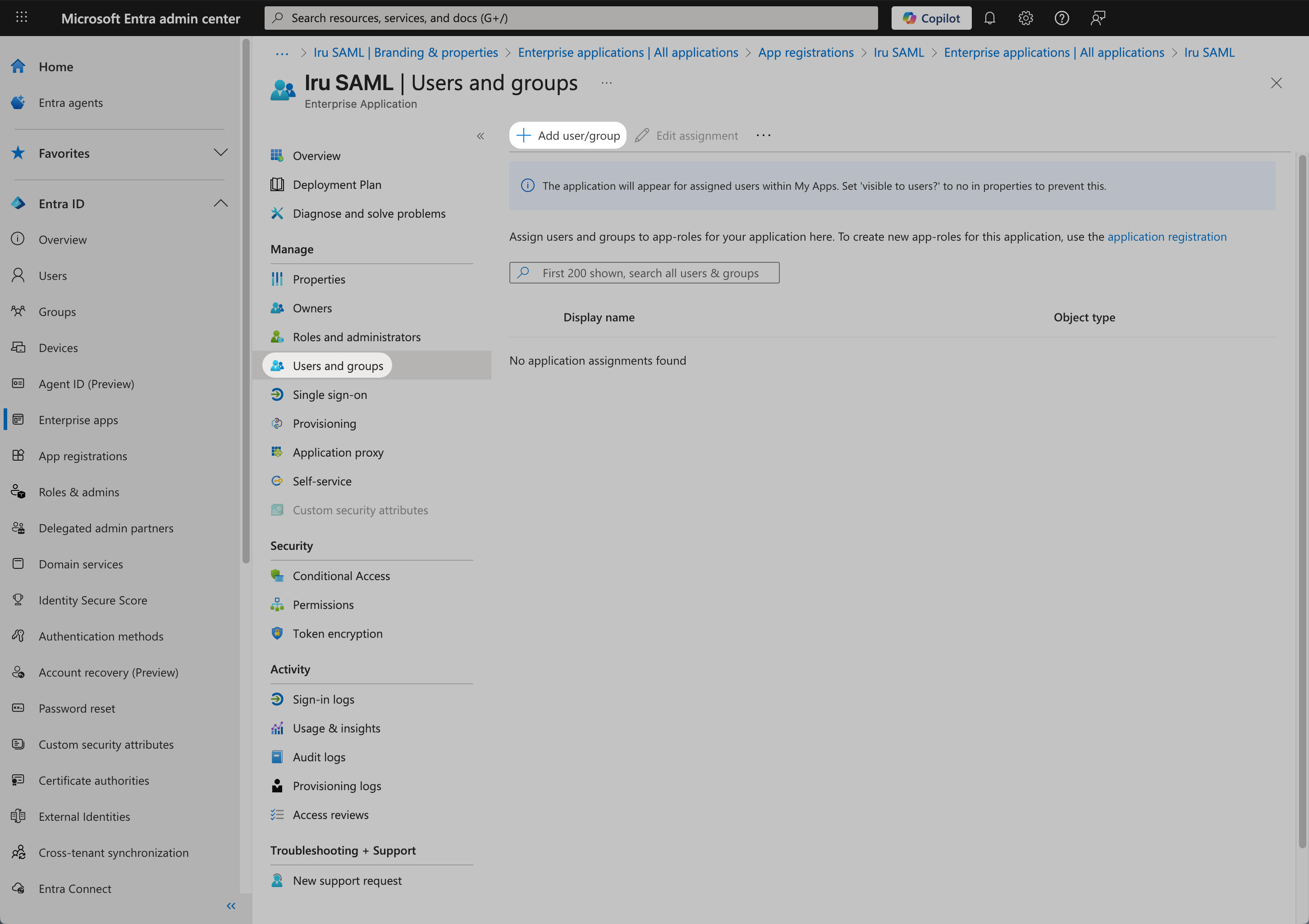
**Enterprise apps** で、新しく作成したアプリに移動します。
**管理** で **Users and Groups** を選択します。
メニューで **Add user/group** を選択します。
Microsoft Entra Identifier は、Iru の構成で IdP Entity ID として使用されます。
### ユーザーとグループの割り当て
**Enterprise apps** で、新しく作成したアプリに移動します。
**管理** で **Users and Groups** を選択します。
メニューで **Add user/group** を選択します。
 **Add Assignment** ダイアログで、**Users and groups** の下のリンクを選択します。
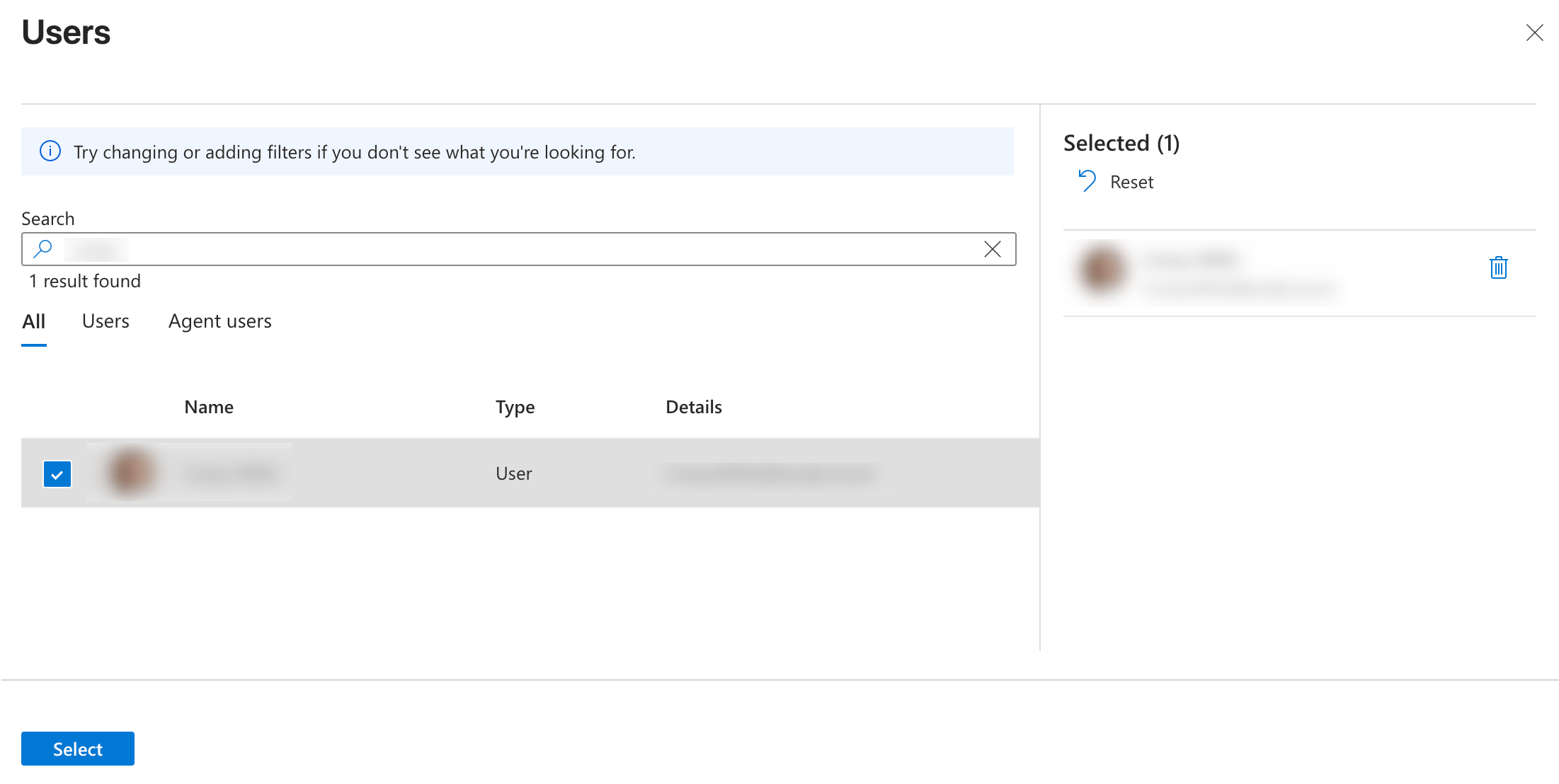
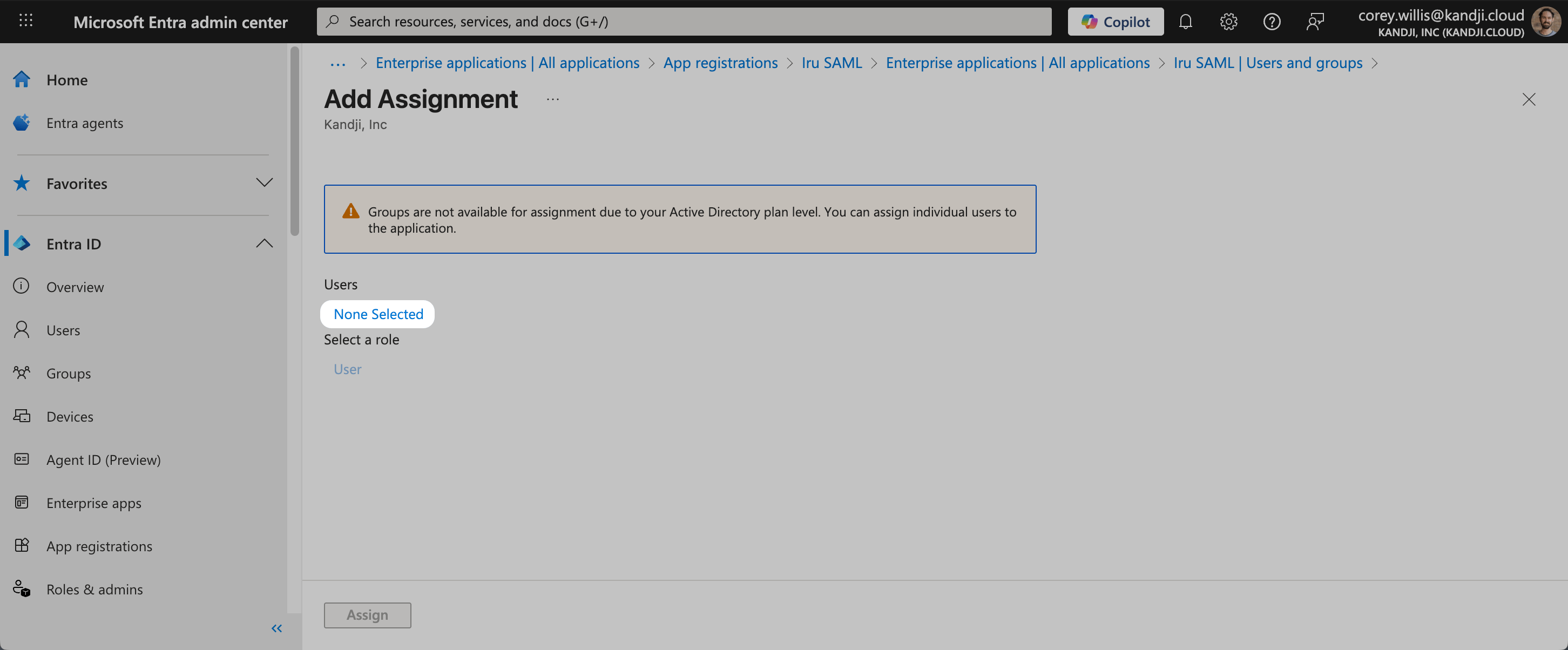 ユーザーとセキュリティグループの一覧が表示されます。特定のユーザーまたはグループを検索したり、一覧に表示される複数のユーザーとグループを選択したりできます。
ユーザーとグループを選択したら、**選択** を選択します。
ユーザーとセキュリティグループの一覧が表示されます。特定のユーザーまたはグループを検索したり、一覧に表示される複数のユーザーとグループを選択したりできます。
ユーザーとグループを選択したら、**選択** を選択します。
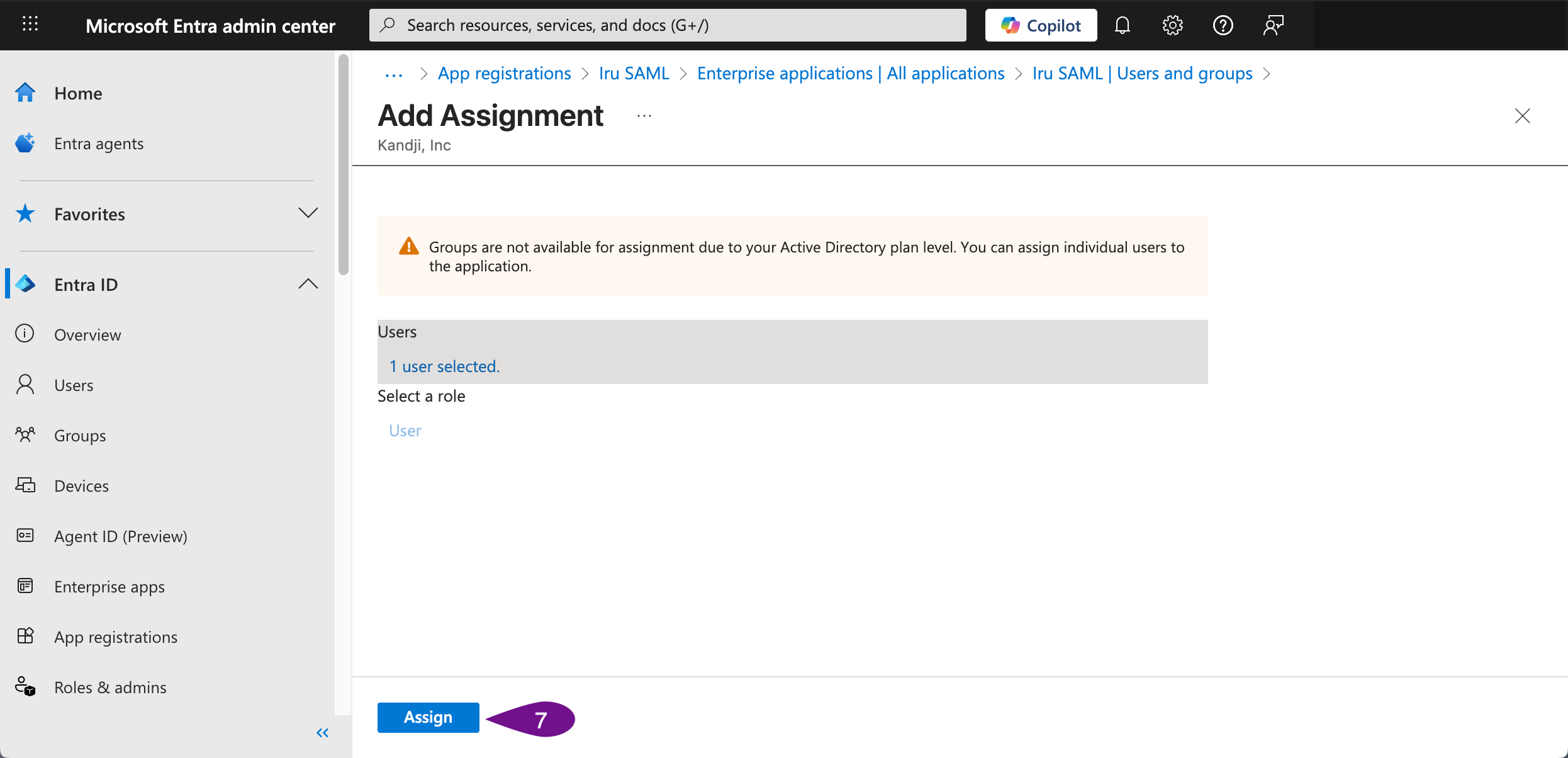
 **割り当て** を選択して、アプリへのユーザーとグループの割り当てを完了します。
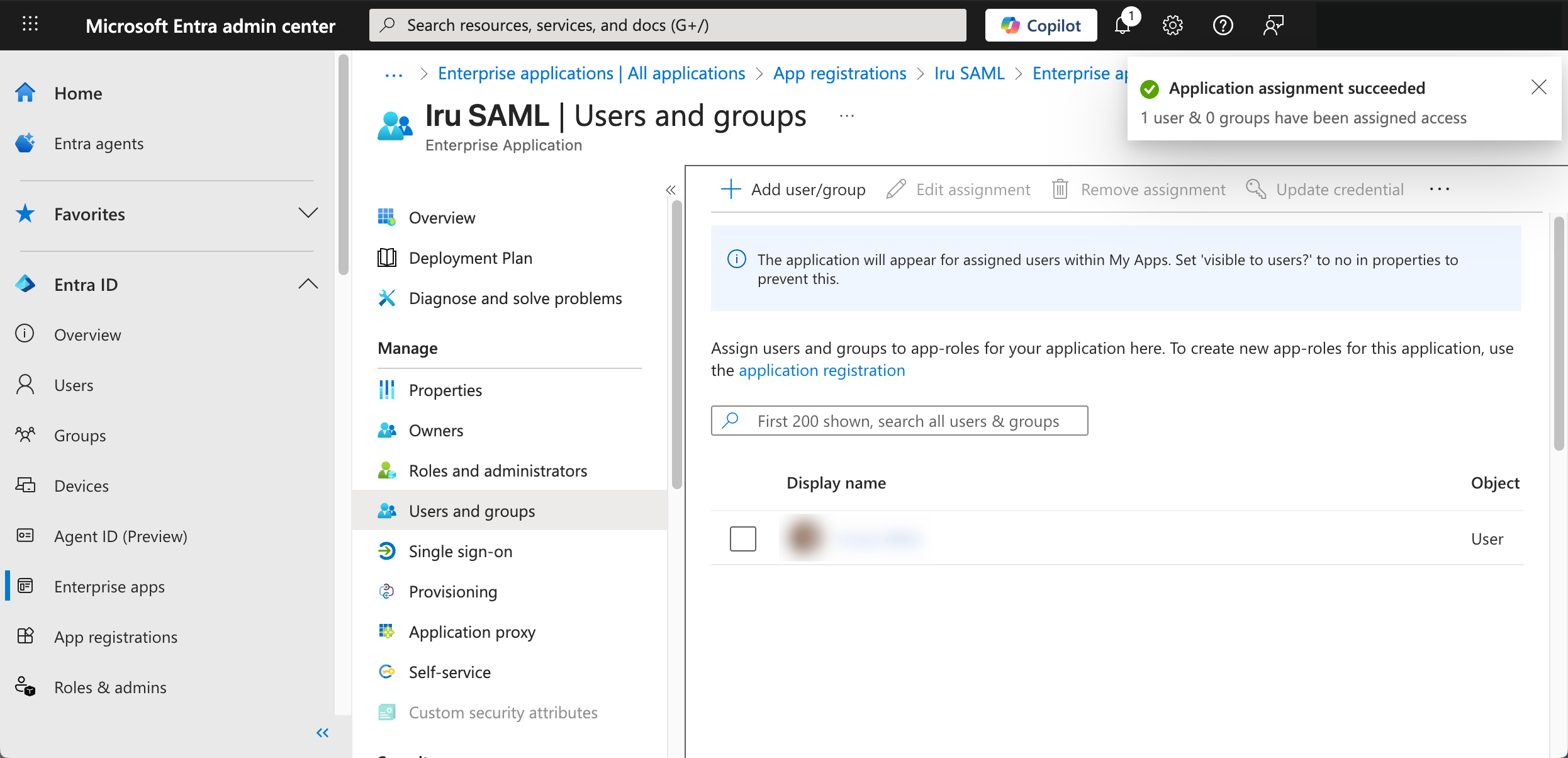
 追加したユーザーとグループが **Users and groups** の一覧に表示されていることを確認します。
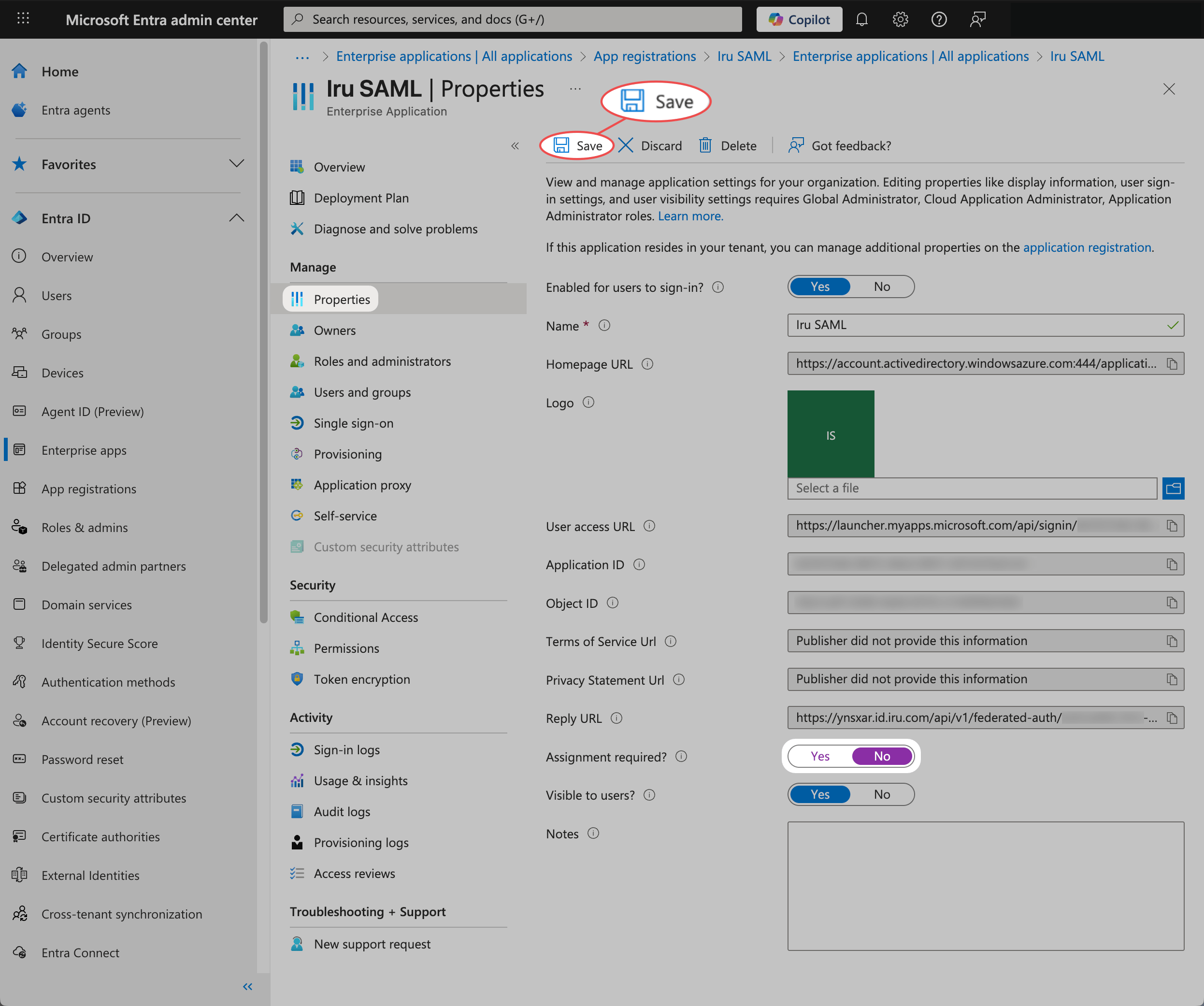
 または、ユーザーとグループを割り当てたくない場合は、アプリで割り当てを必須にしないように設定できます。
**Enterprise apps** で、新しく作成したアプリに移動します。
Manage で **Properties** を選択します。
**Assignment required?** を **いいえ** に設定します。
**保存** を選択します。
または、ユーザーとグループを割り当てたくない場合は、アプリで割り当てを必須にしないように設定できます。
**Enterprise apps** で、新しく作成したアプリに移動します。
Manage で **Properties** を選択します。
**Assignment required?** を **いいえ** に設定します。
**保存** を選択します。
 無料プランの制限に関するメッセージが表示される場合は、無料プランが使用されていることを意味します。シングルサインオンのエンタープライズアプリでは、ユーザーのみを追加できます (グループは追加できません)。
Microsoft Entra ID の構成を完了したら、**Iru Web App の構成** タブに戻り、Microsoft Entra ID からコピーした SSO URL、Entity ID、証明書を使用して SAML 接続の設定を完了します。
無料プランの制限に関するメッセージが表示される場合は、無料プランが使用されていることを意味します。シングルサインオンのエンタープライズアプリでは、ユーザーのみを追加できます (グループは追加できません)。
Microsoft Entra ID の構成を完了したら、**Iru Web App の構成** タブに戻り、Microsoft Entra ID からコピーした SSO URL、Entity ID、証明書を使用して SAML 接続の設定を完了します。