> ## Documentation Index
> Fetch the complete documentation index at: https://docs.iru.com/llms.txt
> Use this file to discover all available pages before exploring further.
# Google Workspace によるシングルサインオン (ネイティブ)
> OAuth2 と OpenID Connect を使用して、Iru Endpoint 用のネイティブ Google Workspace SSO を構成します。管理者が Google の資格情報でワンクリックサインインできるようにします。
### Google Workspace ネイティブ連携について
Iru Endpoint の Google Workspace ネイティブ連携を使用すると、SSO 用のネイティブ Google Workspace 連携を設定できます。ユーザーは、カスタム SAML 構成を必要とせずに Google Workspace の資格情報で認証します。
#### 仕組み
ユーザーが Iru Endpoint にアクセスしようとすると、OAuth2/OpenID Connect プロトコルを使用した認証のために Google Workspace にリダイレクトされます。認証が成功すると、Google Workspace はアクセストークンを Iru Endpoint に返送し、Iru Endpoint がユーザーの身元を検証してプラットフォームへのアクセスを許可します。
iOS の登録で [Automated Device Enrollment での認証を要求](/ja/endpoint/enrollment/configure-require-authentication-for-enrollment)しており、IdP として Google Workspace を使用している場合は、シングルサインオンのエントリを [Custom SAML を使用して](/ja/endpoint/integrations/single-sign-on-integrations/single-sign-on-with-google-workspace-saml)作成する必要があります。組み込みの Google Workspace 連携はサポートされていません。
### 前提条件
開始する前に、次のものがあることを確認してください。
* Admin または Account Owner としての [Iru Endpoint Web App へのアクセス](/ja/endpoint/getting-started/foundation/admins-and-access)
* Google Workspace の構成手順を完了するための Google Workspace 特権管理者アカウント
### Iru Endpoint 接続の構成
Iru で接続を構成するには、次の手順に従います。
Iru Endpoint のサイドバーで、[**アカウントメニューボタン**](/ja/iru/platform-overview/account-menu) を選択します。
メニューで **アクセス** オプションを選択します。
 **管理と認証** タブ (デフォルトで選択されています) を選択し、**認証方法** までスクロールします。
**+ 認証方法** を選択します。
SSO 接続の表示名を入力します。
**Google Workspace** を選択します。
**作成** を選択します。
後で使用するために、**Redirect URL** をテキストドキュメントにコピーします。これは Google Workspace の構成に必要です。
**管理と認証** タブ (デフォルトで選択されています) を選択し、**認証方法** までスクロールします。
**+ 認証方法** を選択します。
SSO 接続の表示名を入力します。
**Google Workspace** を選択します。
**作成** を選択します。
後で使用するために、**Redirect URL** をテキストドキュメントにコピーします。これは Google Workspace の構成に必要です。
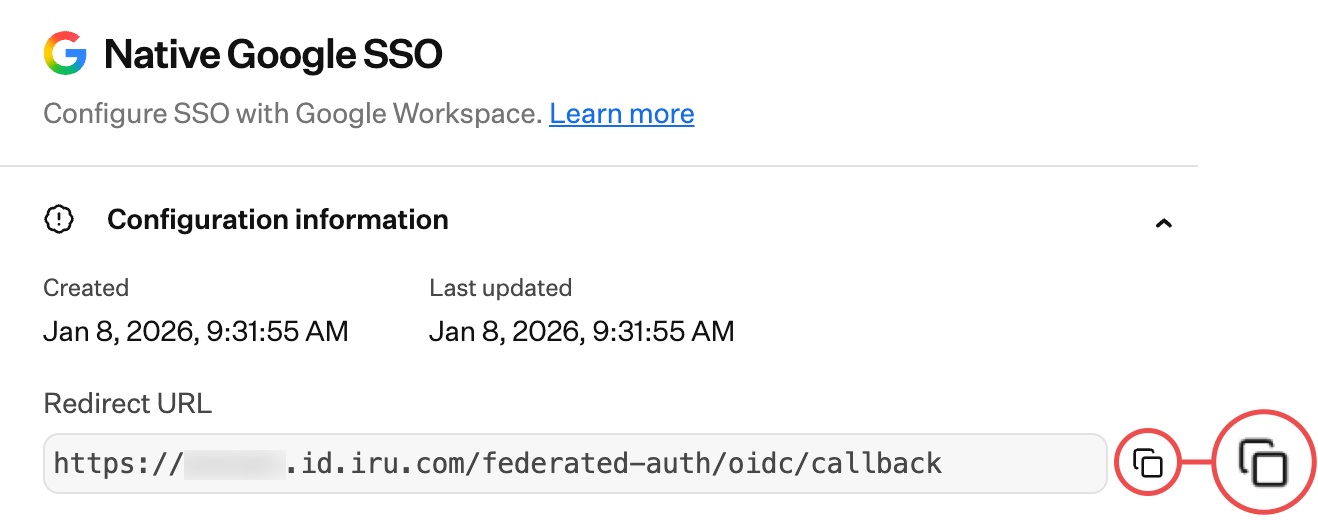 Iru Web App の構成モーダルを開いたまま、[**Google Workspace の構成**](#google-workspace-configuration) タブに切り替えて、[**Google Workspace アプリケーションの設定**](#setting-up-google-workspace-application)に進みます。
[**Google Workspace の構成**](#google-workspace-configuration)を完了したら、ここに戻って Iru Endpoint での SSO 接続の設定を完了します。Google Workspace からコピーした Client ID と Client secret が必要です。
### Iru Endpoint 接続の完了
構成を完了するには、次の手順に従います。
Google Workspace の **Google Workspace domain** を入力します。
Google Workspace からコピーした **Client ID** を **Client ID** フィールドに貼り付けます。
Google Workspace からコピーした **Client secret** を **Client secret** フィールドに貼り付けます。
Iru Web App の構成モーダルを開いたまま、[**Google Workspace の構成**](#google-workspace-configuration) タブに切り替えて、[**Google Workspace アプリケーションの設定**](#setting-up-google-workspace-application)に進みます。
[**Google Workspace の構成**](#google-workspace-configuration)を完了したら、ここに戻って Iru Endpoint での SSO 接続の設定を完了します。Google Workspace からコピーした Client ID と Client secret が必要です。
### Iru Endpoint 接続の完了
構成を完了するには、次の手順に従います。
Google Workspace の **Google Workspace domain** を入力します。
Google Workspace からコピーした **Client ID** を **Client ID** フィールドに貼り付けます。
Google Workspace からコピーした **Client secret** を **Client secret** フィールドに貼り付けます。
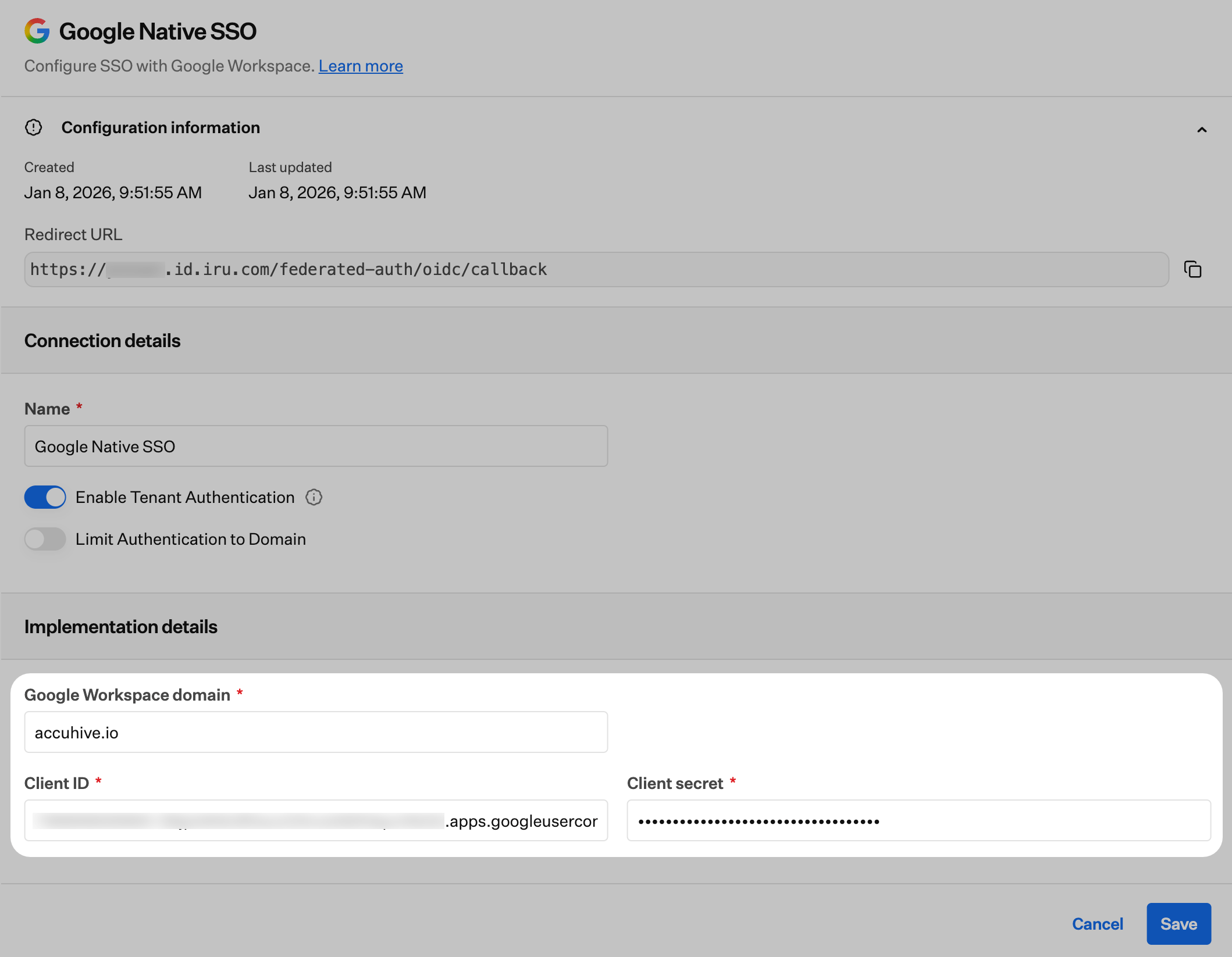 **保存** を選択します。
これで接続が正常に構成され、有効化してテストできるようになりました。
### テナント認証を許可する
Iru Endpoint と IdP で OIDC 接続を構成したら、テナント認証での使用を許可できます。手順については、[シングルサインオンのサポート記事](/ja/endpoint/integrations/single-sign-on-integrations/single-sign-on)の **テナント認証の許可と接続の管理** セクションを参照してください。
### 認証をドメインに制限する
OIDC 接続を構成する際に、必要に応じて認証を 1 つ以上のドメインに制限できます。これは、SSO 接続が複数のドメインに対して認証できる場合に便利です。Iru テナントへの認証を、利用可能なドメインの一部に制限できます。
### シングルサインオンの強制
少なくとも 1 つのシングルサインオン接続を構成したら、Passkey、Google Social、Microsoft Social 接続を無効にできます。これらの接続を無効にすると、テナント内の Iru Endpoint 管理者はそれらの方法で認証できなくなります。手順については、[シングルサインオンのサポート記事](/ja/endpoint/integrations/single-sign-on-integrations/single-sign-on)を参照してください。
### Google Workspace アプリケーションの設定
Google Workspace の構成を開始する前に、[**Iru Web App の構成**](#iru-web-app-configuration) タブの [**Iru Endpoint 接続の構成**](#configuring-iru-endpoint-connection)で初期設定を完了し、Redirect URL を取得してください。この値は Google Workspace アプリケーションの構成に必要です。
Google Workspace アプリケーションを構成するには、次の手順に従います。
[Google Cloud コンソール](https://console.cloud.google.com/)に**サインイン**します。
**Create project** を選択します。
**Create project** が利用できない場合は、画面左上のプロジェクトセレクターを選択します。
**保存** を選択します。
これで接続が正常に構成され、有効化してテストできるようになりました。
### テナント認証を許可する
Iru Endpoint と IdP で OIDC 接続を構成したら、テナント認証での使用を許可できます。手順については、[シングルサインオンのサポート記事](/ja/endpoint/integrations/single-sign-on-integrations/single-sign-on)の **テナント認証の許可と接続の管理** セクションを参照してください。
### 認証をドメインに制限する
OIDC 接続を構成する際に、必要に応じて認証を 1 つ以上のドメインに制限できます。これは、SSO 接続が複数のドメインに対して認証できる場合に便利です。Iru テナントへの認証を、利用可能なドメインの一部に制限できます。
### シングルサインオンの強制
少なくとも 1 つのシングルサインオン接続を構成したら、Passkey、Google Social、Microsoft Social 接続を無効にできます。これらの接続を無効にすると、テナント内の Iru Endpoint 管理者はそれらの方法で認証できなくなります。手順については、[シングルサインオンのサポート記事](/ja/endpoint/integrations/single-sign-on-integrations/single-sign-on)を参照してください。
### Google Workspace アプリケーションの設定
Google Workspace の構成を開始する前に、[**Iru Web App の構成**](#iru-web-app-configuration) タブの [**Iru Endpoint 接続の構成**](#configuring-iru-endpoint-connection)で初期設定を完了し、Redirect URL を取得してください。この値は Google Workspace アプリケーションの構成に必要です。
Google Workspace アプリケーションを構成するには、次の手順に従います。
[Google Cloud コンソール](https://console.cloud.google.com/)に**サインイン**します。
**Create project** を選択します。
**Create project** が利用できない場合は、画面左上のプロジェクトセレクターを選択します。
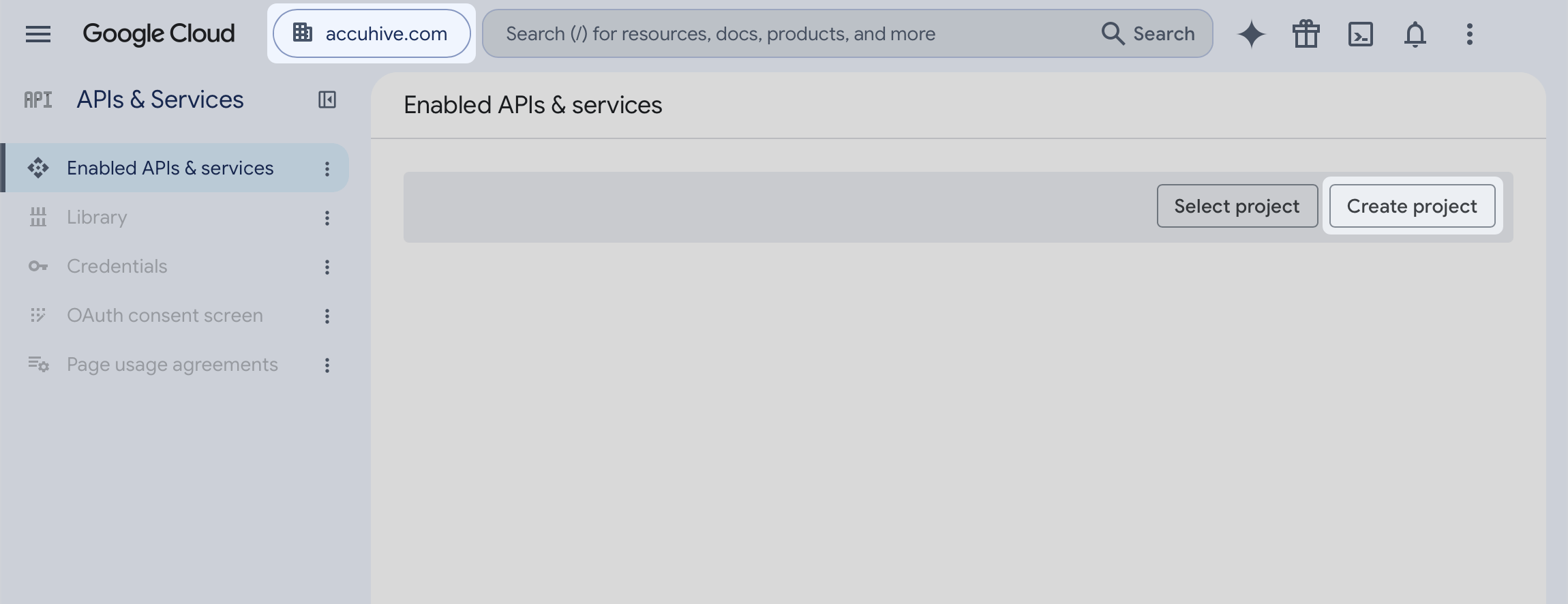 **Create project** を選択した場合は、この手順をスキップします。**Create project** が利用できなかった場合は、プロジェクトセレクターで組織を選択し、**New project** を選択します。
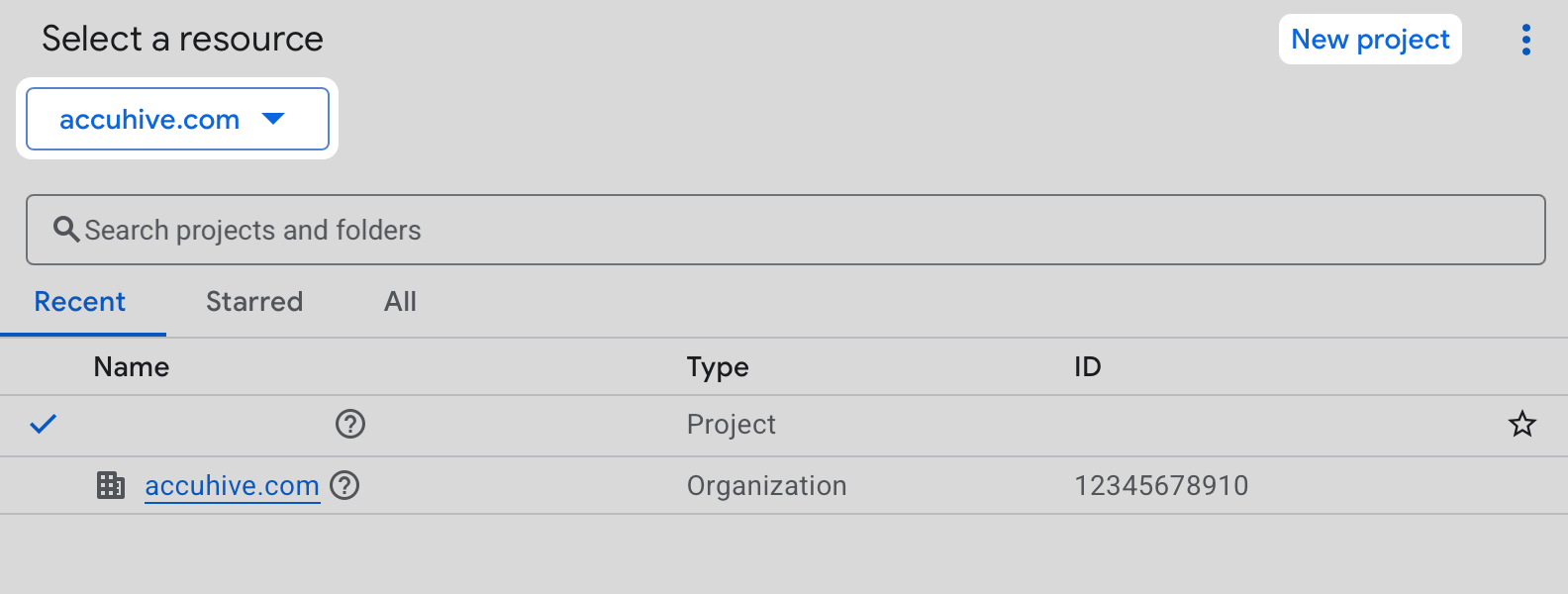 **Project name** を入力します。
ドロップダウンメニューから **組織** を選択します。
**Location** を選択します。
**Project name** を入力します。
ドロップダウンメニューから **組織** を選択します。
**Location** を選択します。
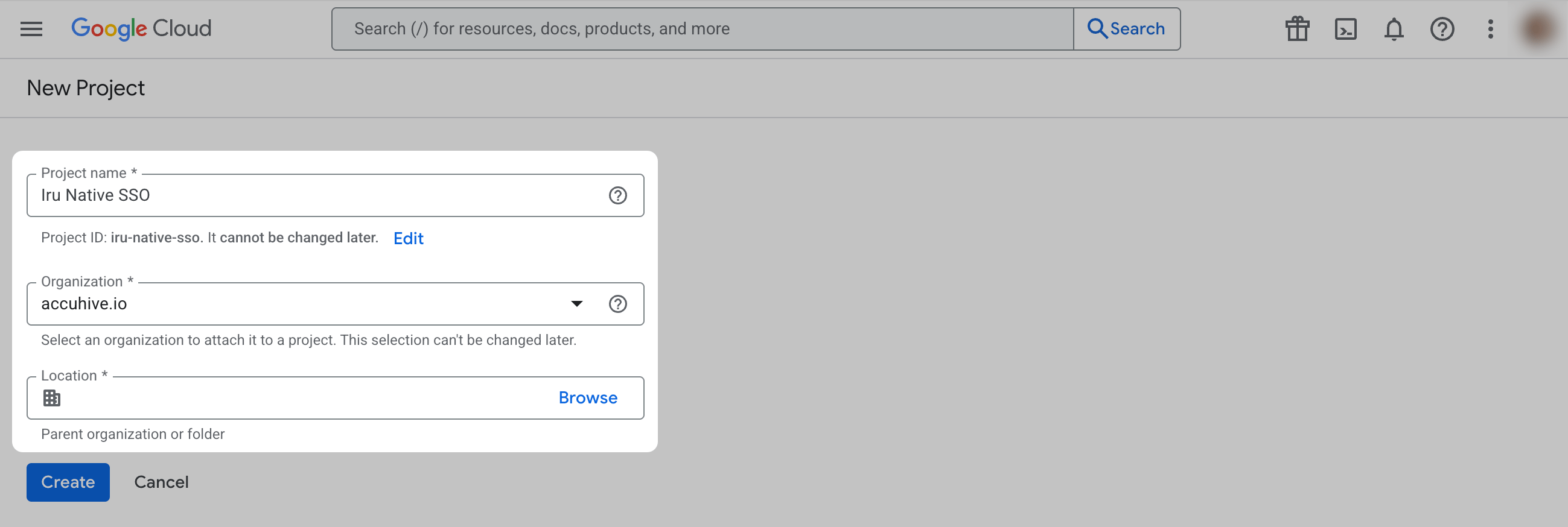 **作成** を選択します。
サイドバーで **Credentials** を選択します。
クライアント ID を初めて作成する場合は、[同意画面の構成](https://support.google.com/googleapi/answer/6158849#zippy=%2Cuser-consent)を求められることもあります。
**作成** を選択します。
サイドバーで **Credentials** を選択します。
クライアント ID を初めて作成する場合は、[同意画面の構成](https://support.google.com/googleapi/answer/6158849#zippy=%2Cuser-consent)を求められることもあります。
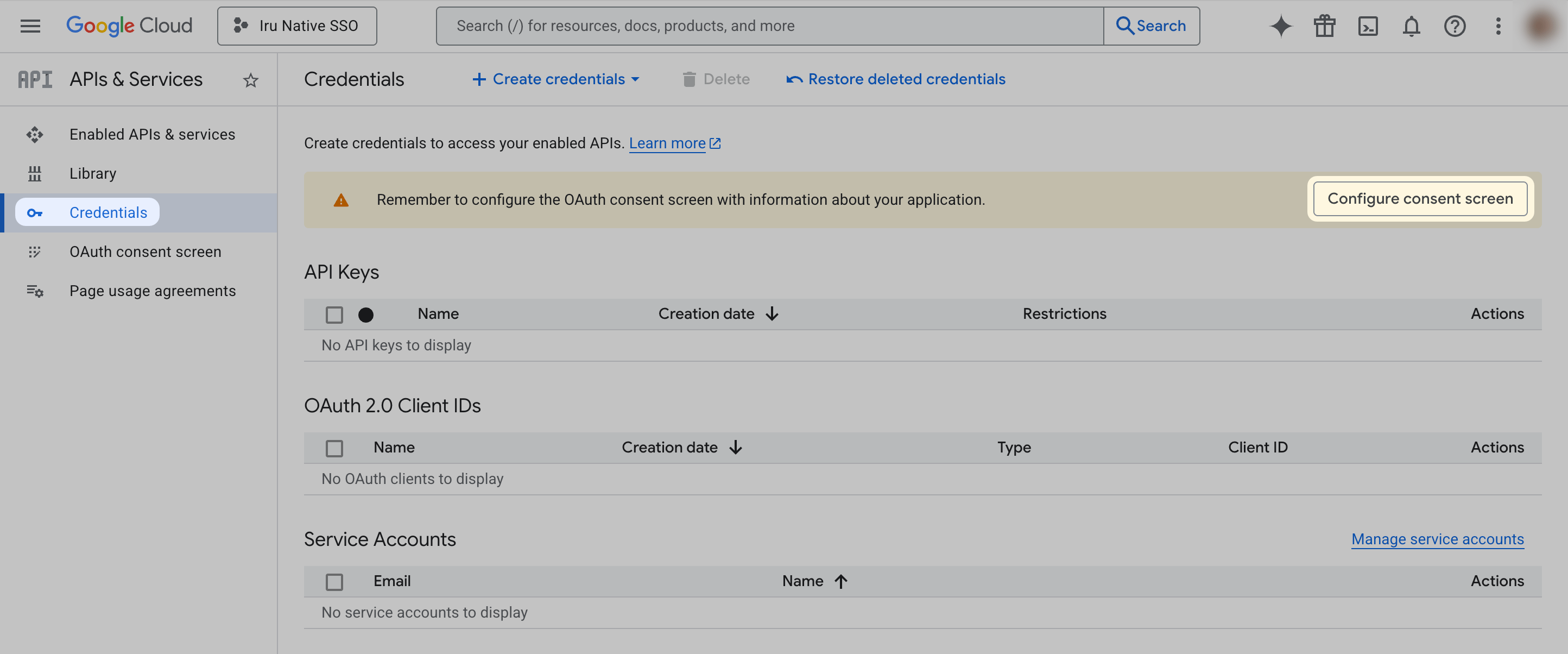 ウィンドウの右側上部付近で **+ Create credentials** を選択します。
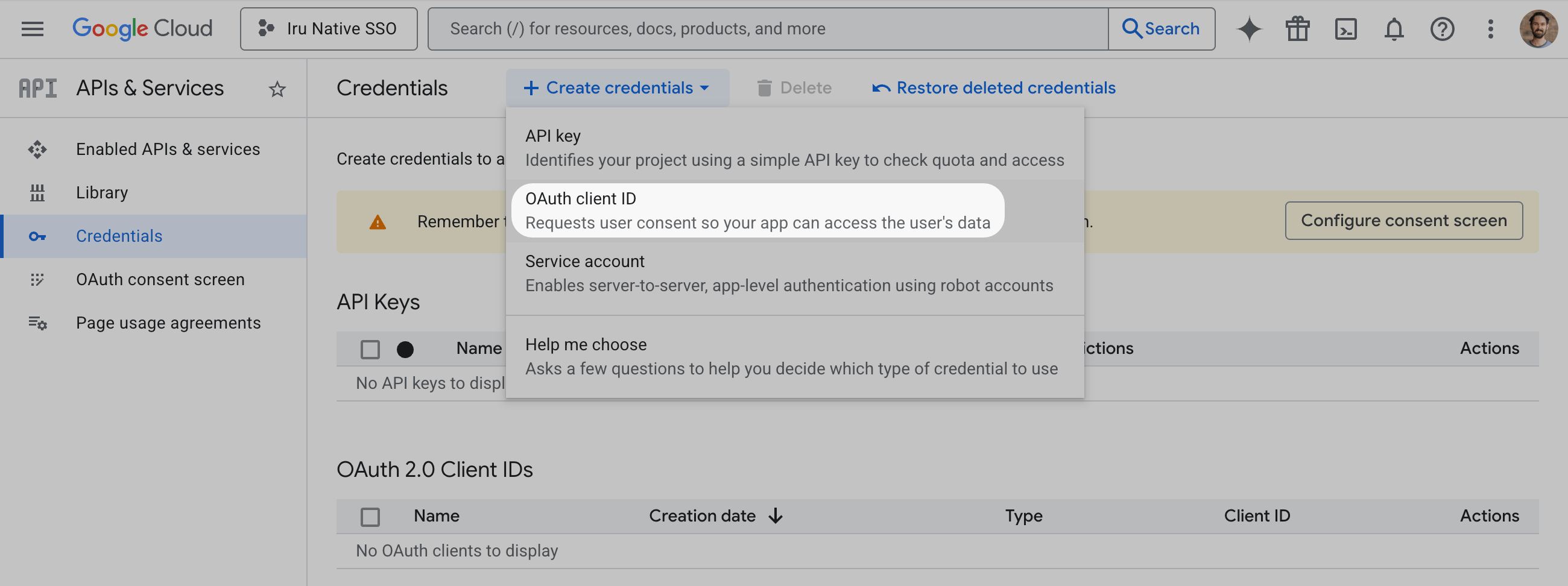
表示されるメニューから **OAuth Client ID** を選択します。
ウィンドウの右側上部付近で **+ Create credentials** を選択します。
表示されるメニューから **OAuth Client ID** を選択します。
 "**Application Type**" のメニューを選択し、"**Web application**" を選択します。
**名前** フィールドに、OAuth クライアントの **名前** を入力します。
**Authorized JavaScript Origins** には、[**Iru Web App の構成**](#iru-web-app-configuration) タブからコピーした Redirect URL のドメイン部分のみを使用します (例: `https://vpriix.id.iru.com`)。このドメインは Iru テナントごとに固有です。
**Authorized redirect URIs** には、[**Iru Web App の構成**](#iru-web-app-configuration) タブからコピーした完全な Redirect URL を入力します (例: `https://vpriix.id.iru.com/federated-auth/oidc/callback`)。
"**Application Type**" のメニューを選択し、"**Web application**" を選択します。
**名前** フィールドに、OAuth クライアントの **名前** を入力します。
**Authorized JavaScript Origins** には、[**Iru Web App の構成**](#iru-web-app-configuration) タブからコピーした Redirect URL のドメイン部分のみを使用します (例: `https://vpriix.id.iru.com`)。このドメインは Iru テナントごとに固有です。
**Authorized redirect URIs** には、[**Iru Web App の構成**](#iru-web-app-configuration) タブからコピーした完全な Redirect URL を入力します (例: `https://vpriix.id.iru.com/federated-auth/oidc/callback`)。
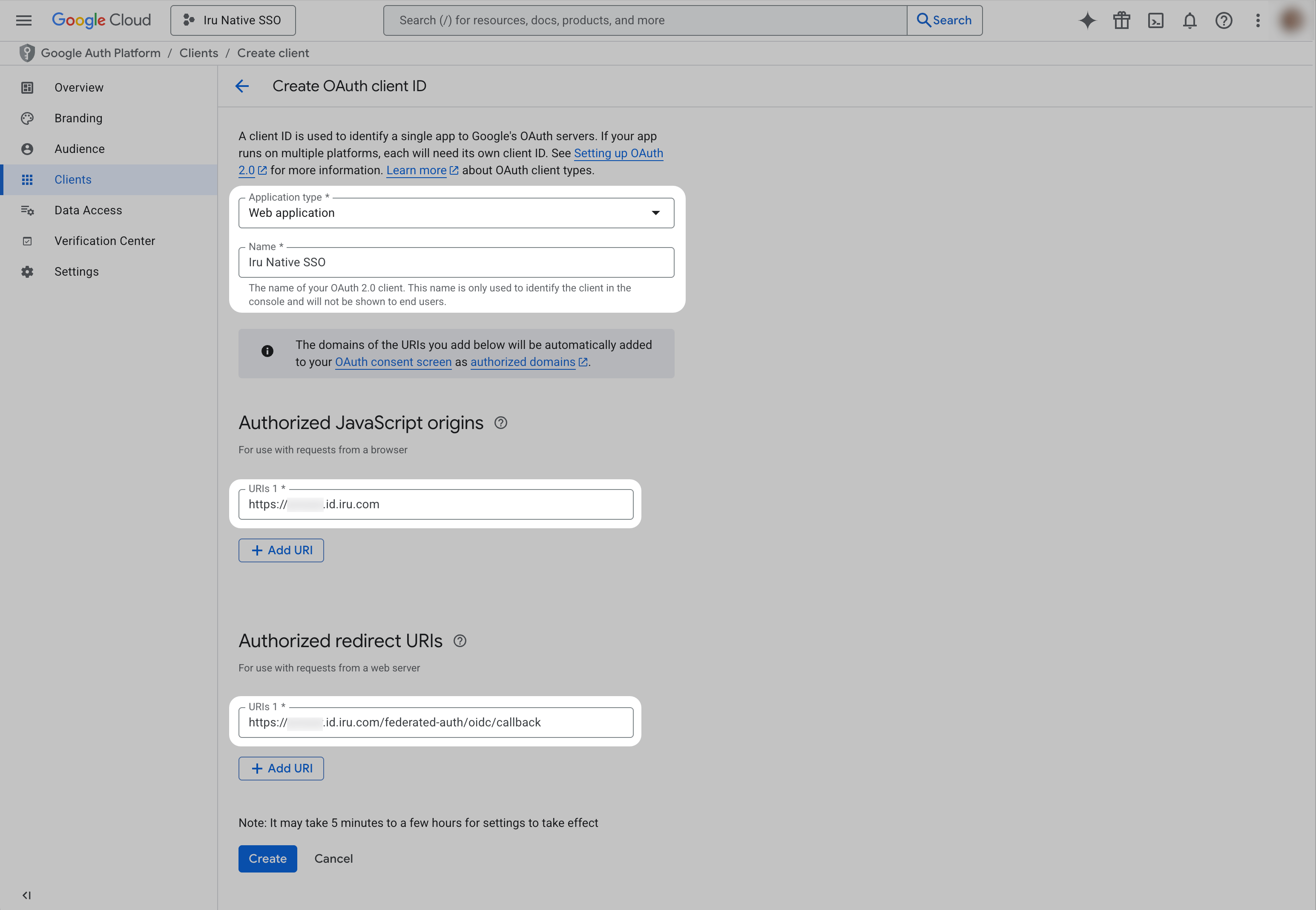 **作成** を選択します。
**Client ID** フィールドのテキストをコピーし、後で使用するために保存します。
**Client Secret** フィールドのテキストをコピーし、後で使用するために保存します。
**作成** を選択します。
**Client ID** フィールドのテキストをコピーし、後で使用するために保存します。
**Client Secret** フィールドのテキストをコピーし、後で使用するために保存します。
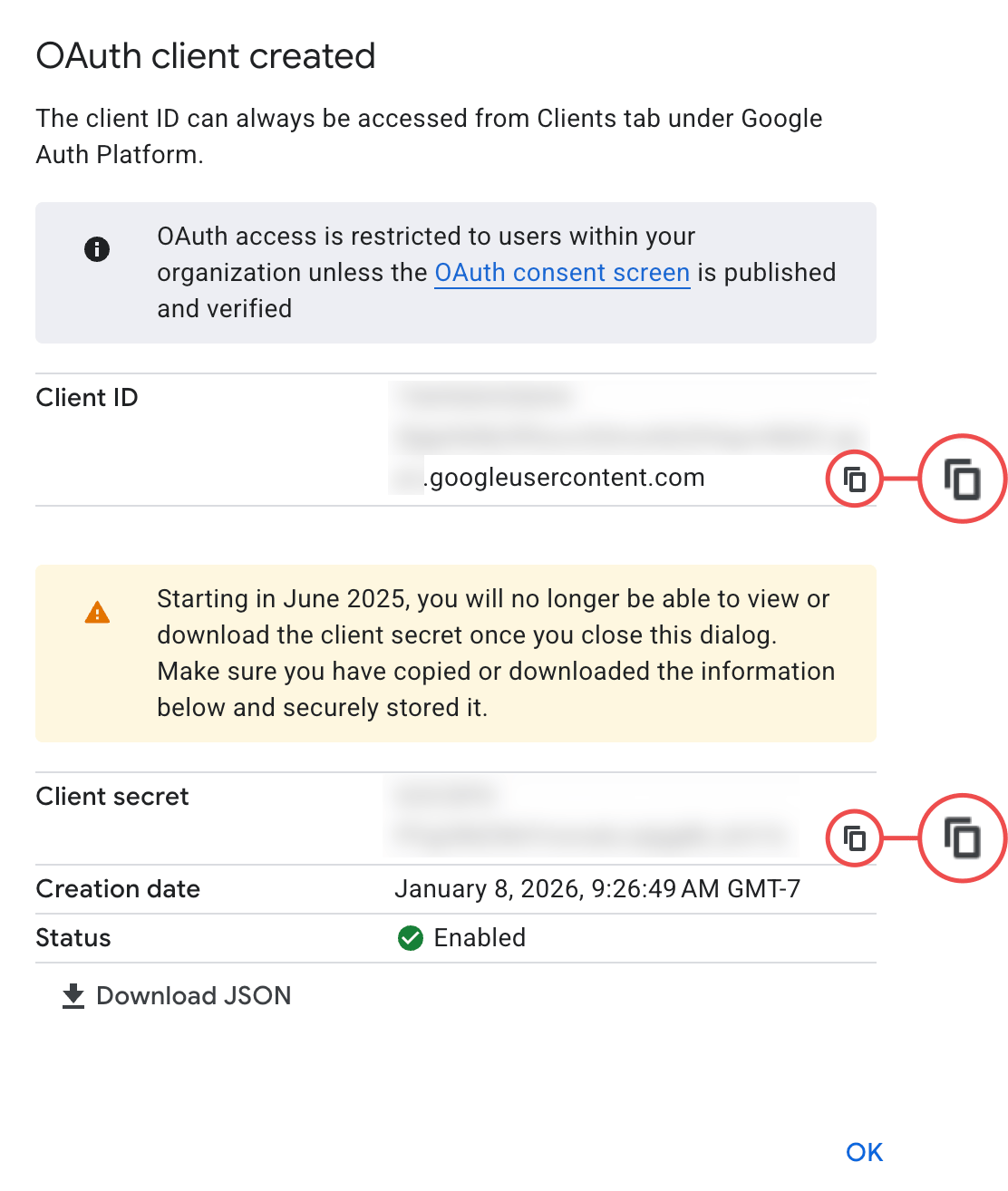 **OK** を選択します。
Google Workspace の構成を完了したら、[**Iru Web App の構成**](#iru-web-app-configuration) タブに戻り、[**Iru Endpoint 接続の完了**](#completing-the-iru-endpoint-connection)に進んで、Google Workspace からコピーした Client ID と Client secret を使用して SSO 接続の設定を完了します。
**OK** を選択します。
Google Workspace の構成を完了したら、[**Iru Web App の構成**](#iru-web-app-configuration) タブに戻り、[**Iru Endpoint 接続の完了**](#completing-the-iru-endpoint-connection)に進んで、Google Workspace からコピーした Client ID と Client secret を使用して SSO 接続の設定を完了します。