> ## Documentation Index
> Fetch the complete documentation index at: https://docs.iru.com/llms.txt
> Use this file to discover all available pages before exploring further.
# Device Trust 用に Okta Verify を構成する
> Device Trust と FastPass のために Iru Endpoint で Okta Verify Library Item を構成し、Mac、iPhone、iPad デバイスに Okta Verify を配布します。
このガイドは Mac コンピュータ、iOS デバイス、iPadOS デバイスに適用されます
**製品名の変更**: このガイドでは、「Kandji」と「Iru Endpoint」の両方が記載されている場合があります。当社の製品は現在 Iru Endpoint という名称ですが、一部の統合インターフェイスでは以前の名称が表示されている場合があります。これは一時的な状況であり、統合パートナーがシステムを更新するにつれて解消されます。
### Okta Verify Library Item の構成について
Iru Endpoint で Okta Verify Library Item を構成すると、Okta Device Trust (ODT) をデバイスに配布でき、必要な設定、構成、リソースが対象のデバイスに自動的に適用されます。
### 仕組み
Iru Endpoint で [Okta Device Trust (ODT) 統合](/ja/endpoint/integrations/okta-device-trust-main/okta-device-trust-integration-setup)を構成した後、Okta Verify Library Item を割り当てて Apple デバイスに ODT を配布します。ODT をオンにすると、Iru Endpoint は必要な設定を適用し、対象のデバイスに配布します。
**macOS** では、ODT に **Auto Apps** の **Okta Verify Auto App** Library Item を使用します。Okta からの詳細情報については、[macOS 向けの Okta の配布オプション](https://help.okta.com/oie/en-us/content/topics/identity-engine/devices/ov-install-options-macos.htm)を参照してください。
1 つの Blueprint に Mac コンピュータ、iPhone デバイス、iPad デバイスが含まれる場合は、**Assignment Map** で[条件付きロジック](/ja/endpoint/blueprints/assignment-maps/using-conditional-logic-in-blueprints)を使用して、各 Library Item を適切なプラットフォームに割り当てます。たとえば、**Device family** が **Mac** の場合は Auto App を割り当て、**Device family** が **iPhone** または **iPad** の場合は App Store アプリを割り当てます。
### 前提条件
* [Apple Business](https://business.apple.com/) または [Apple School Manager](https://school.apple.com/) の Apps and Books を介して、Iru Endpoint の Library で **Okta Verify** を使用できるようにします。
* **iOS** および **iPadOS** の ODT では、**App Store Apps** の **Okta Verify** App Store アプリ Library Item を割り当てます。
* 1 つの Blueprint で複数の Apple プラットフォームに対応するには、両方の Library Item を ODT を有効にした状態で構成し、Assignment Map で[条件付きロジック](/ja/endpoint/blueprints/assignment-maps/using-conditional-logic-in-blueprints)を使用して各割り当ての対象を指定します。
### ODT 用に Okta Verify を構成する
Iru Endpoint で **Library** に移動します。
適切な Okta Verify Library Item を開きます。
* **macOS:** **Auto Apps** で **Okta Verify** を開きます。
* **iOS および iPadOS:** **App Store Apps** で **Okta Verify** を開きます。
Library Item を 1 つ以上の Blueprint に割り当てます。Blueprint に Mac コンピュータのみ、または iPhone と iPad デバイスのみが含まれる場合は、Assignment Map で該当する Library Item を割り当てます。
Blueprint に両方が含まれる場合は、両方の Library Item を ODT を有効にした状態で構成し、Assignment Map で[条件付きロジック](/ja/endpoint/blueprints/assignment-maps/using-conditional-logic-in-blueprints)を使用して **Device family** ごとに各アプリを割り当てます。
初めて ODT をロールアウトする場合は、限られた数のデバイスを対象としたテスト用 Blueprint を使用してください。
インストールタイプで **インストールして継続的に適用** を選択します。一部のデバイスに Okta Verify がすでにインストールされている場合、このプロセスでアプリが再インストールされることはありませんが、Iru Endpoint がアプリの管理を引き継ぎます。
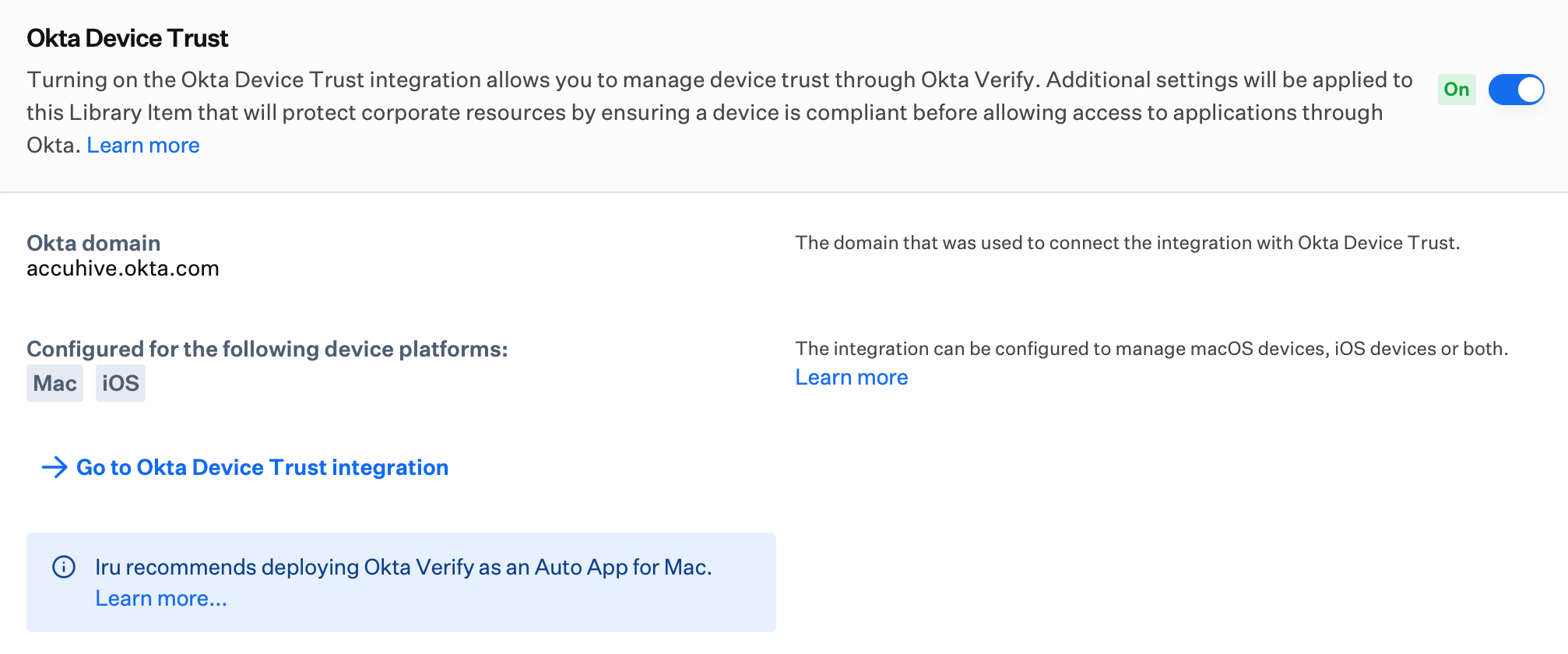
**Okta Device Trust** セクションで **toggle** をオンにします。
iPhone と iPad の Managed AppConfig が Library Item で無効になり、ODT 統合によって管理されることを知らせるモーダルが表示されます。続行するには **Yes, turn on Okta Device Trust** を選択します。
オンにすると、ODT 用に構成されたデバイスファミリーと構成済みの Okta ドメインが表示されます。
 **保存** を選択します。
### App Store アプリから Auto App に移行する (macOS)
Mac デバイスがすでに **Okta Verify** App Store アプリを通じて ODT を受け取っている場合は、Iru Endpoint で ODT を再構成したり、Okta でデバイスを再登録したりすることなく、**Okta Verify Auto App** に移行できます。
App Store と Auto App の割り当ての変更は、1 回の Assignment Map 編集セッションで完了してください。**保存** を選択する前に、ODT を有効にした Auto App を割り当てます。保存後に、ODT が有効な Okta Verify が割り当てられていない状態の Mac コンピュータを残さないでください。
App Store の **Okta Verify** Library Item が割り当てられている Blueprint の **Assignment Map** を開き、**割り当てを編集** を選択します。
**Okta Verify** App Store アプリ Library Item を Assignment Map から削除します。
**Okta Verify** Auto App Library Item を同じ Assignment Map に追加します。その Library Item で **Okta Device Trust** がまだ有効になっていない場合はオンにします。
**保存** を選択して Assignment Map の変更を適用します。
Iru Endpoint は Mac コンピュータから App Store アプリを削除しますが、ODT の構成はデバイス上に残ります。次回の Iru Agent のチェックイン時 (約 15 分以内) に、Iru Endpoint は **Okta Verify Auto App** をインストールし、ODT 統合の構成を維持します。
### デバイスに配布される設定
ODT がセットアップされ、有効化され、Blueprint を対象として指定されると、次の設定ペイロードが自動的に構成され、Iru Endpoint の Okta Device Trust の対象となる Apple デバイスに配信されます。
| ペイロード設定 | プラットフォーム | 説明 |
| - | - | - |
| Dynamic SCEP challenge certificate | macOS | デバイスごとに固有の Okta SCEP 証明書です。この証明書はデバイスの登録プロセスで使用され、有効期限が切れると自動的に更新されます。 |
| OktaVerify.EnrollmentOptions | macOS | Okta Verify の `SilentEnrollmentEnabled` 構成が macOS デバイスに送信されます。これにより、未登録のデバイスが Okta のリソースにアクセスしようとすると Okta Verify が自動的に起動し、ユーザーの Organization URL が事前入力されます。 |
| Okta Verify Login item | macOS | このペイロードは Okta Verify を macOS のログイン項目として追加し、ユーザーのログイン時に Okta Verify を起動します。 |
| Managed app config | iOS および iPadOS | この App Config には、Okta でデバイスを管理対象として登録するために使用される `OktaVerify.OrgUrl` とデバイスの `managementHint` が含まれます。 |
| SSO Extension payload | macOS、iOS、iPadOS | SSO 拡張機能はブラウザまたはアプリからのリクエストを Okta Verify に転送するため、ユーザーには Open Okta Verify のブラウザプロンプトが表示されません。Chrome および Firefox ではサポートされていません。 |
**保存** を選択します。
### App Store アプリから Auto App に移行する (macOS)
Mac デバイスがすでに **Okta Verify** App Store アプリを通じて ODT を受け取っている場合は、Iru Endpoint で ODT を再構成したり、Okta でデバイスを再登録したりすることなく、**Okta Verify Auto App** に移行できます。
App Store と Auto App の割り当ての変更は、1 回の Assignment Map 編集セッションで完了してください。**保存** を選択する前に、ODT を有効にした Auto App を割り当てます。保存後に、ODT が有効な Okta Verify が割り当てられていない状態の Mac コンピュータを残さないでください。
App Store の **Okta Verify** Library Item が割り当てられている Blueprint の **Assignment Map** を開き、**割り当てを編集** を選択します。
**Okta Verify** App Store アプリ Library Item を Assignment Map から削除します。
**Okta Verify** Auto App Library Item を同じ Assignment Map に追加します。その Library Item で **Okta Device Trust** がまだ有効になっていない場合はオンにします。
**保存** を選択して Assignment Map の変更を適用します。
Iru Endpoint は Mac コンピュータから App Store アプリを削除しますが、ODT の構成はデバイス上に残ります。次回の Iru Agent のチェックイン時 (約 15 分以内) に、Iru Endpoint は **Okta Verify Auto App** をインストールし、ODT 統合の構成を維持します。
### デバイスに配布される設定
ODT がセットアップされ、有効化され、Blueprint を対象として指定されると、次の設定ペイロードが自動的に構成され、Iru Endpoint の Okta Device Trust の対象となる Apple デバイスに配信されます。
| ペイロード設定 | プラットフォーム | 説明 |
| - | - | - |
| Dynamic SCEP challenge certificate | macOS | デバイスごとに固有の Okta SCEP 証明書です。この証明書はデバイスの登録プロセスで使用され、有効期限が切れると自動的に更新されます。 |
| OktaVerify.EnrollmentOptions | macOS | Okta Verify の `SilentEnrollmentEnabled` 構成が macOS デバイスに送信されます。これにより、未登録のデバイスが Okta のリソースにアクセスしようとすると Okta Verify が自動的に起動し、ユーザーの Organization URL が事前入力されます。 |
| Okta Verify Login item | macOS | このペイロードは Okta Verify を macOS のログイン項目として追加し、ユーザーのログイン時に Okta Verify を起動します。 |
| Managed app config | iOS および iPadOS | この App Config には、Okta でデバイスを管理対象として登録するために使用される `OktaVerify.OrgUrl` とデバイスの `managementHint` が含まれます。 |
| SSO Extension payload | macOS、iOS、iPadOS | SSO 拡張機能はブラウザまたはアプリからのリクエストを Okta Verify に転送するため、ユーザーには Open Okta Verify のブラウザプロンプトが表示されません。Chrome および Firefox ではサポートされていません。 |