> ## Documentation Index
> Fetch the complete documentation index at: https://docs.iru.com/llms.txt
> Use this file to discover all available pages before exploring further.

# Okta Desktop Password Sync のユーザーエクスペリエンス

> Okta Desktop Password Sync のユーザーエクスペリエンスを順を追って説明します。macOS のパスワードを Okta の資格情報と同期する際にユーザーに表示される内容を確認できます。

<Callout icon="apple" color="#B84A7A" iconType="regular">このガイドは Mac コンピュータに適用されます</Callout>

### Okta Desktop Password Sync について

macOS 用の Okta Desktop Password Sync は、ローカルの macOS アカウントのパスワードをユーザーの Okta パスワードと同期します。

### 仕組み

macOS 用の Desktop Password Sync を使用すると、ユーザーはローカルの macOS アカウントのパスワードを Okta パスワードと同期できます。この統合により、ユーザーが Okta パスワードを変更すると、ローカルの macOS パスワードも自動的に更新されて一致するため、システム間でパスワードを手動で更新する必要がなくなります。

### 前提条件

* Okta Verify を登録して Desktop Password Sync を設定する前に、コンピュータで Touch ID が設定されていることを確認してください。

### 初回登録

<Steps>
  <Step title="登録を開始する">
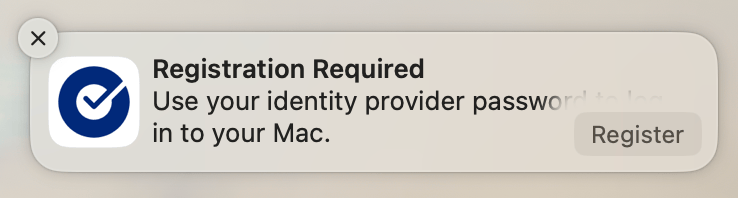
    Registration Required という通知が表示されます。**登録** を選択します。
    <Frame>
      <img src="https://mintcdn.com/iru/gptx2MM5S_bBcDGe/assets/media/images/iru-okta-dps-registration-required.png?fit=max&auto=format&n=gptx2MM5S_bBcDGe&q=85&s=33de81cebb7f69ec6914c47b94418cf3" alt="セットアッププロセスを開始するために選択する必要がある Register ボタンと Registration Required メッセージが表示された Okta Desktop Password Sync の登録通知" width="738" height="198" data-path="assets/media/images/iru-okta-dps-registration-required.png" />
    </Frame>
  </Step>

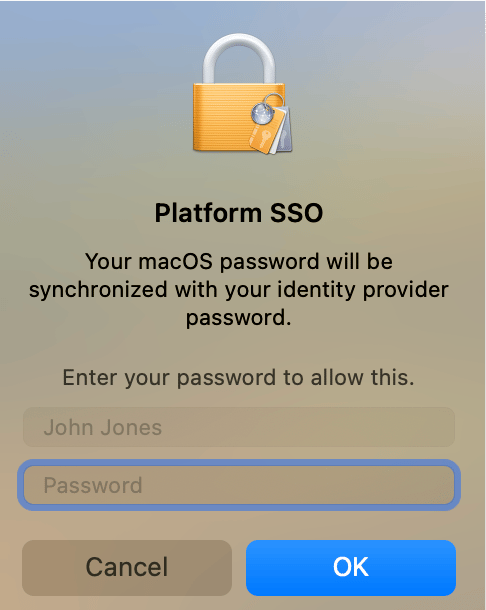
  <Step title="現在のパスワードを入力する">
    プロンプトが表示されたら、現在のコンピュータのパスワードを入力します。

    <Frame>
      <img src="https://mintcdn.com/iru/gptx2MM5S_bBcDGe/assets/media/images/iru-okta-dps-enter-macos-password.png?fit=max&auto=format&n=gptx2MM5S_bBcDGe&q=85&s=fb69a0d4d52102d9e0ffd4361437a79a" alt="Okta Desktop Password Sync の登録時に、ユーザーが現在のコンピュータのパスワードを入力する必要があるパスワードフィールドが表示された macOS のパスワードプロンプトダイアログ" width="486" height="610" data-path="assets/media/images/iru-okta-dps-enter-macos-password.png" />
    </Frame>
  </Step>

  <Step title="Okta Verify を設定する">
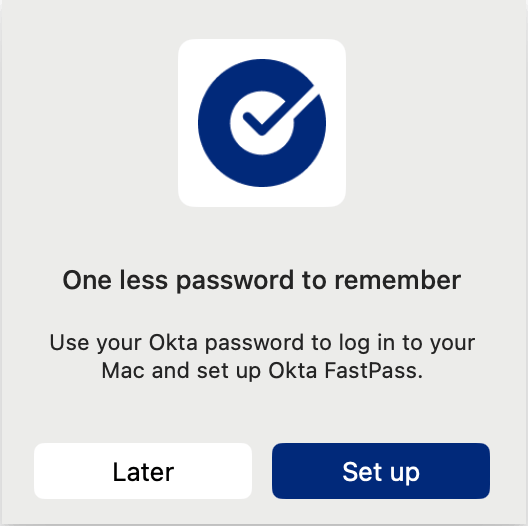
    ポップアップウインドウで **Set up** を選択して、Okta Verify のセットアッププロセスを開始します。
    <Frame>
      <img src="https://mintcdn.com/iru/gptx2MM5S_bBcDGe/assets/media/images/iru-okta-dps-setup-okta-verify.png?fit=max&auto=format&n=gptx2MM5S_bBcDGe&q=85&s=8aff01d70bd28a352d720fb36ce7b952" alt="Okta Verify の構成プロセスを開始するために選択する必要がある Set up ボタンが表示された Okta Verify のセットアップポップアップウインドウ" width="528" height="526" data-path="assets/media/images/iru-okta-dps-setup-okta-verify.png" />
    </Frame>
  </Step>

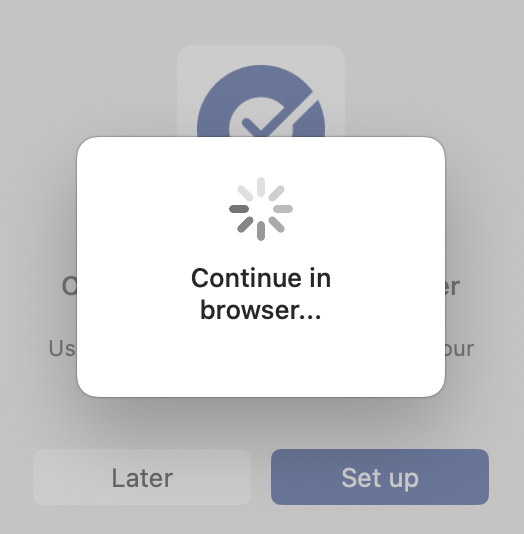
  <Step title="ブラウザで続行する">
    Web ブラウザでプロセスを続行します。

    <Frame>
      <img src="https://mintcdn.com/iru/gptx2MM5S_bBcDGe/assets/media/images/iru-okta-dps-continue-in-browser.png?fit=max&auto=format&n=gptx2MM5S_bBcDGe&q=85&s=a23ec46826e658952970030278d7aac8" alt="プロセスが Web ブラウザで続行されることを示すメッセージが表示された Okta Desktop Password Sync のセットアップ画面" width="524" height="534" data-path="assets/media/images/iru-okta-dps-continue-in-browser.png" />
    </Frame>
  </Step>

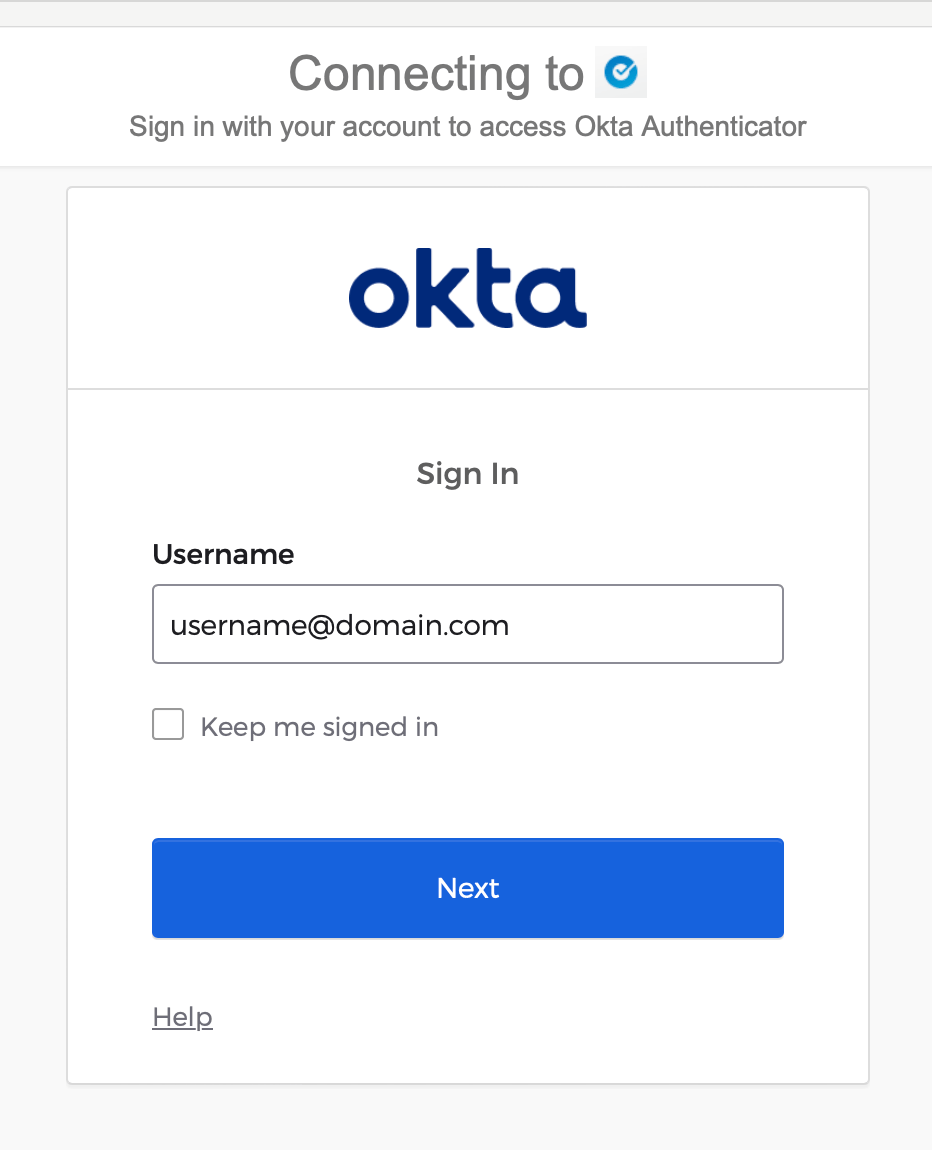
  <Step title="Okta にログインする">
    Web ブラウザで Okta アカウントにログインします。

    <Frame>
      <img src="https://mintcdn.com/iru/gptx2MM5S_bBcDGe/assets/media/images/iru-okta-dps-browser-okta-sign-in.png?fit=max&auto=format&n=gptx2MM5S_bBcDGe&q=85&s=3867c77d37749f3216544d1312b8a38b" alt="ユーザーが Okta の資格情報で認証する必要があるユーザー名とパスワードのフィールドが表示された Web ブラウザの Okta ログインページ" width="932" height="1150" data-path="assets/media/images/iru-okta-dps-browser-okta-sign-in.png" />
    </Frame>
  </Step>

  <Step title="Touch ID を有効にする">
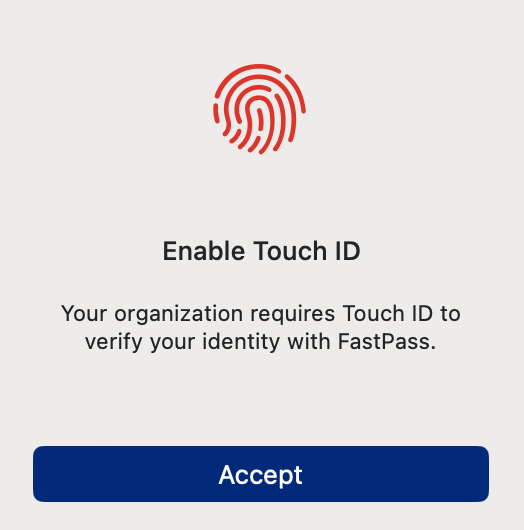
    本人確認が完了したら、Web ブラウザのウインドウを閉じることができます。Touch ID を有効にするよう求められます。
    <Frame>
      <img src="https://mintcdn.com/iru/gptx2MM5S_bBcDGe/assets/media/images/iru-okta-dps-enable-touch-id.png?fit=max&auto=format&n=gptx2MM5S_bBcDGe&q=85&s=096a694eeca637d5719f0009e9456285" alt="Okta Desktop Password Sync の認証で Touch ID を有効にするオプションが表示された Touch ID のセットアッププロンプト" width="524" height="530" data-path="assets/media/images/iru-okta-dps-enable-touch-id.png" />
    </Frame>
  </Step>

  <Step title="同期のために認証する">
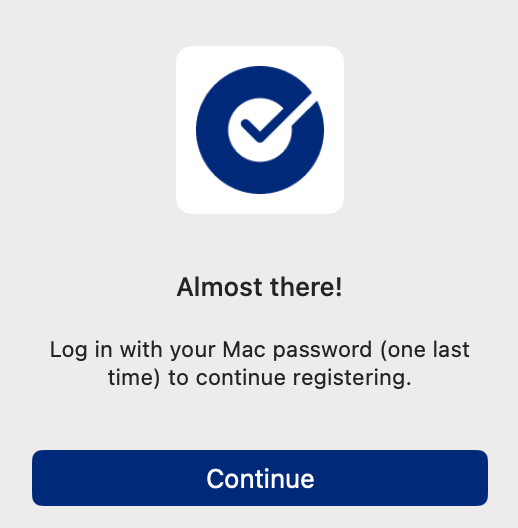
    次に、Okta パスワードをローカルアカウントに同期するための認証を求められます。**続ける** を選択します。
    <Frame>
      <img src="https://mintcdn.com/iru/gptx2MM5S_bBcDGe/assets/media/images/iru-okta-dps-almost-there.png?fit=max&auto=format&n=gptx2MM5S_bBcDGe&q=85&s=ffd9e00e8e59debc0f3e152413148662" alt="パスワード同期を続行するための Continue ボタンが表示された Okta Desktop Password Sync の認証プロンプト" width="518" height="528" data-path="assets/media/images/iru-okta-dps-almost-there.png" />
    </Frame>
  </Step>

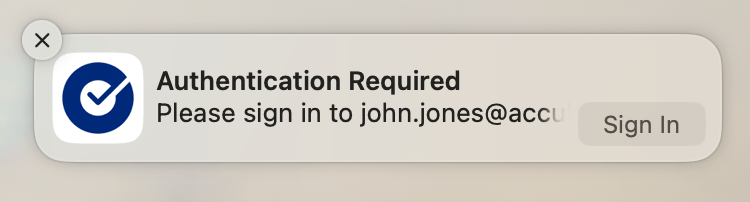
  <Step title="サインインして同期する">
    表示された通知で **Sign In** を選択します。

    <Frame>
      <img src="https://mintcdn.com/iru/gptx2MM5S_bBcDGe/assets/media/images/iru-okta-dps-auth-required-registration.png?fit=max&auto=format&n=gptx2MM5S_bBcDGe&q=85&s=5f108dc132012a76571560cb0ae18cac" alt="認証のために選択する必要がある Sign In ボタンが表示された Okta Desktop Password Sync のサインイン通知" width="750" height="202" data-path="assets/media/images/iru-okta-dps-auth-required-registration.png" />
    </Frame>
  </Step>

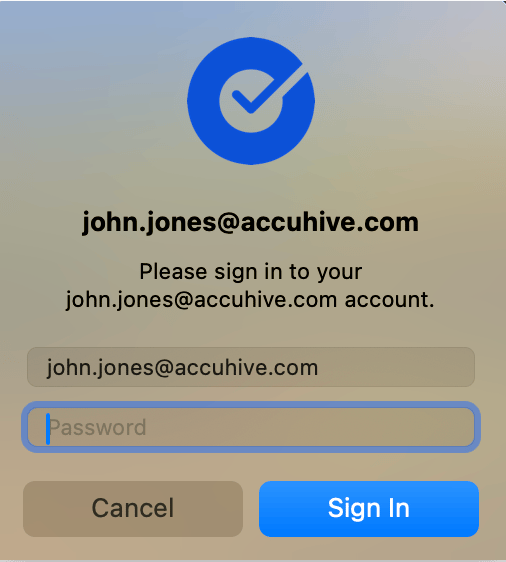
  <Step title="Okta パスワードを入力する">
    Okta パスワードを入力し、**Sign in** を選択します。

    <Frame>
      <img src="https://mintcdn.com/iru/gptx2MM5S_bBcDGe/assets/media/images/iru-okta-dps-okta-sign-in-password.png?fit=max&auto=format&n=gptx2MM5S_bBcDGe&q=85&s=d30b9100fd15ba81c126d20b3b6b8d2a" alt="Okta の資格情報で認証するためのパスワードフィールドと Sign in ボタンが表示された Okta パスワード入力ダイアログ" width="506" height="562" data-path="assets/media/images/iru-okta-dps-okta-sign-in-password.png" />
    </Frame>
  </Step>

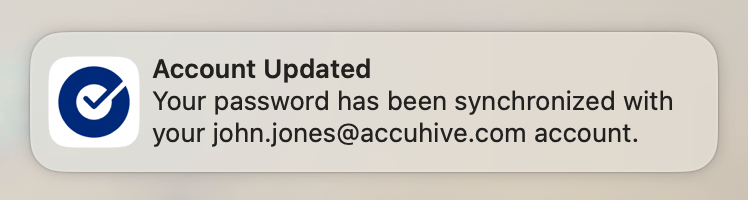
  <Step title="同期を確認する">
    パスワードが同期されたことを知らせる通知が表示されます。

    <Frame>
      <img src="https://mintcdn.com/iru/gptx2MM5S_bBcDGe/assets/media/images/iru-okta-dps-account-updated-registration.png?fit=max&auto=format&n=gptx2MM5S_bBcDGe&q=85&s=fcc99de6377f44651b069938bc9471e7" alt="パスワードが正常に同期されたことを確認する Okta Desktop Password Sync の成功通知" width="748" height="200" data-path="assets/media/images/iru-okta-dps-account-updated-registration.png" />
    </Frame>
  </Step>
</Steps>

### パスワードの変更

ユーザとグループ設定の Password フィールドでは、Change ボタンを使用できません。これは、Mac のパスワードを Okta パスワードと同期させておくためです。Okta パスワードが変更された場合、Mac のパスワードを Okta パスワードに合わせて変更する方法はいくつかあります。

<Note>
  パスワードを更新するまでは、引き続き古いパスワードを使用して Mac にログインします。
</Note>

#### Okta Verify の通知

<Steps>
  <Step title="認証が必要">
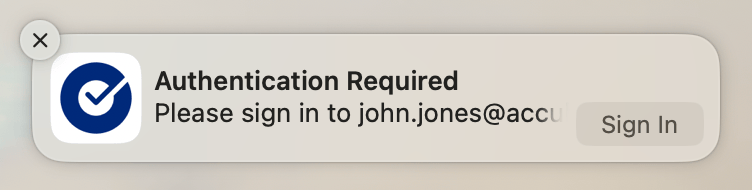
    **Authentication Required** 通知が表示されたら、**Sign In** を選択します。
    <Frame>
      <img src="https://mintcdn.com/iru/gptx2MM5S_bBcDGe/assets/media/images/iru-okta-dps-auth-required-password-update.png?fit=max&auto=format&n=gptx2MM5S_bBcDGe&q=85&s=ffcaec6de49321f442544744502b509c" alt="パスワード更新用の Sign In ボタンが表示された Okta Desktop Password Sync の認証が必要であることを示す通知" width="752" height="190" data-path="assets/media/images/iru-okta-dps-auth-required-password-update.png" />
    </Frame>
  </Step>

  <Step title="新しいパスワードを入力する">
    新しい Okta パスワードを入力し、**Sign In** を選択します。

    <Frame>
      <img src="https://mintcdn.com/iru/gptx2MM5S_bBcDGe/assets/media/images/iru-okta-dps-okta-sign-in-password.png?fit=max&auto=format&n=gptx2MM5S_bBcDGe&q=85&s=d30b9100fd15ba81c126d20b3b6b8d2a" alt="新しい Okta パスワードを入力するためのパスワードフィールドと Sign In ボタンが表示された Okta パスワード入力ダイアログ" width="506" height="562" data-path="assets/media/images/iru-okta-dps-okta-sign-in-password.png" />
    </Frame>
  </Step>

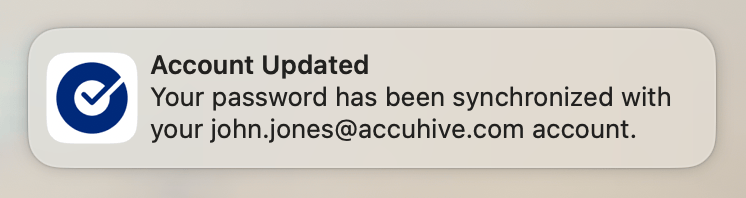
  <Step title="更新を確認する">
    パスワードが更新されたことを知らせる通知が表示されます。

    <Frame>
      <img src="https://mintcdn.com/iru/gptx2MM5S_bBcDGe/assets/media/images/iru-okta-dps-account-updated-password-change.png?fit=max&auto=format&n=gptx2MM5S_bBcDGe&q=85&s=e4bd6afb5ed97d3100aae62fe4d35319" alt="パスワードが正常に更新されたことを確認する Okta Desktop Password Sync の成功通知" width="746" height="198" data-path="assets/media/images/iru-okta-dps-account-updated-password-change.png" />
    </Frame>
  </Step>
</Steps>

#### ロック画面

新しい Okta パスワードは macOS のロック画面で使用できますが、FileVault のログインウインドウや macOS のログインウインドウでは使用できません。認証に成功すると、ローカルアカウントのパスワードが自動的に更新されます。

### システム設定

<Steps>
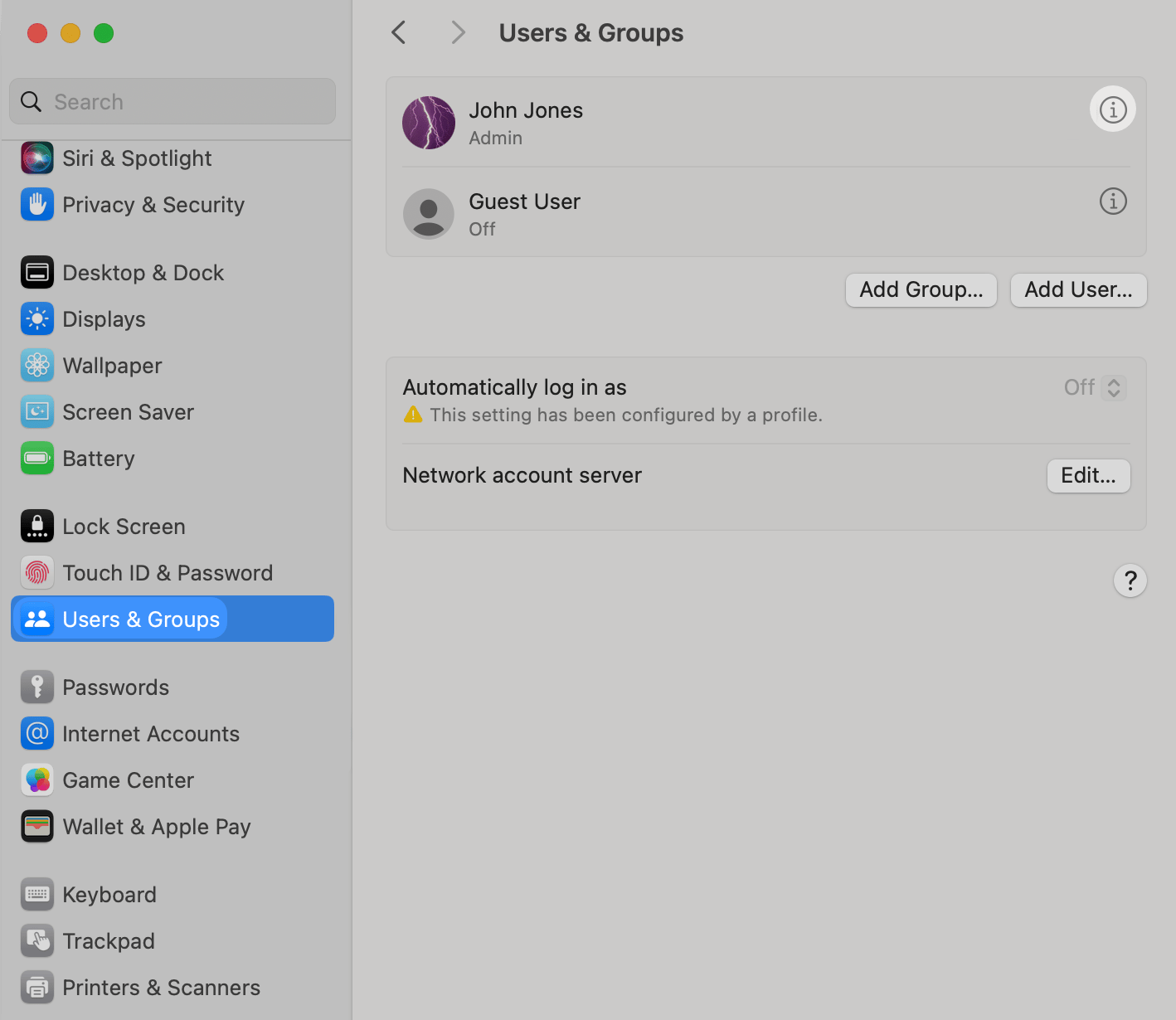
  <Step title="システム設定を開く">
    Okta でパスワードが変更された後、**システム設定** を開き、**Users & Groups** を選択します。
  </Step>

  <Step title="ユーザーの詳細にアクセスする">
    ユーザー名の横にある **info** アイコンを選択します。

    <Frame>
      <img src="https://mintcdn.com/iru/gptx2MM5S_bBcDGe/assets/media/images/iru-okta-dps-system-settings-users-groups.png?fit=max&auto=format&n=gptx2MM5S_bBcDGe&q=85&s=4d46520616ee820e09be9ee5080a7bd3" alt="ユーザーの詳細にアクセスするために選択する必要があるユーザー名の横の情報アイコンが表示された macOS システム設定のユーザとグループページ" width="1418" height="1230" data-path="assets/media/images/iru-okta-dps-system-settings-users-groups.png" />
    </Frame>
  </Step>

  <Step title="Platform SSO を認証する">
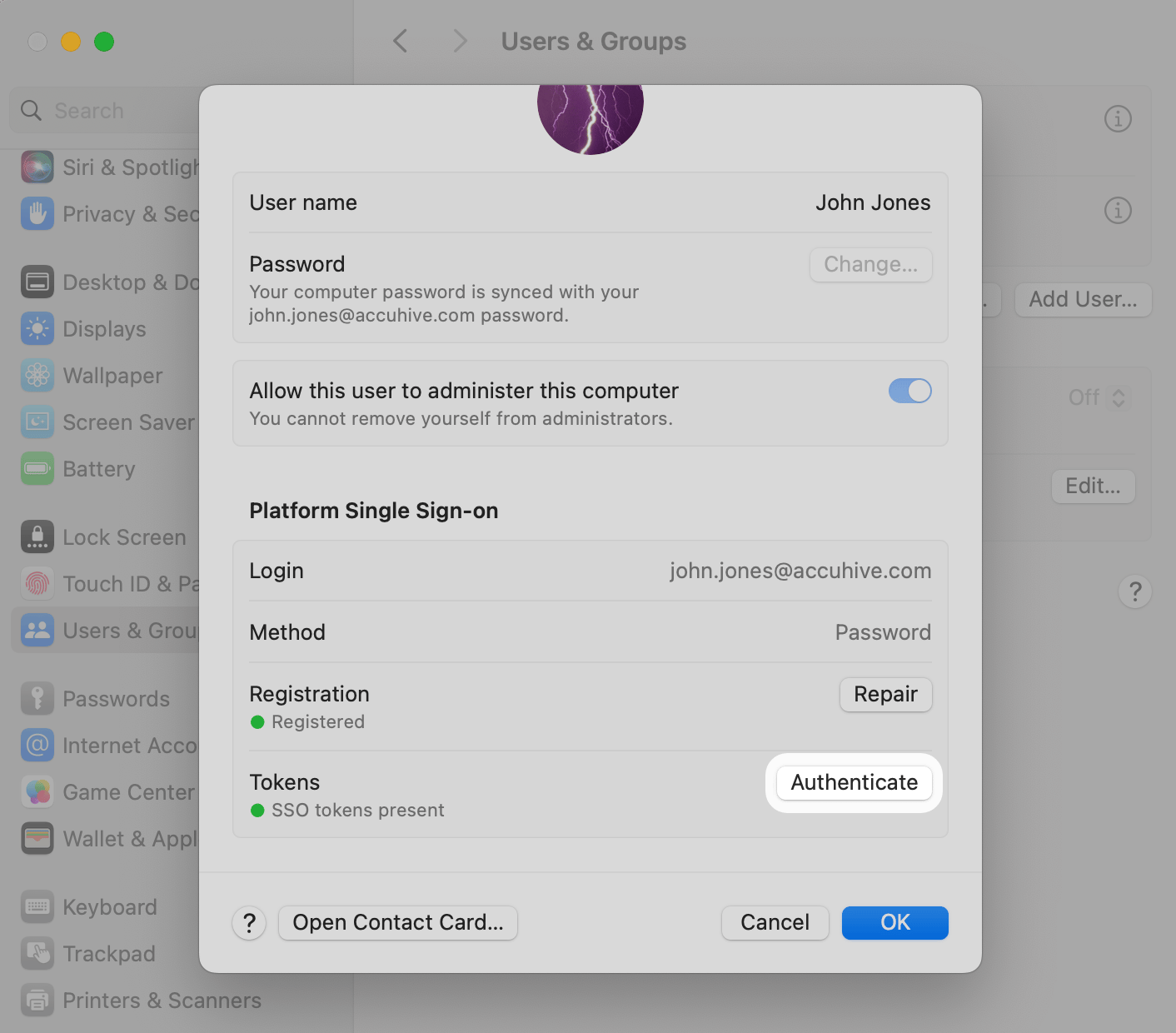
    **Platform Single Sign-on** セクションで **Authenticate** を選択します。
    <Frame>
      <img src="https://mintcdn.com/iru/gptx2MM5S_bBcDGe/assets/media/images/iru-okta-dps-platform-sso-authenticate.png?fit=max&auto=format&n=gptx2MM5S_bBcDGe&q=85&s=59914d9b4584fc6b6946b121931d78cd" alt="選択する必要がある Authenticate ボタンを含む Platform Single Sign-on セクションが表示された macOS システム設定のユーザー詳細ページ" width="1412" height="1240" data-path="assets/media/images/iru-okta-dps-platform-sso-authenticate.png" />
    </Frame>
  </Step>

  <Step title="新しいパスワードを入力する">
    プロンプトが表示されたら、新しい Okta パスワードを入力します。

    <Frame>
      <img src="https://mintcdn.com/iru/gptx2MM5S_bBcDGe/assets/media/images/iru-okta-dps-okta-sign-in-password.png?fit=max&auto=format&n=gptx2MM5S_bBcDGe&q=85&s=d30b9100fd15ba81c126d20b3b6b8d2a" alt="同期のためにユーザーが新しい Okta パスワードを入力する必要があるパスワードフィールドが表示された macOS のパスワードプロンプトダイアログ" width="506" height="562" data-path="assets/media/images/iru-okta-dps-okta-sign-in-password.png" />
    </Frame>
  </Step>

  <Step title="同期を確認する">
    パスワードが同期されたことを知らせる通知が表示されます。

    <Frame>
      <img src="https://mintcdn.com/iru/gptx2MM5S_bBcDGe/assets/media/images/iru-okta-dps-account-updated-system-settings.png?fit=max&auto=format&n=gptx2MM5S_bBcDGe&q=85&s=0c1313bc98a2e6ab4bb8cfc91a4eb18d" alt="システム設定を通じてパスワードが正常に同期されたことを確認する Okta Desktop Password Sync の成功通知" width="748" height="200" data-path="assets/media/images/iru-okta-dps-account-updated-system-settings.png" />
    </Frame>
  </Step>
</Steps>

### 考慮事項

**Touch ID の要件**: Okta Verify を登録して Desktop Password Sync を設定する前に、コンピュータで Touch ID を設定しておく必要があります。

**パスワード管理**: Okta パスワードとローカルの macOS パスワードの同期を維持するため、ユーザとグループ設定の Change ボタンは無効になっています。

**ロック画面とログインウインドウ**: パスワードの更新は macOS のロック画面では機能しますが、FileVault のログインウインドウや macOS のログインウインドウでは機能しません。

**システム設定による方法**: システム設定を使用してパスワードを同期します。