> ## Documentation Index
> Fetch the complete documentation index at: https://docs.iru.com/llms.txt
> Use this file to discover all available pages before exploring further.
# AD CS 連携: コンピュータ証明書テンプレートの作成
> Iru Endpoint の AD CS 連携で使用するため、発行証明機関で AD CS コンピュータ証明書テンプレートを複製して構成します。
AD CS 証明書の展開は、Mac コンピュータ、iPhone、iPad、Apple TV デバイス、Apple Vision Pro をサポートしています
### 前提条件
発行 CA でコンピュータ証明書テンプレートを作成または複製する前に、以下を確認してください。
証明機関スナップインを開いて証明書テンプレートを管理できる、Active Directory フォレスト内の発行 CA へのアクセスが必要です。
**Computer** テンプレートの複製、セキュリティの調整(AD CS Connector のコンピュータオブジェクトまたはサービスアカウントに対する **読み取り** と **登録** など)、発行用テンプレートの公開を行うための十分な権限が必要です。
### 証明書テンプレートに必要な設定
以下は、証明書テンプレートで構成する必要があるタブと設定です。
* テンプレートの種類: 使用するテンプレートは、デフォルトの Computer テンプレートに基づいている必要があります。
* 証明機関の互換性: Windows Server 2016
* 証明書の受信者: Windows 10/Windows Server 2016
* サブジェクト名: 要求に含まれる
* セキュリティ: Connector の登録を行う ID のみに **読み取り** と **登録** を付与します(Connector が **Local System** として実行される場合は Connector ホストのコンピュータアカウント、インストール時に Connector で **Service Account** を使用する場合は専用の**サービスアカウント**)。他のドメイン参加コンピュータが登録できないよう、**Domain Computers** などの広範な継承エントリを削除してください。
既存の AD CS 証明書テンプレートを使用する場合は、既存のテンプレートの設定が上記の設定と一致している必要があります。
### AD CS コンピュータ証明書テンプレートを作成する
ドメイン上の証明機関(CA)にログインします。
サーバーでスタートメニューを開き、証明機関スナップインを検索します。
証明機関スナップインで、発行 CA を選択します。ここでスナップインに表示される発行 CA の名前は、Iru Endpoint の AD CS 連携に AD CS サーバーを追加する際に必要になります。
証明書テンプレートフォルダを右クリックし、管理を選択します。
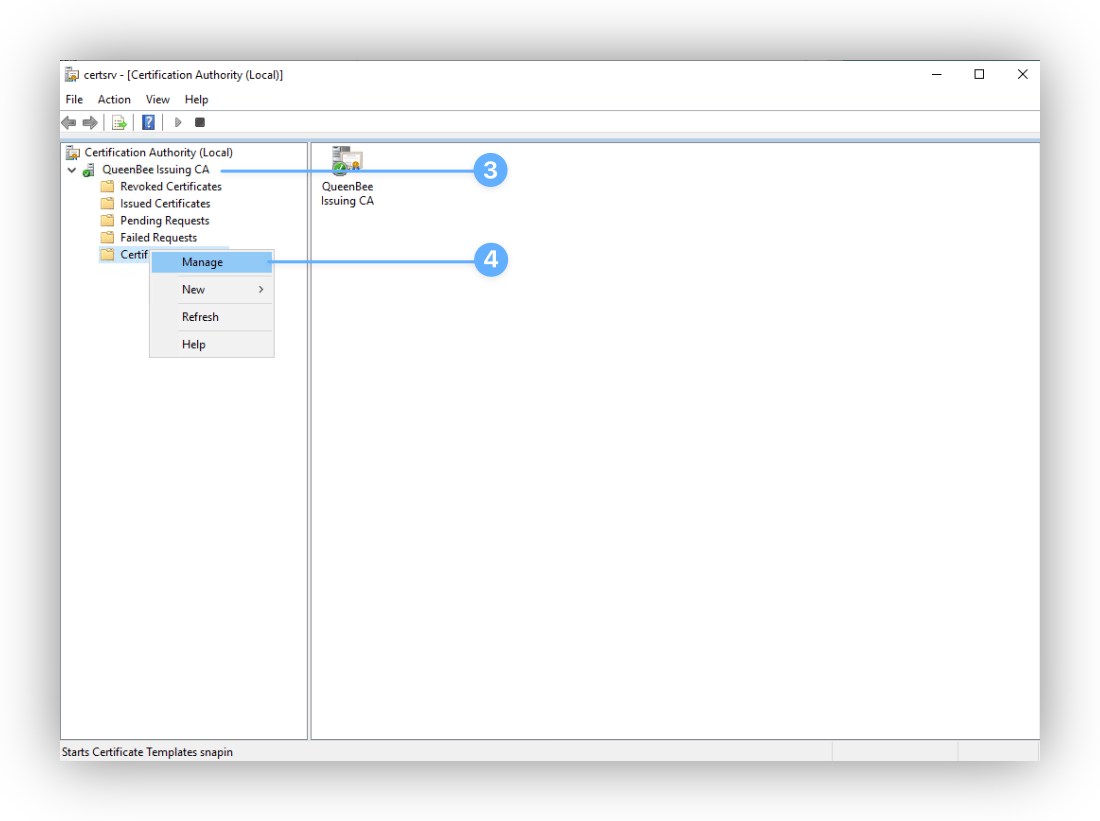 証明書テンプレートウィンドウで Computer テンプレートを見つけて右クリックします。次に、テンプレートの複製を選択します。
プロパティウィンドウで、全般タブを選択します。
表示名とテンプレート名を `IruEndpointDevice` などに設定します。テンプレート名は、AD CS 証明書の設定を含む Library Items を作成する際に必要になります。
次に、互換性タブを選択します。
証明機関で Windows Server 2016 を選択します。変更ダイアログで **OK** を選択します。
証明書の受信者で Windows 10 / Windows Server 2016 を選択します。変更ダイアログで **OK** を選択します。
サブジェクト名タブを選択します。
要求に含めるオプションを選択し、警告ダイアログで **OK** を選択します。
**セキュリティ** タブを選択します。
以下の手順では、Connector ホストの**コンピュータアカウント**を追加します。Connector を Windows Server で **Local System** として実行する場合([AD CS Connector のインストール](/ja/endpoint/integrations/certificate-services/active-directory-certificate-services/active-directory-certificate-services-ad-cs-integration-ad-cs-connector-installation#installation)のデフォルト)は、この方法を使用します。
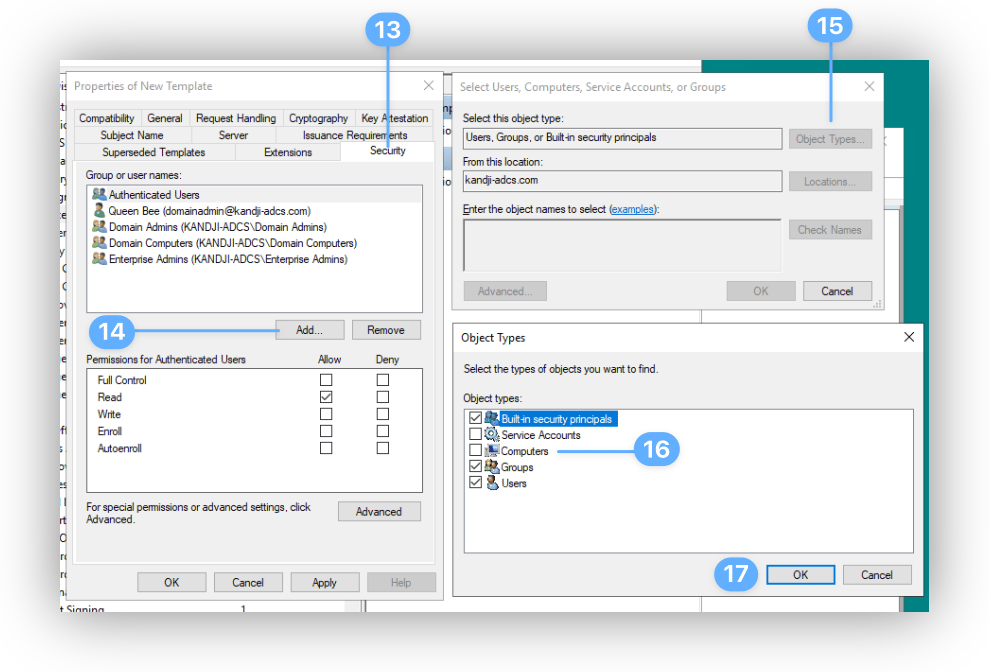
**Groups or user names** で **追加** を選択します。
ユーザー、コンピューター、サービス アカウント、またはグループの選択ウィンドウで、オブジェクトの種類を選択します。
オブジェクトの種類ウィンドウで、コンピューターを選択します。
**OK** を選択します。
証明書テンプレートウィンドウで Computer テンプレートを見つけて右クリックします。次に、テンプレートの複製を選択します。
プロパティウィンドウで、全般タブを選択します。
表示名とテンプレート名を `IruEndpointDevice` などに設定します。テンプレート名は、AD CS 証明書の設定を含む Library Items を作成する際に必要になります。
次に、互換性タブを選択します。
証明機関で Windows Server 2016 を選択します。変更ダイアログで **OK** を選択します。
証明書の受信者で Windows 10 / Windows Server 2016 を選択します。変更ダイアログで **OK** を選択します。
サブジェクト名タブを選択します。
要求に含めるオプションを選択し、警告ダイアログで **OK** を選択します。
**セキュリティ** タブを選択します。
以下の手順では、Connector ホストの**コンピュータアカウント**を追加します。Connector を Windows Server で **Local System** として実行する場合([AD CS Connector のインストール](/ja/endpoint/integrations/certificate-services/active-directory-certificate-services/active-directory-certificate-services-ad-cs-integration-ad-cs-connector-installation#installation)のデフォルト)は、この方法を使用します。
**Groups or user names** で **追加** を選択します。
ユーザー、コンピューター、サービス アカウント、またはグループの選択ウィンドウで、オブジェクトの種類を選択します。
オブジェクトの種類ウィンドウで、コンピューターを選択します。
**OK** を選択します。
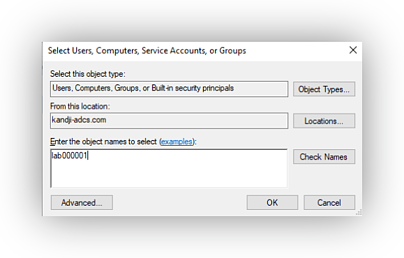
 オブジェクト名の検索フィールドに、AD CS Connector のホストに使用する Windows Server の名前を入力します。以下のスクリーンショットでは、`lab000001` がコンピュータ名として使用されています。
 **Groups or user names** で Connector ホストのコンピュータが選択された状態のまま、**アクセス許可** セクションの **許可** で **読み取り** と **登録** を選択します。
**代わりにサービスアカウントで登録する場合:** インストール時に Connector で **Service Account** を使用する場合は、上記の**オブジェクトの種類**と**コンピューター**の手順をスキップしてください。**セキュリティ** タブで **追加** を選択し、サービスアカウントを入力して(オブジェクトの種類はデフォルトのまま)、**読み取り** と **登録** を付与してから次の手順に進みます。**登録** は **Domain Computers** ではなく、そのサービスアカウントのみに付与してください。
**Domain Computers** など、大きなグループに **登録** を付与している継承されたプリンシパルを削除します。前の手順で **読み取り** と **登録** を付与したアカウント(Connector ホストのコンピュータアカウントまたはサービスアカウント)のみを残してください。
複製した **Computer** テンプレートでは、多くの場合 **Domain Computers** の登録が許可されています。Windows Server 2019 以降では、このエントリをそのままにしておくと、ドメインに参加している任意のコンピュータがこのテンプレートから証明書を要求できる可能性があります。テンプレートでは**要求に含める**を使用しているため、その証明書がフォレスト内の別のプリンシパルを表し、認証に悪用される可能性があります。これらの広範なプリンシパルを削除し、Connector の登録アカウントのみを残してください。
適用を選択し、OK を選択します。
メインの証明機関スナップインに戻り、証明書テンプレートを再度右クリックして、新規作成 > 発行する証明書テンプレートを選択します。
作成したテンプレート(この例では `IruEndpointDevice`)を選択します。
**OK** を選択します。
テンプレートがリストに表示されていることを確認します。
### 次のステップ
テンプレートが発行リストに表示された後:
[AD CS 連携: 連携の構成](/ja/endpoint/integrations/certificate-services/active-directory-certificate-services/active-directory-certificate-services-ad-cs-integration-configure-the-integration)で連携ウィザードを実行し、Connector のインストーラーをダウンロードします。
**Groups or user names** で Connector ホストのコンピュータが選択された状態のまま、**アクセス許可** セクションの **許可** で **読み取り** と **登録** を選択します。
**代わりにサービスアカウントで登録する場合:** インストール時に Connector で **Service Account** を使用する場合は、上記の**オブジェクトの種類**と**コンピューター**の手順をスキップしてください。**セキュリティ** タブで **追加** を選択し、サービスアカウントを入力して(オブジェクトの種類はデフォルトのまま)、**読み取り** と **登録** を付与してから次の手順に進みます。**登録** は **Domain Computers** ではなく、そのサービスアカウントのみに付与してください。
**Domain Computers** など、大きなグループに **登録** を付与している継承されたプリンシパルを削除します。前の手順で **読み取り** と **登録** を付与したアカウント(Connector ホストのコンピュータアカウントまたはサービスアカウント)のみを残してください。
複製した **Computer** テンプレートでは、多くの場合 **Domain Computers** の登録が許可されています。Windows Server 2019 以降では、このエントリをそのままにしておくと、ドメインに参加している任意のコンピュータがこのテンプレートから証明書を要求できる可能性があります。テンプレートでは**要求に含める**を使用しているため、その証明書がフォレスト内の別のプリンシパルを表し、認証に悪用される可能性があります。これらの広範なプリンシパルを削除し、Connector の登録アカウントのみを残してください。
適用を選択し、OK を選択します。
メインの証明機関スナップインに戻り、証明書テンプレートを再度右クリックして、新規作成 > 発行する証明書テンプレートを選択します。
作成したテンプレート(この例では `IruEndpointDevice`)を選択します。
**OK** を選択します。
テンプレートがリストに表示されていることを確認します。
### 次のステップ
テンプレートが発行リストに表示された後:
[AD CS 連携: 連携の構成](/ja/endpoint/integrations/certificate-services/active-directory-certificate-services/active-directory-certificate-services-ad-cs-integration-configure-the-integration)で連携ウィザードを実行し、Connector のインストーラーをダウンロードします。