> ## Documentation Index
> Fetch the complete documentation index at: https://docs.iru.com/llms.txt
> Use this file to discover all available pages before exploring further.
# AD CS 連携: 連携の構成
> Iru Endpoint の AD CS 連携ウィザードを実行して、証明機関ホストの追加、コネクタサーバーの割り当て、証明書 Library Items の作成を行います。
AD CS 証明書の展開は、Mac コンピュータ、iPhone、iPad、Apple TV デバイス、Apple Vision Pro をサポートしています
AD CS 連携は、Iru Endpoint Web アプリの Iru Endpoint Integrations ページから構成します。セットアップが完了すると、Iru Endpoint AD CS Connector サーバーの管理、AD CS 証明機関(CA)ホストの追加、Library Items の作成をすべて AD CS 連携ページから行えます。
### 前提条件
Iru Endpoint Web アプリで AD CS 連携ウィザードを実行する前に、以下を確認してください。
登録で Connector ホストを使用する前に、Iru Endpoint で使用する[コンピュータ証明書テンプレート](/ja/endpoint/integrations/certificate-services/active-directory-certificate-services/active-directory-certificate-services-ad-cs-integration-create-a-computer-certificate-template)を AD CS で作成してください。
AD CS Connector として指定された Windows Server にサインインでき、ウィザードの完了時にインストーラーを転送または実行できることを確認してください。
ファイアウォールとプロキシのルールで、[エンタープライズネットワークでの Iru の使用](/ja/iru/requirements/using-iru-on-enterprise-networks#ad-cs-integration-network-requirements)の **AD CS 連携のネットワーク要件**に記載されている経路を許可する必要があります。updated Connector は(Auth0 ではなく)Iru のサインインを使用します。そこに記載されている Iru Web アプリ、Iru Identity、テナント API(`subdomain.gateway.iru.com`、`subdomain.gateway.eu.iru.com`、`subdomain.clients.*`)、`adcsconn` を許可してください。ネットワークでは、Iru Endpoint、Connector ホスト、AD CS 間のトラフィックを許可する必要があります。これには、インスペクションを使用している場合に SSL インスペクションによって経路が妨げられない、Connector から Iru Endpoint への HTTPS 通信が含まれます。
アップグレードが完了するまで一部のホストで **legacy** Connector が実行されている場合は、それらのホストが updated Connector を実行するまで、同じ記事の legacy Auth0 許可リストの行を維持してください。
Connector ホストは、**Windows Server 2019 以降**、**.NET 8 以降**、**TPM または vTPM**、**WebView2**(インストーラーに同梱)、および発行 CA が対象とするフォレストへのドメイン参加の要件を満たす必要があります。完全なチェックリストについては、[AD CS Connector のインストール](/ja/endpoint/integrations/certificate-services/active-directory-certificate-services/active-directory-certificate-services-ad-cs-integration-ad-cs-connector-installation)の [AD CS Connector サーバーの要件](/ja/endpoint/integrations/certificate-services/active-directory-certificate-services/active-directory-certificate-services-ad-cs-integration-ad-cs-connector-installation#ad-cs-connector-server-requirements)を参照してください。
以下の **AD CS 連携のセットアップ**の手順を完了したらすぐに AD CS Connector をインストールできるよう、Windows Server をオンラインにしておいてください。
### AD CS 連携のセットアップ
サイドバーで [**アカウントメニューボタン**](/ja/iru/platform-overview/account-menu) を選択し、**インテグレーション** を選択します。
 Integrations ページの右上にある **すべてのインテグレーションを参照** を選択します。
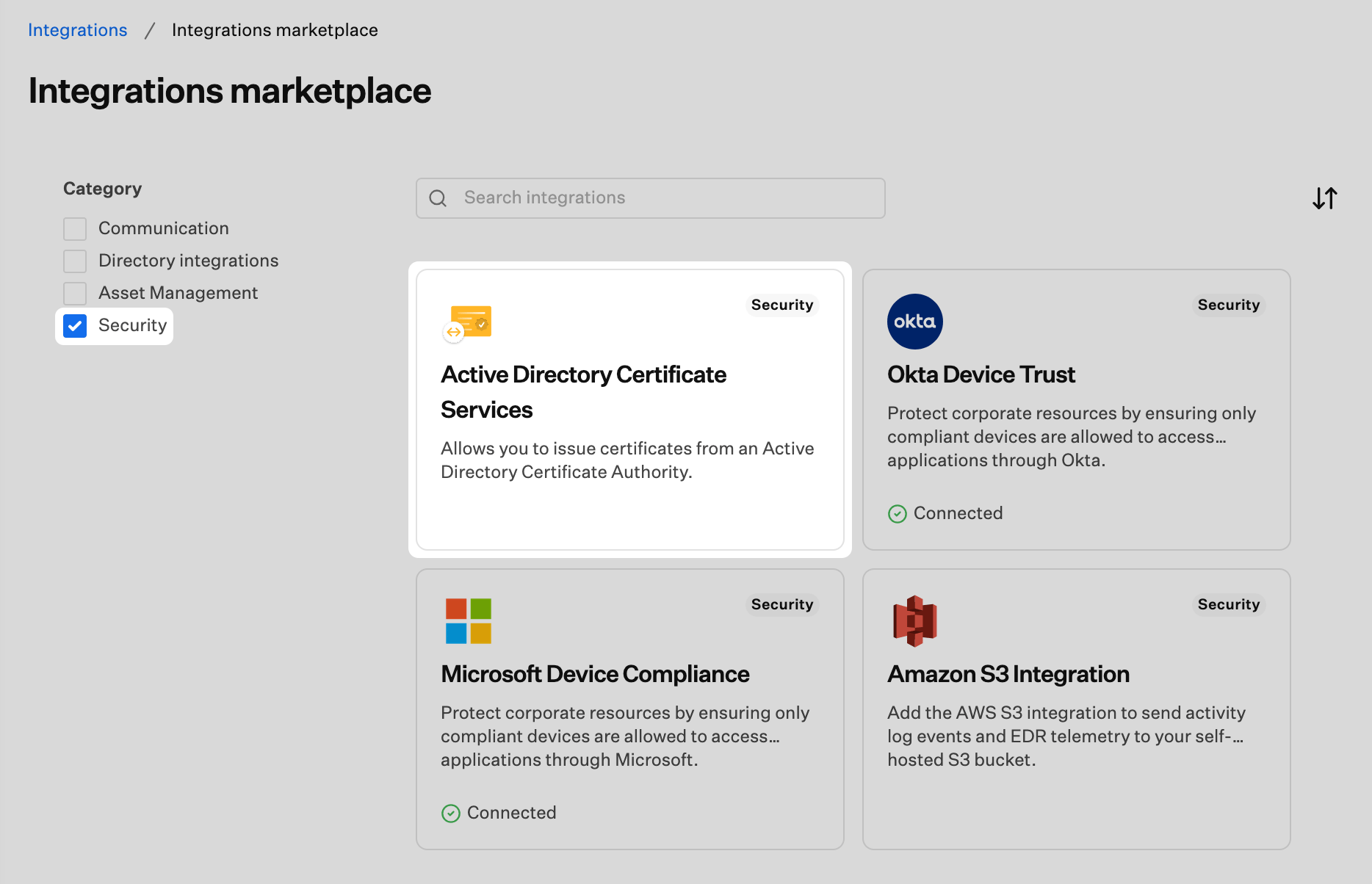
**Active Directory Certificate Services** タイルを選択します。
Integrations ページの右上にある **すべてのインテグレーションを参照** を選択します。
**Active Directory Certificate Services** タイルを選択します。
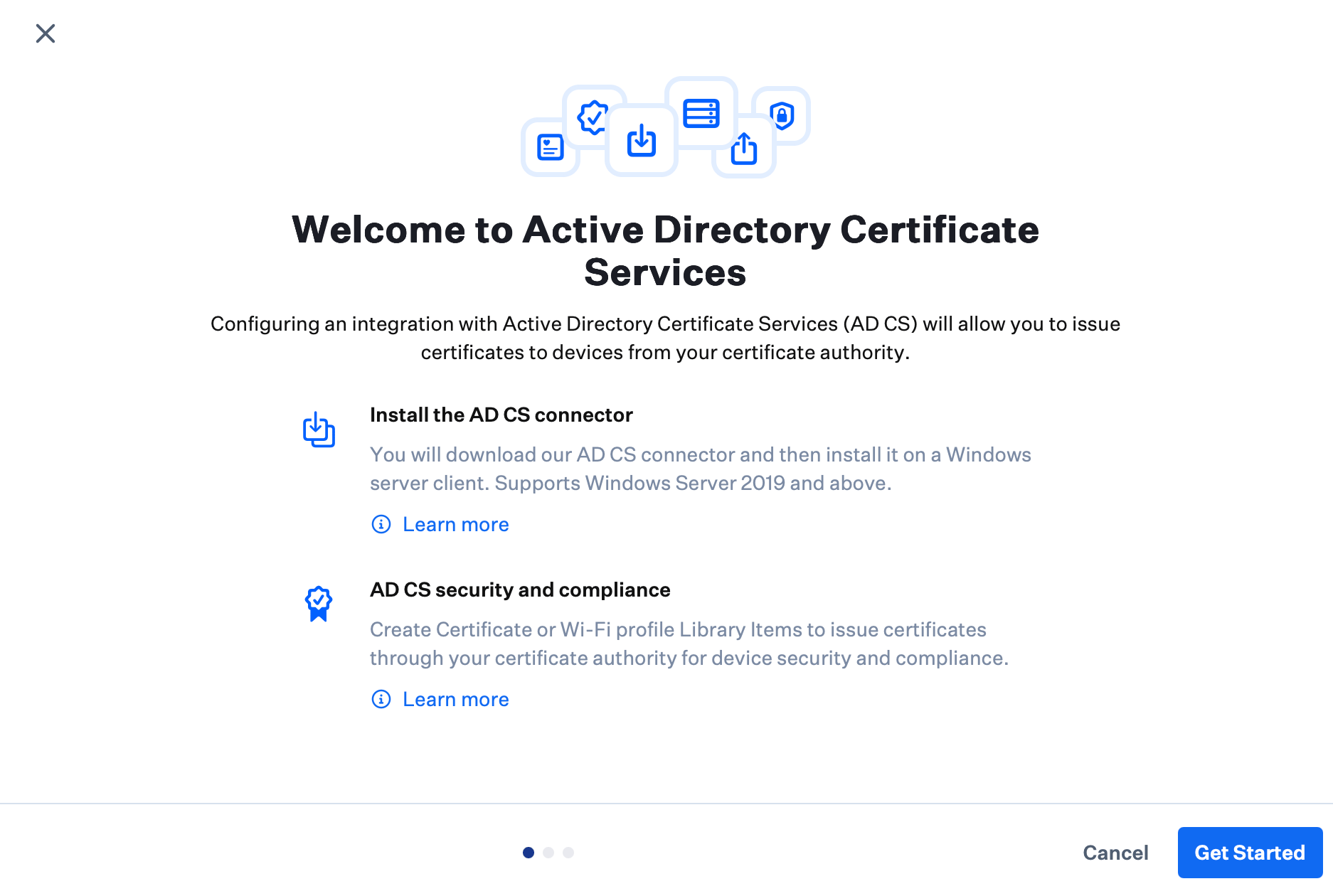
 **開始する** を選択してセットアップを続行します。
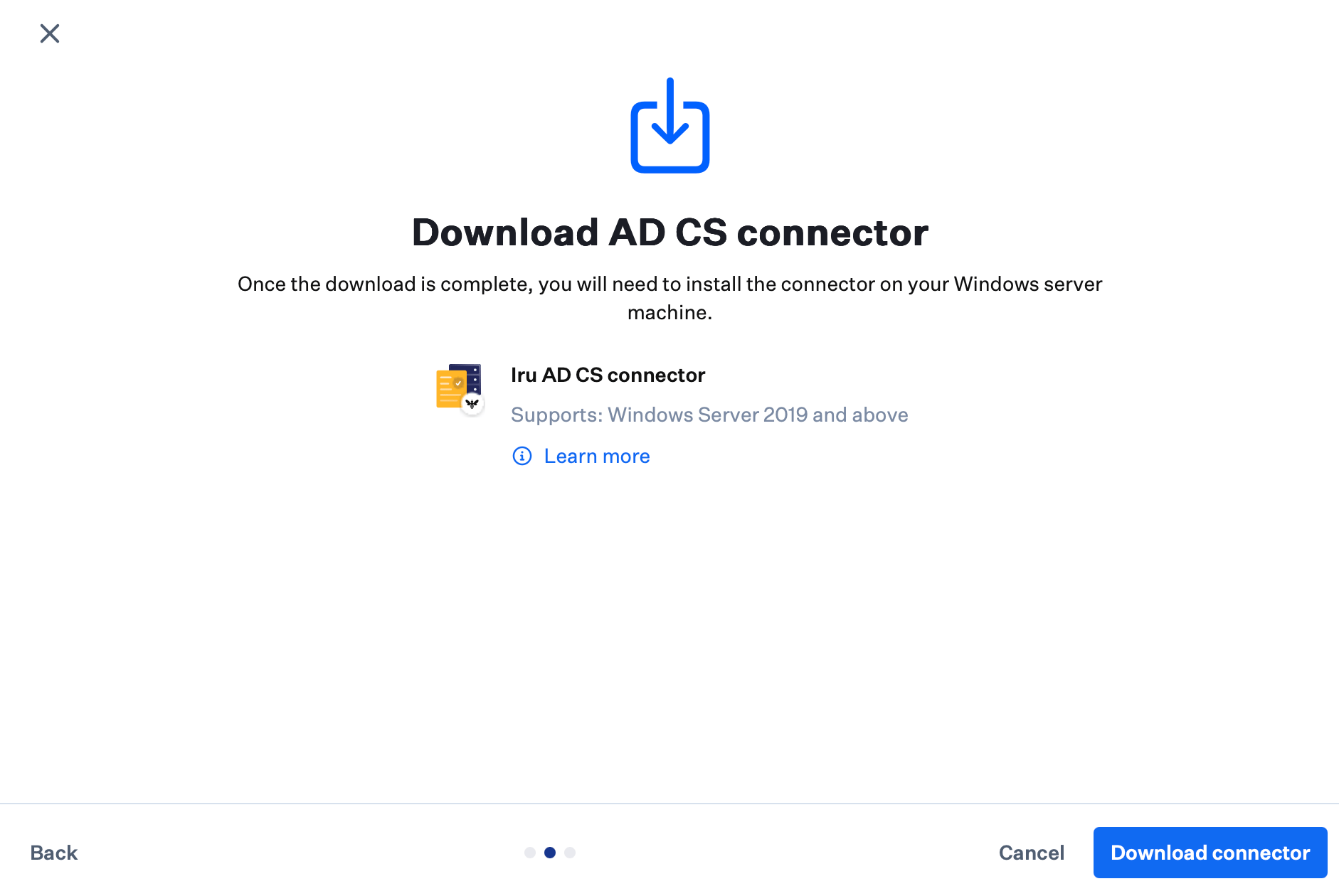
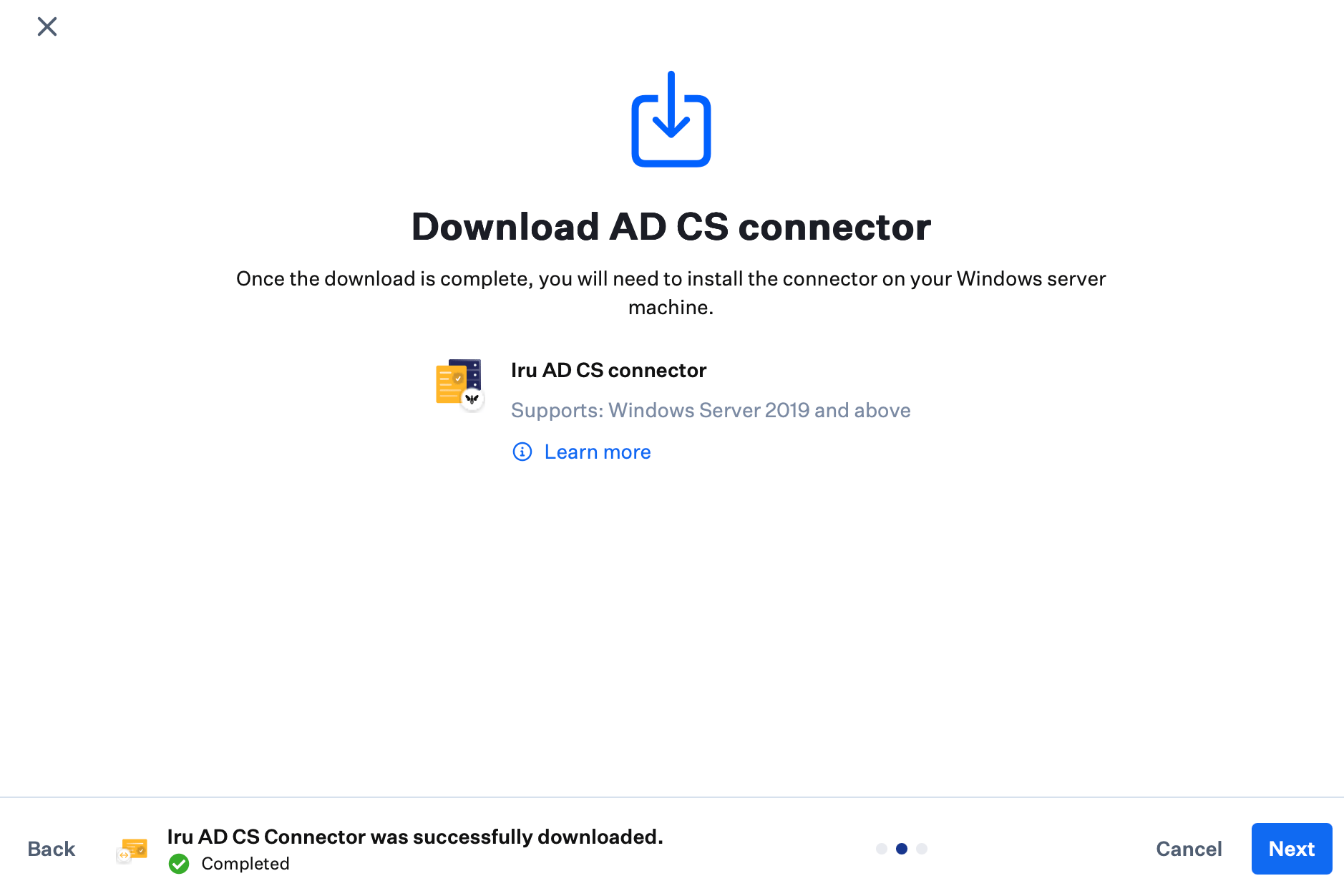
 Download ウィンドウで **Download connector** を選択します。
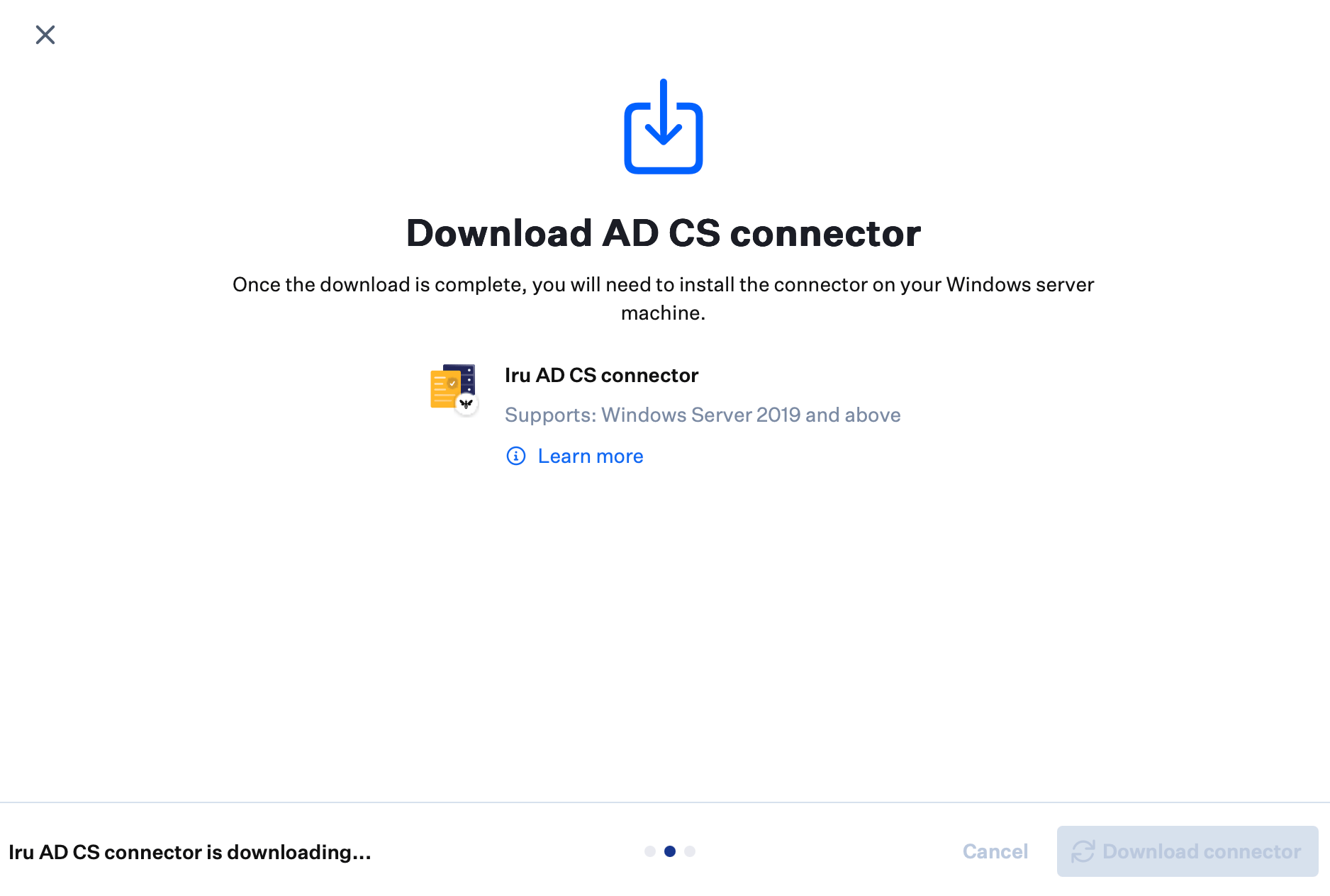
 ダウンロードの進行状況を示すインジケーターが表示されます。ダウンロードが完了すると、Iru Endpoint AD CS Connector のインストーラーファイルがデフォルトのダウンロードフォルダに保存されます。
 ダウンロードが完了したら、**次へ** を選択します。
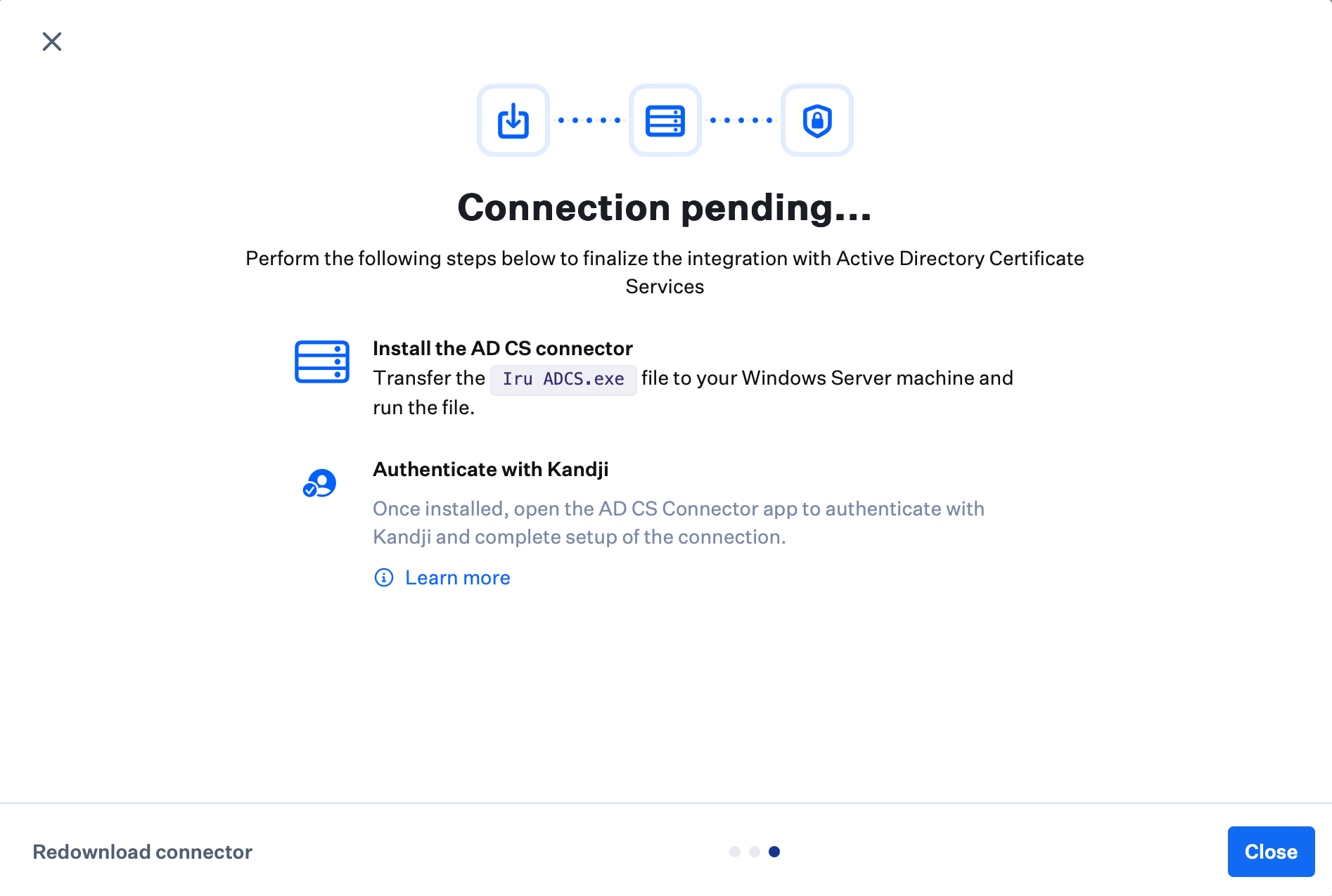
 **接続を待機中**… 画面で、AD CS Connector として指定された Windows Server で実行するタスクを確認します。
 メインの Integrations ページに戻るには、**閉じる** を選択します。
メインの Integrations ページに AD CS 連携カードが表示されます。
Windows Server に AD CS Connector がインストールされ、Iru Endpoint 管理者アカウントでサインインし、ブラウザで**登録 URL** の承認を完了し、Iru Endpoint で Connector がアクティブと表示されるまで、ステータスは **インストール保留中**… と表示されます。
メインの Integrations ページに戻るには、**閉じる** を選択します。
メインの Integrations ページに AD CS 連携カードが表示されます。
Windows Server に AD CS Connector がインストールされ、Iru Endpoint 管理者アカウントでサインインし、ブラウザで**登録 URL** の承認を完了し、Iru Endpoint で Connector がアクティブと表示されるまで、ステータスは **インストール保留中**… と表示されます。
 AD CS Connector として指定された Windows Server で、[AD CS Connector のインストール](/ja/endpoint/integrations/certificate-services/active-directory-certificate-services/active-directory-certificate-services-ad-cs-integration-ad-cs-connector-installation#installation)に従って Connector をインストールして登録します。これにはサインインとブラウザでの**登録 URL** の承認が含まれます。Connector アプリに **接続済み** と表示され、連携に Connector が **有効** として表示されたら、次のセクションに進みます。
### 次のステップ
インストーラーをダウンロードしてセットアップウィザードを閉じた後:
初期化、**登録 URL** の承認、Connector が **接続済み** および **有効** と表示されることの確認を含め、[AD CS Connector のインストール](/ja/endpoint/integrations/certificate-services/active-directory-certificate-services/active-directory-certificate-services-ad-cs-integration-ad-cs-connector-installation)を完了します。
Connector が接続されたら、この記事の [AD CS 証明機関サーバーの追加](#adding-ad-cs-certificate-authority-servers)と [AD CS サーバーを Connector に割り当てる](#assigning-an-ad-cs-server-to-a-connector)に進みます。
### AD CS 連携ページの概要
**概要** ページを使用して、Connector のステータスを確認し、インストール手順、**Redownload Connector**、Connector 行の削除などのアクションを開きます。
AD CS 連携カードを選択して **概要** ページに移動します。
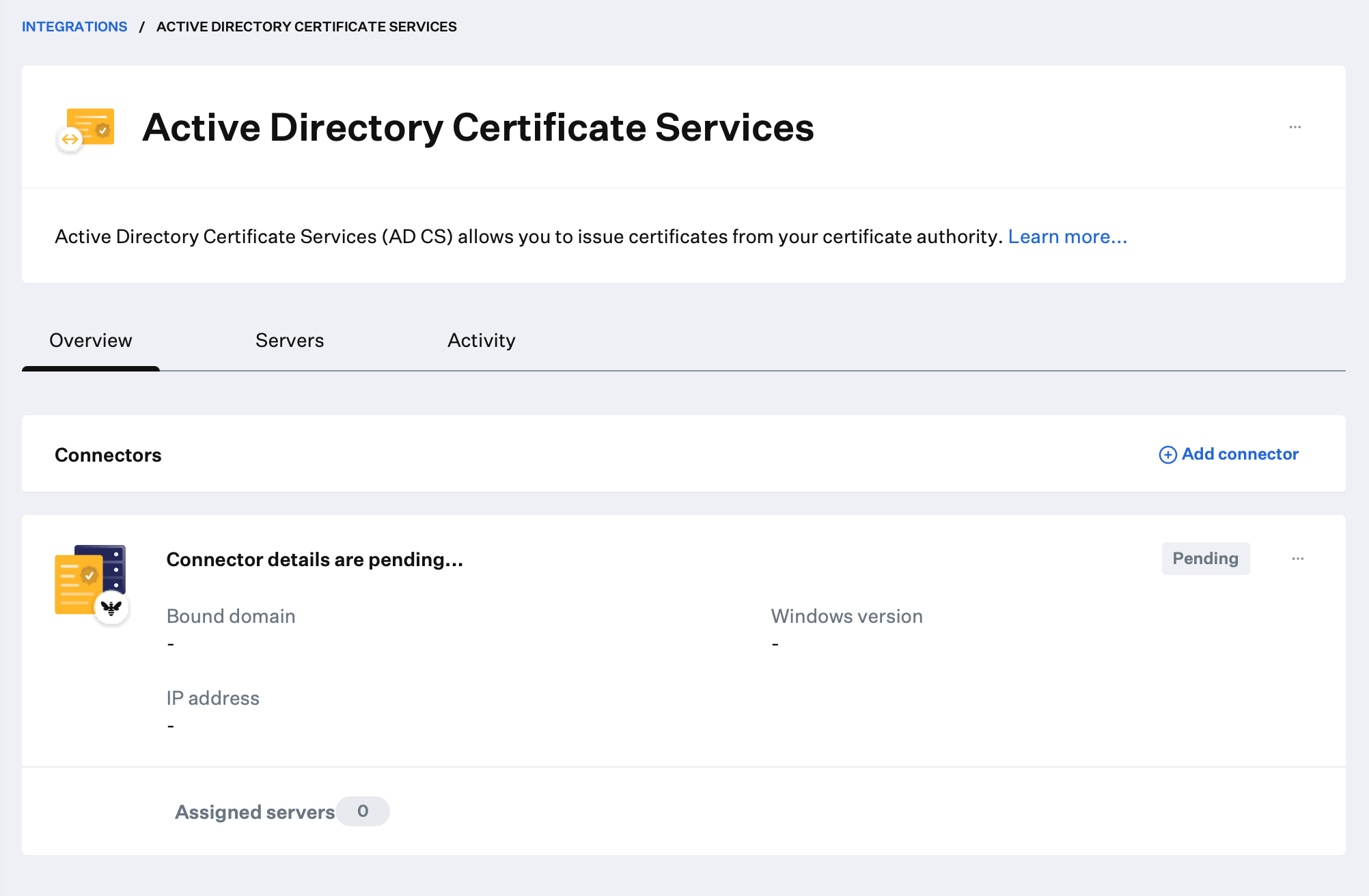
Overview ページでは、追加したばかりの AD CS Connector に関する情報を確認できます。ほとんどの詳細は、Windows Server に AD CS Connector がインストールされ、Iru Endpoint への接続が確立されるまで表示されません。
* AD CS Connector サーバーがバインドされているドメイン。
* Connector の IP アドレス。
* 割り当てられた AD CS サーバー。サーバーは、AD CS Connector が Iru Endpoint に接続されると割り当てられます。
* AD CS Connector がインストールされている Windows Server のバージョン。
* Iru Endpoint と Iru Endpoint AD CS Connector 間の接続のステータス。Connector が Windows Server にインストールされ、Iru Endpoint への接続が確立されるまで、ステータスは Pending 状態のままです。
* Connector のアクションメニュー(...)では、インストール手順の表示、コネクタのインストーラーの再ダウンロード、コネクタの削除を行えます。
AD CS Connector として指定された Windows Server で、[AD CS Connector のインストール](/ja/endpoint/integrations/certificate-services/active-directory-certificate-services/active-directory-certificate-services-ad-cs-integration-ad-cs-connector-installation#installation)に従って Connector をインストールして登録します。これにはサインインとブラウザでの**登録 URL** の承認が含まれます。Connector アプリに **接続済み** と表示され、連携に Connector が **有効** として表示されたら、次のセクションに進みます。
### 次のステップ
インストーラーをダウンロードしてセットアップウィザードを閉じた後:
初期化、**登録 URL** の承認、Connector が **接続済み** および **有効** と表示されることの確認を含め、[AD CS Connector のインストール](/ja/endpoint/integrations/certificate-services/active-directory-certificate-services/active-directory-certificate-services-ad-cs-integration-ad-cs-connector-installation)を完了します。
Connector が接続されたら、この記事の [AD CS 証明機関サーバーの追加](#adding-ad-cs-certificate-authority-servers)と [AD CS サーバーを Connector に割り当てる](#assigning-an-ad-cs-server-to-a-connector)に進みます。
### AD CS 連携ページの概要
**概要** ページを使用して、Connector のステータスを確認し、インストール手順、**Redownload Connector**、Connector 行の削除などのアクションを開きます。
AD CS 連携カードを選択して **概要** ページに移動します。
Overview ページでは、追加したばかりの AD CS Connector に関する情報を確認できます。ほとんどの詳細は、Windows Server に AD CS Connector がインストールされ、Iru Endpoint への接続が確立されるまで表示されません。
* AD CS Connector サーバーがバインドされているドメイン。
* Connector の IP アドレス。
* 割り当てられた AD CS サーバー。サーバーは、AD CS Connector が Iru Endpoint に接続されると割り当てられます。
* AD CS Connector がインストールされている Windows Server のバージョン。
* Iru Endpoint と Iru Endpoint AD CS Connector 間の接続のステータス。Connector が Windows Server にインストールされ、Iru Endpoint への接続が確立されるまで、ステータスは Pending 状態のままです。
* Connector のアクションメニュー(...)では、インストール手順の表示、コネクタのインストーラーの再ダウンロード、コネクタの削除を行えます。
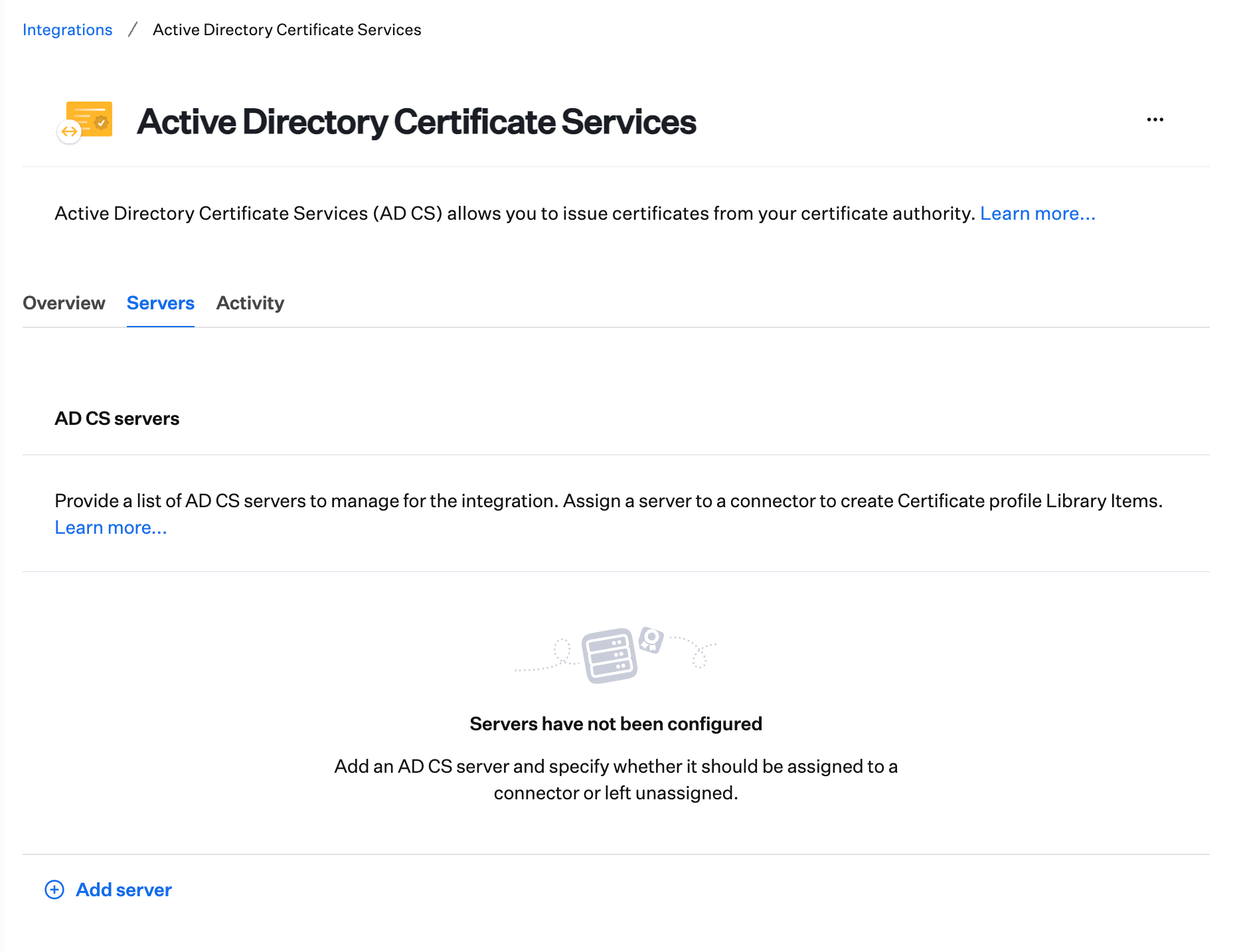
 ### AD CS 証明機関サーバーの追加
AD CS サーバーのトレイの Server name フィールドで FQDN を定義する必要があります。
AD CS Integration ページで **Servers** タブを選択します。
**Servers** タブで **+ Add server** を選択し、発行 CA を追加するためのトレイを開きます。
### AD CS 証明機関サーバーの追加
AD CS サーバーのトレイの Server name フィールドで FQDN を定義する必要があります。
AD CS Integration ページで **Servers** タブを選択します。
**Servers** タブで **+ Add server** を選択し、発行 CA を追加するためのトレイを開きます。
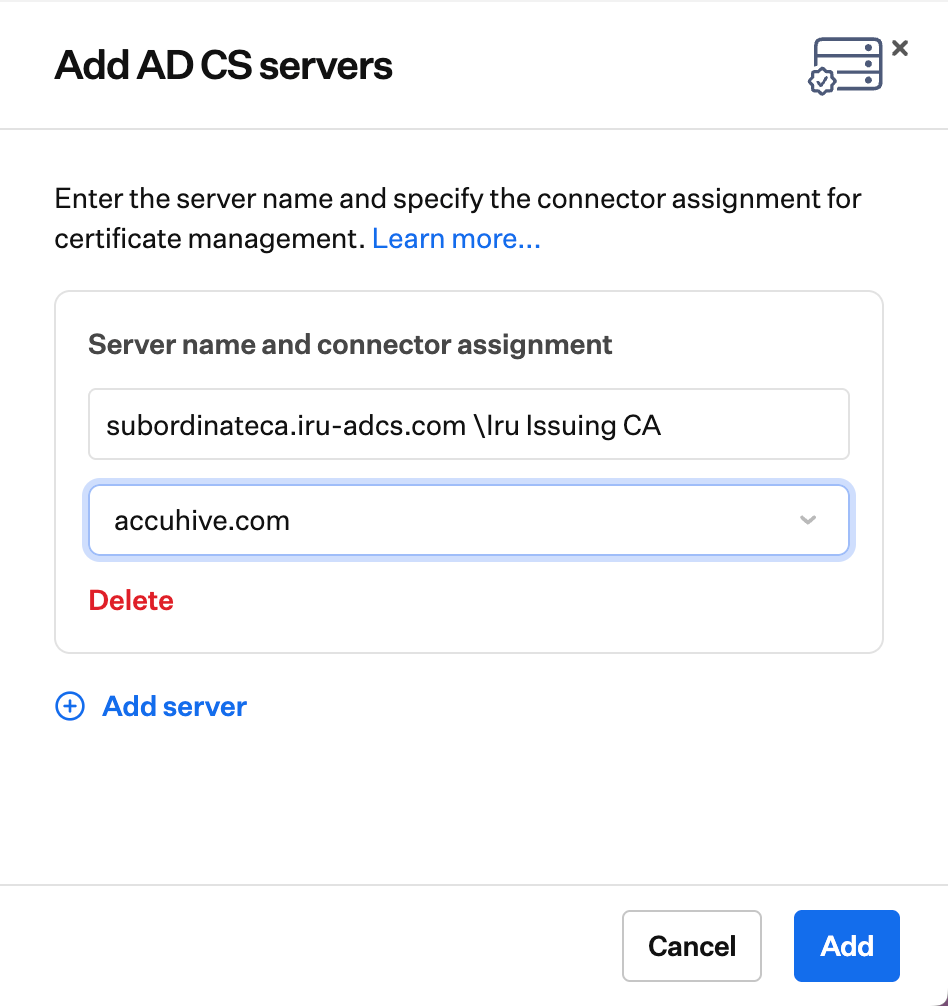
 トレイで、証明書の作成に使用する AD CS サーバーを `ca_server_fqdn\issuing_ca_name` の形式(例: `subordinateca.example.com\QueenBee Issuing CA`)で追加します。issuing\_ca\_name は、発行 CA の Windows Server の証明機関スナップインで確認できます。Connector のステータスが Connected と表示されると、サーバーを割り当てられるようになります。
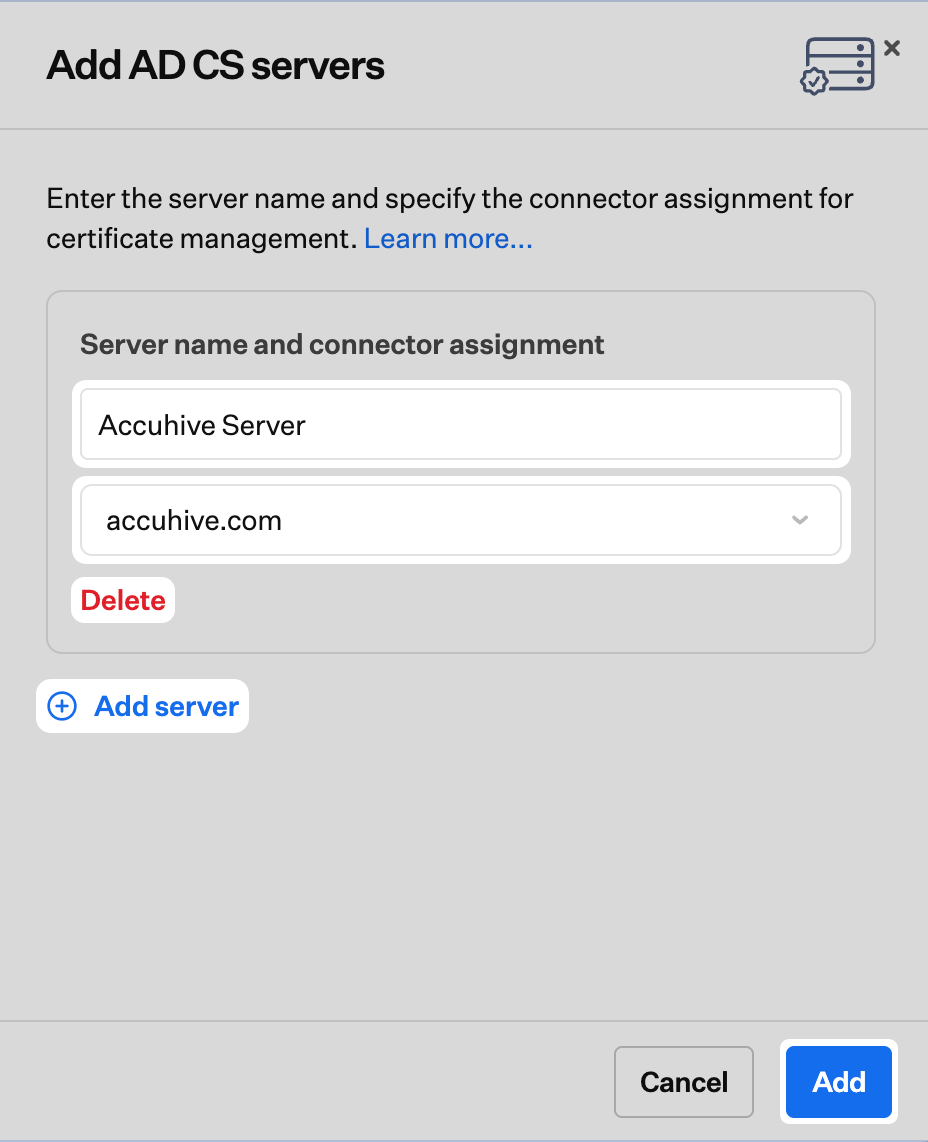 **追加** を選択します。
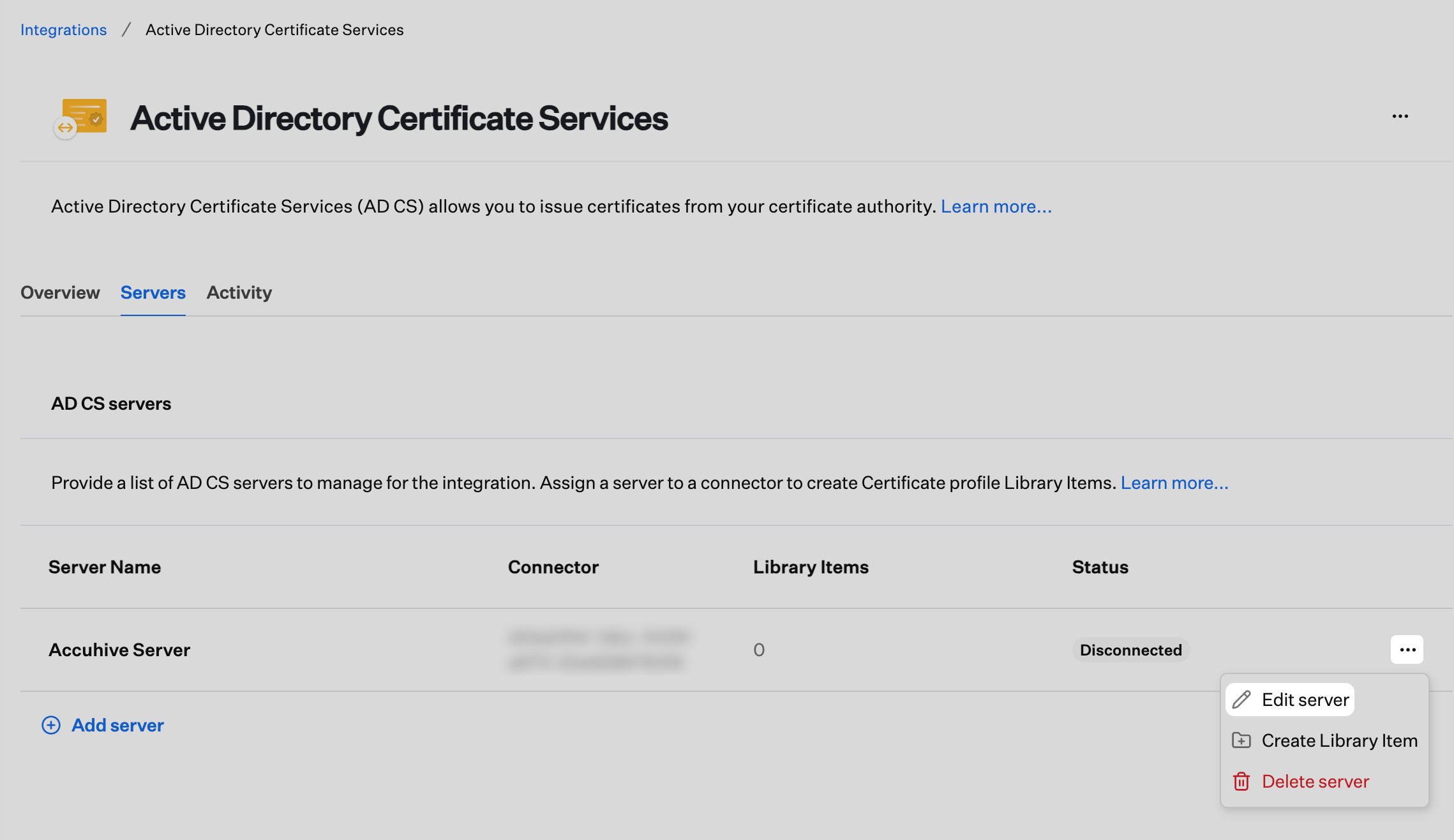
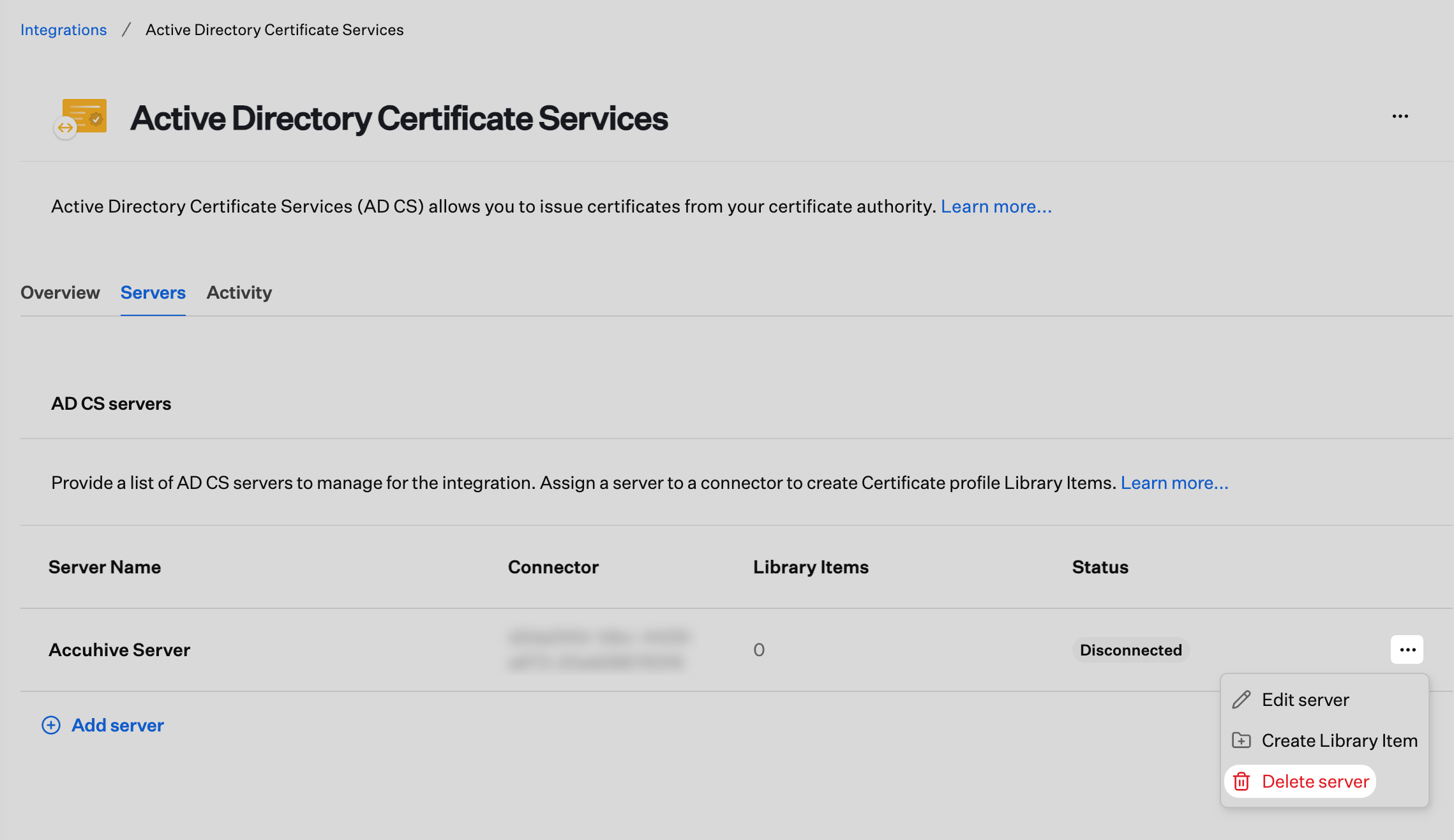
 AD CS サーバーのステータスは、AD CS Connector に割り当てられるまで **Disconnected** と表示されます。AD CS Connector のステータスが **接続済み** と表示されたら、AD CS CA サーバーを AD CS Connector に割り当てることができます。AD CS サーバーカードのアクションメニュー(**...**)から、AD CS サーバーを編集または削除できます。
 ### AD CS サーバーを Connector に割り当てる
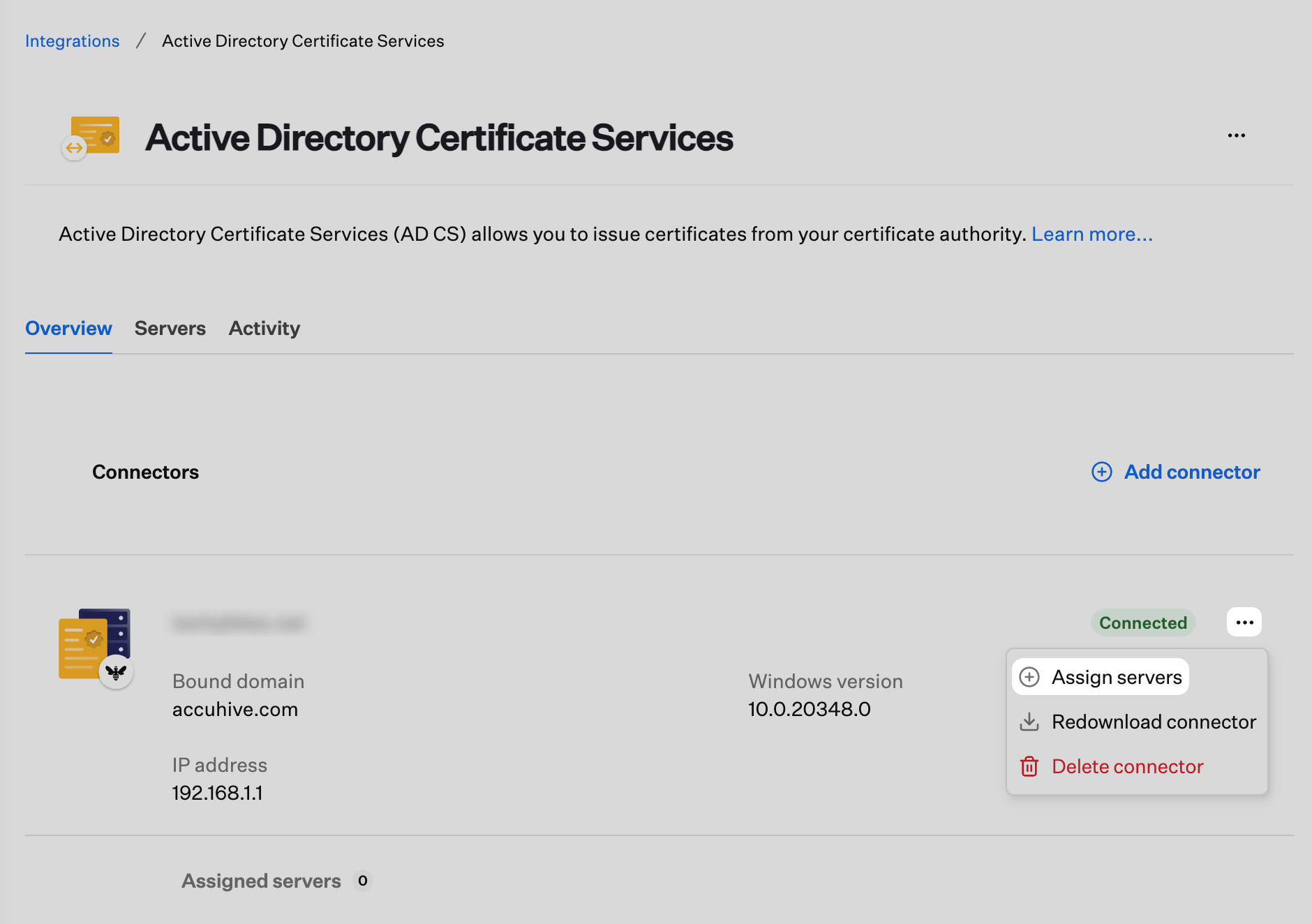
AD CS Connector のステータスが Connected と表示されたら、AD CS サーバーを Connector に割り当てることができます。
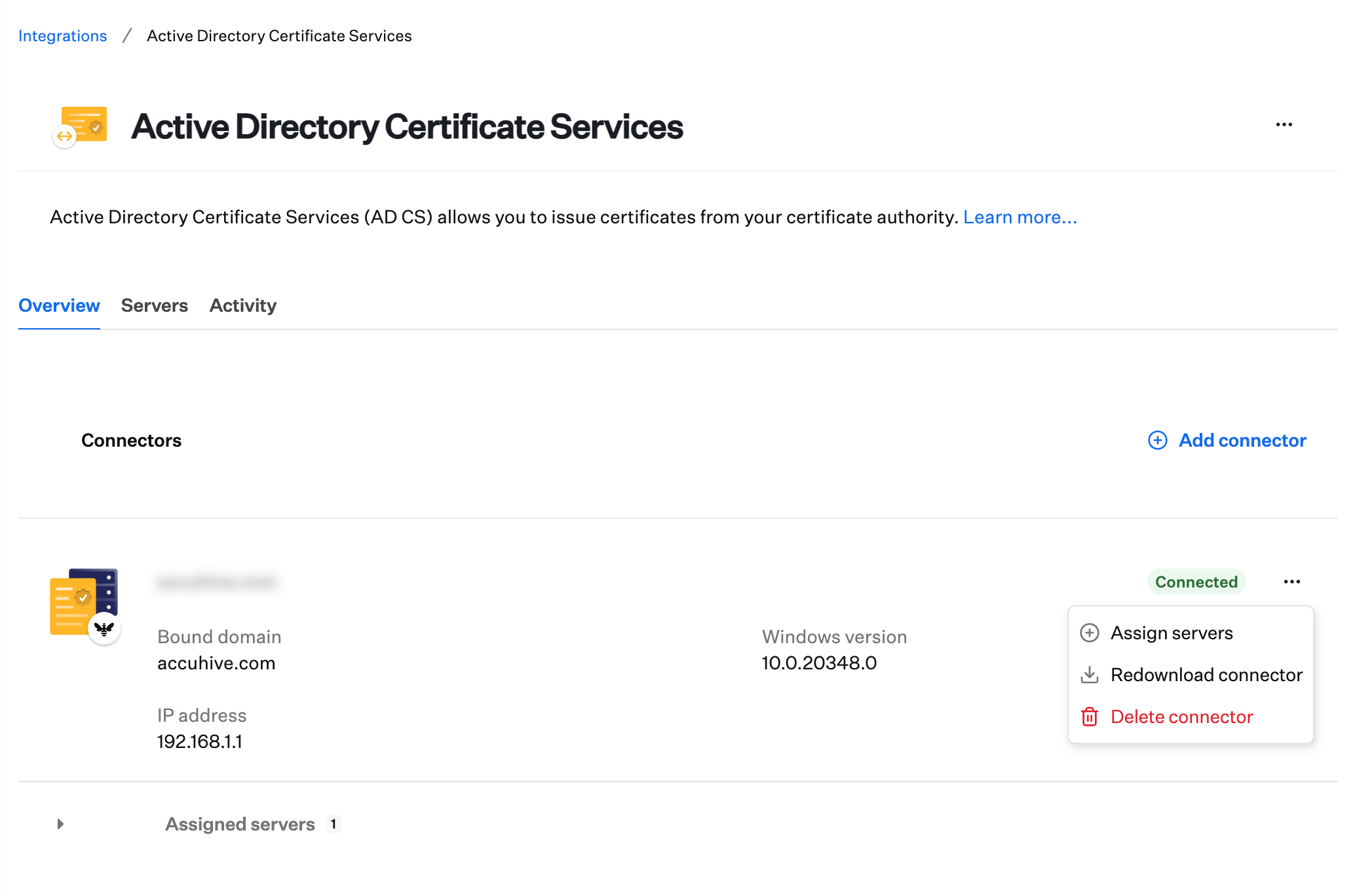
AD CS Integration の Overview ページで、Connector カードのアクションメニュー(…)を選択します。
**サーバーを割り当て** を選択します。
### AD CS サーバーを Connector に割り当てる
AD CS Connector のステータスが Connected と表示されたら、AD CS サーバーを Connector に割り当てることができます。
AD CS Integration の Overview ページで、Connector カードのアクションメニュー(…)を選択します。
**サーバーを割り当て** を選択します。
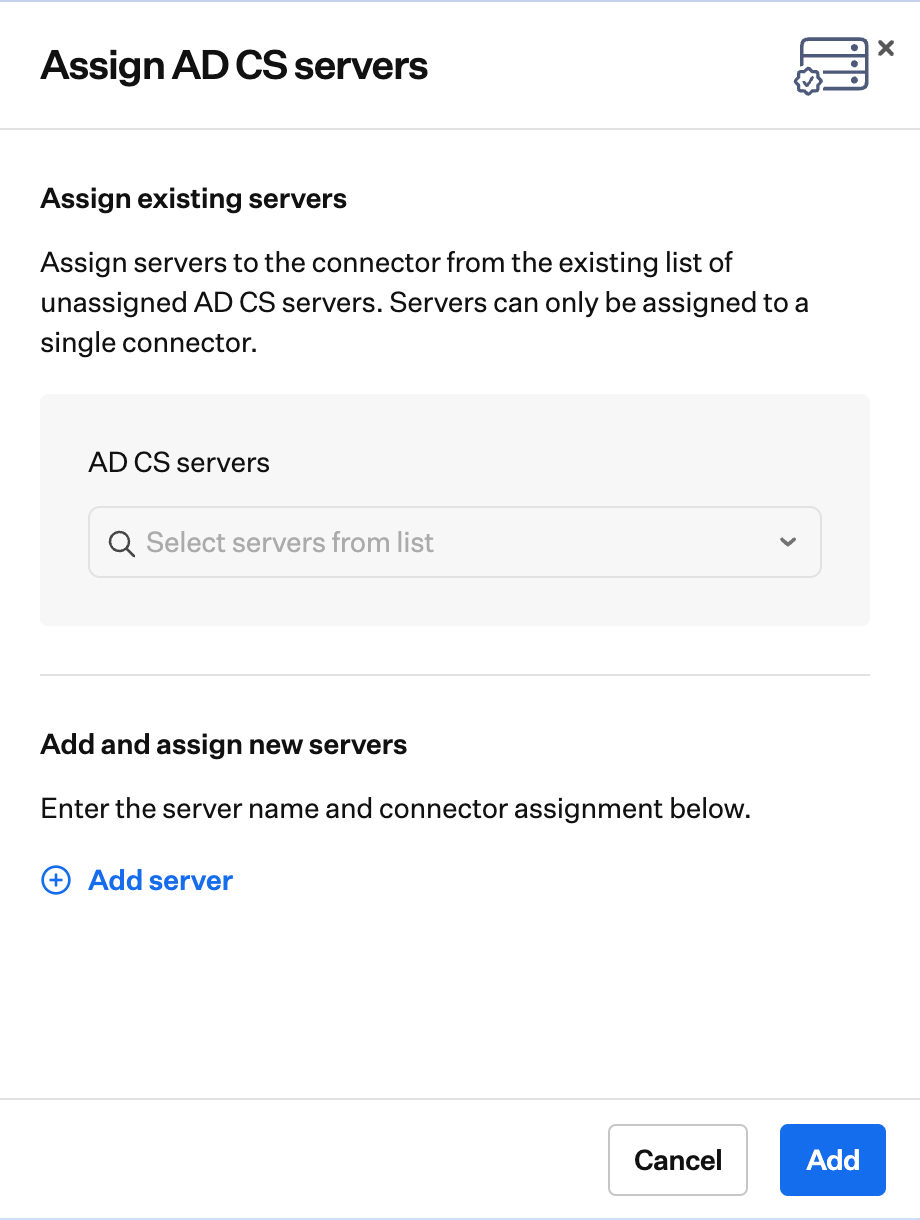
 リストから 1 つ以上の AD CS サーバーを選択します。
**追加** を選択します。
リストから 1 つ以上の AD CS サーバーを選択します。
**追加** を選択します。
 これで、少なくとも 1 つの AD CS サーバーが Connector に割り当てられます。
同じ Windows Server で **legacy** Connector を **updated** Connector に置き換えると、Iru Endpoint は updated の登録を**新しい** Connector として表示します。新しい Connector カードで **サーバーを割り当て** を使用して発行 CA を関連付け、legacy カードのアクションメニュー(**...**)から legacy Connector のエントリを削除します。Kandji から Iru への移行ワークフロー全体については、**AD CS 連携: 概要**の [AD CS を使用した Kandji から Iru への移行](/ja/endpoint/integrations/certificate-services/active-directory-certificate-services/active-directory-certificate-services-ad-cs-integration-overview#migrating-from-kandji-to-iru-with-ad-cs)を参照してください。サーバーでのアンインストールとインストールの手順については、[AD CS Connector のインストール](/ja/endpoint/integrations/certificate-services/active-directory-certificate-services/active-directory-certificate-services-ad-cs-integration-ad-cs-connector-installation)の[インストール](/ja/endpoint/integrations/certificate-services/active-directory-certificate-services/active-directory-certificate-services-ad-cs-integration-ad-cs-connector-installation#installation)と [AD CS Connector のアンインストール](/ja/endpoint/integrations/certificate-services/active-directory-certificate-services/active-directory-certificate-services-ad-cs-integration-ad-cs-connector-installation#uninstalling-the-ad-cs-connector)を参照してください。
### 追加の Connector を追加する
必要に応じて、AD CS 連携に追加の AD CS Connector を追加できます。
Iru Endpoint で **インテグレーション** に移動し、**Active Directory Certificate Services** タイルを選択します。
**Add connector** を選択します。
Windows Server でインストール、サインイン、登録の承認、接続を完了するまで、新しいコネクタは **保留中** と表示されます。
### AD CS サーバーから Library Item を作成する
AD CS の **Servers** タブに少なくとも 1 つの発行 CA が表示されている場合、**Library** からだけでなく、サーバー行から証明書関連の Library Item の作成を開始できます。
**Servers** タブで AD CS サーバーの行を見つけ、アクションメニュー(**...**)を開きます。
**Create Library Item** を選択します。
これで、少なくとも 1 つの AD CS サーバーが Connector に割り当てられます。
同じ Windows Server で **legacy** Connector を **updated** Connector に置き換えると、Iru Endpoint は updated の登録を**新しい** Connector として表示します。新しい Connector カードで **サーバーを割り当て** を使用して発行 CA を関連付け、legacy カードのアクションメニュー(**...**)から legacy Connector のエントリを削除します。Kandji から Iru への移行ワークフロー全体については、**AD CS 連携: 概要**の [AD CS を使用した Kandji から Iru への移行](/ja/endpoint/integrations/certificate-services/active-directory-certificate-services/active-directory-certificate-services-ad-cs-integration-overview#migrating-from-kandji-to-iru-with-ad-cs)を参照してください。サーバーでのアンインストールとインストールの手順については、[AD CS Connector のインストール](/ja/endpoint/integrations/certificate-services/active-directory-certificate-services/active-directory-certificate-services-ad-cs-integration-ad-cs-connector-installation)の[インストール](/ja/endpoint/integrations/certificate-services/active-directory-certificate-services/active-directory-certificate-services-ad-cs-integration-ad-cs-connector-installation#installation)と [AD CS Connector のアンインストール](/ja/endpoint/integrations/certificate-services/active-directory-certificate-services/active-directory-certificate-services-ad-cs-integration-ad-cs-connector-installation#uninstalling-the-ad-cs-connector)を参照してください。
### 追加の Connector を追加する
必要に応じて、AD CS 連携に追加の AD CS Connector を追加できます。
Iru Endpoint で **インテグレーション** に移動し、**Active Directory Certificate Services** タイルを選択します。
**Add connector** を選択します。
Windows Server でインストール、サインイン、登録の承認、接続を完了するまで、新しいコネクタは **保留中** と表示されます。
### AD CS サーバーから Library Item を作成する
AD CS の **Servers** タブに少なくとも 1 つの発行 CA が表示されている場合、**Library** からだけでなく、サーバー行から証明書関連の Library Item の作成を開始できます。
**Servers** タブで AD CS サーバーの行を見つけ、アクションメニュー(**...**)を開きます。
**Create Library Item** を選択します。
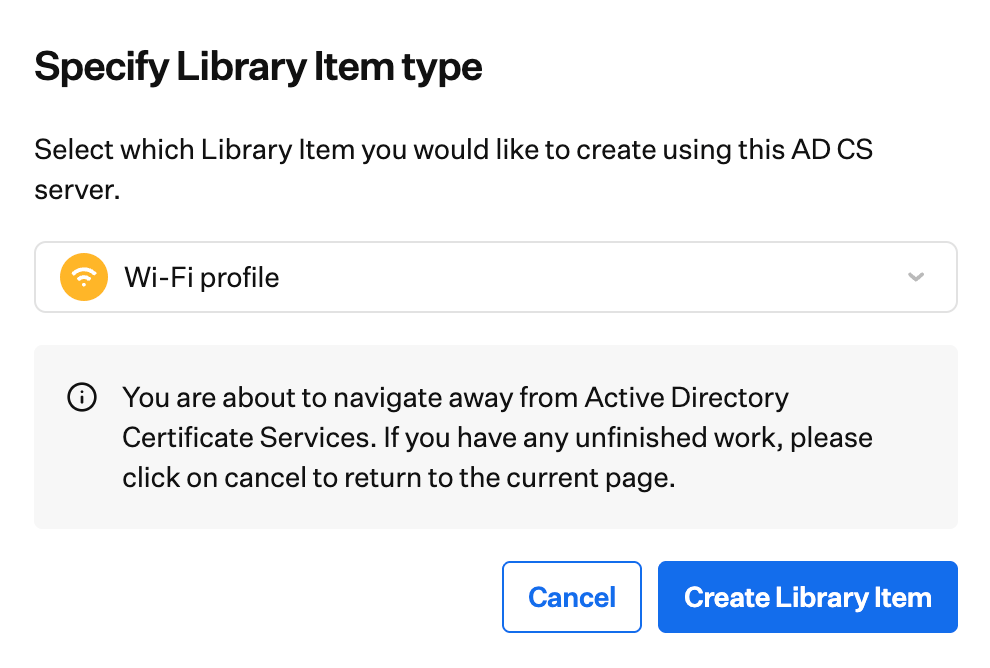
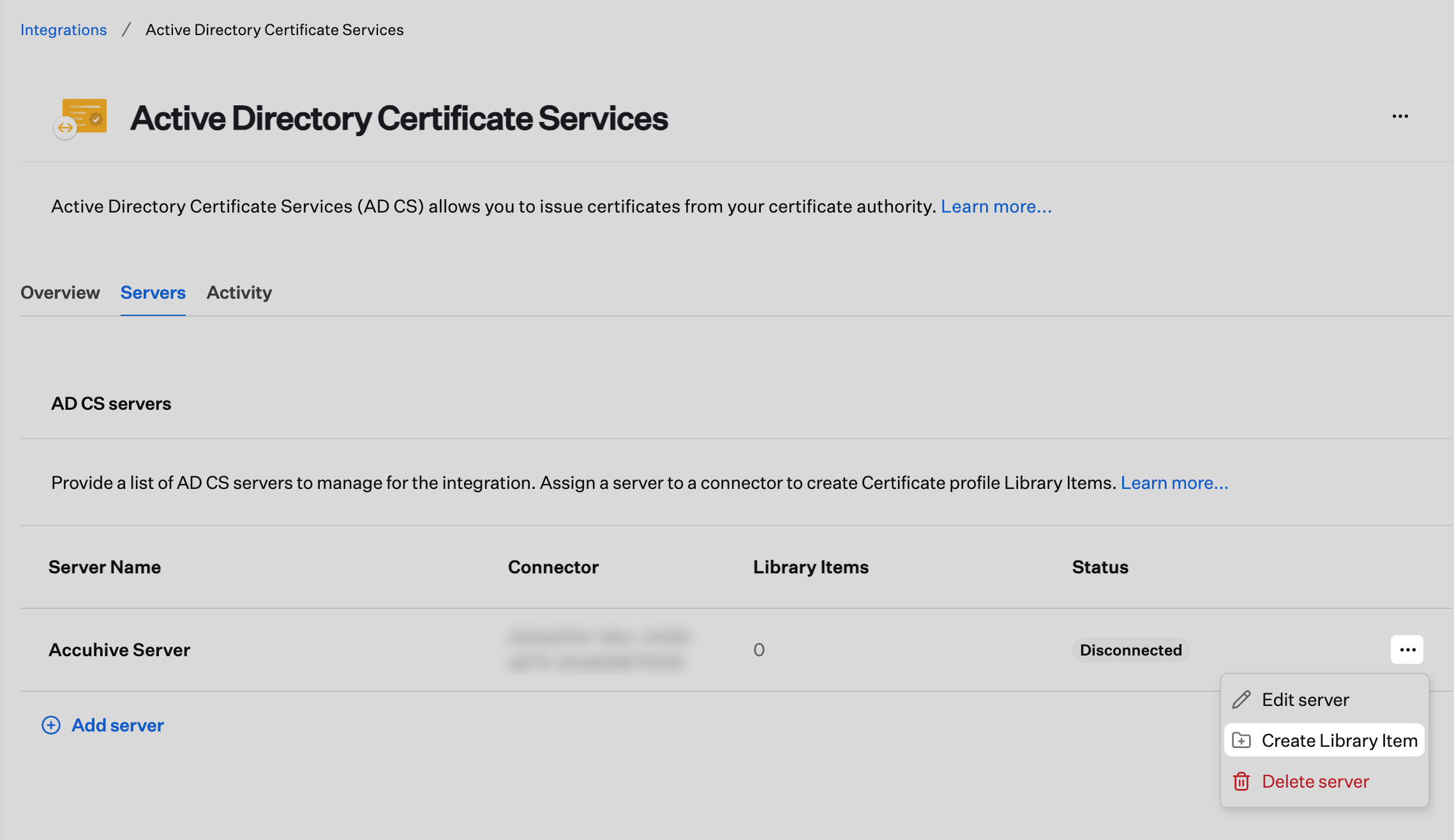 **Specify Library Item type** で、作成するプロファイルの種類(**証明書** や **Wi-Fi** など)を選択して続行します。Iru Endpoint は、その種類の通常の Library Item エディタを AD CS フィールドが使用可能な状態で開きます。
 ### 連携から Connector を削除する
単一の **Connector** 行の削除は、以下の[連携の削除](#removing-the-integration)とは異なります。AD CS 連携を有効にしたまま、1 つの Windows Server の登録を廃止する場合に使用します。
**インテグレーション** で **Active Directory Certificate Services** を開き、**概要** タブを開きます。
削除するコネクタカードでアクションメニュー(**...**)を開き、**Delete connector** を選択します。これにより、AD CS 連携全体ではなく、Iru Endpoint のその Connector の登録のみが削除されます。
### 連携から Connector を削除する
単一の **Connector** 行の削除は、以下の[連携の削除](#removing-the-integration)とは異なります。AD CS 連携を有効にしたまま、1 つの Windows Server の登録を廃止する場合に使用します。
**インテグレーション** で **Active Directory Certificate Services** を開き、**概要** タブを開きます。
削除するコネクタカードでアクションメニュー(**...**)を開き、**Delete connector** を選択します。これにより、AD CS 連携全体ではなく、Iru Endpoint のその Connector の登録のみが削除されます。
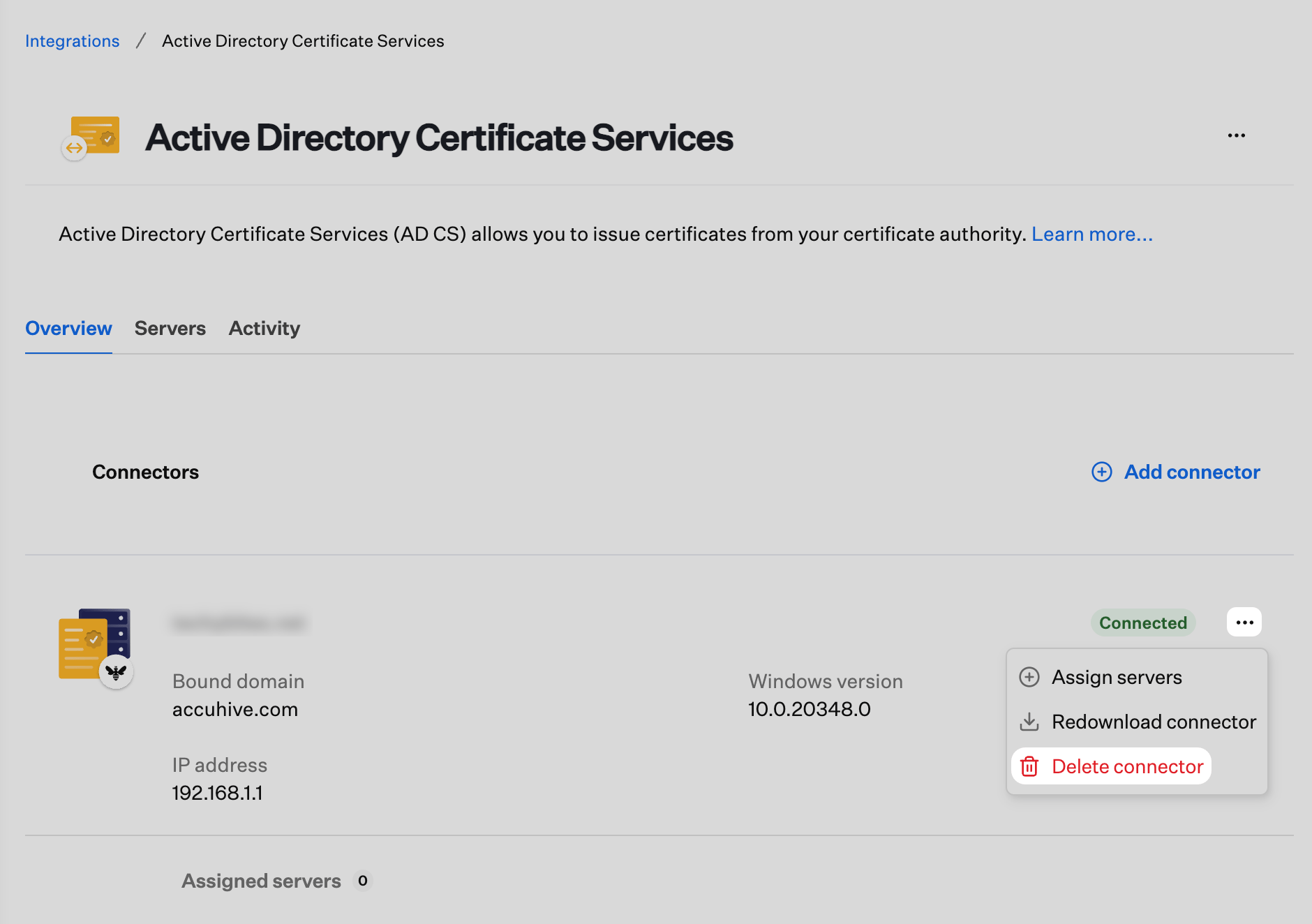 確認ウィンドウで、Iru Endpoint からそのコネクタを削除することを確定します。
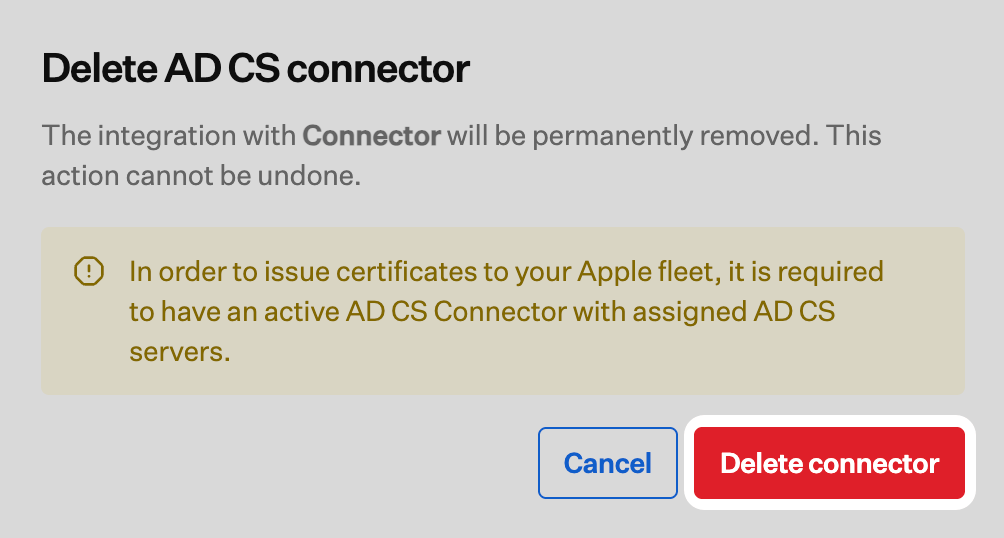 コネクタ行を削除しても、Windows Server から **Iru Endpoint AD CS Connector** はアンインストールされません。そのサーバーを廃止する場合は、ホストからアプリを削除してください。[AD CS Connector のアンインストール](/ja/endpoint/integrations/certificate-services/active-directory-certificate-services/active-directory-certificate-services-ad-cs-integration-ad-cs-connector-installation#uninstalling-the-ad-cs-connector)を参照してください。
### 連携の削除
この連携は、デバイス群に AD CS 証明書を発行するために必要です。この連携の削除は元に戻せません。
以下の手順を使用して、Iru Endpoint テナントから **Active Directory Certificate Services** 連携を削除します。
Iru Endpoint で **インテグレーション** に移動します。
削除する Active Directory Certificate Services 連携を選択します。
Active Directory Certificate Services のメインページで、アクションメニュー(**...**)を選択し、**Delete integration** を選択します。
コネクタ行を削除しても、Windows Server から **Iru Endpoint AD CS Connector** はアンインストールされません。そのサーバーを廃止する場合は、ホストからアプリを削除してください。[AD CS Connector のアンインストール](/ja/endpoint/integrations/certificate-services/active-directory-certificate-services/active-directory-certificate-services-ad-cs-integration-ad-cs-connector-installation#uninstalling-the-ad-cs-connector)を参照してください。
### 連携の削除
この連携は、デバイス群に AD CS 証明書を発行するために必要です。この連携の削除は元に戻せません。
以下の手順を使用して、Iru Endpoint テナントから **Active Directory Certificate Services** 連携を削除します。
Iru Endpoint で **インテグレーション** に移動します。
削除する Active Directory Certificate Services 連携を選択します。
Active Directory Certificate Services のメインページで、アクションメニュー(**...**)を選択し、**Delete integration** を選択します。
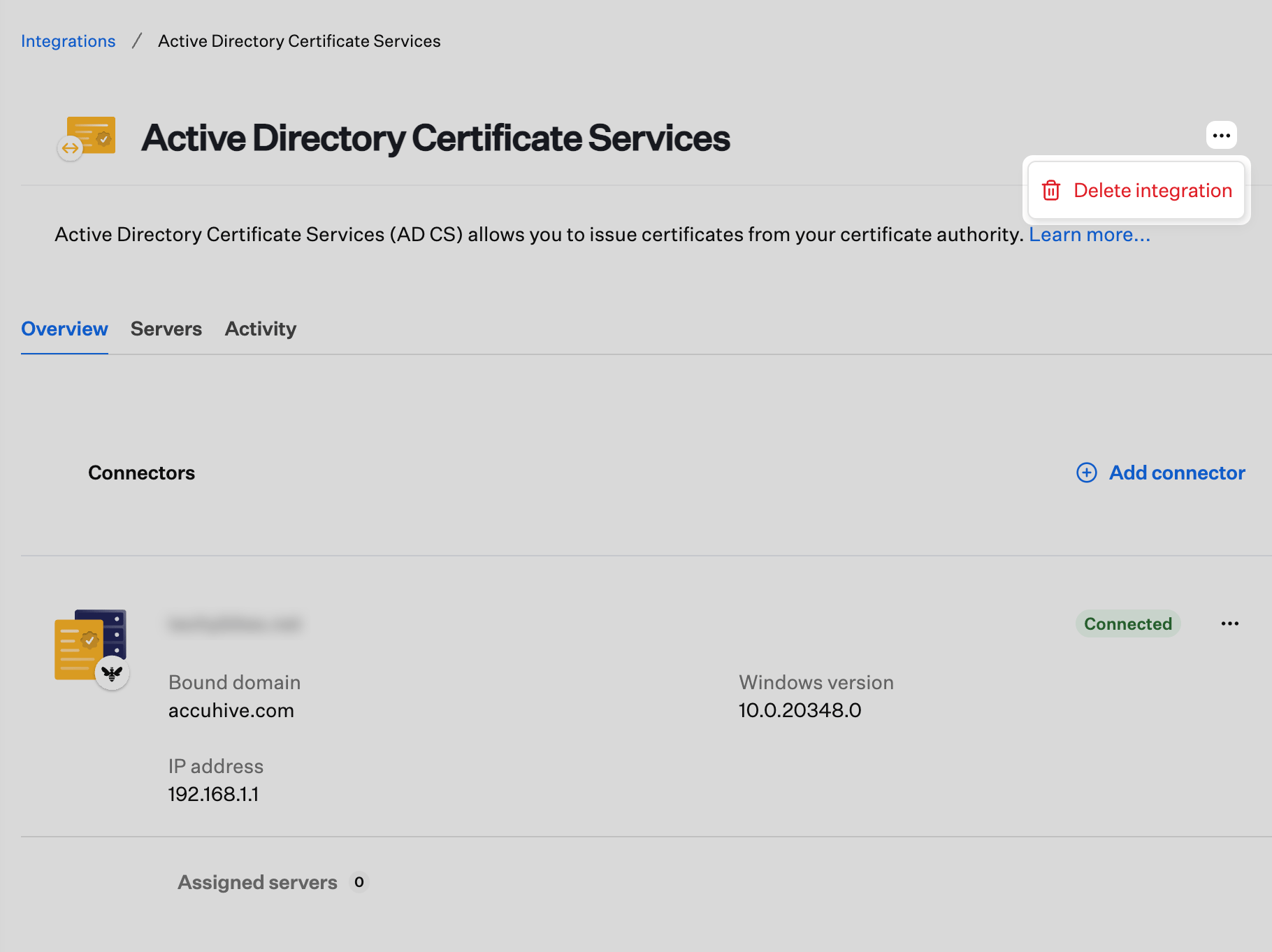 **Delete AD CS Integration** ウィンドウで、警告を読んだことを確認するチェックボックスをオンにし、**削除** ボタンを選択します。連携が削除されると、メインの Integration ページに戻ります。
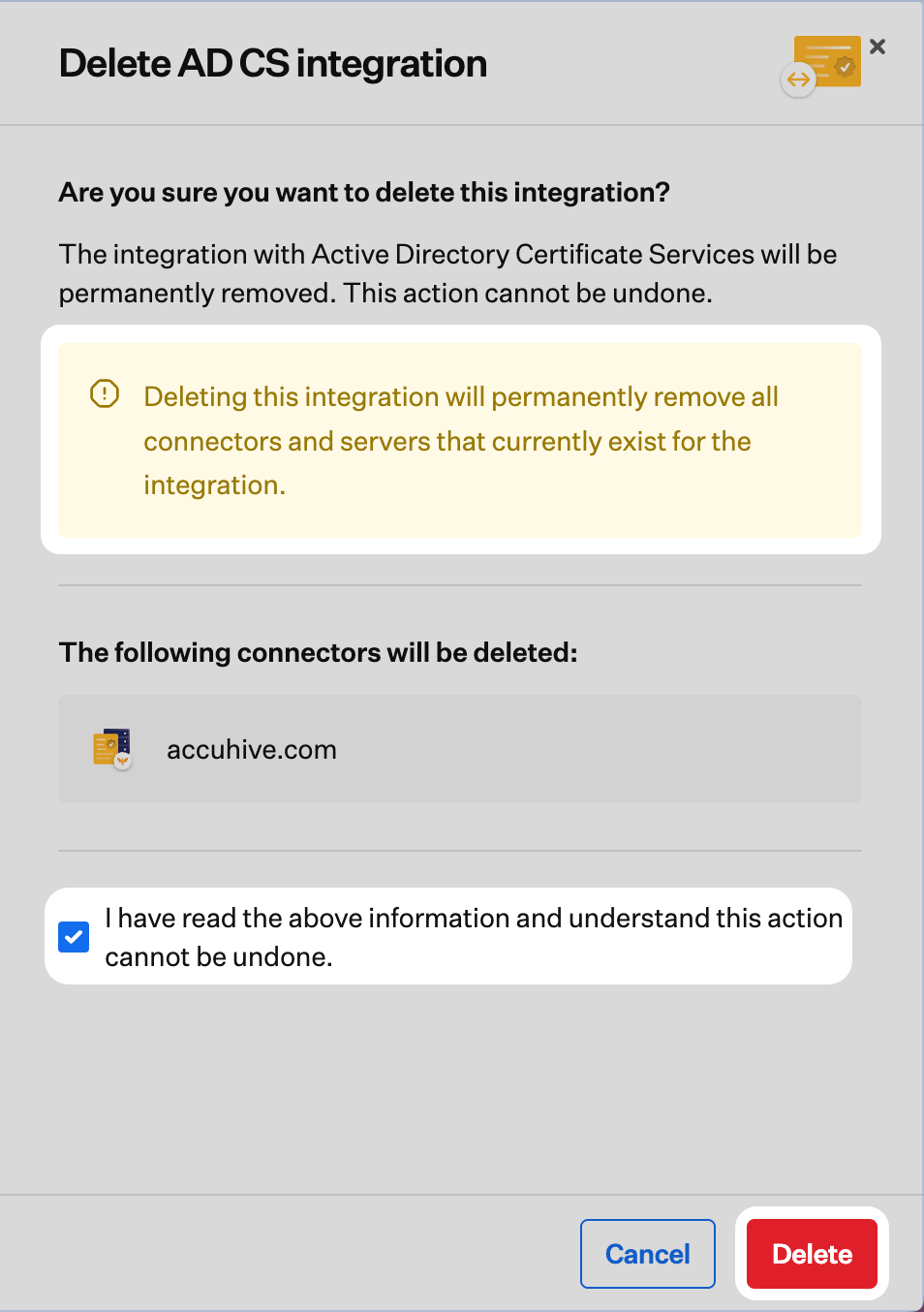 Iru Endpoint で連携を削除しても、Windows Server から **Iru Endpoint AD CS Connector** はアンインストールされません。アプリはホストから削除するまでホストに残ります。各 Connector サーバーで **設定** > **アプリ** > **Apps & features** を開き、**Iru Endpoint AD CS Connector** を選択して **Uninstall** を選択します。その他のアンインストール方法(古い Windows Server バージョンでの **Control Panel** など)については、[AD CS Connector のアンインストール](/ja/endpoint/integrations/certificate-services/active-directory-certificate-services/active-directory-certificate-services-ad-cs-integration-ad-cs-connector-installation#uninstalling-the-ad-cs-connector)を参照してください。