> ## Documentation Index
> Fetch the complete documentation index at: https://docs.iru.com/llms.txt
> Use this file to discover all available pages before exploring further.
# AD CS 連携: AD CS Connector のインストール
> ドメインに参加している Windows Server に Iru Endpoint AD CS Connector をインストールして登録し、登録済みの Mac コンピュータ、iPhone、iPad、Apple TV デバイス、Apple Vision Pro に証明書を配信します。
AD CS 証明書の展開は、Mac コンピュータ、iPhone、iPad、Apple TV デバイス、Apple Vision Pro をサポートしています
### AD CS Connector について
この記事では、ドメインに参加している Windows Server に Iru Endpoint AD CS Connector をインストールして登録する方法を説明します。Connector は Mac コンピュータや Windows クライアントコンピュータにはインストールできません。Iru Endpoint で Connector が **有効** かつ **接続済み** になると、AD CS が発行した証明書が Library Items を通じて登録済みの Mac コンピュータ、iPhone、iPad、Apple TV デバイス、Apple Vision Pro に配信されます。
Iru Endpoint での **updated** Connector の更新、または AD CS を使用した Kandji からの移行については、**AD CS 連携: 概要**の [Iru AD CS Connector の更新](/ja/endpoint/integrations/certificate-services/active-directory-certificate-services/active-directory-certificate-services-ad-cs-integration-overview#updating-the-iru-ad-cs-connector)および [AD CS を使用した Kandji から Iru への移行](/ja/endpoint/integrations/certificate-services/active-directory-certificate-services/active-directory-certificate-services-ad-cs-integration-overview#migrating-from-kandji-to-iru-with-ad-cs)を参照してください。
### 仕組み
Connector は、Iru Endpoint との永続的な接続に TCP ポート 443 経由の WebSocket プロトコルを使用し、AD CS 環境との通信に Microsoft の [Remote Procedure Call](https://docs.microsoft.com/en-us/windows/win32/rpc/rpc-start-page)(RPC)フレームワークを使用します。登録後、Connector は Iru Endpoint から開始された証明書リクエストを処理します。
### 前提条件
Windows Server に Connector をインストールする前に、以下を確認してください。
CA のドキュメントとセキュリティ基準に従い、Mac コンピュータ、iPhone、iPad、Apple TV デバイス、Apple Vision Pro への展開方法に合った証明書テンプレートが AD CS にあることを確認してください。Connector ホストのコンピュータ証明書については、[AD CS 連携: コンピュータ証明書テンプレートの作成](/ja/endpoint/integrations/certificate-services/active-directory-certificate-services/active-directory-certificate-services-ad-cs-integration-create-a-computer-certificate-template)に従ってください。
[エンタープライズネットワークでの Iru の使用](/ja/iru/requirements/using-iru-on-enterprise-networks#ad-cs-integration-network-requirements)の **AD CS 連携のネットワーク要件**を満たしてください。updated Connector の場合は、そこに記載されている Iru Web アプリ、Iru Identity、テナント API(`subdomain.gateway.iru.com`、`subdomain.gateway.eu.iru.com`、`subdomain.clients.*`)、`adcsconn` エンドポイントを許可してください。updated Connector では Auth0 の許可リストだけに依存**しないでください**。ネットワークでは、Iru Endpoint、Connector ホスト、AD CS 間のトラフィックを許可する必要があります。これには、SSL インスペクションによって経路が妨げられない、Connector から Iru Endpoint への HTTPS 通信が含まれます。
updated Connector にアップグレードするまで **legacy** Connector を実行しているホストがある場合は、それらのホストが updated Connector を実行するまで、[エンタープライズネットワークでの Iru の使用](/ja/iru/requirements/using-iru-on-enterprise-networks#ad-cs-integration-network-requirements)の legacy Auth0 許可リストの行を維持してください。
セキュリティポリシーで許可されている場合は、Iru Endpoint と Connector ホスト間の必要な経路で SSL インスペクションを無効にするか、バイパスしてください。
Iru Endpoint Web アプリで、インストーラーを入手できるところまで AD CS 連携を開始します。ウィザード全体、スクリーンショット、連携カードの動作については、[AD CS 連携: 連携の構成](/ja/endpoint/integrations/certificate-services/active-directory-certificate-services/active-directory-certificate-services-ad-cs-integration-configure-the-integration)を参照してください。
インストールまたはアップグレードの際は、テナントの Connector 連携カードから最新の **Iru Endpoint AD CS Connector** をダウンロードしてください。**updated** Connector のインストーラーは **2.x** バージョンです。**インテグレーション** には常に最新のものが表示されます。
発行 CA が対象とする Active Directory フォレストにドメイン参加し、**.NET 8 以降**とインストーラーが提供する Microsoft Edge WebView2 ランタイムを備えた、物理または仮想の **Windows Server 2019 以降**を使用してください。TPM または vTPM と完全なチェックリストについては、以下の [AD CS Connector サーバーの要件](#ad-cs-connector-server-requirements)を参照してください。
Connector をホストする Windows Server への管理者アクセスと、Connector アプリ内でサインインしてブラウザでの承認を完了するための **Iru Endpoint 管理者**アカウントが必要です。
### AD CS Connector サーバーの要件
以下の要件を満たす物理または仮想の Windows Server にインストールします。
**Windows Server 2019 以降**
**.NET 8 以降**
正常に機能する \*\*Trusted Platform Module(TPM)**または**仮想 TPM(vTPM)\*\*が必要です。Connector は TPM ベースの暗号化に依存しています。VM では、ハイパーバイザーで vTPM を有効にしてください(例: vTPM を使用する Hyper-V 第 2 世代)。Microsoft Learn の記事 [トラステッド プラットフォーム モジュール テクノロジの概要](https://learn.microsoft.com/en-us/windows/security/hardware-security/tpm/trusted-platform-module-overview)を参照してください。
Microsoft Edge WebView2(Connector のインストーラーには互換性のあるランタイムが同梱されています)
サーバーは、発行 CA が対象とする Active Directory フォレストにドメイン参加している必要があります。
### インストール
Connector のインストーラーファイルを Windows Server に転送します。
インストールを開始するには、インストーラーをダブルクリックします。
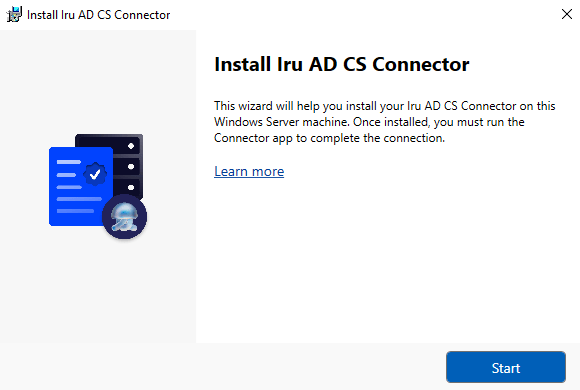
Install Iru Endpoint AD CS Connector 画面で **Start** を選択します。
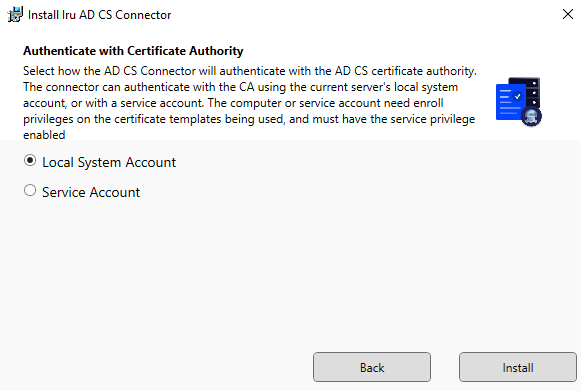
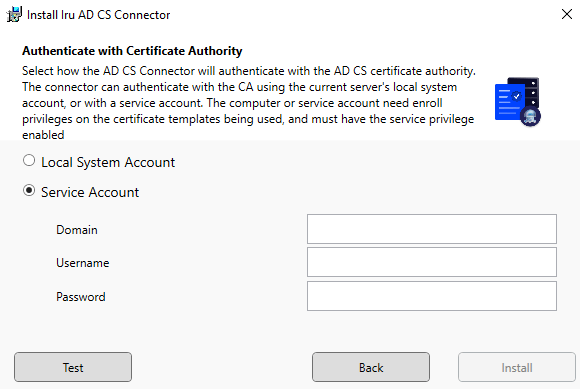
 **Authenticate with Certificate Authority** 画面で、CA ポリシーで専用アカウントが必要な場合を除き、**Local System** を選択します。サービスアカウントを使用する場合は、**Service Account** を選択し、CA が登録を許可する資格情報を入力してから **Install** を選択します。選択したアカウントは、[AD CS 連携: コンピュータ証明書テンプレートの作成](/ja/endpoint/integrations/certificate-services/active-directory-certificate-services/active-directory-certificate-services-ad-cs-integration-create-a-computer-certificate-template)のコンピュータ証明書テンプレートで **読み取り** と **登録** の権限を持つプリンシパルと一致している必要があります。**Local System** を選択した状態で **Install** を選択します。
 UAC プロンプトが表示されたら、**はい** を選択します。
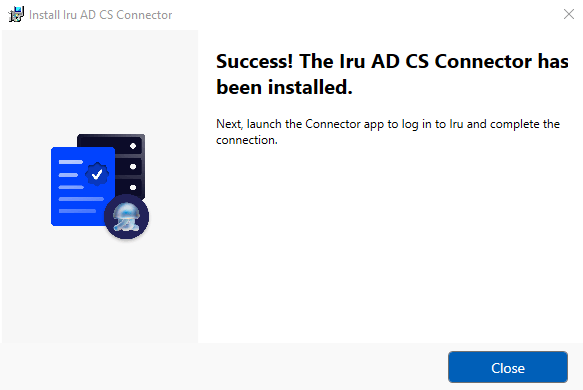
Connector のインストールが完了したら、**閉じる** を選択します。
UAC プロンプトが表示されたら、**はい** を選択します。
Connector のインストールが完了したら、**閉じる** を選択します。
 **updated** **Iru Endpoint AD CS Connector** では、Microsoft Edge WebView2 ランタイムがインストーラーに同梱されています。必要に応じて、ランタイムを [Microsoft からダウンロード](https://developer.microsoft.com/en-us/microsoft-edge/webview2/?form=MA13LH)し、AD CS Connector の Windows Server に手動でインストールできます。
### 初期化
Connector が自動的に開かない場合は、スタートメニューから **Iru Endpoint AD CS Connector** を開きます。通知領域にそのアイコンが表示されることを確認します。
**Enter Iru domain** に、Iru Endpoint のテナント URL を入力します。インストーラーをダウンロードしたテナントと**同じ**テナントを使用してください。異なるテナントを使用するとサインインに失敗します。
**updated** **Iru Endpoint AD CS Connector** では、Microsoft Edge WebView2 ランタイムがインストーラーに同梱されています。必要に応じて、ランタイムを [Microsoft からダウンロード](https://developer.microsoft.com/en-us/microsoft-edge/webview2/?form=MA13LH)し、AD CS Connector の Windows Server に手動でインストールできます。
### 初期化
Connector が自動的に開かない場合は、スタートメニューから **Iru Endpoint AD CS Connector** を開きます。通知領域にそのアイコンが表示されることを確認します。
**Enter Iru domain** に、Iru Endpoint のテナント URL を入力します。インストーラーをダウンロードしたテナントと**同じ**テナントを使用してください。異なるテナントを使用するとサインインに失敗します。
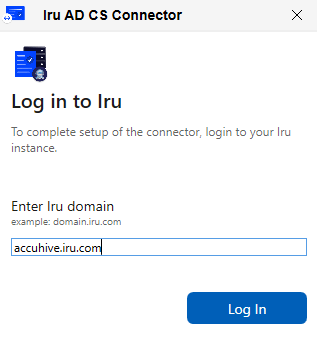 テナントで必要な方法を使用して、WebView ウィンドウでサインインを完了します。
サインイン後、リクエストを承認できるコンピュータのサポートされているブラウザで**登録 URL** を開きます。登録リンクは **1 時間**で期限切れになります。
テナントで必要な方法を使用して、WebView ウィンドウでサインインを完了します。
サインイン後、リクエストを承認できるコンピュータのサポートされているブラウザで**登録 URL** を開きます。登録リンクは **1 時間**で期限切れになります。
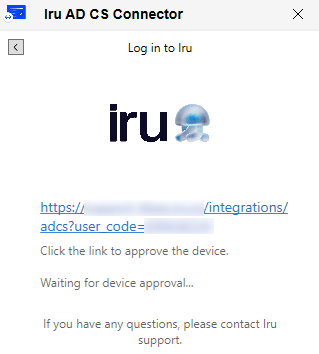 Connector に **登録 URL を取得できません。後でもう一度お試しください。** と表示される場合は、少し待ってから **New URL** を選択します。問題が解決しない場合は、Iru Endpoint へのネットワークアクセスを確認し、ログを添えて Iru サポートにお問い合わせください。
Iru Endpoint Web アプリで、**Approve AD CS connector registration** に移動します。デバイス名が Connector サーバーと一致していることを確認し、**Approve** または **拒否** を選択します。
Connector に **登録 URL を取得できません。後でもう一度お試しください。** と表示される場合は、少し待ってから **New URL** を選択します。問題が解決しない場合は、Iru Endpoint へのネットワークアクセスを確認し、ログを添えて Iru サポートにお問い合わせください。
Iru Endpoint Web アプリで、**Approve AD CS connector registration** に移動します。デバイス名が Connector サーバーと一致していることを確認し、**Approve** または **拒否** を選択します。
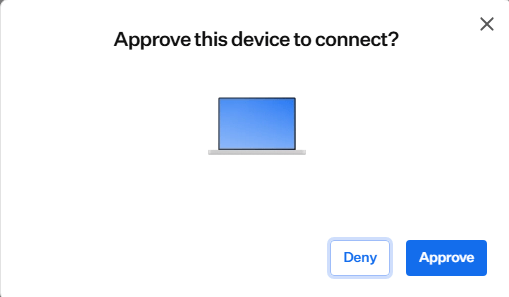 承認すると、Connector に **接続済み** と表示され、連携には Connector が **有効** として表示されます。拒否すると、Iru Endpoint は Connector のエントリを削除します。別の登録リンクが必要な場合は、Connector アプリから再度サインインし、**New URL** を選択してください。
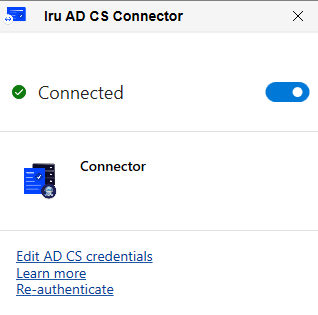 Connector ウィンドウは閉じても問題ありません。トレイで引き続き実行されます。
[AD CS サーバーを追加して Connector に割り当てる](#add-ad-cs-servers-and-assign-them-to-the-connector)の説明に従って、**Servers** タブで発行 CA を追加し、**サーバーを割り当て** を使用します。[AD CS 連携: 連携の構成](/ja/endpoint/integrations/certificate-services/active-directory-certificate-services/active-directory-certificate-services-ad-cs-integration-configure-the-integration#assigning-an-ad-cs-server-to-a-connector)から割り当てを完了することもできます。
Iru Endpoint に戻って [AD CS サーバーを Connector に割り当て](/ja/endpoint/integrations/certificate-services/active-directory-certificate-services/active-directory-certificate-services-ad-cs-integration-configure-the-integration#assigning-an-ad-cs-server-to-a-connector)、Library Items を追加してデバイスに AD CS 証明書を配信します。Library Item の例については、[Apple デバイスに証明書を配信する](#deliver-certificates-to-apple-devices)を参照してください。
### AD CS サーバーを追加して Connector に割り当てる
Connector が Iru Endpoint で **有効**、Windows ホストから **接続済み** の状態になったら:
AD CS 連携で **Servers** タブを開きます。
**Server name** に `ca_server_fqdn\issuing_ca_name` の形式(例: `subordinateca.example.com\Contoso Issuing CA`)で各発行 CA を追加します。発行 CA 名は、発行 CA サーバーの証明機関コンソールに表示されます。サーバーごとに **追加** を選択します。新しいサーバーは、**有効** かつ **接続済み** の Connector に割り当てるまで **Disconnected** と表示されます。
Connector の概要で、Connector カードのアクションメニュー(**…**)を開き、**サーバーを割り当て** を選択します。この Connector が使用する AD CS サーバーを選択し、確定します。
連携ページのスクリーンショットについては、[AD CS 連携: 連携の構成](/ja/endpoint/integrations/certificate-services/active-directory-certificate-services/active-directory-certificate-services-ad-cs-integration-configure-the-integration)を参照してください。
### Apple デバイスに証明書を配信する
少なくとも 1 つの Connector が **有効** かつ **接続済み** で、AD CS サーバーが割り当てられている場合、Iru Endpoint は AD CS ベースの Library Items を登録済みの Mac コンピュータ、iPhone、iPad、Apple TV デバイス、Apple Vision Pro に配信できます。
**Library** に移動し、**Library Item を追加** を選択します。
**証明書**、**Wi-Fi**、**VPN** など、AD CS を通じて証明書を発行する Library Item を追加します。
発行 CA とテンプレートを選択します。PKI とデバイスでの証明書の使用方法に合わせて、サブジェクト、サブジェクト代替名、キー使用法を設定します。
Library Item を受け取る **Blueprints** に割り当てます。
デバイスがチェックインするのを待ちます。Mac では、**キーチェーンアクセス**でインストールを確認します。iPhone、iPad、Apple TV、Apple Vision Pro では、デバイスに証明書がインストールされていることを確認します。
### 次のステップ
Connector が **有効**、**接続済み** になり、AD CS サーバーが割り当てられた後:
ユーザーベースの 802.1X などに AD CS を使用する場合は、[Active Directory の強力な証明書マッピングの構成](/ja/endpoint/integrations/certificate-services/active-directory-certificate-services/active-directory-certificate-services-ad-cs-strong-mapping-configuration)を参照してください。
[Certificate](/ja/endpoint/library/library-items-profiles/configure-the-certificate-library-item)、[Wi-Fi](/ja/endpoint/library/library-items-profiles/configure-the-wi-fi-library-item)、[Ethernet](/ja/endpoint/library/library-items-profiles/configure-the-ethernet-library-item)、または **VPN** の Library Items を作成し、Blueprints に割り当てます。
**AD CS セットアップパス**の図と展開順序については、[AD CS 連携: 概要](/ja/endpoint/integrations/certificate-services/active-directory-certificate-services/active-directory-certificate-services-ad-cs-integration-overview)を参照してください。
### 別の Connector ホストを追加する
**インテグレーション** で **Active Directory Certificate Services** を開き、**Add connector** を選択します。
インストーラーをダウンロードし、ドメインに参加している別の Windows Server でインストール、サインイン、登録の承認を繰り返します。
ネットワークと可用性の設計に従って、各 Connector に AD CS サーバーを割り当てます。
### AD CS Connector を更新する
Windows Server で、**Iru** テナント上の **Iru Endpoint AD CS Connector** をアップグレードするには、**AD CS 連携: 概要**の [Iru AD CS Connector の更新](/ja/endpoint/integrations/certificate-services/active-directory-certificate-services/active-directory-certificate-services-ad-cs-integration-overview#updating-the-iru-ad-cs-connector)のワークフローを使用します。AD CS を使用して **Kandji** から移行する場合は、代わりに [AD CS を使用した Kandji から Iru への移行](/ja/endpoint/integrations/certificate-services/active-directory-certificate-services/active-directory-certificate-services-ad-cs-integration-overview#migrating-from-kandji-to-iru-with-ad-cs)に従ってください。この手順には、テナントのアップグレード、legacy Connector のアンインストール、**updated** Connector の登録が含まれます。
### AD CS Connector をアンインストールする
**コントロールパネル** > **プログラムと機能**から Connector と Edge ランタイムを削除できます。Windows Server 2019 以降では、代わりに **設定** > **アプリ** > **インストールされているアプリ**を使用できます。
スタートメニューから **Control Panel** > **Programs and Features** を開くか、Windows Server 2019 以降では **設定** > **アプリ** > **Installed apps** を開きます。
**Iru Endpoint AD CS Connector** を見つけて、**Uninstall** を選択します。
Uninstall Iru Endpoint AD CS Connector ウィンドウが表示されたら、**Uninstall** を選択します。
アンインストールが完了したら、**閉じる** を選択します。
**Microsoft Edge WebView2 Runtime** を見つけて、**Uninstall** を選択します。
コンポーネントのアンインストール後、**File Explorer** を開いて `C:\ProgramData` に移動し、セキュリティポリシーでクリーンなホストが求められる場合は **iru** フォルダを削除します。`ProgramData` はデフォルトで非表示になっています。
### トラブルシューティング
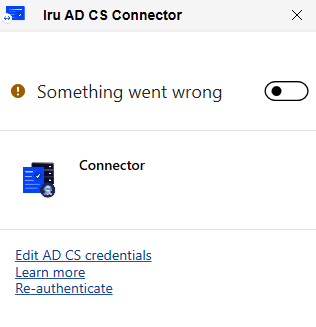
Connector ウィンドウにトグルがオフの状態で **Something went wrong** と表示される場合は、Iru Endpoint へのネットワークアクセスを確認し、サーバーの TPM が準備できていることを確認してから、**再認証** を試すか、スタートメニューから Connector アプリを再起動してください。状態が解消されない場合は、`C:\ProgramData\iru` からログを収集し、Iru サポートにお問い合わせください。
Connector ウィンドウは閉じても問題ありません。トレイで引き続き実行されます。
[AD CS サーバーを追加して Connector に割り当てる](#add-ad-cs-servers-and-assign-them-to-the-connector)の説明に従って、**Servers** タブで発行 CA を追加し、**サーバーを割り当て** を使用します。[AD CS 連携: 連携の構成](/ja/endpoint/integrations/certificate-services/active-directory-certificate-services/active-directory-certificate-services-ad-cs-integration-configure-the-integration#assigning-an-ad-cs-server-to-a-connector)から割り当てを完了することもできます。
Iru Endpoint に戻って [AD CS サーバーを Connector に割り当て](/ja/endpoint/integrations/certificate-services/active-directory-certificate-services/active-directory-certificate-services-ad-cs-integration-configure-the-integration#assigning-an-ad-cs-server-to-a-connector)、Library Items を追加してデバイスに AD CS 証明書を配信します。Library Item の例については、[Apple デバイスに証明書を配信する](#deliver-certificates-to-apple-devices)を参照してください。
### AD CS サーバーを追加して Connector に割り当てる
Connector が Iru Endpoint で **有効**、Windows ホストから **接続済み** の状態になったら:
AD CS 連携で **Servers** タブを開きます。
**Server name** に `ca_server_fqdn\issuing_ca_name` の形式(例: `subordinateca.example.com\Contoso Issuing CA`)で各発行 CA を追加します。発行 CA 名は、発行 CA サーバーの証明機関コンソールに表示されます。サーバーごとに **追加** を選択します。新しいサーバーは、**有効** かつ **接続済み** の Connector に割り当てるまで **Disconnected** と表示されます。
Connector の概要で、Connector カードのアクションメニュー(**…**)を開き、**サーバーを割り当て** を選択します。この Connector が使用する AD CS サーバーを選択し、確定します。
連携ページのスクリーンショットについては、[AD CS 連携: 連携の構成](/ja/endpoint/integrations/certificate-services/active-directory-certificate-services/active-directory-certificate-services-ad-cs-integration-configure-the-integration)を参照してください。
### Apple デバイスに証明書を配信する
少なくとも 1 つの Connector が **有効** かつ **接続済み** で、AD CS サーバーが割り当てられている場合、Iru Endpoint は AD CS ベースの Library Items を登録済みの Mac コンピュータ、iPhone、iPad、Apple TV デバイス、Apple Vision Pro に配信できます。
**Library** に移動し、**Library Item を追加** を選択します。
**証明書**、**Wi-Fi**、**VPN** など、AD CS を通じて証明書を発行する Library Item を追加します。
発行 CA とテンプレートを選択します。PKI とデバイスでの証明書の使用方法に合わせて、サブジェクト、サブジェクト代替名、キー使用法を設定します。
Library Item を受け取る **Blueprints** に割り当てます。
デバイスがチェックインするのを待ちます。Mac では、**キーチェーンアクセス**でインストールを確認します。iPhone、iPad、Apple TV、Apple Vision Pro では、デバイスに証明書がインストールされていることを確認します。
### 次のステップ
Connector が **有効**、**接続済み** になり、AD CS サーバーが割り当てられた後:
ユーザーベースの 802.1X などに AD CS を使用する場合は、[Active Directory の強力な証明書マッピングの構成](/ja/endpoint/integrations/certificate-services/active-directory-certificate-services/active-directory-certificate-services-ad-cs-strong-mapping-configuration)を参照してください。
[Certificate](/ja/endpoint/library/library-items-profiles/configure-the-certificate-library-item)、[Wi-Fi](/ja/endpoint/library/library-items-profiles/configure-the-wi-fi-library-item)、[Ethernet](/ja/endpoint/library/library-items-profiles/configure-the-ethernet-library-item)、または **VPN** の Library Items を作成し、Blueprints に割り当てます。
**AD CS セットアップパス**の図と展開順序については、[AD CS 連携: 概要](/ja/endpoint/integrations/certificate-services/active-directory-certificate-services/active-directory-certificate-services-ad-cs-integration-overview)を参照してください。
### 別の Connector ホストを追加する
**インテグレーション** で **Active Directory Certificate Services** を開き、**Add connector** を選択します。
インストーラーをダウンロードし、ドメインに参加している別の Windows Server でインストール、サインイン、登録の承認を繰り返します。
ネットワークと可用性の設計に従って、各 Connector に AD CS サーバーを割り当てます。
### AD CS Connector を更新する
Windows Server で、**Iru** テナント上の **Iru Endpoint AD CS Connector** をアップグレードするには、**AD CS 連携: 概要**の [Iru AD CS Connector の更新](/ja/endpoint/integrations/certificate-services/active-directory-certificate-services/active-directory-certificate-services-ad-cs-integration-overview#updating-the-iru-ad-cs-connector)のワークフローを使用します。AD CS を使用して **Kandji** から移行する場合は、代わりに [AD CS を使用した Kandji から Iru への移行](/ja/endpoint/integrations/certificate-services/active-directory-certificate-services/active-directory-certificate-services-ad-cs-integration-overview#migrating-from-kandji-to-iru-with-ad-cs)に従ってください。この手順には、テナントのアップグレード、legacy Connector のアンインストール、**updated** Connector の登録が含まれます。
### AD CS Connector をアンインストールする
**コントロールパネル** > **プログラムと機能**から Connector と Edge ランタイムを削除できます。Windows Server 2019 以降では、代わりに **設定** > **アプリ** > **インストールされているアプリ**を使用できます。
スタートメニューから **Control Panel** > **Programs and Features** を開くか、Windows Server 2019 以降では **設定** > **アプリ** > **Installed apps** を開きます。
**Iru Endpoint AD CS Connector** を見つけて、**Uninstall** を選択します。
Uninstall Iru Endpoint AD CS Connector ウィンドウが表示されたら、**Uninstall** を選択します。
アンインストールが完了したら、**閉じる** を選択します。
**Microsoft Edge WebView2 Runtime** を見つけて、**Uninstall** を選択します。
コンポーネントのアンインストール後、**File Explorer** を開いて `C:\ProgramData` に移動し、セキュリティポリシーでクリーンなホストが求められる場合は **iru** フォルダを削除します。`ProgramData` はデフォルトで非表示になっています。
### トラブルシューティング
Connector ウィンドウにトグルがオフの状態で **Something went wrong** と表示される場合は、Iru Endpoint へのネットワークアクセスを確認し、サーバーの TPM が準備できていることを確認してから、**再認証** を試すか、スタートメニューから Connector アプリを再起動してください。状態が解消されない場合は、`C:\ProgramData\iru` からログを収集し、Iru サポートにお問い合わせください。
 [初期化](#initialization)中、Connector は WebView ウィンドウで Iru テナントにサインインします。サインインに失敗する、ループする、またはウィンドウに **Try Again** と表示される場合は、Connector を実行している Windows ユーザープロファイルのキャッシュされたサインインデータが古くなっている可能性があります。
まず、正しい Iru テナント URL(**インテグレーション** > **Active Directory Certificate Services** からインストーラーをダウンロードしたのと同じテナント)を入力したこと、およびサーバーが Iru Endpoint にアクセスできることを確認してください。[エンタープライズネットワークでの Iru の使用](/ja/iru/requirements/using-iru-on-enterprise-networks)の [AD CS 連携のネットワーク要件](/ja/iru/requirements/using-iru-on-enterprise-networks#ad-cs-integration-network-requirements)を参照してください。利用可能な場合は、Connector アプリで **再認証** を選択することもできます。
キャッシュされた Connector データを消去するには:
1. 通知領域またはタスクマネージャーから **Iru Endpoint AD CS Connector** を終了します。
2. **File Explorer** を開き、`%LOCALAPPDATA%\Iru`(例: `C:\Users\\AppData\Local\Iru`)に移動します。
3. **Iru** 内のすべてのファイルとフォルダを削除します。
4. **Iru Endpoint AD CS Connector** を再度開き、**テナント URL を入力する**から[初期化](#initialization)を繰り返します。
この手順では `C:\ProgramData\iru` を削除しないでください。このディレクトリには WebView のサインインキャッシュではなく、Connector のログとサービスファイルが保存されています。このセクションの**データディレクトリの内容を確認する**を参照してください。
`%LOCALAPPDATA%\Iru` を消去しても認証に失敗する場合は、`C:\ProgramData\iru` からログを収集し、Iru サポートにお問い合わせください。
**登録 URL** を開き、**Approve AD CS connector registration** でリクエストを承認し、正しいテナントにサインインしたことを確認してください。登録コードの有効期限が切れた場合は、Connector アプリで **New URL** を選択します。承認しようとしたときに Iru Endpoint Web アプリで**登録 URL** の有効期限が切れたと表示される場合は、このトラブルシューティングセクションの**登録の承認時に登録 URL の有効期限が切れている**を参照してください。
Iru Endpoint Web アプリの **Approve AD CS connector registration** で**登録 URL** の有効期限が切れたと表示される場合、Connector アプリの **New URL** だけでは登録を回復できない段階に達しています。Windows Server で、[AD CS Connector をアンインストールする](#uninstalling-the-ad-cs-connector)に従って **Iru Endpoint AD CS Connector**(および同梱の WebView ランタイム、必要に応じて `C:\ProgramData\iru`)を削除します。その後、**インテグレーション** > **Active Directory Certificate Services** から最新のインストーラーをダウンロードし、そのホストで[インストール](#installation)と[初期化](#initialization)を繰り返します。
サーバーを割り当てるには、Connector が Iru Endpoint で **有効**、Windows ホストから **接続済み** になっている必要があります。
AD CS サーバーが追加・割り当てられていること、Library Item が正しい Blueprints を対象としていること、デバイスが登録されていることを確認してください。テスト用デバイスでテンプレートの権限とサブジェクトのルールを検証してください。
AD CS Connector アプリは `C:\Program Files\Iru\AD CS Connector` にインストールされています。
ログ、設定、サービスファイルは `C:\ProgramData\iru` にあります。これは Windows Server 上の非表示ディレクトリです。
Windows イベントビューアーを使用して、`Event Viewer > Applications and Services Logs > Iru` で AD CS Connector のログを確認します。
Windows インストーラーのログは、[Microsoft のガイド](https://docs.microsoft.com/en-us/troubleshoot/windows-client/application-management/enable-windows-installer-logging)に従って有効にできます。
AD CS Connector は Windows サービスとして実行されます。**Services** アプリケーション(`services.msc`)で実行中であることを確認してください。
タスクマネージャーでは、Connector プロセスは **adcs-connector-app** という名前です。Iru Endpoint テナントのドメインを入力した後に WebView のサインイン画面が表示されない場合は、**adcs-connector-app** プロセスを終了し、スタートメニューから **Iru Endpoint AD CS Connector** を再度起動してください。
その他のご質問については、[サポートにお問い合わせください](/ja/iru/iru-support/access-to-iru-support)。
### ベストプラクティス
AD CS Connector と Iru Endpoint テナント間のネットワーク接続が適切であることを確認し、WebSocket 通信のために TCP ポート 443 にアクセスできることを確認してください。
接続と認証の問題を回避するため、Iru Endpoint と AD CS Connector 間の必要なネットワーク通信で SSL インスペクションを無効にしてください。
CA テンプレートで許可されている場合は、AD CS Connector に専用のサービスアカウントを使用し、登録権限をそのアカウントに限定してください。
修正とセキュリティアップデートを受け取るため、Iru Endpoint テナント(**インテグレーション** > **Active Directory Certificate Services**)から最新の **Iru Endpoint AD CS Connector** をインストールしてください。これらのアップデートは **updated** Connector に適用され、legacy Connector には提供されません。
### 考慮事項
Connector アプリと **Approve AD CS connector registration** は、接続しようとしている同じ Iru Endpoint テナントを対象にする必要があります。
証明書の操作を成功させるには、AD CS Connector をホストする Windows Server が Active Directory ドメインにバインドされている必要があります。
Windows Server の `C:\ProgramData\iru` にあるログファイルを確認してください(このディレクトリはデフォルトで非表示です)。接続、認証、証明書の問題を診断する際は、Connector アプリケーションと Windows イベントビューアーと併せてこれらのログを使用してください。
Connector の Windows Server で PowerShell を開き、`Get-Tpm` を実行します。**TpmPresent**、**TpmEnabled**、**TpmActivated** が使用可能な TPM を示していることを確認してください。プロパティの定義については、Microsoft の [Get-Tpm](https://learn.microsoft.com/en-us/powershell/module/trustedplatformmodule/get-tpm) リファレンスを参照してください。VM の場合は、ハイパーバイザーの設定で vTPM が有効になっていることを確認してください。TPM が使用できない場合は、本番環境で使用する前にファームウェア、ハイパーバイザー、またはゲストの設定を解決してください。
Connector のログに次のメッセージを含む **`System.Security.Cryptography.CryptographicException`** が記録されている場合、TPM が有効になっていないか、使用できる状態ではない可能性があります。上記の確認を再実行し、ファームウェアの設定を確認してください。
**System.Security.Cryptography.CryptographicException:** The device that is required by this cryptographic provider is not ready for use.
[初期化](#initialization)中、Connector は WebView ウィンドウで Iru テナントにサインインします。サインインに失敗する、ループする、またはウィンドウに **Try Again** と表示される場合は、Connector を実行している Windows ユーザープロファイルのキャッシュされたサインインデータが古くなっている可能性があります。
まず、正しい Iru テナント URL(**インテグレーション** > **Active Directory Certificate Services** からインストーラーをダウンロードしたのと同じテナント)を入力したこと、およびサーバーが Iru Endpoint にアクセスできることを確認してください。[エンタープライズネットワークでの Iru の使用](/ja/iru/requirements/using-iru-on-enterprise-networks)の [AD CS 連携のネットワーク要件](/ja/iru/requirements/using-iru-on-enterprise-networks#ad-cs-integration-network-requirements)を参照してください。利用可能な場合は、Connector アプリで **再認証** を選択することもできます。
キャッシュされた Connector データを消去するには:
1. 通知領域またはタスクマネージャーから **Iru Endpoint AD CS Connector** を終了します。
2. **File Explorer** を開き、`%LOCALAPPDATA%\Iru`(例: `C:\Users\\AppData\Local\Iru`)に移動します。
3. **Iru** 内のすべてのファイルとフォルダを削除します。
4. **Iru Endpoint AD CS Connector** を再度開き、**テナント URL を入力する**から[初期化](#initialization)を繰り返します。
この手順では `C:\ProgramData\iru` を削除しないでください。このディレクトリには WebView のサインインキャッシュではなく、Connector のログとサービスファイルが保存されています。このセクションの**データディレクトリの内容を確認する**を参照してください。
`%LOCALAPPDATA%\Iru` を消去しても認証に失敗する場合は、`C:\ProgramData\iru` からログを収集し、Iru サポートにお問い合わせください。
**登録 URL** を開き、**Approve AD CS connector registration** でリクエストを承認し、正しいテナントにサインインしたことを確認してください。登録コードの有効期限が切れた場合は、Connector アプリで **New URL** を選択します。承認しようとしたときに Iru Endpoint Web アプリで**登録 URL** の有効期限が切れたと表示される場合は、このトラブルシューティングセクションの**登録の承認時に登録 URL の有効期限が切れている**を参照してください。
Iru Endpoint Web アプリの **Approve AD CS connector registration** で**登録 URL** の有効期限が切れたと表示される場合、Connector アプリの **New URL** だけでは登録を回復できない段階に達しています。Windows Server で、[AD CS Connector をアンインストールする](#uninstalling-the-ad-cs-connector)に従って **Iru Endpoint AD CS Connector**(および同梱の WebView ランタイム、必要に応じて `C:\ProgramData\iru`)を削除します。その後、**インテグレーション** > **Active Directory Certificate Services** から最新のインストーラーをダウンロードし、そのホストで[インストール](#installation)と[初期化](#initialization)を繰り返します。
サーバーを割り当てるには、Connector が Iru Endpoint で **有効**、Windows ホストから **接続済み** になっている必要があります。
AD CS サーバーが追加・割り当てられていること、Library Item が正しい Blueprints を対象としていること、デバイスが登録されていることを確認してください。テスト用デバイスでテンプレートの権限とサブジェクトのルールを検証してください。
AD CS Connector アプリは `C:\Program Files\Iru\AD CS Connector` にインストールされています。
ログ、設定、サービスファイルは `C:\ProgramData\iru` にあります。これは Windows Server 上の非表示ディレクトリです。
Windows イベントビューアーを使用して、`Event Viewer > Applications and Services Logs > Iru` で AD CS Connector のログを確認します。
Windows インストーラーのログは、[Microsoft のガイド](https://docs.microsoft.com/en-us/troubleshoot/windows-client/application-management/enable-windows-installer-logging)に従って有効にできます。
AD CS Connector は Windows サービスとして実行されます。**Services** アプリケーション(`services.msc`)で実行中であることを確認してください。
タスクマネージャーでは、Connector プロセスは **adcs-connector-app** という名前です。Iru Endpoint テナントのドメインを入力した後に WebView のサインイン画面が表示されない場合は、**adcs-connector-app** プロセスを終了し、スタートメニューから **Iru Endpoint AD CS Connector** を再度起動してください。
その他のご質問については、[サポートにお問い合わせください](/ja/iru/iru-support/access-to-iru-support)。
### ベストプラクティス
AD CS Connector と Iru Endpoint テナント間のネットワーク接続が適切であることを確認し、WebSocket 通信のために TCP ポート 443 にアクセスできることを確認してください。
接続と認証の問題を回避するため、Iru Endpoint と AD CS Connector 間の必要なネットワーク通信で SSL インスペクションを無効にしてください。
CA テンプレートで許可されている場合は、AD CS Connector に専用のサービスアカウントを使用し、登録権限をそのアカウントに限定してください。
修正とセキュリティアップデートを受け取るため、Iru Endpoint テナント(**インテグレーション** > **Active Directory Certificate Services**)から最新の **Iru Endpoint AD CS Connector** をインストールしてください。これらのアップデートは **updated** Connector に適用され、legacy Connector には提供されません。
### 考慮事項
Connector アプリと **Approve AD CS connector registration** は、接続しようとしている同じ Iru Endpoint テナントを対象にする必要があります。
証明書の操作を成功させるには、AD CS Connector をホストする Windows Server が Active Directory ドメインにバインドされている必要があります。
Windows Server の `C:\ProgramData\iru` にあるログファイルを確認してください(このディレクトリはデフォルトで非表示です)。接続、認証、証明書の問題を診断する際は、Connector アプリケーションと Windows イベントビューアーと併せてこれらのログを使用してください。
Connector の Windows Server で PowerShell を開き、`Get-Tpm` を実行します。**TpmPresent**、**TpmEnabled**、**TpmActivated** が使用可能な TPM を示していることを確認してください。プロパティの定義については、Microsoft の [Get-Tpm](https://learn.microsoft.com/en-us/powershell/module/trustedplatformmodule/get-tpm) リファレンスを参照してください。VM の場合は、ハイパーバイザーの設定で vTPM が有効になっていることを確認してください。TPM が使用できない場合は、本番環境で使用する前にファームウェア、ハイパーバイザー、またはゲストの設定を解決してください。
Connector のログに次のメッセージを含む **`System.Security.Cryptography.CryptographicException`** が記録されている場合、TPM が有効になっていないか、使用できる状態ではない可能性があります。上記の確認を再実行し、ファームウェアの設定を確認してください。
**System.Security.Cryptography.CryptographicException:** The device that is required by this cryptographic provider is not ready for use.