> ## Documentation Index
> Fetch the complete documentation index at: https://docs.iru.com/llms.txt
> Use this file to discover all available pages before exploring further.
# Windows のセットアップ
> Iru Endpoint で Windows プラットフォームの設定を構成します。登録の前提条件を設定し、Windows コンピュータ管理に向けてテナントを準備します。
このガイドは Windows コンピュータに適用されます
Windows プラットフォームを設定すると、Windows 11 コンピュータを 1 か所から登録・管理できます。Organization の設定で Windows を有効にし、Blueprints と Library を構成してから、登録を設定します。Iru Endpoint は、Pro、Pro Education、Enterprise、Education エディションの Windows 11(24H2、25H2、26H2 のみ)をサポートしています。
## Windows プラットフォームを有効にする
プラットフォームを有効または無効にできるのは、**アカウント所有者** ロールを持つユーザーのみです。詳細については、[チームメンバーのロール権限](/ja/iru/access/team-member-role-permissions)を参照してください。
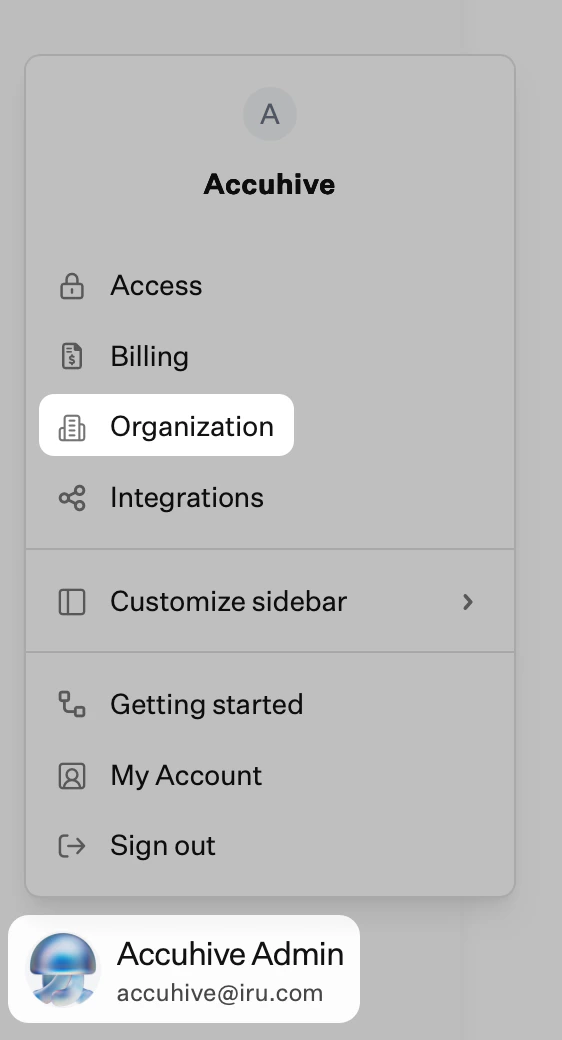
Iru Endpoint のサイドバーで、[**アカウントメニューボタン**](/ja/iru/platform-overview/account-menu) を選択します。
メニューで **組織** を選択します。
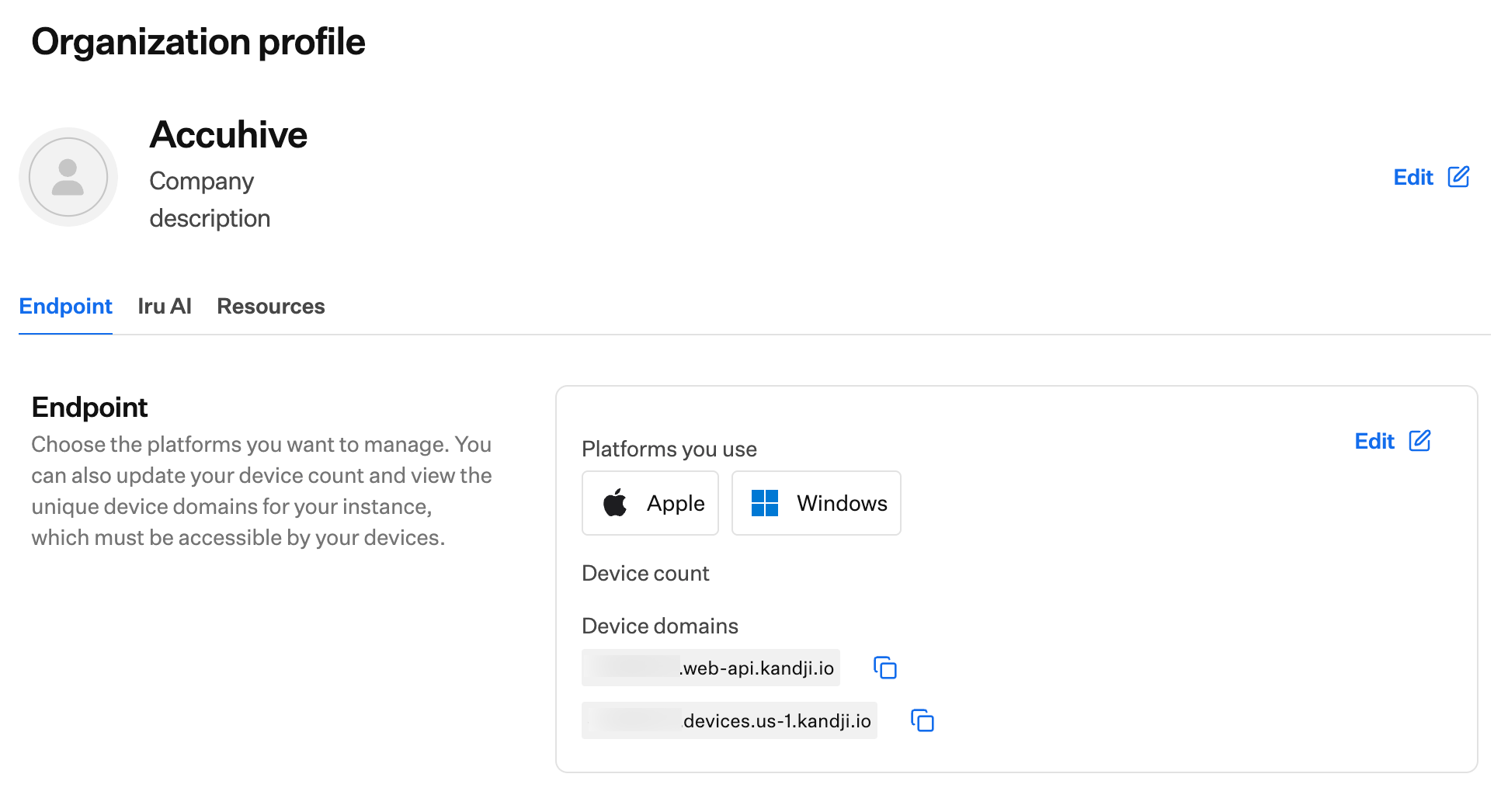
 **Endpoint** タブを選択します。
**Platforms you use** で **編集** を選択します。
**Endpoint** タブを選択します。
**Platforms you use** で **編集** を選択します。
 **Windows**(両方のプラットフォームを管理する予定の場合は、オプションで Android も)を選択し、ページ下部の **変更を保存** を選択します。
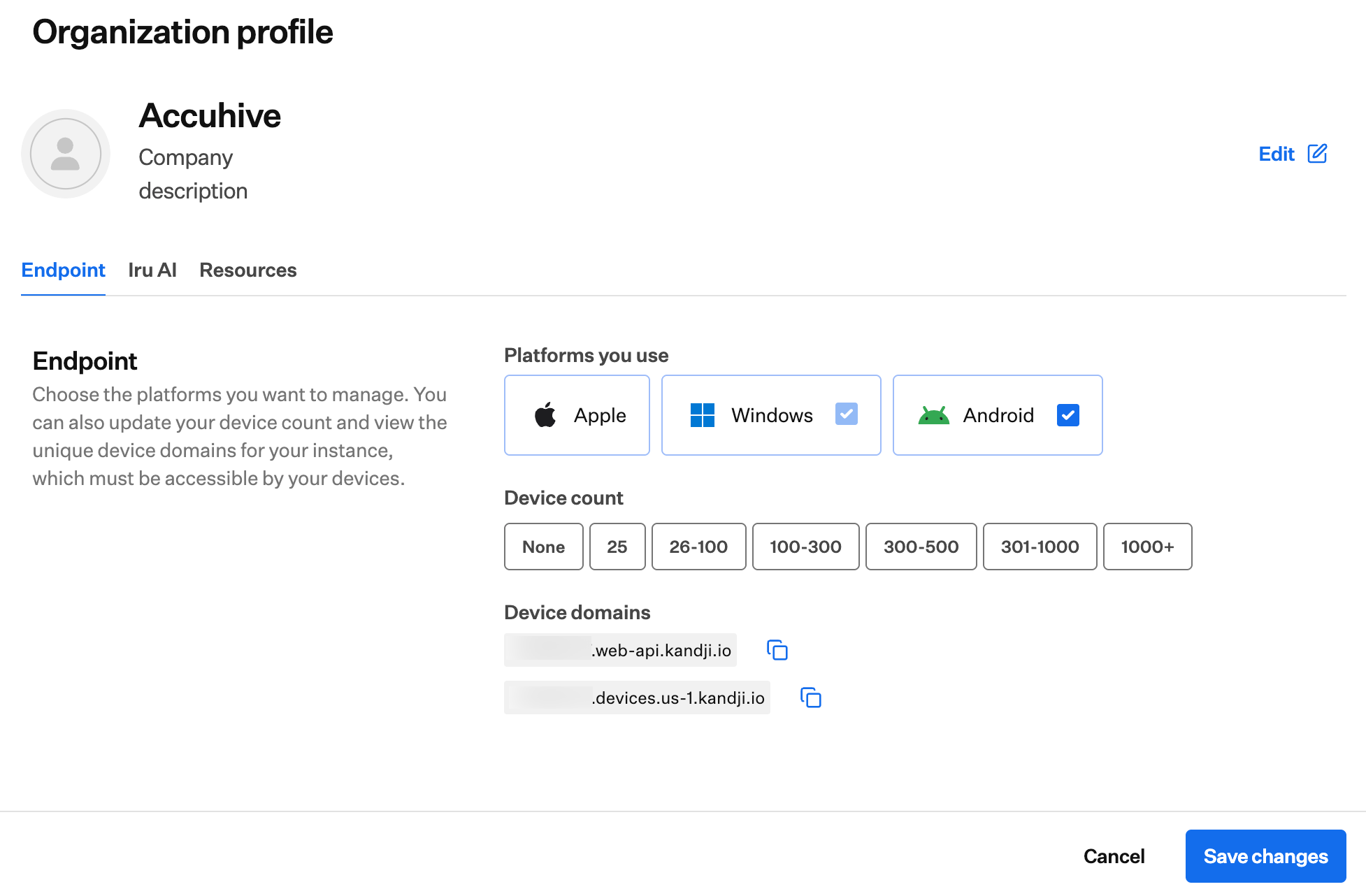 プラットフォームを選択する際に、オプションで Android も同時に有効にできます。Android プラットフォームには追加の構成が必要です。プラットフォームの構成については、[Android のセットアップ](/ja/endpoint/getting-started/platform-setup/android-setup)を参照してください。
## Windows 管理の要件
Windows コンピュータを登録する前に、以下を確認してください。
* **Windows 11**(24H2、25H2、26H2 のみ)。
* **Pro、Pro Education、Enterprise、Education** エディション。
* **Microsoft Edge**(登録に必要です。[Microsoft のモバイルデバイス管理(MDM)登録に関するドキュメント](https://learn.microsoft.com/en-us/windows/client-management/mdm-enrollment-of-windows-devices#connect-your-windows-device-to-work-using-a-deep-link)を参照してください)。
* Iru Endpoint サービスへの**ネットワーク接続**。ドメイン、ポート、ファイアウォールの構成については、[エンタープライズネットワークでの Iru の使用](/ja/iru/requirements/using-iru-on-enterprise-networks)を参照してください。
* **シリアル番号**(登録に必要)。仮想マシンでは、固定のシリアル番号を割り当てることができます。
* **(推奨)** 安全な認証のためにシングルサインオン(SSO)を構成済み。
## Windows 管理機能
Iru Endpoint は、以下の Windows 管理機能を提供します。
* 登録ポータル、[Windows Autopilot](/ja/endpoint/settings/windows-integrations/configure-windows-autopilot)、または **設定** や **Microsoft Edge** からの職場または学校アカウントによる**デバイス登録**。
* **アプリケーションの展開**と管理。
* **ポリシーの適用**とコンプライアンスの監視。
* **セキュリティ構成**と更新。
* **ユーザーとデバイスのインベントリ**管理。
Windows の登録の詳細については、[Windows 登録の構成](/ja/endpoint/enrollment/windows/configuring-windows-enrollment)、[手動 Windows 登録のユーザーエクスペリエンス](/ja/endpoint/enrollment/windows/user-experience-with-windows-enrollment)、および [自動 Windows 登録のユーザーエクスペリエンス](/ja/endpoint/enrollment/windows/user-experience-with-automatic-windows-enrollment)を参照してください。Autopilot または職場アカウントによる登録を設定するには、[Windows Autopilot の構成](/ja/endpoint/settings/windows-integrations/configure-windows-autopilot)を参照してください。
## 次のステップ
Windows プラットフォームを有効にした後:
登録前にポリシーとアプリが準備できるよう、Blueprints を作成・構成します。[Blueprints の構成](/ja/endpoint/getting-started/blueprints-and-library/configuring-blueprints)および [Library の管理](/ja/endpoint/getting-started/blueprints-and-library/managing-library)を参照してください。
Apple または Android デバイスも管理する場合は、[Apple のセットアップ](/ja/endpoint/getting-started/platform-setup/apple-setup)または [Android のセットアップ](/ja/endpoint/getting-started/platform-setup/android-setup)を参照してください。
Blueprints を構成したら、登録を設定します: [Windows の登録](/ja/endpoint/getting-started/enrollment/windows-enrollment)、[Apple の登録](/ja/endpoint/getting-started/enrollment/apple-enrollment)、または [Android の登録](/ja/endpoint/getting-started/enrollment/android-enrollment)。
プラットフォームを選択する際に、オプションで Android も同時に有効にできます。Android プラットフォームには追加の構成が必要です。プラットフォームの構成については、[Android のセットアップ](/ja/endpoint/getting-started/platform-setup/android-setup)を参照してください。
## Windows 管理の要件
Windows コンピュータを登録する前に、以下を確認してください。
* **Windows 11**(24H2、25H2、26H2 のみ)。
* **Pro、Pro Education、Enterprise、Education** エディション。
* **Microsoft Edge**(登録に必要です。[Microsoft のモバイルデバイス管理(MDM)登録に関するドキュメント](https://learn.microsoft.com/en-us/windows/client-management/mdm-enrollment-of-windows-devices#connect-your-windows-device-to-work-using-a-deep-link)を参照してください)。
* Iru Endpoint サービスへの**ネットワーク接続**。ドメイン、ポート、ファイアウォールの構成については、[エンタープライズネットワークでの Iru の使用](/ja/iru/requirements/using-iru-on-enterprise-networks)を参照してください。
* **シリアル番号**(登録に必要)。仮想マシンでは、固定のシリアル番号を割り当てることができます。
* **(推奨)** 安全な認証のためにシングルサインオン(SSO)を構成済み。
## Windows 管理機能
Iru Endpoint は、以下の Windows 管理機能を提供します。
* 登録ポータル、[Windows Autopilot](/ja/endpoint/settings/windows-integrations/configure-windows-autopilot)、または **設定** や **Microsoft Edge** からの職場または学校アカウントによる**デバイス登録**。
* **アプリケーションの展開**と管理。
* **ポリシーの適用**とコンプライアンスの監視。
* **セキュリティ構成**と更新。
* **ユーザーとデバイスのインベントリ**管理。
Windows の登録の詳細については、[Windows 登録の構成](/ja/endpoint/enrollment/windows/configuring-windows-enrollment)、[手動 Windows 登録のユーザーエクスペリエンス](/ja/endpoint/enrollment/windows/user-experience-with-windows-enrollment)、および [自動 Windows 登録のユーザーエクスペリエンス](/ja/endpoint/enrollment/windows/user-experience-with-automatic-windows-enrollment)を参照してください。Autopilot または職場アカウントによる登録を設定するには、[Windows Autopilot の構成](/ja/endpoint/settings/windows-integrations/configure-windows-autopilot)を参照してください。
## 次のステップ
Windows プラットフォームを有効にした後:
登録前にポリシーとアプリが準備できるよう、Blueprints を作成・構成します。[Blueprints の構成](/ja/endpoint/getting-started/blueprints-and-library/configuring-blueprints)および [Library の管理](/ja/endpoint/getting-started/blueprints-and-library/managing-library)を参照してください。
Apple または Android デバイスも管理する場合は、[Apple のセットアップ](/ja/endpoint/getting-started/platform-setup/apple-setup)または [Android のセットアップ](/ja/endpoint/getting-started/platform-setup/android-setup)を参照してください。
Blueprints を構成したら、登録を設定します: [Windows の登録](/ja/endpoint/getting-started/enrollment/windows-enrollment)、[Apple の登録](/ja/endpoint/getting-started/enrollment/apple-enrollment)、または [Android の登録](/ja/endpoint/getting-started/enrollment/android-enrollment)。