> ## Documentation Index
> Fetch the complete documentation index at: https://docs.iru.com/llms.txt
> Use this file to discover all available pages before exploring further.
# Android のセットアップ
> Iru Endpoint で Android Enterprise 連携を設定します。managed Google Play アカウントを接続し、Android デバイス管理機能を構成します。
このガイドは Android デバイスに適用されます
Android Enterprise 連携を設定すると、仕事用プロファイルを使用する Android デバイスを 1 つのプラットフォームから登録・管理できます。Organization の設定で Android を有効にし、Android Enterprise(Google)を構成します。次に Blueprints と Library を構成し、その後に登録を設定します。Iru Endpoint は、会社所有の仕事用プロファイル管理に Android Management API を使用します。
## 前提条件
開始する前に、以下を確認してください。
* 登録用に工場出荷時の状態にリセットされた**会社所有のデバイス**
* **Android 14 以降**
組織の managed Google ドメインの[特権管理者アカウント](https://support.google.com/a/answer/2405986?hl=en\&sjid=10473235341862195521-NA)の使用をお勧めします。managed Google ドメインを使用すると、連携を組織の管理下に置くことができます。使用する場合は、Android Enterprise を構成する前に Google Workspace で **Third-party Android mobile Management** を有効にしてください。
連携を個人の Google アカウントで接続した場合でも、デバイスを再登録することなく、後から[managed Google ドメインにアップグレード](#upgrade-to-a-managed-google-domain)できます。
### Google Workspace でサードパーティの Android モバイル管理を有効にする
組織の managed Google ドメインを使用する場合は、以下の手順を実行します。
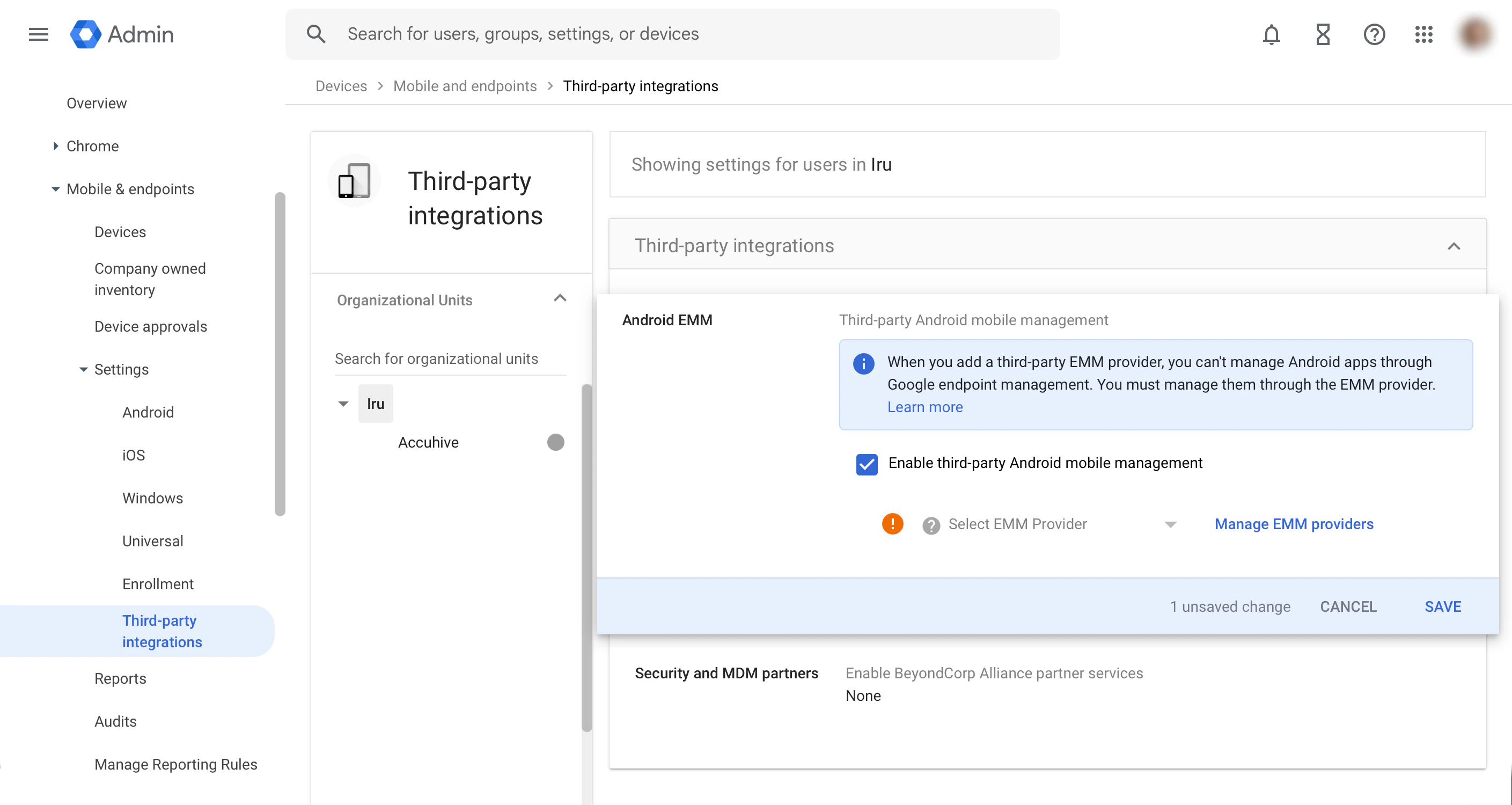
Web ブラウザで、組織の特権管理者アカウントを使用して [admin.google.com](https://admin.google.com) の組織の Google 管理コンソールにサインインします。
**デバイス** → **Mobile & endpoints** → **設定** → **Third-party integrations** に移動します。
該当する組織部門を選択し、**Android EMM** ブロックを選択します。
**Enable third-party Android mobile management** のチェックボックスをオンにし、**SAVE** を選択します。
 ## Android プラットフォームを有効にする
プラットフォームを有効または無効にできるのは、**アカウント所有者** ロールを持つユーザーのみです。詳細については、[チームメンバーのロール権限](/ja/iru/access/team-member-role-permissions)を参照してください。
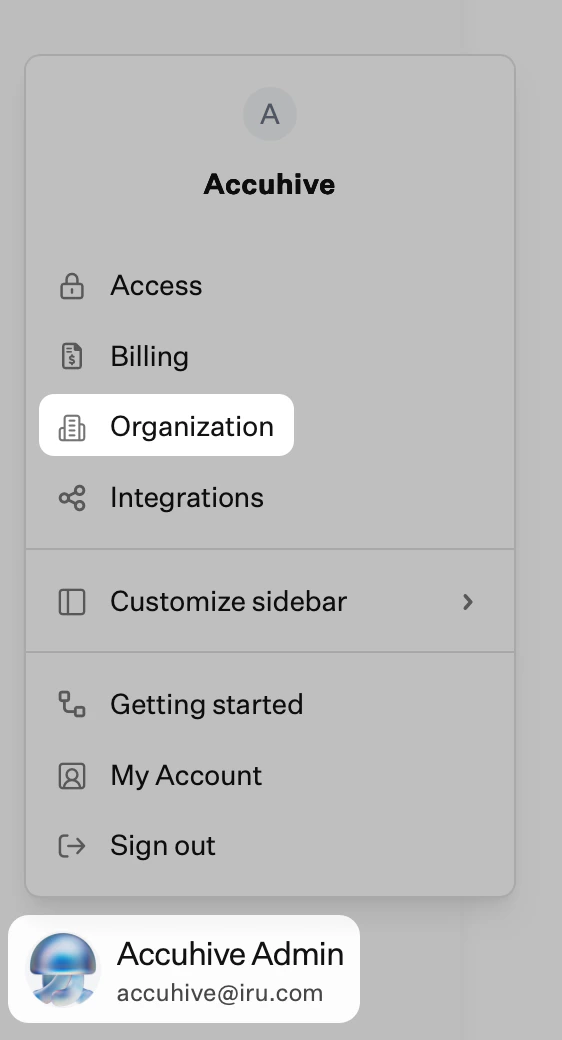
Iru Endpoint のサイドバーで、[**アカウントメニューボタン**](/ja/iru/platform-overview/account-menu) を選択します。
メニューで **組織** を選択します。
## Android プラットフォームを有効にする
プラットフォームを有効または無効にできるのは、**アカウント所有者** ロールを持つユーザーのみです。詳細については、[チームメンバーのロール権限](/ja/iru/access/team-member-role-permissions)を参照してください。
Iru Endpoint のサイドバーで、[**アカウントメニューボタン**](/ja/iru/platform-overview/account-menu) を選択します。
メニューで **組織** を選択します。
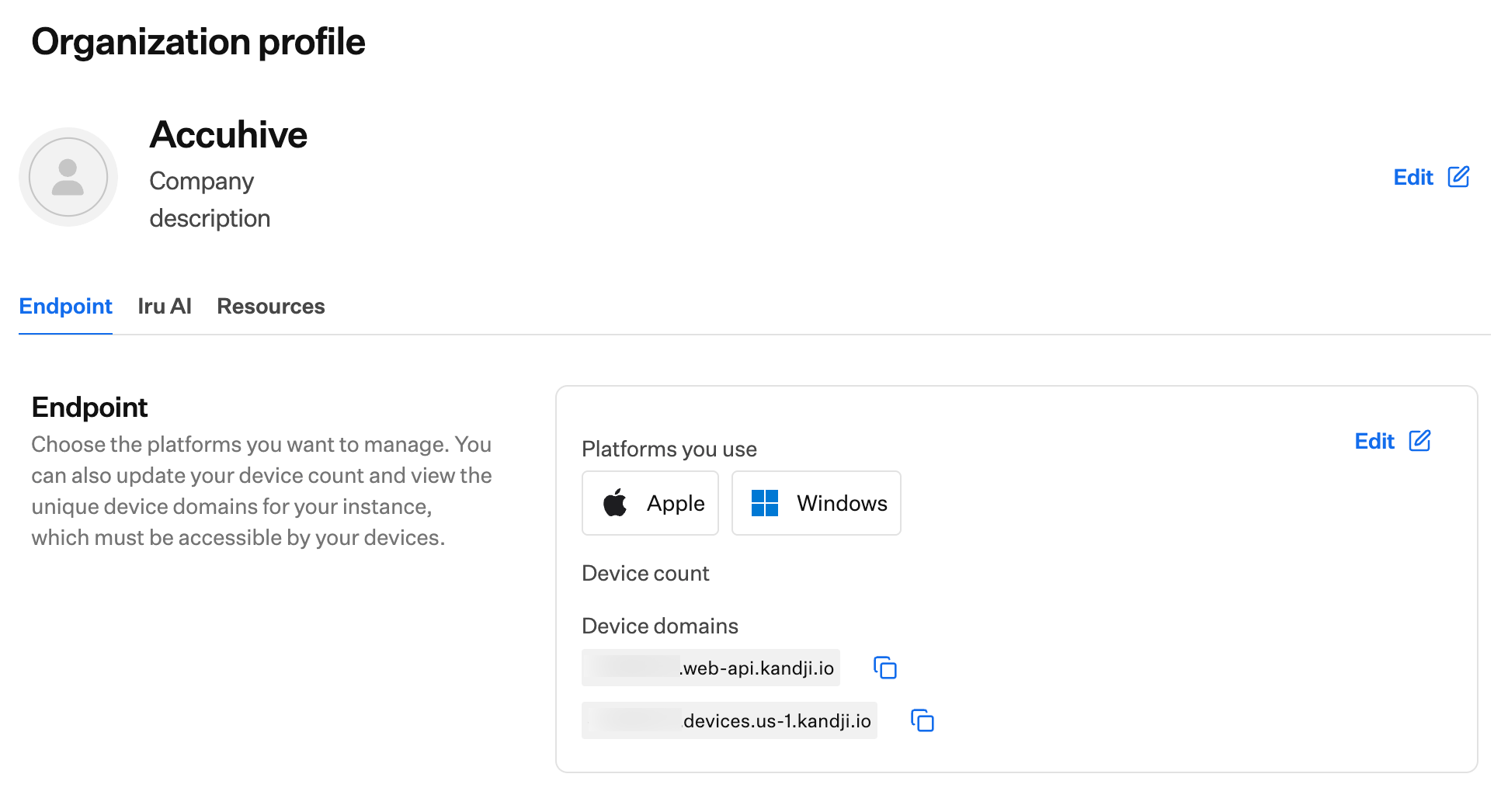
 **Endpoint** タブを選択します。
**Platforms you use** で **編集** を選択します。
**Endpoint** タブを選択します。
**Platforms you use** で **編集** を選択します。
 **Android**(両方のプラットフォームを管理する予定の場合は、オプションで Windows も)を選択し、ページ下部の **変更を保存** を選択します。
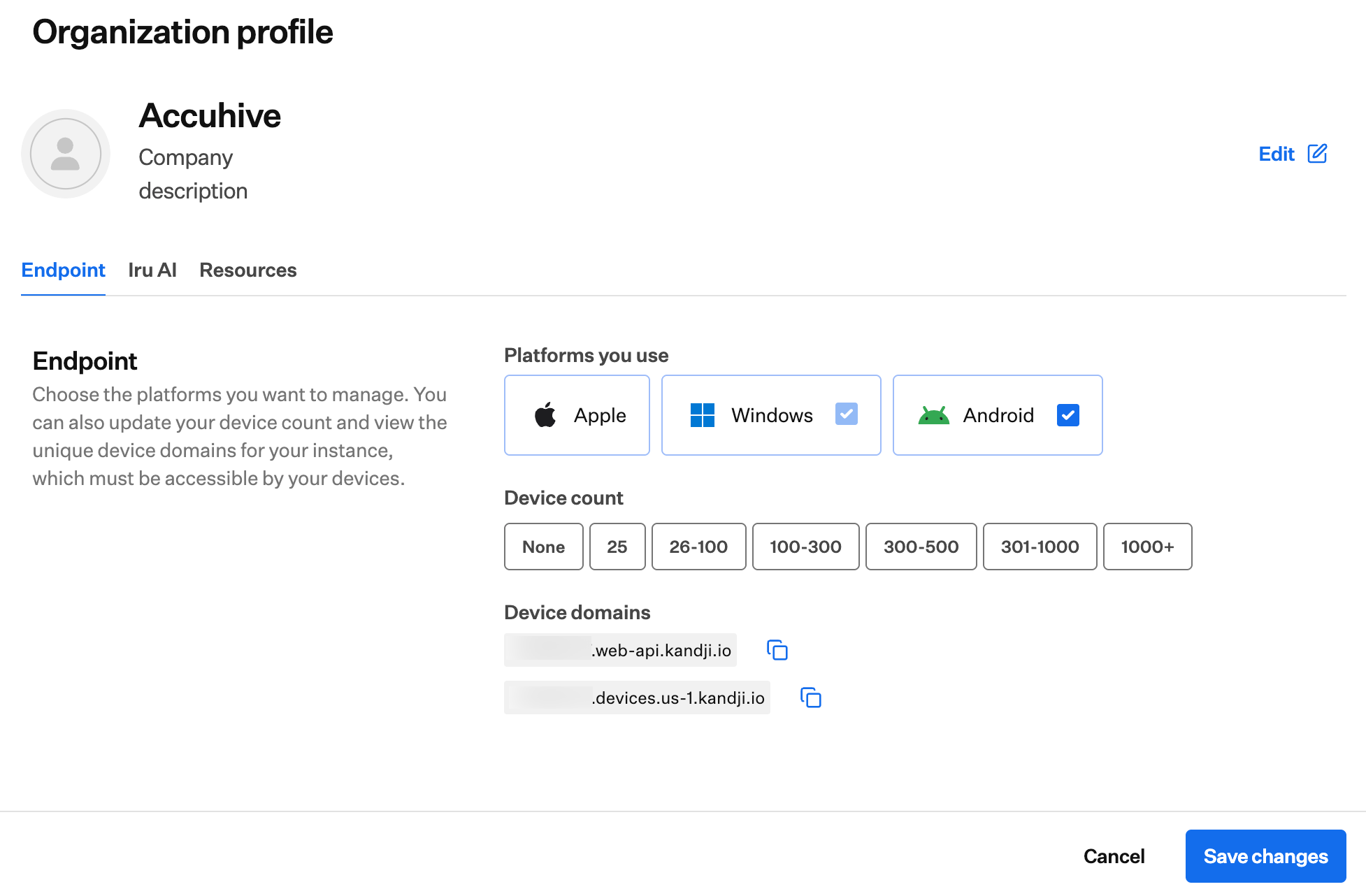 プラットフォームを選択する際に、オプションで Windows プラットフォームも同時に有効にできます。
## Android Enterprise を構成する
Android Enterprise を構成できるのは **アカウント所有者** のみです。ロールと権限については、[チームメンバーのロール権限](/ja/iru/access/team-member-role-permissions)を参照してください。
Configure Android Enterprise ウィンドウがまだ開いていない場合は、ここから始めます。
サイドバーで [**アカウントメニューボタン**](/ja/iru/platform-overview/account-menu) を選択し、**インテグレーション** を選択します。
プラットフォームを選択する際に、オプションで Windows プラットフォームも同時に有効にできます。
## Android Enterprise を構成する
Android Enterprise を構成できるのは **アカウント所有者** のみです。ロールと権限については、[チームメンバーのロール権限](/ja/iru/access/team-member-role-permissions)を参照してください。
Configure Android Enterprise ウィンドウがまだ開いていない場合は、ここから始めます。
サイドバーで [**アカウントメニューボタン**](/ja/iru/platform-overview/account-menu) を選択し、**インテグレーション** を選択します。
 **プラットフォームインテグレーション** で **Android** を選択します。
**Configure Android Enterprise** を選択します。
Android Enterprise 連携の名前を入力します。
**Continue with Google** を選択してサインインします。組織の managed Google ドメインの特権管理者アカウントの使用をお勧めします。初期設定は個人の Google アカウントで完了し、後から[連携を managed Google ドメインにアップグレード](#upgrade-to-a-managed-google-domain)することもできます。プロンプトが表示されたら **次へ** を選択します。Iru Endpoint の管理者メールアドレスがあらかじめ入力されている場合があります。
**許可** を選択して、Iru Endpoint が Android デバイスを管理できるようにします。
ユーザーが仕事用プロファイルにサインインする方法を選択します。**有効にする** を選択すると、ユーザーは登録時に managed Google アカウントでサインインできます。ユーザーはこの手順をスキップできます。**Skip** を選択すると、そのサインインなしで仕事用プロファイルが設定されます。
managed Google アカウントのないデバイスは、匿名の managed Google Play アカウントを使用します。登録後にサインインを必須にするには、Android Restrictions Library Item の [managed Google アカウントでのサインインを必須にする](/ja/endpoint/library/library-items-profiles/configure-the-android-restrictions-library-item#require-sign-in-with-managed-google-account)を使用します。
**インテグレーション** → **プラットフォームインテグレーション** → **Android** ページにリダイレクトされます。
Android Enterprise 連携がアクティブで構成済みであることを確認します。
**プラットフォームインテグレーション** で **Android** を選択します。
**Configure Android Enterprise** を選択します。
Android Enterprise 連携の名前を入力します。
**Continue with Google** を選択してサインインします。組織の managed Google ドメインの特権管理者アカウントの使用をお勧めします。初期設定は個人の Google アカウントで完了し、後から[連携を managed Google ドメインにアップグレード](#upgrade-to-a-managed-google-domain)することもできます。プロンプトが表示されたら **次へ** を選択します。Iru Endpoint の管理者メールアドレスがあらかじめ入力されている場合があります。
**許可** を選択して、Iru Endpoint が Android デバイスを管理できるようにします。
ユーザーが仕事用プロファイルにサインインする方法を選択します。**有効にする** を選択すると、ユーザーは登録時に managed Google アカウントでサインインできます。ユーザーはこの手順をスキップできます。**Skip** を選択すると、そのサインインなしで仕事用プロファイルが設定されます。
managed Google アカウントのないデバイスは、匿名の managed Google Play アカウントを使用します。登録後にサインインを必須にするには、Android Restrictions Library Item の [managed Google アカウントでのサインインを必須にする](/ja/endpoint/library/library-items-profiles/configure-the-android-restrictions-library-item#require-sign-in-with-managed-google-account)を使用します。
**インテグレーション** → **プラットフォームインテグレーション** → **Android** ページにリダイレクトされます。
Android Enterprise 連携がアクティブで構成済みであることを確認します。
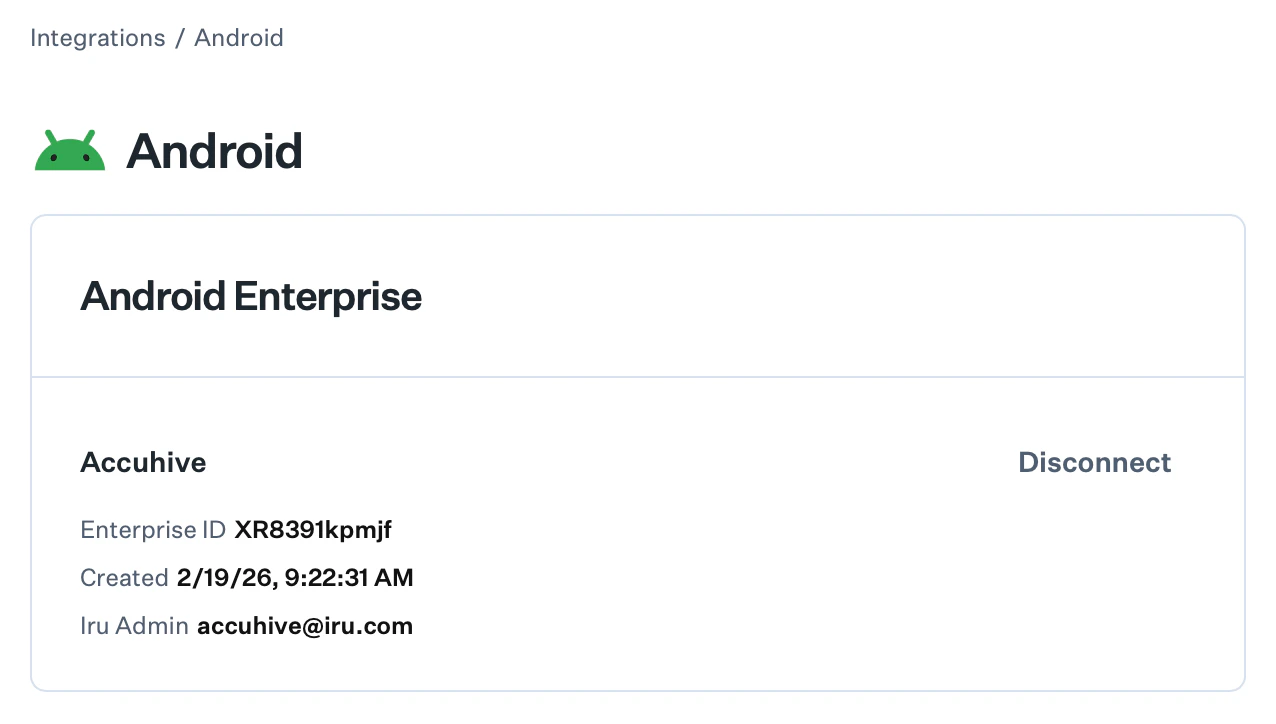 組織の managed Google ドメインでサインインした場合は、**Enterprise ID** を控えておいてください。これは [Google Workspace で EMM を設定する](#set-emm-in-google-workspace)で EMM プロバイダーを選択する際に使用します。個人の Google アカウントでサインインした場合は、そのセクションをスキップしてください。
## Google Workspace で EMM を設定する
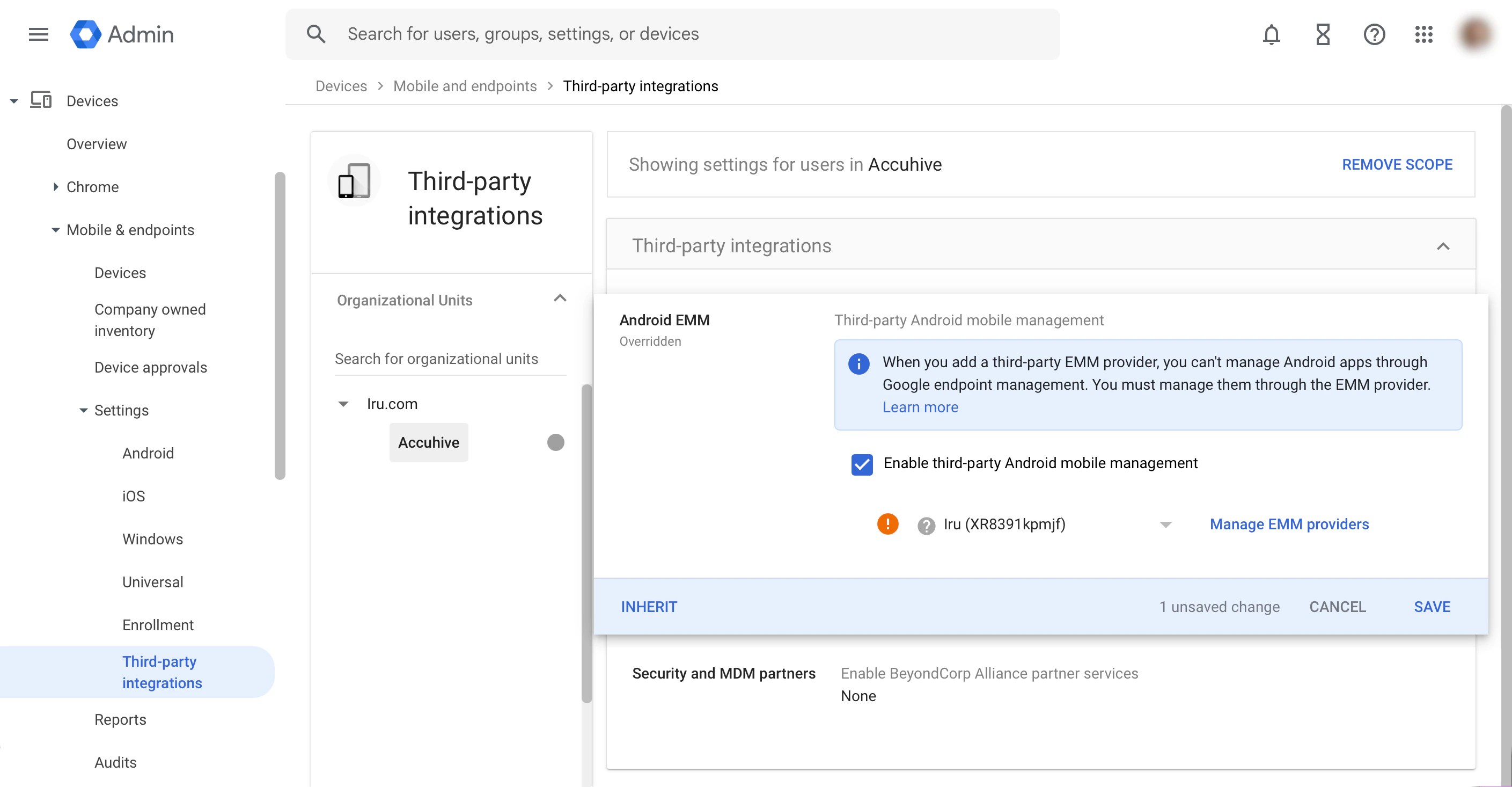
連携で組織の managed Google ドメインを使用する場合は、このセクションを完了してください。Google Workspace に戻り、Iru に表示されている **Enterprise ID** に一致する EMM を選択します。これにより、Google 組織が Iru Endpoint の Android 連携にリンクされます。
個人の Google アカウントで連携を接続した場合は、このセクションをスキップしてください。後から [managed Google ドメインにアップグレード](#upgrade-to-a-managed-google-domain)し、ここに戻って EMM を選択できます。
Web ブラウザで、組織の特権管理者アカウントを使用して [admin.google.com](https://admin.google.com) の組織の Google 管理コンソールにサインインします。
**デバイス** → **Mobile & endpoints** → **設定** → **Third-party integrations** に移動します。
該当する組織部門を選択し、**Android EMM** ブロックを選択します。
サードパーティの Android モバイル管理がまだ有効になっていない場合は有効にし、Iru Endpoint の Android 連携の **Enterprise ID** に一致する EMM を選択します。
**SAVE** を選択します。
組織の managed Google ドメインでサインインした場合は、**Enterprise ID** を控えておいてください。これは [Google Workspace で EMM を設定する](#set-emm-in-google-workspace)で EMM プロバイダーを選択する際に使用します。個人の Google アカウントでサインインした場合は、そのセクションをスキップしてください。
## Google Workspace で EMM を設定する
連携で組織の managed Google ドメインを使用する場合は、このセクションを完了してください。Google Workspace に戻り、Iru に表示されている **Enterprise ID** に一致する EMM を選択します。これにより、Google 組織が Iru Endpoint の Android 連携にリンクされます。
個人の Google アカウントで連携を接続した場合は、このセクションをスキップしてください。後から [managed Google ドメインにアップグレード](#upgrade-to-a-managed-google-domain)し、ここに戻って EMM を選択できます。
Web ブラウザで、組織の特権管理者アカウントを使用して [admin.google.com](https://admin.google.com) の組織の Google 管理コンソールにサインインします。
**デバイス** → **Mobile & endpoints** → **設定** → **Third-party integrations** に移動します。
該当する組織部門を選択し、**Android EMM** ブロックを選択します。
サードパーティの Android モバイル管理がまだ有効になっていない場合は有効にし、Iru Endpoint の Android 連携の **Enterprise ID** に一致する EMM を選択します。
**SAVE** を選択します。
 ## managed Google ドメインにアップグレードする
Android Enterprise 連携ページでは、接続名の横に **Managed Google Play account** または **Managed Google domain** のいずれかのタグが表示されます。
**Managed Google Play account** は、Gmail アドレスなどの個人の Google アカウントで連携が設定されたことを意味します。Android 管理はその 1 人のサインインに依存します。
**Managed Google domain** は、連携が組織の managed Google ドメインに属していることを意味します。
タグが **Managed Google Play account** の場合は、連携を組織の managed Google ドメインにアップグレードしてください。**Enterprise ID** は変わらないため、登録済みのデバイス、ポリシー、Blueprint の割り当てはそのまま維持されます。デバイスの再登録は不要で、接続名も変わりません。
アップグレードは元に戻せません。Google には、連携を **Managed Google Play account** に戻す方法がありません。
連携がアップグレード可能な間は、Enrollment、Integrations、Android 連携の各ページにバナーが表示されます。Enrollment ページのバナーは閉じることができ、閉じた状態は永続的です。その他のバナーはアップグレードが完了するまで表示され続けます。Enrollment のバナーを閉じた後も、Android Enterprise カードには **Upgrade to managed Google domain** が表示されたままです。
このアップグレードでは連携の所有者が変わります。ユーザーにデバイス上で managed Google アカウントへのサインインを必須にするには、[managed Google アカウントでのサインインを必須にする](/ja/endpoint/library/library-items-profiles/configure-the-android-restrictions-library-item#require-sign-in-with-managed-google-account)を参照してください。
アップグレードを表示または開始できるのは、Android Enterprise 連携を設定できるロールのみです。[チームメンバーのロール権限](/ja/iru/access/team-member-role-permissions)を参照してください。
アップグレードのバナーを選択するか、**インテグレーション** → **プラットフォームインテグレーション** → **Android** に移動して **Upgrade to managed Google domain** を選択します。
**Enter information** に、managed Google ドメインの特権管理者のメールアドレスを入力します。アップグレードを完了できるのは、このメールアドレスのドメインのみです。たとえば、`admin@corp.acme.com` は `corp.acme.com` にアップグレードされます。`gmail.com` などの個人用メールドメインは使用できません。
Iru はこのメールアドレスを使用して Google のサインインフォームに事前入力します。Iru はこれをアップグレードを実行したユーザーとして記録しません。アドレスを誤入力した場合、Google はアップグレードをブロックします。正しいアドレスで再試行できます。
組織にまだ managed Google ドメインがない場合は、Google のアップグレードフロー中に作成できます。[managed Google ドメインへのアップグレード](https://support.google.com/work/android/answer/16147675)を参照してください。
**Continue with Google** を選択します。Google のアップグレードページが新しいタブで開きます。そこでサインインしてアップグレードを完了します。
アップグレードの進行中、連携ページには **Upgrading to your managed Google domain** と表示されます。Google での操作を完了した後もこのステータスが表示される場合は、**Check status** を選択します。
Google がアップグレードを確認すると、Iru は連携ページを更新し、バナーと **Upgrade to managed Google domain** を削除します。
アップグレードが完了しない場合、連携は変更されず、登録済みのデバイスは引き続き管理されます。**Try again** を選択してください。
この連携について Google に保存された連絡先情報は、アップグレードの完了時に削除されます。これには、連絡先メールアドレス、データ保護責任者、EU 代理人が含まれます。Google 管理コンソールで再度追加してください。Iru はこれらの情報を保存しません。
### アップグレード後に表示されるドメイン
アップグレード後、タグには Iru で入力したメールアドレスのドメインが表示されます。
Iru は、Google の managed Google Play iframe から開始したアップグレードも検出し、同じ方法で連携ページを更新します。その場合や、連携が最初から managed Google ドメインを使用していた場合、タグにはドメインなしで **Managed Google domain** と表示されます。Android Enterprise 連携ページでドメインを 1 回だけ記録できます。保存前に 2 回確認します。保存後は変更できず、Iru は Google でドメインを検証しません。
## Android Enterprise の接続を解除する
Iru Endpoint から Android Enterprise 連携の接続を解除します。接続を解除すると、Iru は Google と連携して EMM バインディングのクリーンアップを行います。
登録済みのデバイスから管理を解除する場合は、まず Iru Endpoint から各 Android デバイスレコードを削除します。[デバイスレコードの削除と Iru Endpoint のアンインストール](/ja/endpoint/devices/device-record-management/deleting-a-device-record-and-uninstalling-iru-endpoint)を参照してください。
サイドバーで [**アカウントメニューボタン**](/ja/iru/platform-overview/account-menu) を選択し、**インテグレーション** を選択します。
**プラットフォームインテグレーション** で **Android** を選択します。
**切断** を選択します。
Android Enterprise 連携の接続を解除できるのは **アカウント所有者** のみです。[チームメンバーのロール権限](/ja/iru/access/team-member-role-permissions)を参照してください。
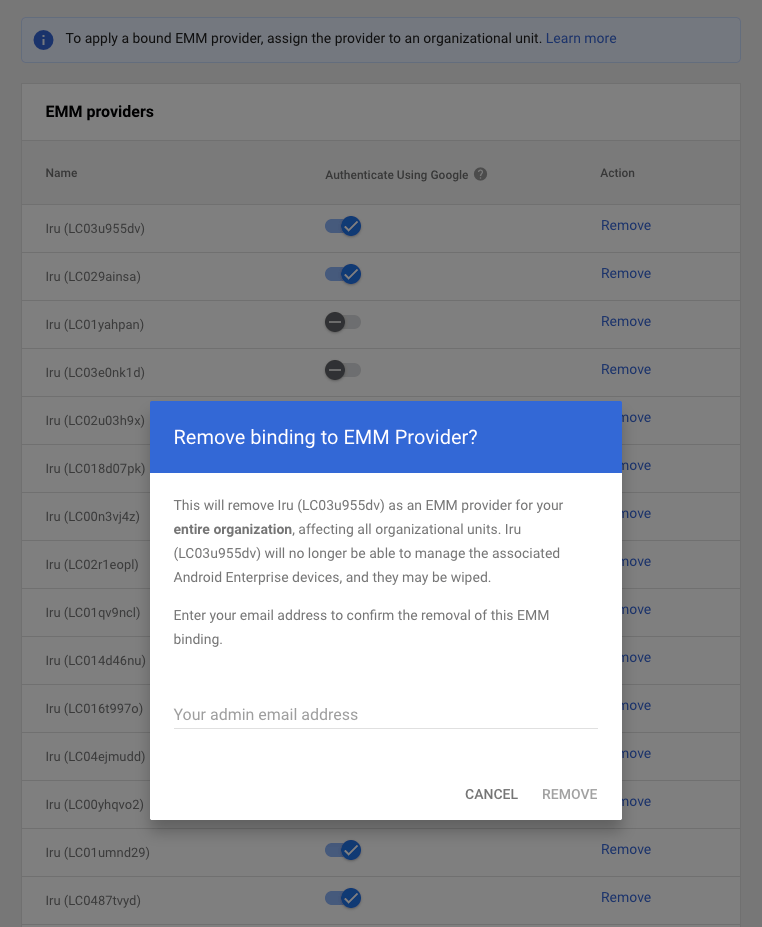
**Google 管理コンソールから接続を解除しないでください。** Google 管理コンソールで Iru を EMM プロバイダーから削除すると(EMM バインディングの横にある **削除** から)、Iru Endpoint の外部で連携が切断されます。その後、Iru Endpoint から Android デバイスレコードを削除したり、Android Enterprise 連携の接続を解除したりできなくなる場合があります。
Google 管理コンソールで、Iru EMM プロバイダーの横にある **削除** を選択しないでください。以下の確認ダイアログでは、組織全体のバインディングが削除されます。関連付けられた Android Enterprise デバイスがワイプされる可能性があります。
## managed Google ドメインにアップグレードする
Android Enterprise 連携ページでは、接続名の横に **Managed Google Play account** または **Managed Google domain** のいずれかのタグが表示されます。
**Managed Google Play account** は、Gmail アドレスなどの個人の Google アカウントで連携が設定されたことを意味します。Android 管理はその 1 人のサインインに依存します。
**Managed Google domain** は、連携が組織の managed Google ドメインに属していることを意味します。
タグが **Managed Google Play account** の場合は、連携を組織の managed Google ドメインにアップグレードしてください。**Enterprise ID** は変わらないため、登録済みのデバイス、ポリシー、Blueprint の割り当てはそのまま維持されます。デバイスの再登録は不要で、接続名も変わりません。
アップグレードは元に戻せません。Google には、連携を **Managed Google Play account** に戻す方法がありません。
連携がアップグレード可能な間は、Enrollment、Integrations、Android 連携の各ページにバナーが表示されます。Enrollment ページのバナーは閉じることができ、閉じた状態は永続的です。その他のバナーはアップグレードが完了するまで表示され続けます。Enrollment のバナーを閉じた後も、Android Enterprise カードには **Upgrade to managed Google domain** が表示されたままです。
このアップグレードでは連携の所有者が変わります。ユーザーにデバイス上で managed Google アカウントへのサインインを必須にするには、[managed Google アカウントでのサインインを必須にする](/ja/endpoint/library/library-items-profiles/configure-the-android-restrictions-library-item#require-sign-in-with-managed-google-account)を参照してください。
アップグレードを表示または開始できるのは、Android Enterprise 連携を設定できるロールのみです。[チームメンバーのロール権限](/ja/iru/access/team-member-role-permissions)を参照してください。
アップグレードのバナーを選択するか、**インテグレーション** → **プラットフォームインテグレーション** → **Android** に移動して **Upgrade to managed Google domain** を選択します。
**Enter information** に、managed Google ドメインの特権管理者のメールアドレスを入力します。アップグレードを完了できるのは、このメールアドレスのドメインのみです。たとえば、`admin@corp.acme.com` は `corp.acme.com` にアップグレードされます。`gmail.com` などの個人用メールドメインは使用できません。
Iru はこのメールアドレスを使用して Google のサインインフォームに事前入力します。Iru はこれをアップグレードを実行したユーザーとして記録しません。アドレスを誤入力した場合、Google はアップグレードをブロックします。正しいアドレスで再試行できます。
組織にまだ managed Google ドメインがない場合は、Google のアップグレードフロー中に作成できます。[managed Google ドメインへのアップグレード](https://support.google.com/work/android/answer/16147675)を参照してください。
**Continue with Google** を選択します。Google のアップグレードページが新しいタブで開きます。そこでサインインしてアップグレードを完了します。
アップグレードの進行中、連携ページには **Upgrading to your managed Google domain** と表示されます。Google での操作を完了した後もこのステータスが表示される場合は、**Check status** を選択します。
Google がアップグレードを確認すると、Iru は連携ページを更新し、バナーと **Upgrade to managed Google domain** を削除します。
アップグレードが完了しない場合、連携は変更されず、登録済みのデバイスは引き続き管理されます。**Try again** を選択してください。
この連携について Google に保存された連絡先情報は、アップグレードの完了時に削除されます。これには、連絡先メールアドレス、データ保護責任者、EU 代理人が含まれます。Google 管理コンソールで再度追加してください。Iru はこれらの情報を保存しません。
### アップグレード後に表示されるドメイン
アップグレード後、タグには Iru で入力したメールアドレスのドメインが表示されます。
Iru は、Google の managed Google Play iframe から開始したアップグレードも検出し、同じ方法で連携ページを更新します。その場合や、連携が最初から managed Google ドメインを使用していた場合、タグにはドメインなしで **Managed Google domain** と表示されます。Android Enterprise 連携ページでドメインを 1 回だけ記録できます。保存前に 2 回確認します。保存後は変更できず、Iru は Google でドメインを検証しません。
## Android Enterprise の接続を解除する
Iru Endpoint から Android Enterprise 連携の接続を解除します。接続を解除すると、Iru は Google と連携して EMM バインディングのクリーンアップを行います。
登録済みのデバイスから管理を解除する場合は、まず Iru Endpoint から各 Android デバイスレコードを削除します。[デバイスレコードの削除と Iru Endpoint のアンインストール](/ja/endpoint/devices/device-record-management/deleting-a-device-record-and-uninstalling-iru-endpoint)を参照してください。
サイドバーで [**アカウントメニューボタン**](/ja/iru/platform-overview/account-menu) を選択し、**インテグレーション** を選択します。
**プラットフォームインテグレーション** で **Android** を選択します。
**切断** を選択します。
Android Enterprise 連携の接続を解除できるのは **アカウント所有者** のみです。[チームメンバーのロール権限](/ja/iru/access/team-member-role-permissions)を参照してください。
**Google 管理コンソールから接続を解除しないでください。** Google 管理コンソールで Iru を EMM プロバイダーから削除すると(EMM バインディングの横にある **削除** から)、Iru Endpoint の外部で連携が切断されます。その後、Iru Endpoint から Android デバイスレコードを削除したり、Android Enterprise 連携の接続を解除したりできなくなる場合があります。
Google 管理コンソールで、Iru EMM プロバイダーの横にある **削除** を選択しないでください。以下の確認ダイアログでは、組織全体のバインディングが削除されます。関連付けられた Android Enterprise デバイスがワイプされる可能性があります。
 ## Android 管理の要件
Android デバイスを登録する前に、上記の前提条件を満たし、以下が完了していることを確認してください。
* Iru Endpoint で **Android Enterprise** を構成済み(このガイドで完了)。
* Android デバイス用の **Blueprint** を構成済み。
* **(推奨)** 安全な認証のために\*\*シングルサインオン(SSO)\*\*を構成済み。
## Android 管理機能
Iru Endpoint は、以下の Android 管理機能を提供します。
* 会社所有デバイスの**仕事用プロファイル管理**。
* **アプリケーションの展開**と管理。
* **ポリシーの適用**とコンプライアンスの監視。
* **セキュリティ構成**と更新。
* **デバイスインベントリ**とレポート。
## 考慮事項
* **Account Owner が必要**: Android Enterprise を構成できるのは Account Owner のみです。
* **Google 管理コンソールへのアクセス**: 連携で managed Google ドメインを使用する場合は、Google 管理コンソールへのアクセスが必要です。
* **工場出荷時リセットが必要**: 登録するには、デバイスが工場出荷時の状態にリセットされている必要があります。
* **仕事用プロファイルのみ**: Iru Endpoint は会社所有の仕事用プロファイル管理をサポートしています。
* **Iru から接続を解除する**: Google 管理コンソールではなく、Iru Endpoint の Android Enterprise 連携で **切断** を選択してください。[Android Enterprise の接続を解除する](#disconnecting-android-enterprise)を参照してください。
* **Managed Google Play account**: 個人の Google アカウントで接続した連携は、デバイスを再登録することなく managed Google ドメインに移行できます。[managed Google ドメインにアップグレードする](#upgrade-to-a-managed-google-domain)を参照してください。
Android の登録の詳細については、[Android 登録の構成](/ja/endpoint/enrollment/android/configuring-android-enrollment)および [Android 登録のユーザーエクスペリエンス](/ja/endpoint/enrollment/android/user-experience-with-android-enrollment)を参照してください。
## 次のステップ
Android Enterprise を構成した後:
登録前にポリシーとアプリが準備できるよう、Blueprints を作成・構成します。[Blueprints の構成](/ja/endpoint/getting-started/blueprints-and-library/configuring-blueprints)および [Library の管理](/ja/endpoint/getting-started/blueprints-and-library/managing-library)を参照してください。
Apple デバイスや Windows コンピュータも管理する場合は、[Apple のセットアップ](/ja/endpoint/getting-started/platform-setup/apple-setup)または [Windows のセットアップ](/ja/endpoint/getting-started/platform-setup/windows-setup)を参照してください。
Blueprints を構成したら、登録を設定します: [Android の登録](/ja/endpoint/getting-started/enrollment/android-enrollment)、[Apple の登録](/ja/endpoint/getting-started/enrollment/apple-enrollment)、または [Windows の登録](/ja/endpoint/getting-started/enrollment/windows-enrollment)。
## Android 管理の要件
Android デバイスを登録する前に、上記の前提条件を満たし、以下が完了していることを確認してください。
* Iru Endpoint で **Android Enterprise** を構成済み(このガイドで完了)。
* Android デバイス用の **Blueprint** を構成済み。
* **(推奨)** 安全な認証のために\*\*シングルサインオン(SSO)\*\*を構成済み。
## Android 管理機能
Iru Endpoint は、以下の Android 管理機能を提供します。
* 会社所有デバイスの**仕事用プロファイル管理**。
* **アプリケーションの展開**と管理。
* **ポリシーの適用**とコンプライアンスの監視。
* **セキュリティ構成**と更新。
* **デバイスインベントリ**とレポート。
## 考慮事項
* **Account Owner が必要**: Android Enterprise を構成できるのは Account Owner のみです。
* **Google 管理コンソールへのアクセス**: 連携で managed Google ドメインを使用する場合は、Google 管理コンソールへのアクセスが必要です。
* **工場出荷時リセットが必要**: 登録するには、デバイスが工場出荷時の状態にリセットされている必要があります。
* **仕事用プロファイルのみ**: Iru Endpoint は会社所有の仕事用プロファイル管理をサポートしています。
* **Iru から接続を解除する**: Google 管理コンソールではなく、Iru Endpoint の Android Enterprise 連携で **切断** を選択してください。[Android Enterprise の接続を解除する](#disconnecting-android-enterprise)を参照してください。
* **Managed Google Play account**: 個人の Google アカウントで接続した連携は、デバイスを再登録することなく managed Google ドメインに移行できます。[managed Google ドメインにアップグレードする](#upgrade-to-a-managed-google-domain)を参照してください。
Android の登録の詳細については、[Android 登録の構成](/ja/endpoint/enrollment/android/configuring-android-enrollment)および [Android 登録のユーザーエクスペリエンス](/ja/endpoint/enrollment/android/user-experience-with-android-enrollment)を参照してください。
## 次のステップ
Android Enterprise を構成した後:
登録前にポリシーとアプリが準備できるよう、Blueprints を作成・構成します。[Blueprints の構成](/ja/endpoint/getting-started/blueprints-and-library/configuring-blueprints)および [Library の管理](/ja/endpoint/getting-started/blueprints-and-library/managing-library)を参照してください。
Apple デバイスや Windows コンピュータも管理する場合は、[Apple のセットアップ](/ja/endpoint/getting-started/platform-setup/apple-setup)または [Windows のセットアップ](/ja/endpoint/getting-started/platform-setup/windows-setup)を参照してください。
Blueprints を構成したら、登録を設定します: [Android の登録](/ja/endpoint/getting-started/enrollment/android-enrollment)、[Apple の登録](/ja/endpoint/getting-started/enrollment/apple-enrollment)、または [Windows の登録](/ja/endpoint/getting-started/enrollment/windows-enrollment)。