> ## Documentation Index
> Fetch the complete documentation index at: https://docs.iru.com/llms.txt
> Use this file to discover all available pages before exploring further.
# Appleの登録
> 初期セットアップの一環として、Iru EndpointでAppleデバイスの登録を設定します。ADEを設定し、登録URLを作成して、最初のAppleデバイスを登録します。
このガイドはMacコンピュータ、iPhone、iPad、Apple TVデバイス、Apple Vision Proに適用されます
**Apple Business Manager**は**Apple Business**になりました。**Apple School Manager**は変更されていません。詳細については、[Introducing Apple Business](https://www.apple.com/newsroom/2026/03/introducing-apple-business-a-new-all-in-one-platform-for-businesses-of-all-sizes/)および[Apple Business Manager is now Apple Business](https://support.apple.com/guide/apple-business-manager/apple-business-manager-is-now-apple-business-axmd79d79dea/web)を参照してください。
Appleの登録を設定して、Macコンピュータ、iPhone、iPad、Apple TVデバイス、Apple Vision ProをIru Endpointに追加し、適切なアプリ、設定、セキュリティ制御を適用して、ユーザーがすぐに仕事を始められるようにします。
**2026年4月8日**をもって、アプリのブランドが**Kandji** 
 から**Iru**
  に更新されました。アプリ名は**Kandji Self Service**から**Iru Self Service**に、**Kandji Agent**から**Iru Agent**に変更されました。手動登録ポータルもIruブランドを使用するようになりました。古いアプリ名を参照している**スクリプト、自動化、ユーティリティ**を更新してください。
### 仕組み
Iru Endpointは2つの方法をサポートしています。会社所有デバイス向けの**Automated Device Enrollment(ADE)**(セットアップ中に自動的に登録されます)と、Bring Your Own Device(BYOD)向けの登録ポータルによる**手動登録**です。ADEでは、Apple BusinessまたはApple School ManagerでデバイスをIru Endpointに割り当ててから、Iru EndpointでBlueprintに割り当てます。手動登録では、登録ポータルのリンクと登録コードをユーザーと共有します。ユーザーは登録コードを入力し、(認証が必要な場合は)サインインして、登録プロファイルをインストールします。どちらの場合も、デバイスはBlueprintに割り当てられ、ポリシーに従って構成されます。
## Automated Device Enrollment(ADE)
ADEを使用すると、デバイスは初期セットアッププロセス中に自動的に登録されます。これは会社所有デバイスに推奨される方法です。
### 前提条件
* Iru Endpointで設定された[Apple Push Notification service(APNs)](/ja/endpoint/settings/apple-integrations/configure-apple-push-notification-service)
* 設定済みのApple BusinessまたはApple School Managerアカウント
* Iru Endpointで設定された[Automated Device Enrollmentトークン](/ja/endpoint/settings/apple-integrations/configure-automated-device-enrollment)。このテナントで複数のADEトークンが必要な場合は、[Iru Endpoint API](/ja/endpoint/settings/apple-integrations/configure-multiple-automated-device-enrollment-tokens)を使用します。
* Apple BusinessまたはApple School Managerアカウントに追加されたデバイス
* デバイスの割り当て用に設定されたBlueprints
### ADEの登録フロー
ユーザーがデバイスをセットアップすると、各デバイスはセットアップ中にAppleのサーバーに接続し、Iru Endpointが割り当てられたBlueprintを自動的に適用します。各デバイスはポリシーに従って登録および構成され、ユーザーは事前設定された設定でセットアップを完了します。
### Apple BusinessまたはApple School Managerでデバイスを割り当てる
Apple BusinessまたはApple School Managerで**デバイス**に移動します。
割り当てるデバイスを選択します。
**Assign to Mobile Device Management (MDM) Server**を選択します。
MDMサーバーとしてIru Endpointを選択します。
求められたら割り当てを確認します。
### Blueprintの割り当てを設定する
Iru Endpointで**登録** → **Automated Device Enrollment**に移動します。
**登録待ち**(または**すべて**)でフィルタリングして、未登録のデバイスを表示します。
デバイスを選択し、適切な**Blueprint**に割り当てます。
必要な認証設定を構成します。詳細については、[Automated Device Enrollmentで認証を必須にする](/ja/endpoint/enrollment/configure-require-authentication-for-enrollment)を参照してください。
デバイスが表示されることを確認し、表示されない場合は**Fetch devices**を使用してAppleから同期します。
### ADE Library Itemの割り当て
必要に応じて、BlueprintまたはBlueprintルーティングのものを使用する代わりに、デバイス(または複数のデバイス)のADE Library Itemを設定または上書きします。
Iru Endpointで、**登録** → **Automated Device Enrollment**に移動します。
**登録待ち**(または**すべて**)でフィルタリングして未登録のデバイスを表示し、ADE Library Itemを設定または上書きしたいデバイスを選択します。
**ADE Library Item**列には、登録用に選択されたBlueprintまたはBlueprintルーティングに割り当てられたADE Library Itemの名前が表示されます。割り当てられていない場合は**なし**が表示されます。
に更新されました。アプリ名は**Kandji Self Service**から**Iru Self Service**に、**Kandji Agent**から**Iru Agent**に変更されました。手動登録ポータルもIruブランドを使用するようになりました。古いアプリ名を参照している**スクリプト、自動化、ユーティリティ**を更新してください。
### 仕組み
Iru Endpointは2つの方法をサポートしています。会社所有デバイス向けの**Automated Device Enrollment(ADE)**(セットアップ中に自動的に登録されます)と、Bring Your Own Device(BYOD)向けの登録ポータルによる**手動登録**です。ADEでは、Apple BusinessまたはApple School ManagerでデバイスをIru Endpointに割り当ててから、Iru EndpointでBlueprintに割り当てます。手動登録では、登録ポータルのリンクと登録コードをユーザーと共有します。ユーザーは登録コードを入力し、(認証が必要な場合は)サインインして、登録プロファイルをインストールします。どちらの場合も、デバイスはBlueprintに割り当てられ、ポリシーに従って構成されます。
## Automated Device Enrollment(ADE)
ADEを使用すると、デバイスは初期セットアッププロセス中に自動的に登録されます。これは会社所有デバイスに推奨される方法です。
### 前提条件
* Iru Endpointで設定された[Apple Push Notification service(APNs)](/ja/endpoint/settings/apple-integrations/configure-apple-push-notification-service)
* 設定済みのApple BusinessまたはApple School Managerアカウント
* Iru Endpointで設定された[Automated Device Enrollmentトークン](/ja/endpoint/settings/apple-integrations/configure-automated-device-enrollment)。このテナントで複数のADEトークンが必要な場合は、[Iru Endpoint API](/ja/endpoint/settings/apple-integrations/configure-multiple-automated-device-enrollment-tokens)を使用します。
* Apple BusinessまたはApple School Managerアカウントに追加されたデバイス
* デバイスの割り当て用に設定されたBlueprints
### ADEの登録フロー
ユーザーがデバイスをセットアップすると、各デバイスはセットアップ中にAppleのサーバーに接続し、Iru Endpointが割り当てられたBlueprintを自動的に適用します。各デバイスはポリシーに従って登録および構成され、ユーザーは事前設定された設定でセットアップを完了します。
### Apple BusinessまたはApple School Managerでデバイスを割り当てる
Apple BusinessまたはApple School Managerで**デバイス**に移動します。
割り当てるデバイスを選択します。
**Assign to Mobile Device Management (MDM) Server**を選択します。
MDMサーバーとしてIru Endpointを選択します。
求められたら割り当てを確認します。
### Blueprintの割り当てを設定する
Iru Endpointで**登録** → **Automated Device Enrollment**に移動します。
**登録待ち**(または**すべて**)でフィルタリングして、未登録のデバイスを表示します。
デバイスを選択し、適切な**Blueprint**に割り当てます。
必要な認証設定を構成します。詳細については、[Automated Device Enrollmentで認証を必須にする](/ja/endpoint/enrollment/configure-require-authentication-for-enrollment)を参照してください。
デバイスが表示されることを確認し、表示されない場合は**Fetch devices**を使用してAppleから同期します。
### ADE Library Itemの割り当て
必要に応じて、BlueprintまたはBlueprintルーティングのものを使用する代わりに、デバイス(または複数のデバイス)のADE Library Itemを設定または上書きします。
Iru Endpointで、**登録** → **Automated Device Enrollment**に移動します。
**登録待ち**(または**すべて**)でフィルタリングして未登録のデバイスを表示し、ADE Library Itemを設定または上書きしたいデバイスを選択します。
**ADE Library Item**列には、登録用に選択されたBlueprintまたはBlueprintルーティングに割り当てられたADE Library Itemの名前が表示されます。割り当てられていない場合は**なし**が表示されます。
 割り当てを上書きして別のADE Library Itemを選択できるようにするには、表示されている方の**Unlink from Blueprint**または**Unlink from Blueprintルーティング**を選択します。
リンクを解除したら、**Re-link to Blueprint**または**Re-link to Blueprintルーティング**を選択するか、リストから**ADE Library Item**を選択します。これは1台のデバイスに対して行うことも、複数選択で多数のデバイスに対して行うこともできます。
割り当てを上書きして別のADE Library Itemを選択できるようにするには、表示されている方の**Unlink from Blueprint**または**Unlink from Blueprintルーティング**を選択します。
リンクを解除したら、**Re-link to Blueprint**または**Re-link to Blueprintルーティング**を選択するか、リストから**ADE Library Item**を選択します。これは1台のデバイスに対して行うことも、複数選択で多数のデバイスに対して行うこともできます。
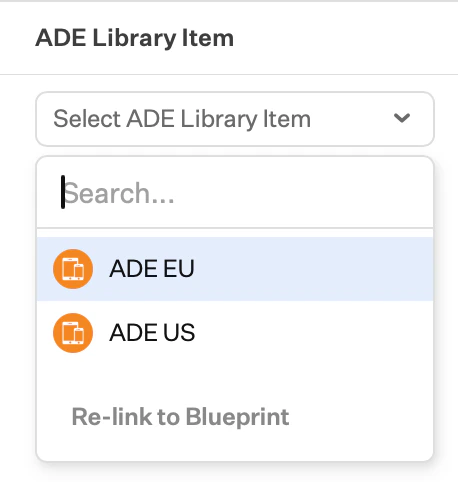 直接の割り当ては固定されており、手動でBlueprintまたはBlueprintルーティングに再リンクしない限り、常にデバイスに適用されます。再リンクは1台ずつ行うことも、一括で行うこともできます。
## 手動登録
手動登録では、ユーザーがIru Endpointの登録ポータルからデバイスを登録できます。
### 手動登録を設定する
a. Iru Endpointで**Endpoint** → **登録** → **手動登録**に移動します。
b. **登録ポータル**が有効になっていることを確認します。
c. 登録後にデバイスを追加する**Blueprint**を決定します。
a. 登録前にユーザーに認証させたい場合は、**Blueprint**を選択して**認証を要求**を選択します。
b. これにより、安全な登録のためにシングルサインオン(SSO)設定と連携します。**シングルサインオン接続は構成されていません**というバナーが表示された場合は、**アクセス**([**アカウントメニューボタン**](/ja/iru/platform-overview/account-menu) → **アクセス**)に移動してシングルサインオンを設定し、戻って**認証を要求**を選択します。設定手順については、[SSOのセットアップ](/ja/endpoint/getting-started/foundation/sso-setup)を参照してください。
a. **登録** → **手動登録**から**登録ポータルのリンク**をコピーします。
b. 選択したBlueprintの**登録コード**をコピーします。
c. 登録ポータルのリンクと登録コードをエンドユーザーと共有します。
d. 登録コードを入力し、(必要な場合は)サインインして、画面の指示に従って登録を完了するという簡単な説明を添えます。
### ユーザーの登録プロセス
ユーザーは登録ポータルにアクセスすると、提供された登録コードを入力し、そのオプションを有効にしている場合はSSOで認証します。その後、登録プロファイルをダウンロードしてインストールし、登録を完了してデバイスの設定を受け取ります。
## 登録時の認証
### SSO認証
セキュリティを強化するため、登録時にSSO認証を必須にすることができます。Iru EndpointでSSOを設定してから([SSOのセットアップ](/ja/endpoint/getting-started/foundation/sso-setup)を参照)、Blueprintで**認証を要求**を有効にします。ユーザーは登録前にIDプロバイダで認証します。
### 登録コード
各Blueprintには、ユーザーがデバイスを登録するために必要な固有の登録コードがあります。コードをユーザーと直接共有したり、SSO認証を使用してユーザーを適切なBlueprintに自動的に割り当てたり、ユーザーグループや部門ごとに複数のBlueprintsを作成したりできます。
## ベストプラクティス
本番用ハードウェアを登録する前に、指定したテスト用デバイスでBlueprintsをテストしてください。会社所有デバイスには、最良のユーザーエクスペリエンスを提供するAutomated Device Enrollmentを使用してください。安全な登録のためにSSO認証を有効にし、登録プロセスについてユーザーに明確な手順を提供してください。[Activityページ](/ja/endpoint/devices/activity-page)を使用して、登録の成功を監視し、問題のトラブルシューティングを行うことができます。
## トラブルシューティング
### トライアルテナントのデバイス数制限
トライアルテナントのデバイス数は合計10台に制限されています。この制限に達すると、デバイス数が再び10台未満になるまでバナーが表示されます。
### よくある問題
デバイスが表示されない場合は、Apple BusinessまたはApple School Managerの設定とデバイスの割り当てを確認してください。登録に失敗する場合は、Blueprintの設定とネットワーク接続を確認してください。認証の問題が発生している場合は、SSOが正しく設定され、ユーザーが適切なアクセス権を持っていることを確認してください。
### サポートリソース
登録ログとエラーについては[Activityページ](/ja/endpoint/devices/activity-page)を確認し、登録ステータスについてはデバイスレコードを確認してください。さらにサポートが必要な場合は、[サポートにお問い合わせください](/ja/iru/iru-support/access-to-iru-support)。
## 関連記事
Assignment Rulesを使用して、デバイス登録時の動的なBlueprint割り当てを設定します
Automated Device Enrollment(ADE)を使用してAppleデバイスの登録を設定します
登録ポータルからデバイスを登録する際に想定される内容
Apple、Windows、Androidプラットフォームにおけるデバイス登録の認証要件を設定します
## 次のステップ
Appleの登録を設定したら、以下を行います。
数台のデバイスでプロセスをテストし、[Activityページ](/ja/endpoint/devices/activity-page)でコンプライアンスとポリシーの適用を監視します。
WindowsまたはAndroidデバイスも登録するには、[Windowsの登録](/ja/endpoint/getting-started/enrollment/windows-enrollment)または[Androidの登録](/ja/endpoint/getting-started/enrollment/android-enrollment)を参照してください。
手順を見逃した場合や流れを確認したい場合は、完全なガイドとして[はじめに](/ja/endpoint/getting-started/getting-started)を参照してください。
直接の割り当ては固定されており、手動でBlueprintまたはBlueprintルーティングに再リンクしない限り、常にデバイスに適用されます。再リンクは1台ずつ行うことも、一括で行うこともできます。
## 手動登録
手動登録では、ユーザーがIru Endpointの登録ポータルからデバイスを登録できます。
### 手動登録を設定する
a. Iru Endpointで**Endpoint** → **登録** → **手動登録**に移動します。
b. **登録ポータル**が有効になっていることを確認します。
c. 登録後にデバイスを追加する**Blueprint**を決定します。
a. 登録前にユーザーに認証させたい場合は、**Blueprint**を選択して**認証を要求**を選択します。
b. これにより、安全な登録のためにシングルサインオン(SSO)設定と連携します。**シングルサインオン接続は構成されていません**というバナーが表示された場合は、**アクセス**([**アカウントメニューボタン**](/ja/iru/platform-overview/account-menu) → **アクセス**)に移動してシングルサインオンを設定し、戻って**認証を要求**を選択します。設定手順については、[SSOのセットアップ](/ja/endpoint/getting-started/foundation/sso-setup)を参照してください。
a. **登録** → **手動登録**から**登録ポータルのリンク**をコピーします。
b. 選択したBlueprintの**登録コード**をコピーします。
c. 登録ポータルのリンクと登録コードをエンドユーザーと共有します。
d. 登録コードを入力し、(必要な場合は)サインインして、画面の指示に従って登録を完了するという簡単な説明を添えます。
### ユーザーの登録プロセス
ユーザーは登録ポータルにアクセスすると、提供された登録コードを入力し、そのオプションを有効にしている場合はSSOで認証します。その後、登録プロファイルをダウンロードしてインストールし、登録を完了してデバイスの設定を受け取ります。
## 登録時の認証
### SSO認証
セキュリティを強化するため、登録時にSSO認証を必須にすることができます。Iru EndpointでSSOを設定してから([SSOのセットアップ](/ja/endpoint/getting-started/foundation/sso-setup)を参照)、Blueprintで**認証を要求**を有効にします。ユーザーは登録前にIDプロバイダで認証します。
### 登録コード
各Blueprintには、ユーザーがデバイスを登録するために必要な固有の登録コードがあります。コードをユーザーと直接共有したり、SSO認証を使用してユーザーを適切なBlueprintに自動的に割り当てたり、ユーザーグループや部門ごとに複数のBlueprintsを作成したりできます。
## ベストプラクティス
本番用ハードウェアを登録する前に、指定したテスト用デバイスでBlueprintsをテストしてください。会社所有デバイスには、最良のユーザーエクスペリエンスを提供するAutomated Device Enrollmentを使用してください。安全な登録のためにSSO認証を有効にし、登録プロセスについてユーザーに明確な手順を提供してください。[Activityページ](/ja/endpoint/devices/activity-page)を使用して、登録の成功を監視し、問題のトラブルシューティングを行うことができます。
## トラブルシューティング
### トライアルテナントのデバイス数制限
トライアルテナントのデバイス数は合計10台に制限されています。この制限に達すると、デバイス数が再び10台未満になるまでバナーが表示されます。
### よくある問題
デバイスが表示されない場合は、Apple BusinessまたはApple School Managerの設定とデバイスの割り当てを確認してください。登録に失敗する場合は、Blueprintの設定とネットワーク接続を確認してください。認証の問題が発生している場合は、SSOが正しく設定され、ユーザーが適切なアクセス権を持っていることを確認してください。
### サポートリソース
登録ログとエラーについては[Activityページ](/ja/endpoint/devices/activity-page)を確認し、登録ステータスについてはデバイスレコードを確認してください。さらにサポートが必要な場合は、[サポートにお問い合わせください](/ja/iru/iru-support/access-to-iru-support)。
## 関連記事
Assignment Rulesを使用して、デバイス登録時の動的なBlueprint割り当てを設定します
Automated Device Enrollment(ADE)を使用してAppleデバイスの登録を設定します
登録ポータルからデバイスを登録する際に想定される内容
Apple、Windows、Androidプラットフォームにおけるデバイス登録の認証要件を設定します
## 次のステップ
Appleの登録を設定したら、以下を行います。
数台のデバイスでプロセスをテストし、[Activityページ](/ja/endpoint/devices/activity-page)でコンプライアンスとポリシーの適用を監視します。
WindowsまたはAndroidデバイスも登録するには、[Windowsの登録](/ja/endpoint/getting-started/enrollment/windows-enrollment)または[Androidの登録](/ja/endpoint/getting-started/enrollment/android-enrollment)を参照してください。
手順を見逃した場合や流れを確認したい場合は、完全なガイドとして[はじめに](/ja/endpoint/getting-started/getting-started)を参照してください。