> ## Documentation Index
> Fetch the complete documentation index at: https://docs.iru.com/llms.txt
> Use this file to discover all available pages before exploring further.
# Apple登録のユーザーエクスペリエンス
> Appleデバイスの登録エクスペリエンスを順を追って説明します。Mac、iPhone、iPadをIru Endpointに登録する際にユーザーに表示される内容を確認します。
このガイドはAppleデバイスに適用されます
このガイドでは、Appleデバイスを組織のデバイス管理システムに登録する手順を説明します。Appleの管理では、AppleのMDMフレームワークとIru Endpoint独自のエージェントを組み合わせて、高度な管理機能を提供します。IT部門から提供された**登録ポータルのリンク**と**登録コード**が必要です。
**2026年4月8日**をもって、デバイスの登録時や組織のアプリの使用時(Macではメニューバーを含む)に表示される名前と画面が、**Kandji** 
 から**Iru**
  ブランドに更新されました。**Self Service**アプリの名前は**Kandji Self Service**から**Iru Self Service**に変更され、**登録ポータル**にはIruブランドが表示されます。リンクや画面にまだ「Kandji」と表示されている場合は、IT部門から提供された最新の手順またはリンクを使用してください。
## 想定される内容
Appleデバイスを登録すると、AppleのMDMフレームワークを通じて組織の管理システムに接続されます。高度な管理タスクを処理するため、Iru EndpointのmacOSエージェントがインストールされます。これにより、IT部門は以下を行うことができます。
* 会社のアプリケーションとソフトウェアの展開、アップグレード、アンインストール
* セキュリティポリシーと設定の適用
* ネットワークアクセス(Wi-Fi、VPN)の設定
* デバイスのコンプライアンスの監視とシステム情報の収集
個人のデータとアプリケーションはプライベートなままであり、登録プロセスの影響を受けません。
## 前提条件
開始する前に、以下が揃っていることを確認してください。
* **登録ポータルのリンク** - IT部門から提供されます
* **登録コード** - IT部門から提供されます
* **職場または学校のアカウント** - 組織のメールアドレスとパスワード
* **Appleデバイス** - iPhone、iPad、Mac、またはApple TV
AppleデバイスでサポートされているバージョンのiOS、iPadOS、macOS、またはtvOSが実行されていることを確認してください。互換性について不明な場合は、IT部門にお問い合わせください。
## Apple登録プロセス
AppleデバイスでSafariを開き、IT部門から提供された**登録ポータルのリンク**にアクセスします。
IT部門から提供された**登録コード**を入力します。コードに問題がある場合は、[トラブルシューティング](#troubleshooting)を参照してください。
**続ける**をタップまたは選択します。
求められた場合は、**職場または学校のアカウント**で**サインイン**します。会社のサインインページにリダイレクトされる場合があります。仕事で使用しているのと同じメールアドレスとパスワードを使用してください。
**登録**をタップまたは選択します。
求められたら、**Install**をタップまたは選択して管理プロファイルをインストールします。
デバイスの設定を開き、管理プロファイルをインストールして有効にします。お使いのデバイスに応じた手順に従ってください。
a. **設定**を開きます
b. **一般**をタップし、**VPNとデバイス管理**をタップします
c. 管理プロファイルをインストールし、求められた場合はデバイスのパスコードを入力します。
a. **システム設定**を開きます
b. サイドバーで**一般**を選択し、**デバイス管理**を選択します。古いバージョンのmacOSでは、**プライバシーとセキュリティ** > **プロファイル**に移動します
c. プロファイルを選択して、MDM登録プロファイルのインストールを完了します。求められたら、管理者のユーザー名とパスワードで認証します。
プロファイルがインストールされ信頼されると、登録は完了です。デバイスは組織によって管理されるようになりました。
## 登録後
登録が完了すると、以下が行われます。
* **会社のアプリケーション**が、macOS用Iru Agentを通じて自動的にインストールされ始めます
* **セキュリティポリシー**が、AppleのMDMフレームワークを通じてデバイスに適用されます
* **ネットワーク設定**(Wi-Fi、VPN)が構成されます
* **デバイスの同期**が24時間ごとに行われて設定が最新の状態に保たれ、高度な管理タスクのためにエージェントのチェックインが行われます
すべての会社のアプリケーションと設定がデバイスに表示されるまで、数分かかる場合があります。すぐに表示されないものがある場合は、さらに数分待ってから再度確認してください。
## セットアップ後のAutomated Device Enrollment(ADE)
Macが登録されないままSetup Assistantを通過した場合でも、Iru Endpointに登録することは可能です。以下の手順に従ってデバイスを登録してください。
### ターミナルを開く
Command-Spaceバーを押してSpotlightを開きます。
**Terminal**と入力します。
キーボードのEnterキーを押します。
### ターミナルでコマンドを実行する
以下のコマンドをコピーしてターミナルに貼り付け、キーボードのEnterキーを押して実行します。
```
sudo profiles renew -type enrollment
```
求められたらパスワードを入力し、キーボードのEnterキーを押します。
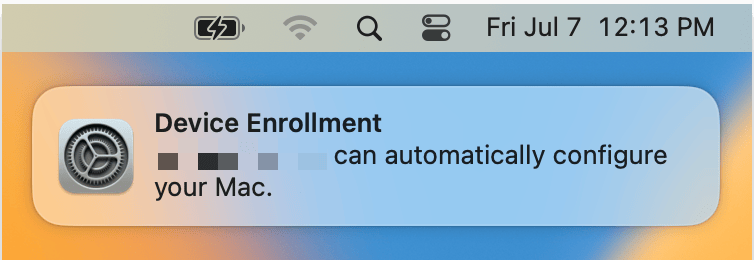
Macの右上隅に、デバイスをIru Endpointに登録するよう促すバナー通知が表示されます。**バナー通知**を選択します。
ブランドに更新されました。**Self Service**アプリの名前は**Kandji Self Service**から**Iru Self Service**に変更され、**登録ポータル**にはIruブランドが表示されます。リンクや画面にまだ「Kandji」と表示されている場合は、IT部門から提供された最新の手順またはリンクを使用してください。
## 想定される内容
Appleデバイスを登録すると、AppleのMDMフレームワークを通じて組織の管理システムに接続されます。高度な管理タスクを処理するため、Iru EndpointのmacOSエージェントがインストールされます。これにより、IT部門は以下を行うことができます。
* 会社のアプリケーションとソフトウェアの展開、アップグレード、アンインストール
* セキュリティポリシーと設定の適用
* ネットワークアクセス(Wi-Fi、VPN)の設定
* デバイスのコンプライアンスの監視とシステム情報の収集
個人のデータとアプリケーションはプライベートなままであり、登録プロセスの影響を受けません。
## 前提条件
開始する前に、以下が揃っていることを確認してください。
* **登録ポータルのリンク** - IT部門から提供されます
* **登録コード** - IT部門から提供されます
* **職場または学校のアカウント** - 組織のメールアドレスとパスワード
* **Appleデバイス** - iPhone、iPad、Mac、またはApple TV
AppleデバイスでサポートされているバージョンのiOS、iPadOS、macOS、またはtvOSが実行されていることを確認してください。互換性について不明な場合は、IT部門にお問い合わせください。
## Apple登録プロセス
AppleデバイスでSafariを開き、IT部門から提供された**登録ポータルのリンク**にアクセスします。
IT部門から提供された**登録コード**を入力します。コードに問題がある場合は、[トラブルシューティング](#troubleshooting)を参照してください。
**続ける**をタップまたは選択します。
求められた場合は、**職場または学校のアカウント**で**サインイン**します。会社のサインインページにリダイレクトされる場合があります。仕事で使用しているのと同じメールアドレスとパスワードを使用してください。
**登録**をタップまたは選択します。
求められたら、**Install**をタップまたは選択して管理プロファイルをインストールします。
デバイスの設定を開き、管理プロファイルをインストールして有効にします。お使いのデバイスに応じた手順に従ってください。
a. **設定**を開きます
b. **一般**をタップし、**VPNとデバイス管理**をタップします
c. 管理プロファイルをインストールし、求められた場合はデバイスのパスコードを入力します。
a. **システム設定**を開きます
b. サイドバーで**一般**を選択し、**デバイス管理**を選択します。古いバージョンのmacOSでは、**プライバシーとセキュリティ** > **プロファイル**に移動します
c. プロファイルを選択して、MDM登録プロファイルのインストールを完了します。求められたら、管理者のユーザー名とパスワードで認証します。
プロファイルがインストールされ信頼されると、登録は完了です。デバイスは組織によって管理されるようになりました。
## 登録後
登録が完了すると、以下が行われます。
* **会社のアプリケーション**が、macOS用Iru Agentを通じて自動的にインストールされ始めます
* **セキュリティポリシー**が、AppleのMDMフレームワークを通じてデバイスに適用されます
* **ネットワーク設定**(Wi-Fi、VPN)が構成されます
* **デバイスの同期**が24時間ごとに行われて設定が最新の状態に保たれ、高度な管理タスクのためにエージェントのチェックインが行われます
すべての会社のアプリケーションと設定がデバイスに表示されるまで、数分かかる場合があります。すぐに表示されないものがある場合は、さらに数分待ってから再度確認してください。
## セットアップ後のAutomated Device Enrollment(ADE)
Macが登録されないままSetup Assistantを通過した場合でも、Iru Endpointに登録することは可能です。以下の手順に従ってデバイスを登録してください。
### ターミナルを開く
Command-Spaceバーを押してSpotlightを開きます。
**Terminal**と入力します。
キーボードのEnterキーを押します。
### ターミナルでコマンドを実行する
以下のコマンドをコピーしてターミナルに貼り付け、キーボードのEnterキーを押して実行します。
```
sudo profiles renew -type enrollment
```
求められたらパスワードを入力し、キーボードのEnterキーを押します。
Macの右上隅に、デバイスをIru Endpointに登録するよう促すバナー通知が表示されます。**バナー通知**を選択します。
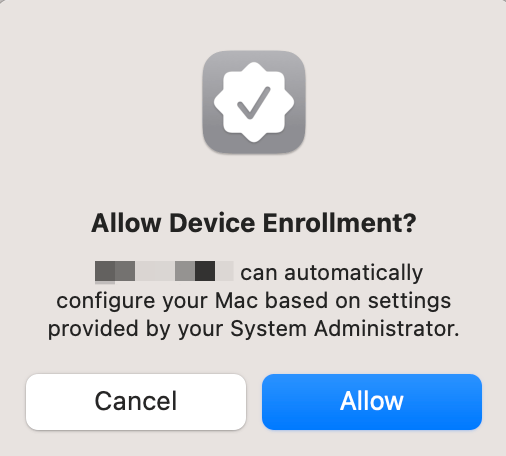
 登録を確認するためにシステム設定が開きます。**許可**を選択します。
 プロンプトにユーザー名とパスワードを入力します。
**登録**を選択します。これでMacがIru Endpointに登録されました。
## トラブルシューティング
**考えられる原因:**
* 登録ポータルのリンクが正しくない
* ネットワーク接続の問題
* ファイアウォールによるアクセスのブロック
**解決策:**
* IT部門から提供された登録ポータルのリンクを再確認します
* Safariを使用してみます(Appleデバイスで推奨)
* インターネット接続を確認します
* 問題が解決しない場合は、IT部門にお問い合わせください
**考えられる原因:**
* メールアドレスまたはパスワードが正しくない
* アカウントが登録用に設定されていない
* 会社のサインインページの問題
**解決策:**
* 職場または学校のメールアドレスとパスワードを使用していることを確認します
* サインアウトしてから再度サインインしてみます
* それでもサインインできない場合は、IT部門にお問い合わせください
**考えられる原因:**
* 入力した登録コードが正しくない
* 登録コードの有効期限が切れたか、変更された
**解決策:**
* IT部門から提供された登録コードを再確認します
* 必要に応じて、IT部門に新しい登録コードを問い合わせます
**考えられる原因:**
* デバイスの制限によりプロファイルのインストールが妨げられている
* ストレージの空き容量が不足している
* ネットワーク接続の問題
**解決策:**
* デバイスに十分なストレージの空き容量があることを確認します
* 安定したインターネット接続があることを確認します
* デバイスを再起動して、再度登録を試みます
* 問題が解決しない場合は、IT部門にお問い合わせください
**考えられる原因:**
* 登録がまだ進行中である
* ネットワーク接続の問題
* デバイスの同期が完了していない
**解決策:**
* デバイスのセットアップが完了するまで5〜10分待ちます
* インターネット接続を確認します
* デバイスを再起動して、さらに数分待ちます
* 30分経ってもアプリが表示されない場合は、IT部門にお問い合わせください
## その他の考慮事項
### Automated Device Enrollment(ADE)
組織がAutomated Device Enrollmentを使用している場合、デバイスは初期セットアッププロセス中に自動的に登録される場合があります。この場合、ポータルから手動で登録する必要はありません。デバイスを最初にセットアップするときに自動的に登録が行われます。
### Bring Your Own Device(BYOD)に関する考慮事項
個人デバイス(BYOD)を登録する場合は、以下の点に注意してください。
* 個人のデータとアプリケーションはプライベートなままです
* 管理されるのは仕事関連の設定とアプリケーションのみです
* 組織を離れる場合は、管理プロファイルを削除できます
プロンプトにユーザー名とパスワードを入力します。
**登録**を選択します。これでMacがIru Endpointに登録されました。
## トラブルシューティング
**考えられる原因:**
* 登録ポータルのリンクが正しくない
* ネットワーク接続の問題
* ファイアウォールによるアクセスのブロック
**解決策:**
* IT部門から提供された登録ポータルのリンクを再確認します
* Safariを使用してみます(Appleデバイスで推奨)
* インターネット接続を確認します
* 問題が解決しない場合は、IT部門にお問い合わせください
**考えられる原因:**
* メールアドレスまたはパスワードが正しくない
* アカウントが登録用に設定されていない
* 会社のサインインページの問題
**解決策:**
* 職場または学校のメールアドレスとパスワードを使用していることを確認します
* サインアウトしてから再度サインインしてみます
* それでもサインインできない場合は、IT部門にお問い合わせください
**考えられる原因:**
* 入力した登録コードが正しくない
* 登録コードの有効期限が切れたか、変更された
**解決策:**
* IT部門から提供された登録コードを再確認します
* 必要に応じて、IT部門に新しい登録コードを問い合わせます
**考えられる原因:**
* デバイスの制限によりプロファイルのインストールが妨げられている
* ストレージの空き容量が不足している
* ネットワーク接続の問題
**解決策:**
* デバイスに十分なストレージの空き容量があることを確認します
* 安定したインターネット接続があることを確認します
* デバイスを再起動して、再度登録を試みます
* 問題が解決しない場合は、IT部門にお問い合わせください
**考えられる原因:**
* 登録がまだ進行中である
* ネットワーク接続の問題
* デバイスの同期が完了していない
**解決策:**
* デバイスのセットアップが完了するまで5〜10分待ちます
* インターネット接続を確認します
* デバイスを再起動して、さらに数分待ちます
* 30分経ってもアプリが表示されない場合は、IT部門にお問い合わせください
## その他の考慮事項
### Automated Device Enrollment(ADE)
組織がAutomated Device Enrollmentを使用している場合、デバイスは初期セットアッププロセス中に自動的に登録される場合があります。この場合、ポータルから手動で登録する必要はありません。デバイスを最初にセットアップするときに自動的に登録が行われます。
### Bring Your Own Device(BYOD)に関する考慮事項
個人デバイス(BYOD)を登録する場合は、以下の点に注意してください。
* 個人のデータとアプリケーションはプライベートなままです
* 管理されるのは仕事関連の設定とアプリケーションのみです
* 組織を離れる場合は、管理プロファイルを削除できます