> ## Documentation Index
> Fetch the complete documentation index at: https://docs.iru.com/llms.txt
> Use this file to discover all available pages before exploring further.
# EDR Library Item を構成する
> Iru Endpoint で EDR Library Item を構成します。ポスチャモード、ユーザーアラート、振る舞い検知、カスタムの許可リストとブロックリストを設定します。
このガイドは Mac コンピュータおよび Windows コンピュータに適用されます
この Library Item を使用するには、[Endpoint Detection and Response](/ja/endpoint/endpoint-detection-response-edr/endpoint-detection-and-response-edr-overview) アドオンが必要です。
### EDR Library Item の構成について
EDR Library Item は Iru Endpoint EDR の中核となるコンポーネントです。組織のセキュリティ要件を満たすように、検知設定、ポスチャモード、エンドユーザーへの通知、カスタムの許可リストとブロックリストを構成します。
### EDR Library Item を追加する
この Library Item を Iru Endpoint の Library に追加するには、[Library の概要](/ja/endpoint/library/library-items-profiles/library-overview)の手順に従います。
Iru Endpoint Web App を開き、**Library** に移動します。新しい **EDR** Library Item を追加し、**名前** を付けます。
保護するデバイスを含む [Blueprints](/ja/endpoint/blueprints/assignment-maps/creating-a-blueprint) に Library Item を割り当てます。
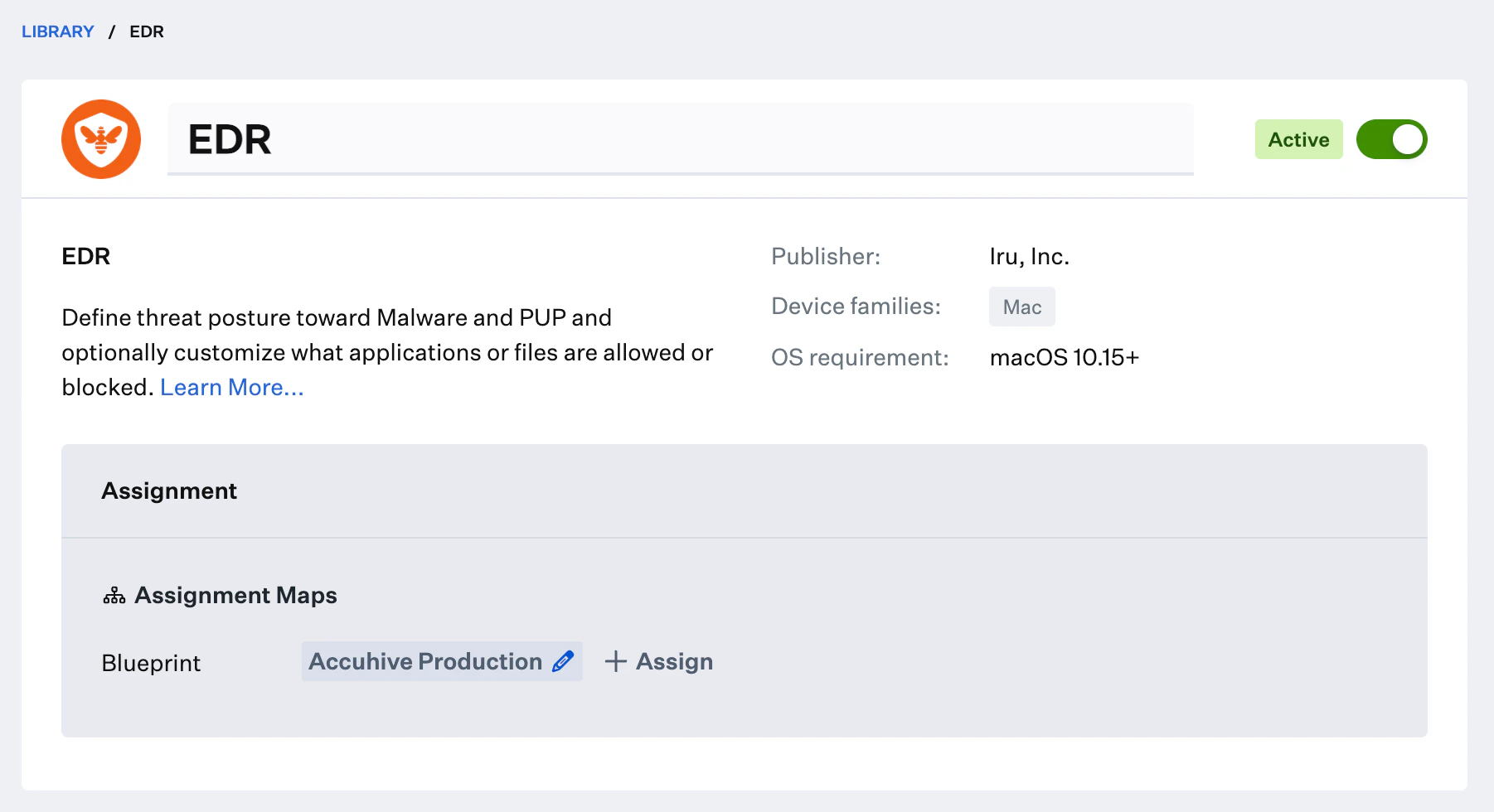 構成はプラットフォームによって異なります。以下で **macOS** または **Windows** を選択してください。
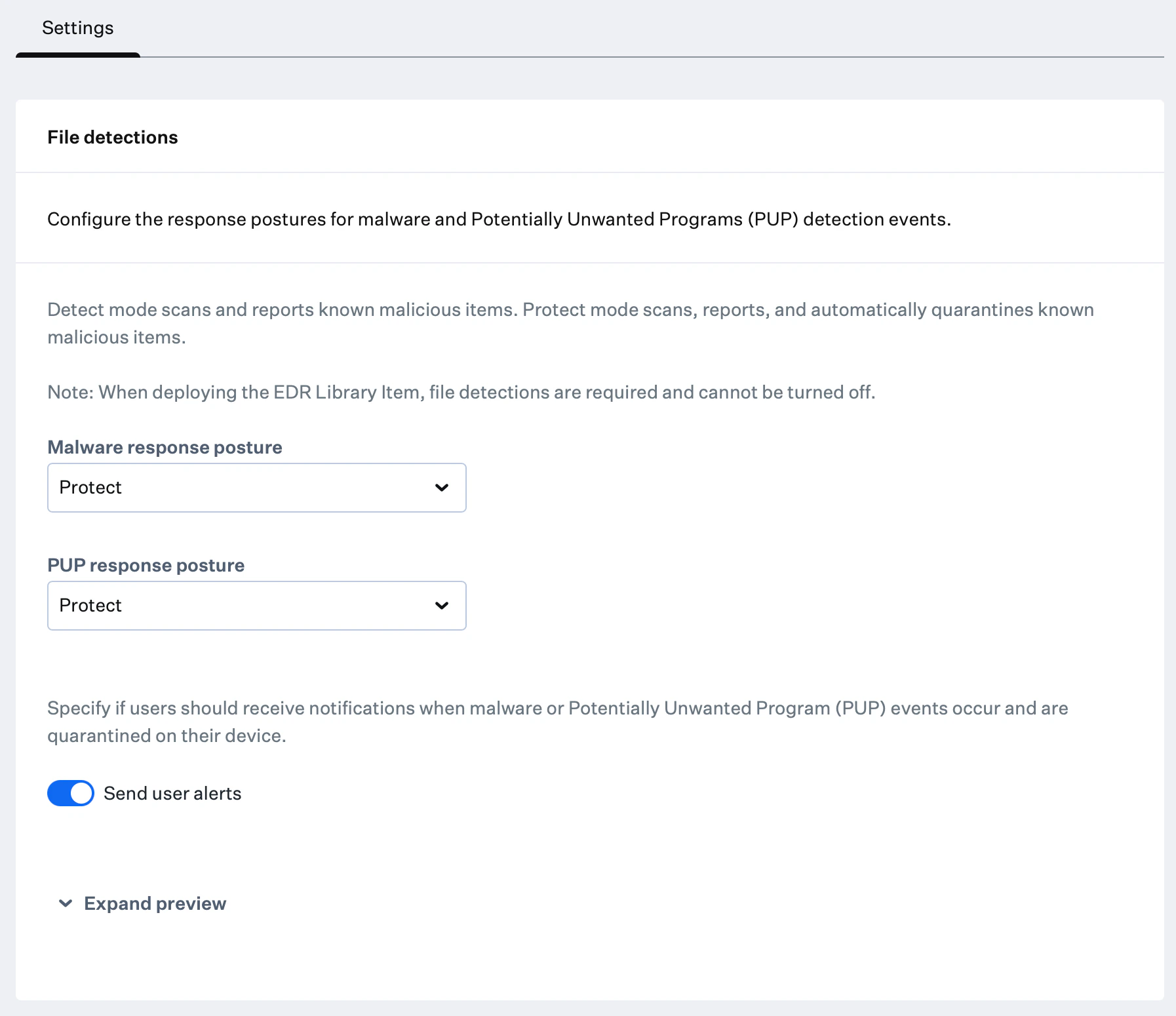
### ファイル検知の設定を構成する
Malware と PUP のポスチャモードの設定をそれぞれ構成します。**Detect** モードは、既知の悪意のある項目をスキャンして報告します。**Protect** モードは、既知の悪意のある項目をスキャンして報告し、自動的に隔離します。
**Malware Posture** で **Detect** または **Protect** を選択します。
**PUP Posture** で **Detect** または **Protect** を選択します。
Malware または PUP のいずれかのポスチャが **Protect** に設定されている場合、**Send user alerts** トグルが使用可能になり、エンドユーザーへの通知を有効または無効にできます。
**Expand preview** を選択すると、ユーザー通知のサンプルを確認できます。
構成はプラットフォームによって異なります。以下で **macOS** または **Windows** を選択してください。
### ファイル検知の設定を構成する
Malware と PUP のポスチャモードの設定をそれぞれ構成します。**Detect** モードは、既知の悪意のある項目をスキャンして報告します。**Protect** モードは、既知の悪意のある項目をスキャンして報告し、自動的に隔離します。
**Malware Posture** で **Detect** または **Protect** を選択します。
**PUP Posture** で **Detect** または **Protect** を選択します。
Malware または PUP のいずれかのポスチャが **Protect** に設定されている場合、**Send user alerts** トグルが使用可能になり、エンドユーザーへの通知を有効または無効にできます。
**Expand preview** を選択すると、ユーザー通知のサンプルを確認できます。
 ### 振る舞い検知を構成する
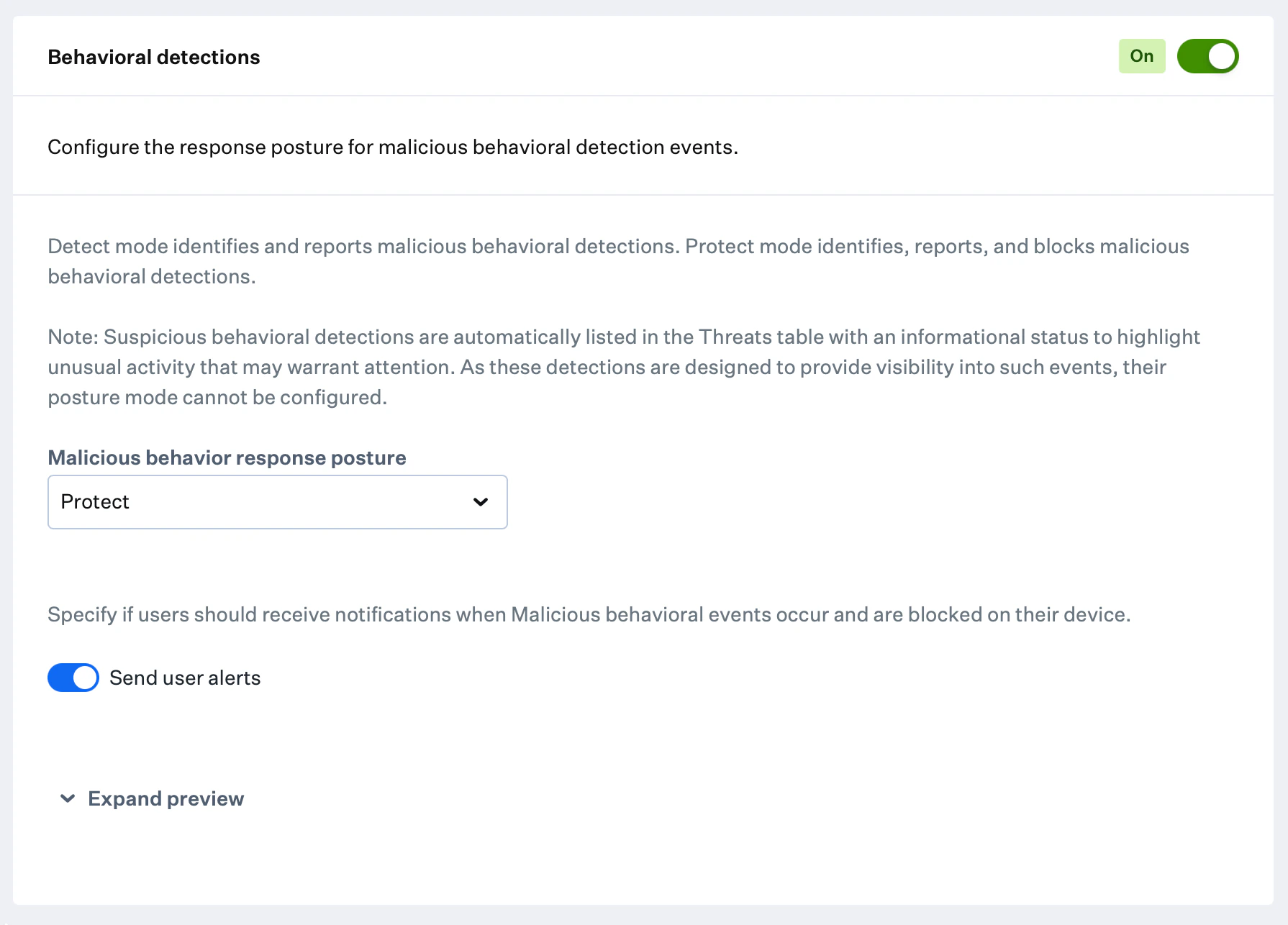
振る舞い検知は、新しい EDR Library Item を作成するとデフォルトでオンになりますが、特定のワークフローに合わせてオフにすることもできます。
疑わしい振る舞い検知は、注意が必要な可能性のある異常なアクティビティを強調するため、情報ステータスで Detections テーブルに自動的に表示されます。これらの検知は可視性を提供するためのものであり、ポスチャモードを構成することはできません。
スイッチを切り替えて、Behavioral detections を有効にします。
**Malicious behavior posture** で、Detect または Protect のいずれかを選択します。
* **Detect** モードは、悪意のある振る舞いの検知を特定して報告します
* **Protect** モードは、悪意のある振る舞いの検知を特定して報告し、ブロックします
Malicious behavior posture が Protect に設定されている場合、**Send user alerts** トグルが使用可能になり、ユーザーへの通知を有効または無効にできます。
**Expand preview** を選択すると、ユーザー通知のサンプルを確認できます。
### 振る舞い検知を構成する
振る舞い検知は、新しい EDR Library Item を作成するとデフォルトでオンになりますが、特定のワークフローに合わせてオフにすることもできます。
疑わしい振る舞い検知は、注意が必要な可能性のある異常なアクティビティを強調するため、情報ステータスで Detections テーブルに自動的に表示されます。これらの検知は可視性を提供するためのものであり、ポスチャモードを構成することはできません。
スイッチを切り替えて、Behavioral detections を有効にします。
**Malicious behavior posture** で、Detect または Protect のいずれかを選択します。
* **Detect** モードは、悪意のある振る舞いの検知を特定して報告します
* **Protect** モードは、悪意のある振る舞いの検知を特定して報告し、ブロックします
Malicious behavior posture が Protect に設定されている場合、**Send user alerts** トグルが使用可能になり、ユーザーへの通知を有効または無効にできます。
**Expand preview** を選択すると、ユーザー通知のサンプルを確認できます。
 ### Self Service のセキュリティイベント
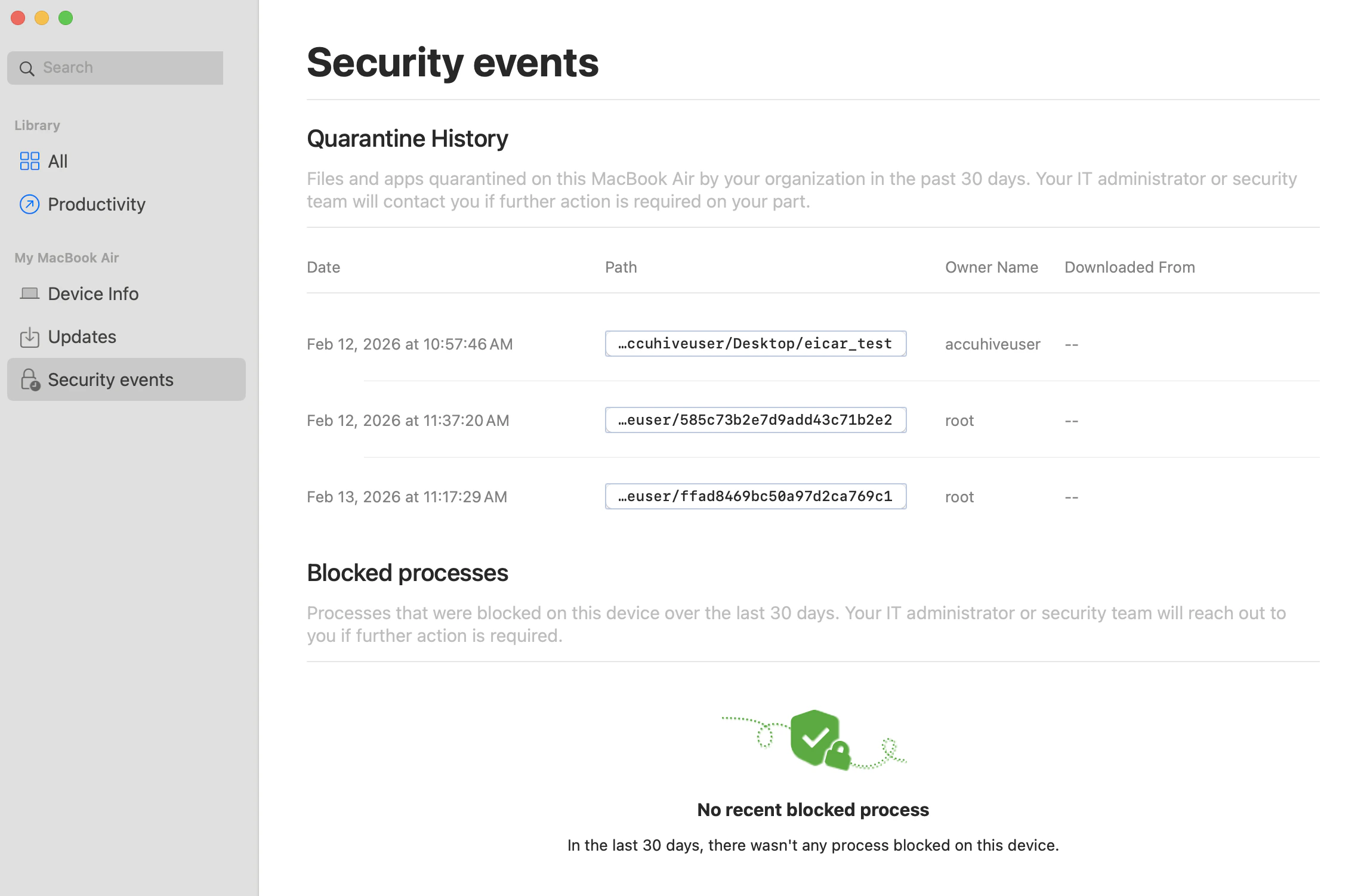
エンドユーザーは、**Self Service** を開き、左側のナビゲーションメニューから **Security events** を選択すると、Mac コンピュータで隔離されたファイルとブロックされたプロセスのリストを表示できます。
### Self Service のセキュリティイベント
エンドユーザーは、**Self Service** を開き、左側のナビゲーションメニューから **Security events** を選択すると、Mac コンピュータで隔離されたファイルとブロックされたプロセスのリストを表示できます。
 ### 許可リストとブロックリストを構成する
許可リストとブロックリストを使用すると、Iru Endpoint EDR の脅威フィードに含まれているかどうかにかかわらず、特定のファイルやアプリケーションを環境内で常に許可またはブロックできます。
ブロック項目は Malware と見なされます。デバイス上でブロックするには、Malware のポスチャが **Protect** モードになっている必要があります。
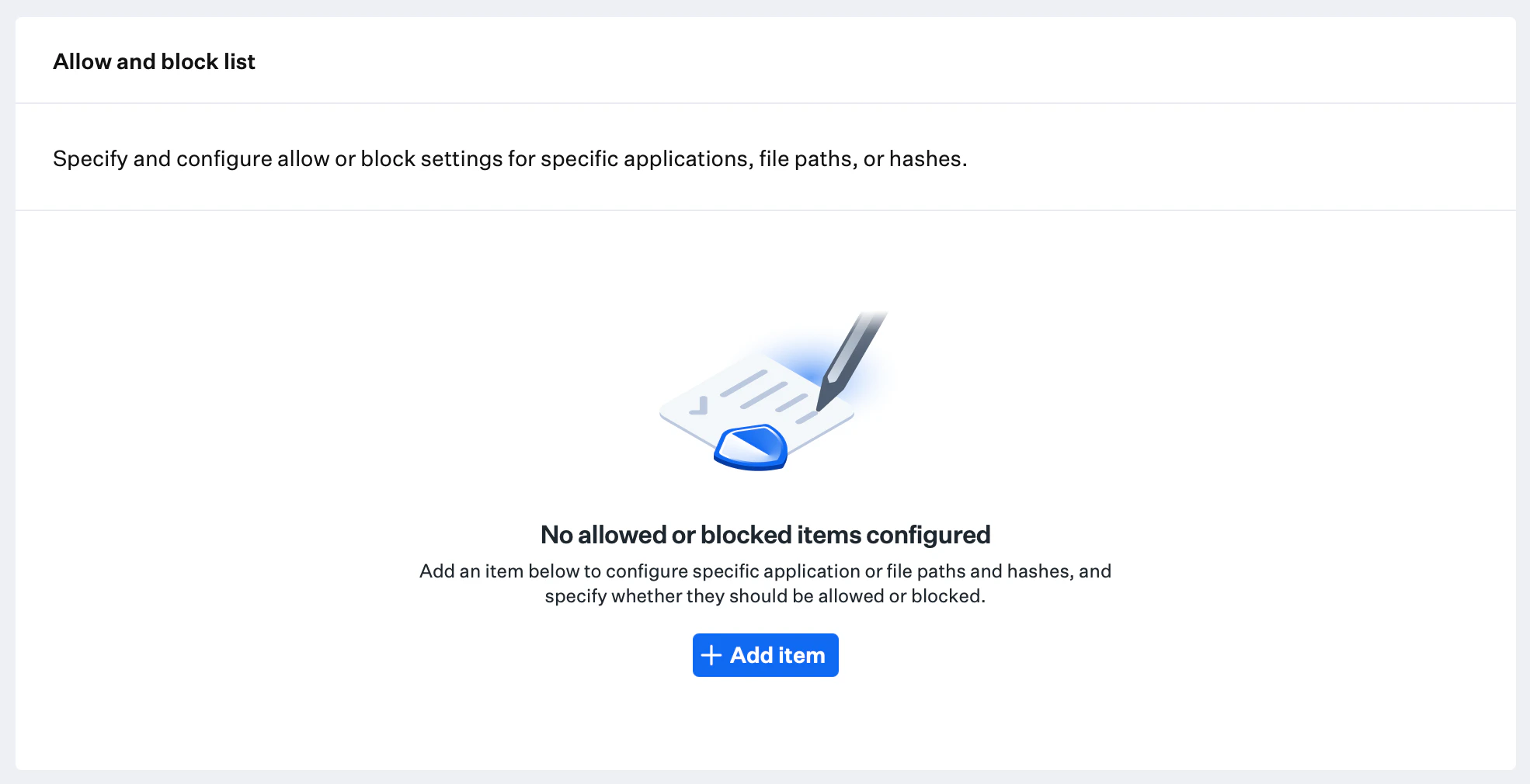
**+ Add item** ボタンを選択します。
### 許可リストとブロックリストを構成する
許可リストとブロックリストを使用すると、Iru Endpoint EDR の脅威フィードに含まれているかどうかにかかわらず、特定のファイルやアプリケーションを環境内で常に許可またはブロックできます。
ブロック項目は Malware と見なされます。デバイス上でブロックするには、Malware のポスチャが **Protect** モードになっている必要があります。
**+ Add item** ボタンを選択します。
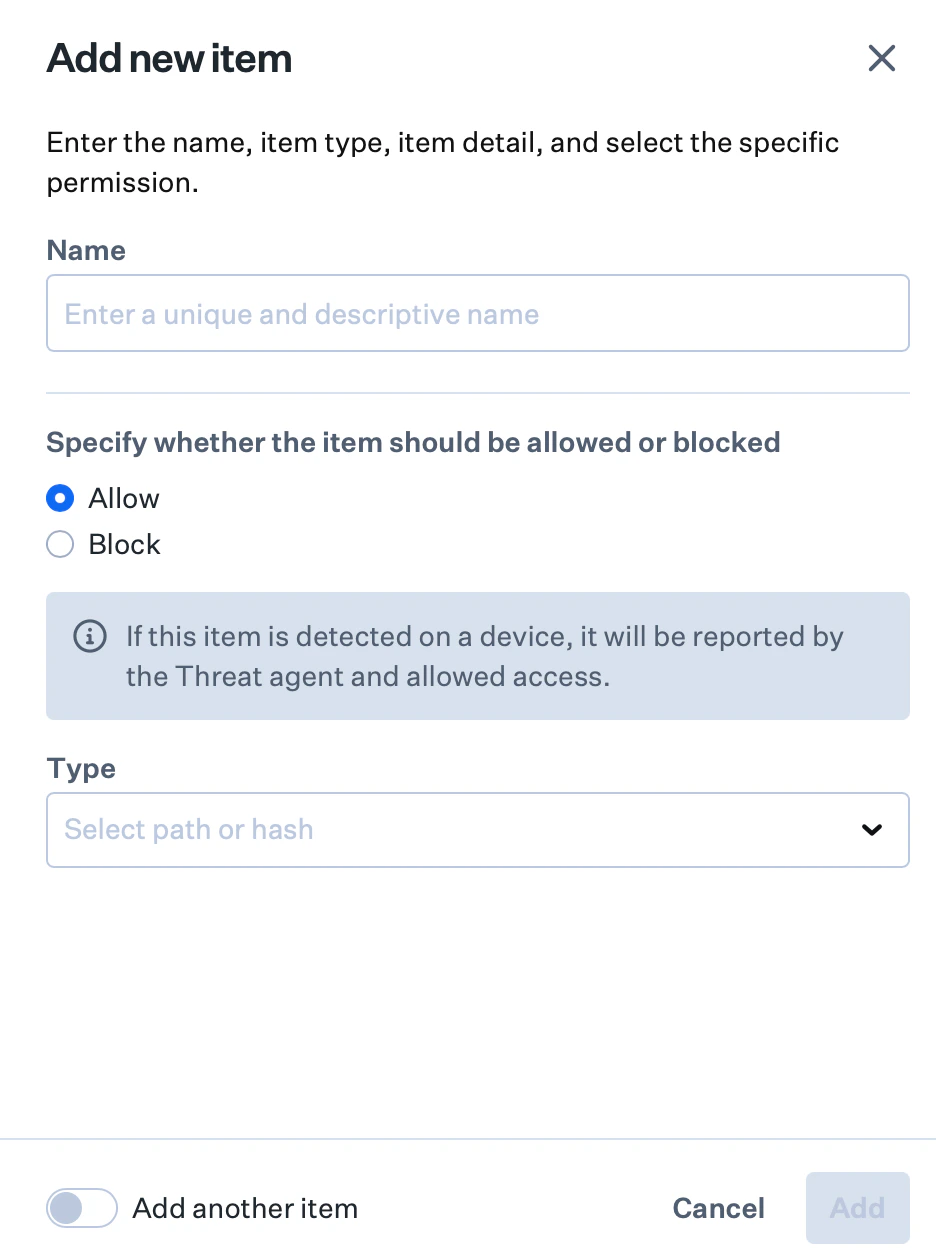
 項目に **名前** を付けます。
ファイルまたはアプリケーションを許可するには **許可** を選択します。ブロックするには **Block** を選択します。
ファイルまたはアプリケーションの項目の種類として **Hash** または **パス** を指定します。
**パス** を選択した場合は、アプリケーションまたはファイルのパスを入力します。**Hash** を選択した場合は、ファイルのハッシュを入力します。
**パス** のエントリでは、ワイルドカードによる照合がサポートされています。
* `*` は、単一のパスセグメント内の文字に一致します。
* `**` は、1 つ以上のディレクトリ階層に一致します(再帰的な照合)。
例:`/usr�2�file.bin`。
**追加** を選択して、許可リストとブロックリストに項目を追加します。
必要に応じて、左下隅の **Add another item** を切り替えると、続けて項目を追加できます。
項目に **名前** を付けます。
ファイルまたはアプリケーションを許可するには **許可** を選択します。ブロックするには **Block** を選択します。
ファイルまたはアプリケーションの項目の種類として **Hash** または **パス** を指定します。
**パス** を選択した場合は、アプリケーションまたはファイルのパスを入力します。**Hash** を選択した場合は、ファイルのハッシュを入力します。
**パス** のエントリでは、ワイルドカードによる照合がサポートされています。
* `*` は、単一のパスセグメント内の文字に一致します。
* `**` は、1 つ以上のディレクトリ階層に一致します(再帰的な照合)。
例:`/usr�2�file.bin`。
**追加** を選択して、許可リストとブロックリストに項目を追加します。
必要に応じて、左下隅の **Add another item** を切り替えると、続けて項目を追加できます。
 右下隅の **保存** を選択します。設定は、割り当てられた Blueprints の登録済みデバイスに自動的に展開され、有効になります。
#### ハッシュ値を確認する
**Hash** の項目の種類はファイルでのみサポートされています。**パス** の項目の種類はファイルとアプリケーションの両方でサポートされています。
ターミナルを使用して、ファイルの SHA256 ハッシュ値を確認します。
```
shasum -a 256 /path/to/file
```
### 考慮事項
* **ポスチャモードの選択**:ブロックせずに可視性を得るには **Detect** を、既知の脅威を積極的に隔離するには **Protect** を選択してください
* **振る舞い検知**:脅威を監視するには振る舞い検知を有効にしてください。パフォーマンスや誤検知率への影響を考慮してください
* **ユーザーアラートの管理**:ファイルが隔離された際のセキュリティ意識とユーザーエクスペリエンスのバランスを取るように、ユーザーアラートを構成してください
* **デバイスの隔離**:EDR には、侵害されたデバイスをネットワークから隔離するための[デバイスの隔離](/ja/endpoint/endpoint-detection-response-edr/device-isolation)機能があります
* **許可リストとブロックリストの管理**:正当なアプリケーションがブロックされないようにしつつ、悪意のあるソフトウェアが確実に特定されるよう、リストを正確に維持してください
* **ハッシュとパスの構成**:特定のファイルバージョンにはハッシュベースのエントリを、頻繁にアップデートされる可能性のあるアプリケーションにはパスベースのエントリを使用してください
* **テストと検証**:広く展開する前に、パイロットデバイスで構成の変更をテストしてください
### 次のステップ
展開を検証するには、[EDR のマルウェア検知のテスト](/ja/endpoint/endpoint-detection-response-edr/endpoint-detection-response-testing-malware-detection)を参照してください。
EDR Library Item を追加して Blueprints に割り当てた後、**保存** を選択して登録済みの Windows コンピュータに展開します。
Windows の機能については [Endpoint Detection & Response(EDR)の概要](/ja/endpoint/endpoint-detection-response-edr/endpoint-detection-and-response-edr-overview)を、展開の検証については [EDR のマルウェア検知のテスト](/ja/endpoint/endpoint-detection-response-edr/endpoint-detection-response-testing-malware-detection)を参照してください。
### EDR Library Item の編集履歴を表示する
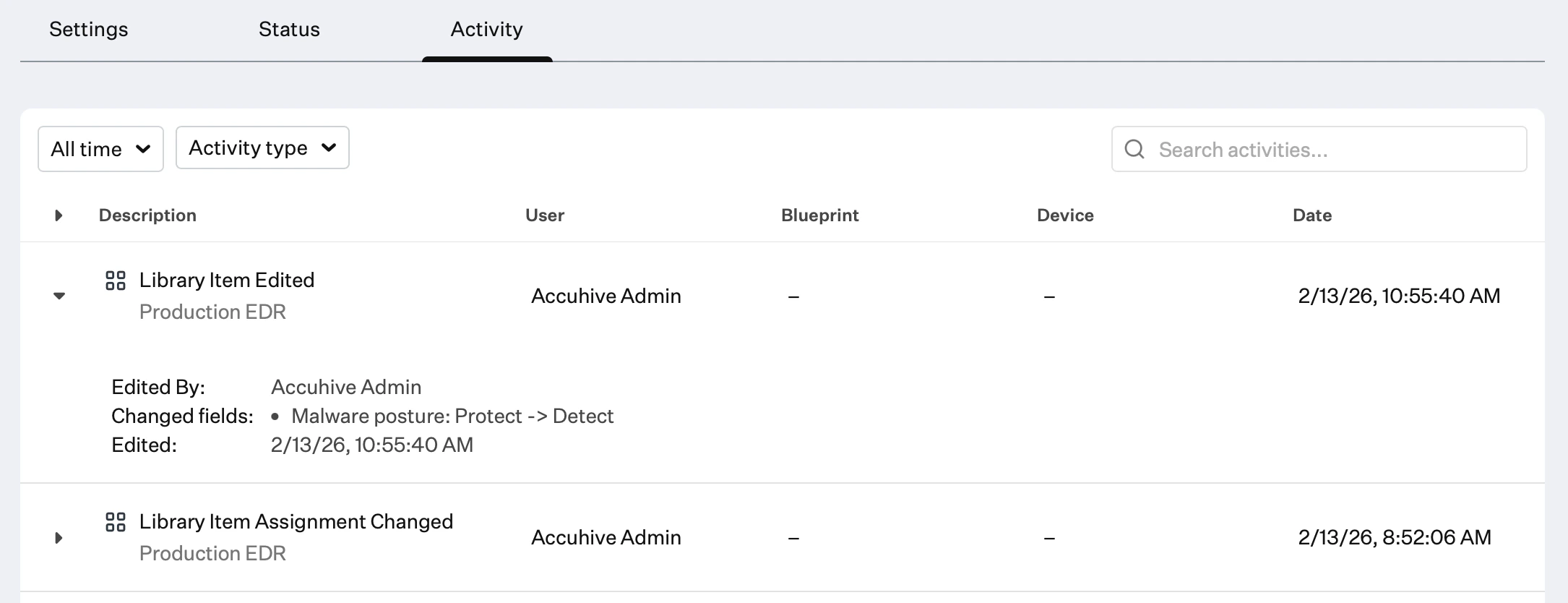
EDR Library Item への変更は、Library Item の Activity タブまたは [Activity ページ](/ja/endpoint/devices/activity-page)で監査できます。変更された構成、以前の状態、変更を行ったユーザーが表示されます。
EDR Library Item で **アクティビティ** を選択するか、右上のナビゲーションバーにある **アクティビティ** アイコンを選択して [Activity ページ](/ja/endpoint/devices/activity-page)を開きます。
確認するエントリの **Library Item Edited** の横にある開閉用の三角形を選択します。
右下隅の **保存** を選択します。設定は、割り当てられた Blueprints の登録済みデバイスに自動的に展開され、有効になります。
#### ハッシュ値を確認する
**Hash** の項目の種類はファイルでのみサポートされています。**パス** の項目の種類はファイルとアプリケーションの両方でサポートされています。
ターミナルを使用して、ファイルの SHA256 ハッシュ値を確認します。
```
shasum -a 256 /path/to/file
```
### 考慮事項
* **ポスチャモードの選択**:ブロックせずに可視性を得るには **Detect** を、既知の脅威を積極的に隔離するには **Protect** を選択してください
* **振る舞い検知**:脅威を監視するには振る舞い検知を有効にしてください。パフォーマンスや誤検知率への影響を考慮してください
* **ユーザーアラートの管理**:ファイルが隔離された際のセキュリティ意識とユーザーエクスペリエンスのバランスを取るように、ユーザーアラートを構成してください
* **デバイスの隔離**:EDR には、侵害されたデバイスをネットワークから隔離するための[デバイスの隔離](/ja/endpoint/endpoint-detection-response-edr/device-isolation)機能があります
* **許可リストとブロックリストの管理**:正当なアプリケーションがブロックされないようにしつつ、悪意のあるソフトウェアが確実に特定されるよう、リストを正確に維持してください
* **ハッシュとパスの構成**:特定のファイルバージョンにはハッシュベースのエントリを、頻繁にアップデートされる可能性のあるアプリケーションにはパスベースのエントリを使用してください
* **テストと検証**:広く展開する前に、パイロットデバイスで構成の変更をテストしてください
### 次のステップ
展開を検証するには、[EDR のマルウェア検知のテスト](/ja/endpoint/endpoint-detection-response-edr/endpoint-detection-response-testing-malware-detection)を参照してください。
EDR Library Item を追加して Blueprints に割り当てた後、**保存** を選択して登録済みの Windows コンピュータに展開します。
Windows の機能については [Endpoint Detection & Response(EDR)の概要](/ja/endpoint/endpoint-detection-response-edr/endpoint-detection-and-response-edr-overview)を、展開の検証については [EDR のマルウェア検知のテスト](/ja/endpoint/endpoint-detection-response-edr/endpoint-detection-response-testing-malware-detection)を参照してください。
### EDR Library Item の編集履歴を表示する
EDR Library Item への変更は、Library Item の Activity タブまたは [Activity ページ](/ja/endpoint/devices/activity-page)で監査できます。変更された構成、以前の状態、変更を行ったユーザーが表示されます。
EDR Library Item で **アクティビティ** を選択するか、右上のナビゲーションバーにある **アクティビティ** アイコンを選択して [Activity ページ](/ja/endpoint/devices/activity-page)を開きます。
確認するエントリの **Library Item Edited** の横にある開閉用の三角形を選択します。