> ## Documentation Index
> Fetch the complete documentation index at: https://docs.iru.com/llms.txt
> Use this file to discover all available pages before exploring further.
# Accessory & Storage Access Library Item を構成する
> Accessory & Storage Access Library Item を構成して、管理対象の Mac コンピュータで外部ストレージ、サーバボリューム、DMG へのアクセスを制御します。
このガイドは Mac コンピュータに適用されます
### Accessory & Storage Access Library Item について
Iru Endpoint の Accessory & Storage Access Library Item を使用すると、デバイス管理者またはセキュリティ管理者は、Mac コンピュータ上の外部ストレージボリューム、サーバボリューム、DMG ファイルタイプに対するアクセス権限と制御を定義できます。
この Library Item を使用するには、[Endpoint Detection & Response](/ja/endpoint/endpoint-detection-response-edr/endpoint-detection-and-response-edr-overview) アドオンが必要です。ただし、この Library Item を展開するために、EDR Library Item をデバイスの Blueprint に割り当てる必要はありません。
### 仕組み
Accessory & Storage Access Library Item は、管理対象の Mac コンピュータでのストレージデバイスへのアクセスをきめ細かく制御します。管理者は、外部ストレージデバイス、ディスクイメージ、サーバボリュームに対するアクセス権限を構成でき、暗号化の要件、パスワード保護、ユーザー固有のアクセス制御のオプションも利用できます。
### Accessory & Storage Access Library Item を追加する
この Library Item を Iru Endpoint の Library に追加するには、[Library の概要](/ja/endpoint/library/library-items-profiles/library-overview)の記事に記載されている手順に従います。
新しい Accessory & Storage Access Library Item に **名前** を付けます。
目的の [Blueprints](/ja/endpoint/blueprints/assignment-maps/creating-a-blueprint) に割り当てます。
### 外部ボリュームを構成する
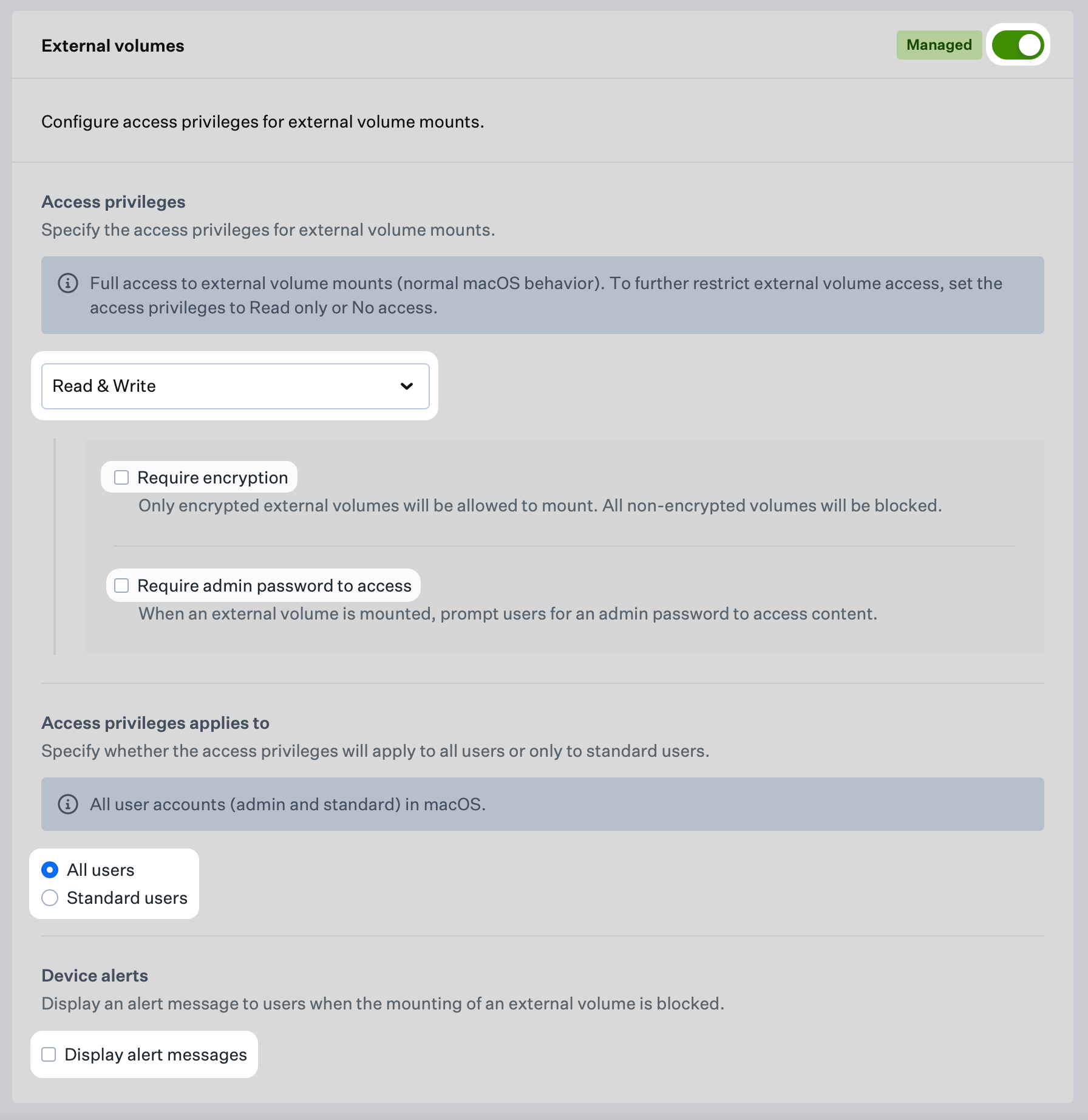
External volumes セクションでは、アクセサリポートに接続された USB、CD、DVD ドライブなどの外部ストレージデバイスや、SD カードスロットに挿入されたメモリカード(SD、SDXC)に対するアクセス権限を管理できます。外部ボリュームのアクセスを管理するには、次の手順に従います。
**Require encryption** と **アクセスに管理者パスワードを要求** の設定は、Read & Write および Read only のアクセス権限でのみ使用できます。
外部ボリュームの管理をオンにします。
Access privileges メニューから、外部ボリュームに対する目的のアクセス権限を選択します。使用できるオプションは、**Read & Write**、**Read only**、**No access** です。
a. **暗号化の要件を設定する:** 必要に応じて **Require encryption** を選択し、暗号化されたボリュームのみがマウントされるようにします。ディスクユーティリティを使用してストレージデバイスを暗号化する方法については、[こちらの Apple サポート記事](https://support.apple.com/guide/disk-utility/encrypt-protect-a-storage-device-password-dskutl35612/mac#:~:text=In%20the%20Disk%20Utility%20app,Erase%20button%20in%20the%20toolbar.)を参照してください。
b. **パスワード保護を構成する:** 必要に応じて **アクセスに管理者パスワードを要求** を選択し、コンテンツにアクセスする際に管理者パスワードの入力をユーザーに求めます。
管理者を含むすべてのユーザーにアクセス権限を適用するには **すべてのユーザー** を選択し、標準ユーザーのみにアクセス権限を適用するには **Standard users** を選択します。
必要に応じて **Display alert messages** を選択し、外部ボリュームのマウントがブロックされたときにユーザーに通知します。なお、**アクセスに管理者パスワードを要求** が選択されている場合、この設定は強制的にオンになります。
 ### ディスクイメージを構成する
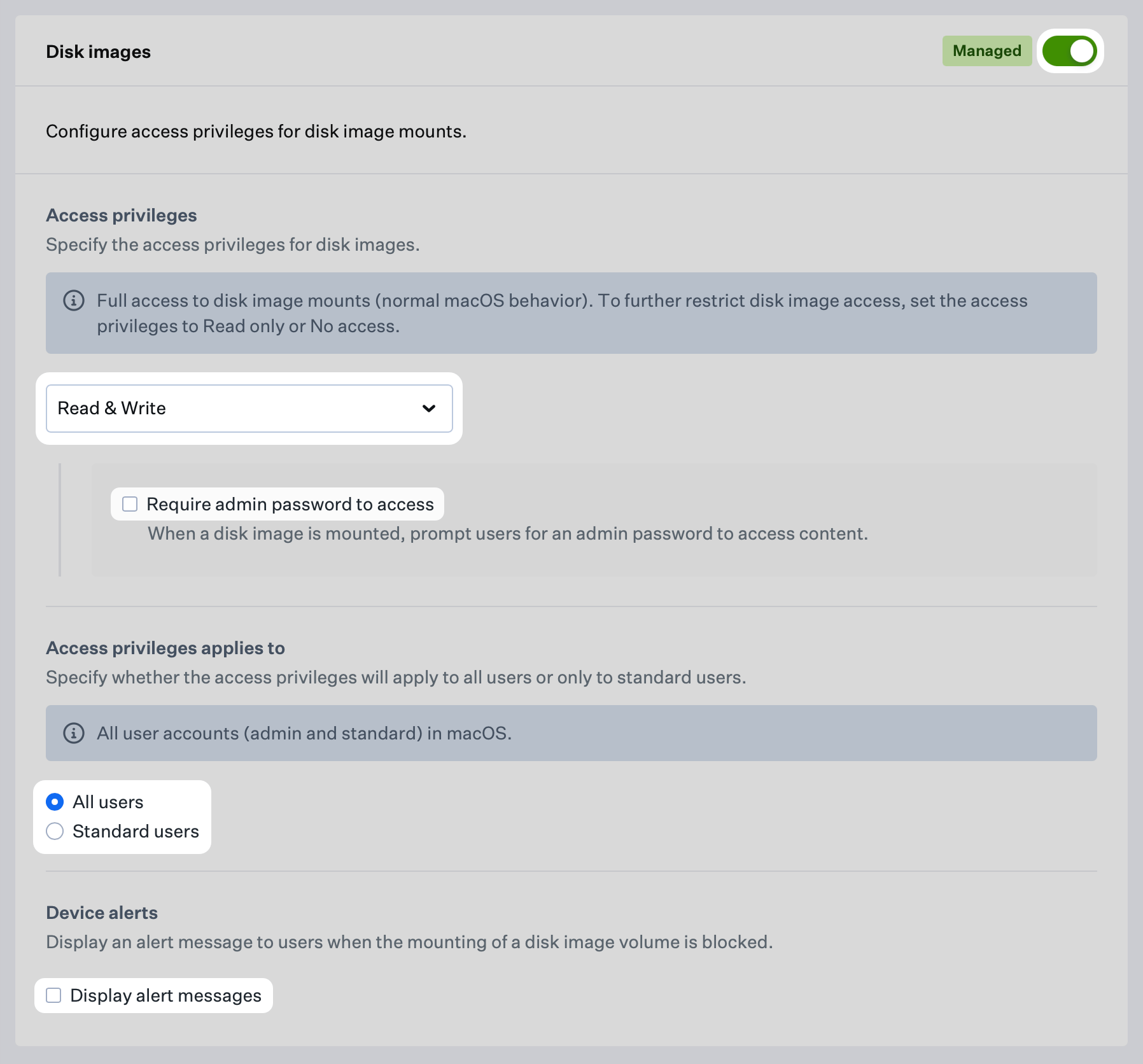
Disk images セクションでは、DMG ファイルタイプに対するアクセス権限を管理できます。ディスクイメージのアクセスを管理するには、次の手順に従います。ここで指定したディスクイメージの設定は、スクリプトによる自動ワークフローや Google Update などのアプリ内での DMG マウントを含め、デバイス上のすべての DMG マウントに適用されます。
**アクセスに管理者パスワードを要求** の設定は、Read & Write および Read only のアクセス権限でのみ使用できます。
ディスクイメージの管理をオンにします。
Access privileges メニューでは、ディスクイメージに対する目的のアクセス権限を選択できます。使用できるオプションは、**Read & Write**、**Read only**、**No access** です。
a. 必要に応じて **アクセスに管理者パスワードを要求** を選択し、コンテンツにアクセスする際に管理者パスワードの入力をユーザーに求めます。
管理者を含むすべてのユーザーにアクセス権限を適用するには **すべてのユーザー** を選択し、標準ユーザーのみにアクセス権限を適用するには **Standard users** を選択します。
必要に応じて **Display alert messages** を選択し、ディスクイメージのマウントがブロックされたときにユーザーに通知します。なお、**アクセスに管理者パスワードを要求** が選択されている場合、この設定は強制的にオンになります。
### ディスクイメージを構成する
Disk images セクションでは、DMG ファイルタイプに対するアクセス権限を管理できます。ディスクイメージのアクセスを管理するには、次の手順に従います。ここで指定したディスクイメージの設定は、スクリプトによる自動ワークフローや Google Update などのアプリ内での DMG マウントを含め、デバイス上のすべての DMG マウントに適用されます。
**アクセスに管理者パスワードを要求** の設定は、Read & Write および Read only のアクセス権限でのみ使用できます。
ディスクイメージの管理をオンにします。
Access privileges メニューでは、ディスクイメージに対する目的のアクセス権限を選択できます。使用できるオプションは、**Read & Write**、**Read only**、**No access** です。
a. 必要に応じて **アクセスに管理者パスワードを要求** を選択し、コンテンツにアクセスする際に管理者パスワードの入力をユーザーに求めます。
管理者を含むすべてのユーザーにアクセス権限を適用するには **すべてのユーザー** を選択し、標準ユーザーのみにアクセス権限を適用するには **Standard users** を選択します。
必要に応じて **Display alert messages** を選択し、ディスクイメージのマウントがブロックされたときにユーザーに通知します。なお、**アクセスに管理者パスワードを要求** が選択されている場合、この設定は強制的にオンになります。
 ### サーバボリュームを構成する
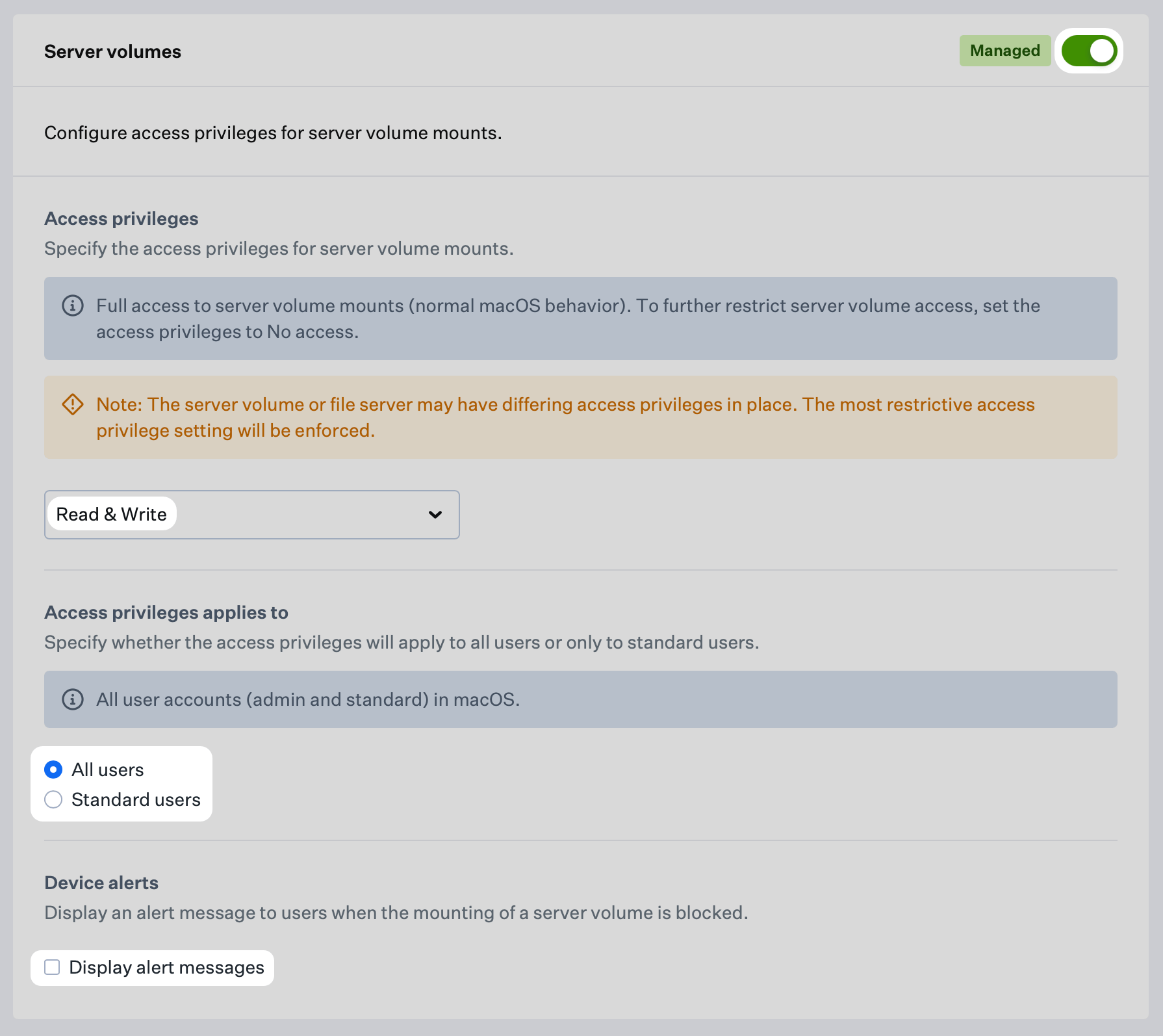
Server volumes セクションでは、SMB 共有などのサーバボリュームのマウントに対するアクセス権限を管理できます。サーバボリュームのアクセスを管理するには、次の手順に従います。
この Library Item の展開前にデバイスにマウントされていた外部ボリューム、サーバボリューム、DMG ボリュームは、アンマウントされて再マウントが試行されるまで Iru Endpoint によって管理されません。
サーバボリュームの管理をオンにします。
Access privileges メニューから、目的のアクセス権限を選択します。使用できるオプションは、**Read & Write** または **No access** です。
管理者を含むすべてのユーザーにアクセス権限を適用するには **すべてのユーザー** を選択し、標準ユーザーのみにアクセス権限を適用するには **Standard users** を選択します。
必要に応じて **Display alert messages** を選択し、外部ボリュームのマウントがブロックされたときにユーザーにアラートメッセージを表示します。
**保存** ボタンを選択して、Accessory & Storage Library Item を Library に保存します。
### サーバボリュームを構成する
Server volumes セクションでは、SMB 共有などのサーバボリュームのマウントに対するアクセス権限を管理できます。サーバボリュームのアクセスを管理するには、次の手順に従います。
この Library Item の展開前にデバイスにマウントされていた外部ボリューム、サーバボリューム、DMG ボリュームは、アンマウントされて再マウントが試行されるまで Iru Endpoint によって管理されません。
サーバボリュームの管理をオンにします。
Access privileges メニューから、目的のアクセス権限を選択します。使用できるオプションは、**Read & Write** または **No access** です。
管理者を含むすべてのユーザーにアクセス権限を適用するには **すべてのユーザー** を選択し、標準ユーザーのみにアクセス権限を適用するには **Standard users** を選択します。
必要に応じて **Display alert messages** を選択し、外部ボリュームのマウントがブロックされたときにユーザーにアラートメッセージを表示します。
**保存** ボタンを選択して、Accessory & Storage Library Item を Library に保存します。
 ### Apple シリコン搭載の Mac コンピュータの制限モードについて
Apple シリコン搭載の Mac では、デバイスのプライバシーとセキュリティの設定によっては、新しい USB アクセサリや不明な USB アクセサリが接続しようとしたときにユーザーにアラートが表示されることがあります。これは macOS の[制限モード](https://support.apple.com/guide/deployment/manage-accessory-access-depf8a4cb051/web)と呼ばれるもので、この Library Item のデバイスアラートの設定とは無関係です。制限モードは、Apple Restrictions Library Item の **Allow USB accessories while device is locked** で管理します。詳細については、[こちらの Apple サポート記事](https://support.apple.com/en-us/102282)を参照してください。
### 考慮事項
この Library Item を使用するには、Endpoint Detection & Response アドオンが必要です。EDR Library Item をデバイスの Blueprints に割り当てる必要はありません。
セキュリティ要件に基づいて、**Read & Write**、**Read only**、**No access** を選択します。サーバボリュームでは **Read & Write** または **No access** のみがサポートされます。
外部ボリュームでより強力な制御が必要な場合は、**Require encryption** と **アクセスに管理者パスワードを要求** を使用します。これらのオプションは **Read & Write** と **Read only** でのみ使用できます。
アクセス制御ポリシーに応じて、権限を **すべてのユーザー** または **Standard users** のみに適用します。
**Display alert messages** を使用すると、マウントがブロックされたことをユーザーに知らせることができます。**アクセスに管理者パスワードを要求** が選択されている場合、この設定は強制的にオンになります。
この Library Item の展開前にマウントされたボリュームは、アンマウントして再マウントされるまで管理されません。
Apple シリコンの制限モードは、この Library Item のアラート設定とは別のものです。Apple Restrictions Library Item の **Allow USB accessories while device is locked** で管理します。
ディスクイメージの設定は、スクリプトによるワークフローや Google Update などのアプリ内マウントを含むすべての DMG マウントに適用されます。
広く展開する前に、管理された Blueprint で構成の変更をテストし、セキュリティポリシーの変更に合わせてアクセス設定を見直してください。
### Apple シリコン搭載の Mac コンピュータの制限モードについて
Apple シリコン搭載の Mac では、デバイスのプライバシーとセキュリティの設定によっては、新しい USB アクセサリや不明な USB アクセサリが接続しようとしたときにユーザーにアラートが表示されることがあります。これは macOS の[制限モード](https://support.apple.com/guide/deployment/manage-accessory-access-depf8a4cb051/web)と呼ばれるもので、この Library Item のデバイスアラートの設定とは無関係です。制限モードは、Apple Restrictions Library Item の **Allow USB accessories while device is locked** で管理します。詳細については、[こちらの Apple サポート記事](https://support.apple.com/en-us/102282)を参照してください。
### 考慮事項
この Library Item を使用するには、Endpoint Detection & Response アドオンが必要です。EDR Library Item をデバイスの Blueprints に割り当てる必要はありません。
セキュリティ要件に基づいて、**Read & Write**、**Read only**、**No access** を選択します。サーバボリュームでは **Read & Write** または **No access** のみがサポートされます。
外部ボリュームでより強力な制御が必要な場合は、**Require encryption** と **アクセスに管理者パスワードを要求** を使用します。これらのオプションは **Read & Write** と **Read only** でのみ使用できます。
アクセス制御ポリシーに応じて、権限を **すべてのユーザー** または **Standard users** のみに適用します。
**Display alert messages** を使用すると、マウントがブロックされたことをユーザーに知らせることができます。**アクセスに管理者パスワードを要求** が選択されている場合、この設定は強制的にオンになります。
この Library Item の展開前にマウントされたボリュームは、アンマウントして再マウントされるまで管理されません。
Apple シリコンの制限モードは、この Library Item のアラート設定とは別のものです。Apple Restrictions Library Item の **Allow USB accessories while device is locked** で管理します。
ディスクイメージの設定は、スクリプトによるワークフローや Google Update などのアプリ内マウントを含むすべての DMG マウントに適用されます。
広く展開する前に、管理された Blueprint で構成の変更をテストし、セキュリティポリシーの変更に合わせてアクセス設定を見直してください。