> ## Documentation Index
> Fetch the complete documentation index at: https://docs.iru.com/llms.txt
> Use this file to discover all available pages before exploring further.
# macOSでsysdiagnoseを生成する方法
> AppleサポートでのトラブルシューティングのためにMacコンピュータでsysdiagnoseレポートを生成します。macOSからシステムログ、クラッシュレポート、診断データを収集します。
このガイドはMacコンピュータに適用されます
### sysdiagnoseについて
macOSのsysdiagnoseは、システムの問題をトラブルシューティングするための診断データを収集します。Macからログ、クラッシュレポート、システムの状態を収集します。ユーザーのアクセスレベルに応じて、いくつかの方法でsysdiagnoseを生成できます。
### 仕組み
sysdiagnoseは、問題の診断に使用されるシステム情報(パフォーマンスデータ、ログ、ハードウェア情報、システムの状態)を収集します。
* [キーボードショートカットを使用してsysdiagnoseを生成する](#generating-a-sysdiagnose-using-a-keyboard-shortcut)
* [コマンドラインを使用してsysdiagnoseを生成する](#generating-a-sysdiagnose-using-the-command-line)
* [アクティビティモニタを使用してsysdiagnoseを生成する](#generating-a-sysdiagnose-using-activity-monitor)
### sysdiagnoseが収集する情報
sysdiagnoseを実行すると、次のような広範な情報が収集されます。
* **システム全体のパフォーマンスプロファイル** - 実行中のプロセスの状態を取得します
* **ファイルシステムのアクティビティログ** - ファイルシステムの使用に関連するシステムコールとページフォルトについて報告します
* **プロセス情報** - 実行中のプロセスとメモリ使用量に関する詳細なデータを提供します
* **カーネルのメモリ使用量** - カーネルゾーンと読み込まれたKernel Extensionsに関するデータが含まれます
* **システムログとクラッシュログ** - 問題の診断に役立つ関連ログをすべて収集します
* **ハードウェアとソフトウェアの構成** - システム情報アプリに似ていますが、より詳細です
* **ネットワークと電源管理のデータ** - 現在のネットワークの状態と電源設定の詳細
### Generating a Sysdiagnose Using a Keyboard Shortcut
Dockの**Finderアイコン**を選択して、Finderが最前面にあることを確認します。
キーボードで\*\*Command + Option + Shift + Control + ピリオド(.)\*\*を同時に押します。
しばらくすると、tar.gzファイルが表示されたFinderウインドウが表示されます。
Iru Endpointサポートからsysdiagnoseを依頼された場合は、zipで圧縮してバンドル全体を提供してください。
### Generating a Sysdiagnose Using the Command Line
この方法には管理者権限が必要です。
Terminal.appを起動し、次のコマンドを入力します。
```
sudo sysdiagnose -f ~/Desktop/
```
ログインしているユーザーのデスクトップに、.tar.gzで終わるファイルが表示されるまでしばらく待ちます。Macにログインしているユーザーとは別のユーザーでターミナルにログインした場合、ファイルはターミナルのユーザーのデスクトップに作成されます。
Iru Endpointサポートからsysdiagnoseを依頼された場合は、zipで圧縮してバンドル全体を提供してください。
### Generating a Sysdiagnose Using Activity Monitor
この方法には管理者権限が必要です。
Macでアクティビティモニタアプリを開きます。
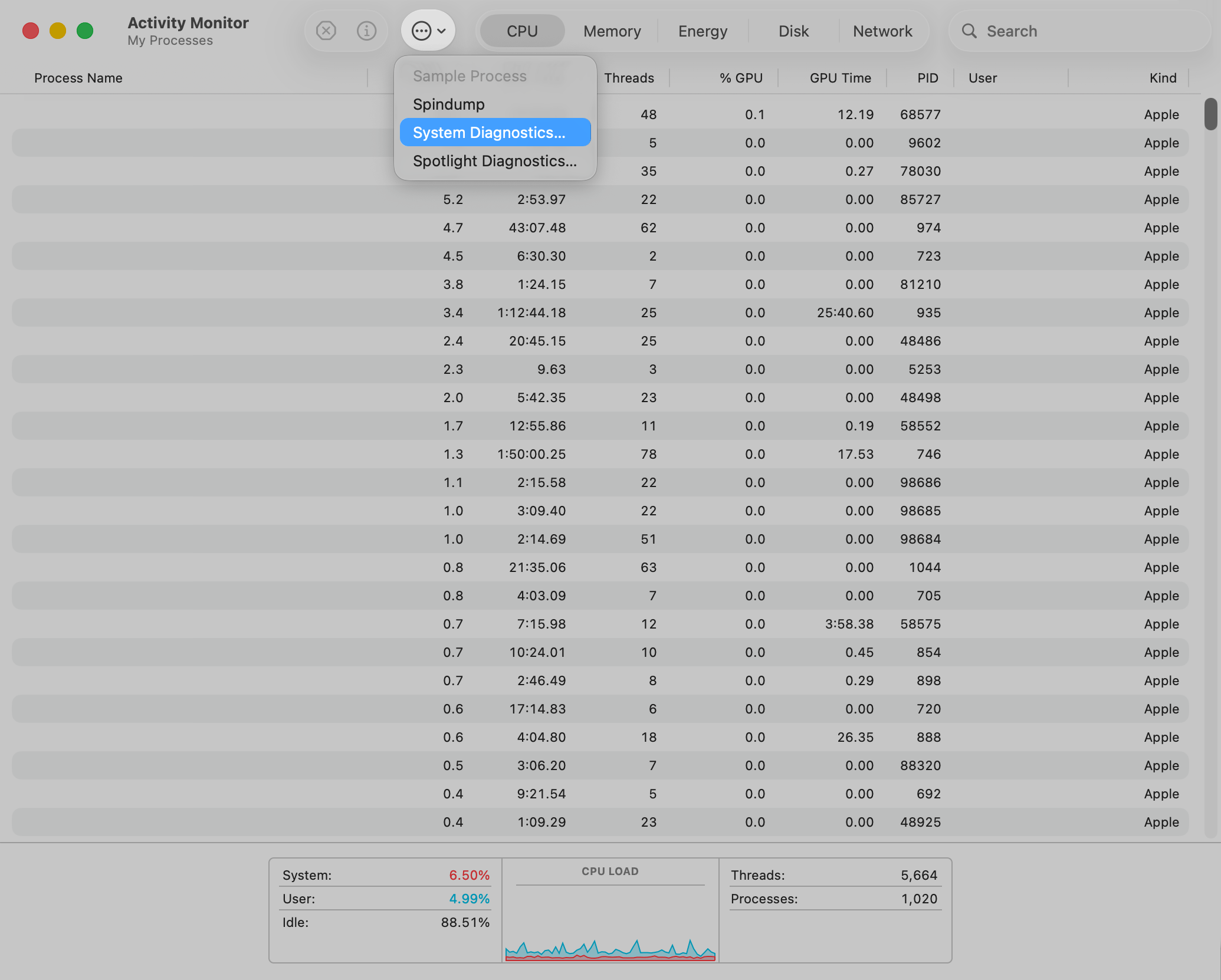
アクティビティモニタのウインドウ上部にある**省略記号**を選択します。
\*\*System Diagnostics...\*\*を選択します。
 プライバシー契約を読み、同意します。
プログレスバーが完了するまで待ちます。完了すると、tar.gzファイルが表示されたFinderウインドウが表示されます。
Iru Endpointサポートからsysdiagnoseを依頼された場合は、zipで圧縮してバンドル全体を提供してください。
プライバシー契約を読み、同意します。
プログレスバーが完了するまで待ちます。完了すると、tar.gzファイルが表示されたFinderウインドウが表示されます。
Iru Endpointサポートからsysdiagnoseを依頼された場合は、zipで圧縮してバンドル全体を提供してください。