> ## Documentation Index
> Fetch the complete documentation index at: https://docs.iru.com/llms.txt
> Use this file to discover all available pages before exploring further.
# Android仕事用プロファイルのパスコードをリセットする
> Iru Endpointから、管理対象のAndroidデバイスで仕事用プロファイルのパスコードをリセットするか、新しいパスコードを設定します。忘れたパスコードをクリアし、仕事用アプリへのアクセスを回復します。
このガイドはAndroidデバイスに適用されます
### Android仕事用プロファイルのパスコードのリセットについて
**Reset work profile passcode**コマンドは、Androidデバイスの仕事用プロファイルのパスコードをリセットし、必要に応じて新しいパスコードを設定できます。Iruウェブアプリのデバイスレコードから、またはIru enterprise API経由で実行します。
### 要件
* 仕事用プロファイルがある登録済みのAndroidデバイス
### 仕組み
Iru Endpointは、Android Management APIを通じてデバイスにコマンドを送信します。デバイスがコマンドを受信すると、既存の仕事用プロファイルのパスコードがリセットされます。新しいパスコードを設定した場合、そのパスコードは割り当てられている*Android Work Profile Passcode* Library Itemに照らして検証され、Androidの最小文字数(4文字、Android 14では6文字)を満たす必要があります。
#### 仕事用プロファイルのパスコードポリシーが割り当てられていない場合
*Android Work Profile Passcode* Library Itemがデバイスに割り当てられていない場合は、パスコードをリセットし、必要に応じて新しいパスコードを設定できます。より厳しい要件を適用するには、[Android Work Profile Passcode](/ja/endpoint/library/library-items-profiles/configure-the-passcode-library-item#creating-android-work-profile-passcode-policies) Library Itemを割り当てます。
**デバイス**ページに移動し、Androidデバイスを選択します。
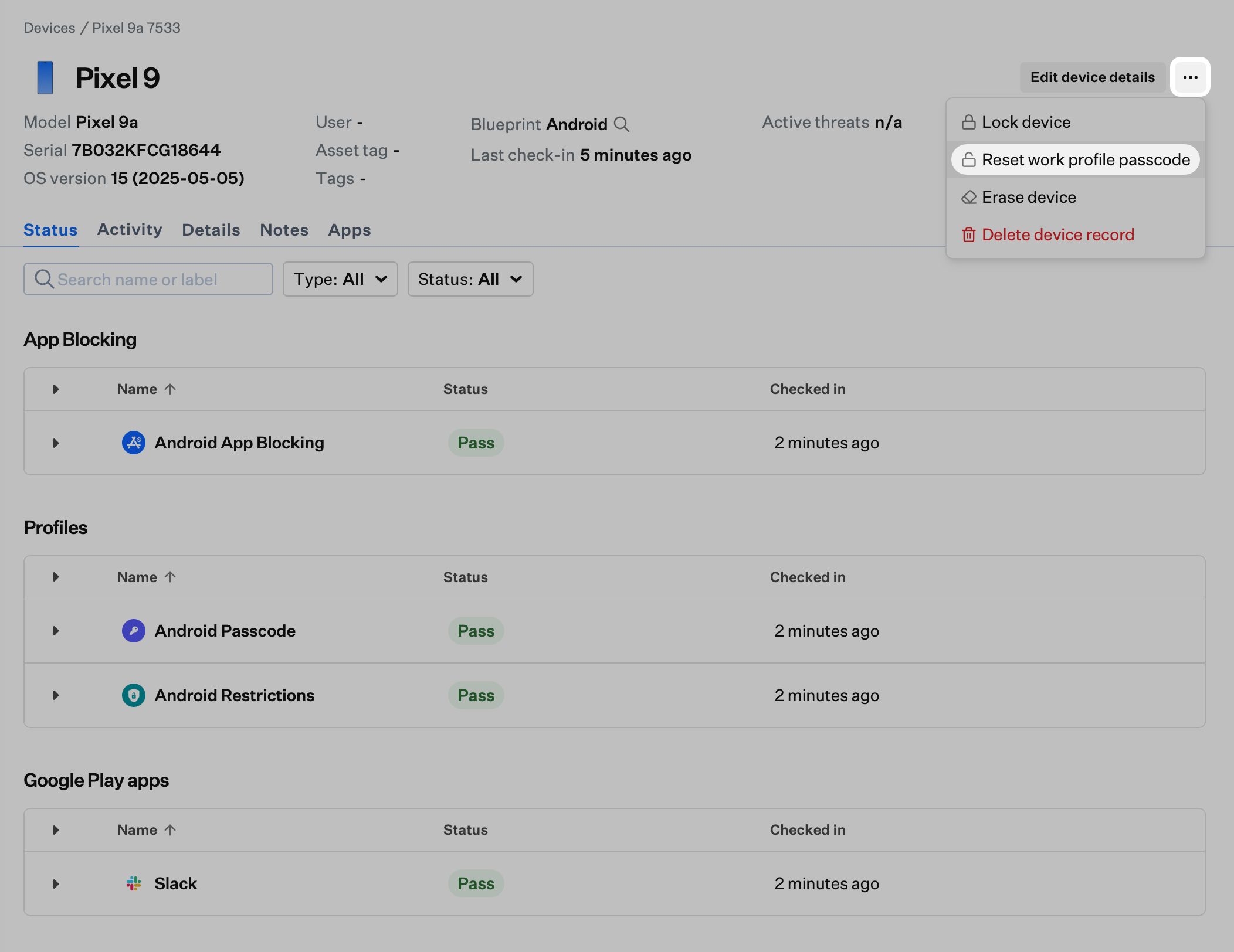
右上にある**デバイスアクションメニュー**(省略記号)を開き、**Reset work profile passcode**を選択します。
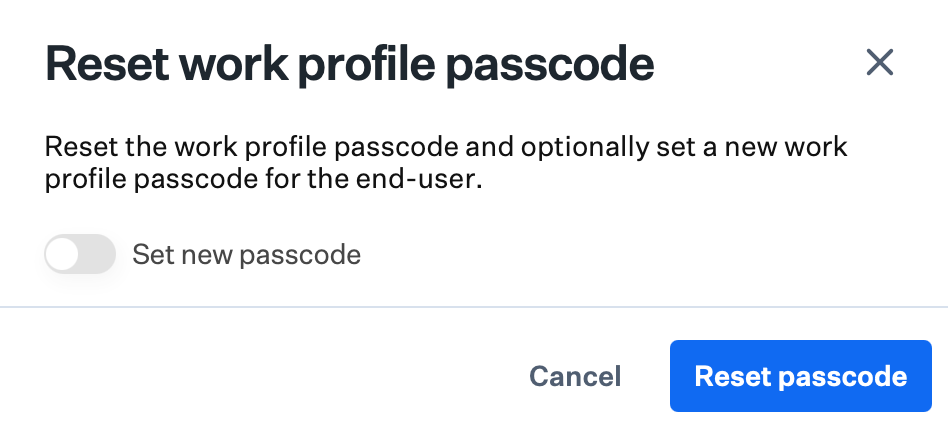
 仕事用プロファイルのパスコードのリセットのみを行うには、**Set new passcode**をオフのままにし、**Reset passcode**を選択してコマンドを送信します。
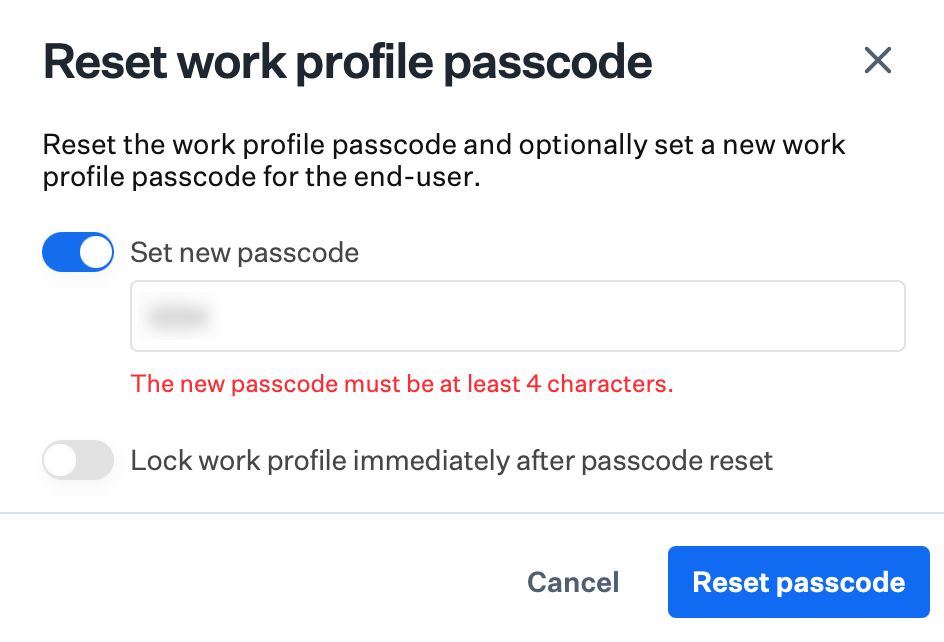
 新しいパスコードを設定するには、**Set new passcode**をオンにし、最小文字数を満たすパスコードを入力してから、**Reset passcode**を選択します。
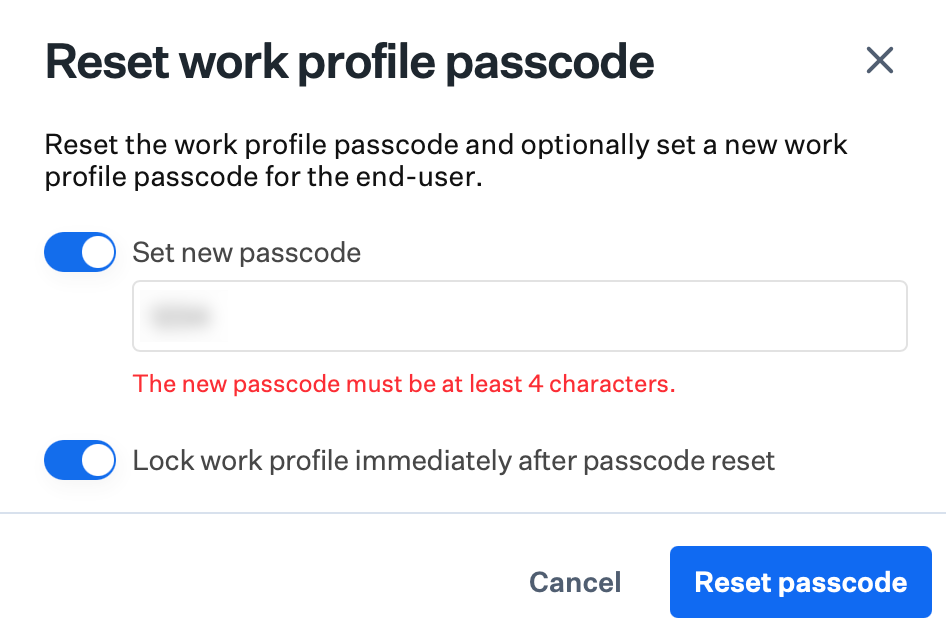
 必要に応じて、**Reset passcode**を選択する前に**Lock work profile immediately after passcode reset**をオンにします。このオプションを使用すると、仕事用プロファイルのコンテンツにアクセスするために、直ちに新しいパスコードが必要になります。使用しない場合、新しいパスコードは、ユーザーが通常PINを入力する次のタイミングでのみ必要になります。
 #### 仕事用プロファイルのパスコードポリシーが割り当てられている場合
デバイスに*Android Work Profile Passcode* Library Itemが割り当てられている場合は、新しいパスコードが必須となり、ポリシーの要件が適用されます。Library Itemの構成について詳しくは、[Android Work Profile Passcode](/ja/endpoint/library/library-items-profiles/configure-the-passcode-library-item#creating-android-work-profile-passcode-policies)を参照してください。
**デバイス**ページに移動し、Androidデバイスを選択します。
右上にある**デバイスアクションメニュー**(省略記号)を開き、**Reset work profile passcode**を選択します。
#### 仕事用プロファイルのパスコードポリシーが割り当てられている場合
デバイスに*Android Work Profile Passcode* Library Itemが割り当てられている場合は、新しいパスコードが必須となり、ポリシーの要件が適用されます。Library Itemの構成について詳しくは、[Android Work Profile Passcode](/ja/endpoint/library/library-items-profiles/configure-the-passcode-library-item#creating-android-work-profile-passcode-policies)を参照してください。
**デバイス**ページに移動し、Androidデバイスを選択します。
右上にある**デバイスアクションメニュー**(省略記号)を開き、**Reset work profile passcode**を選択します。
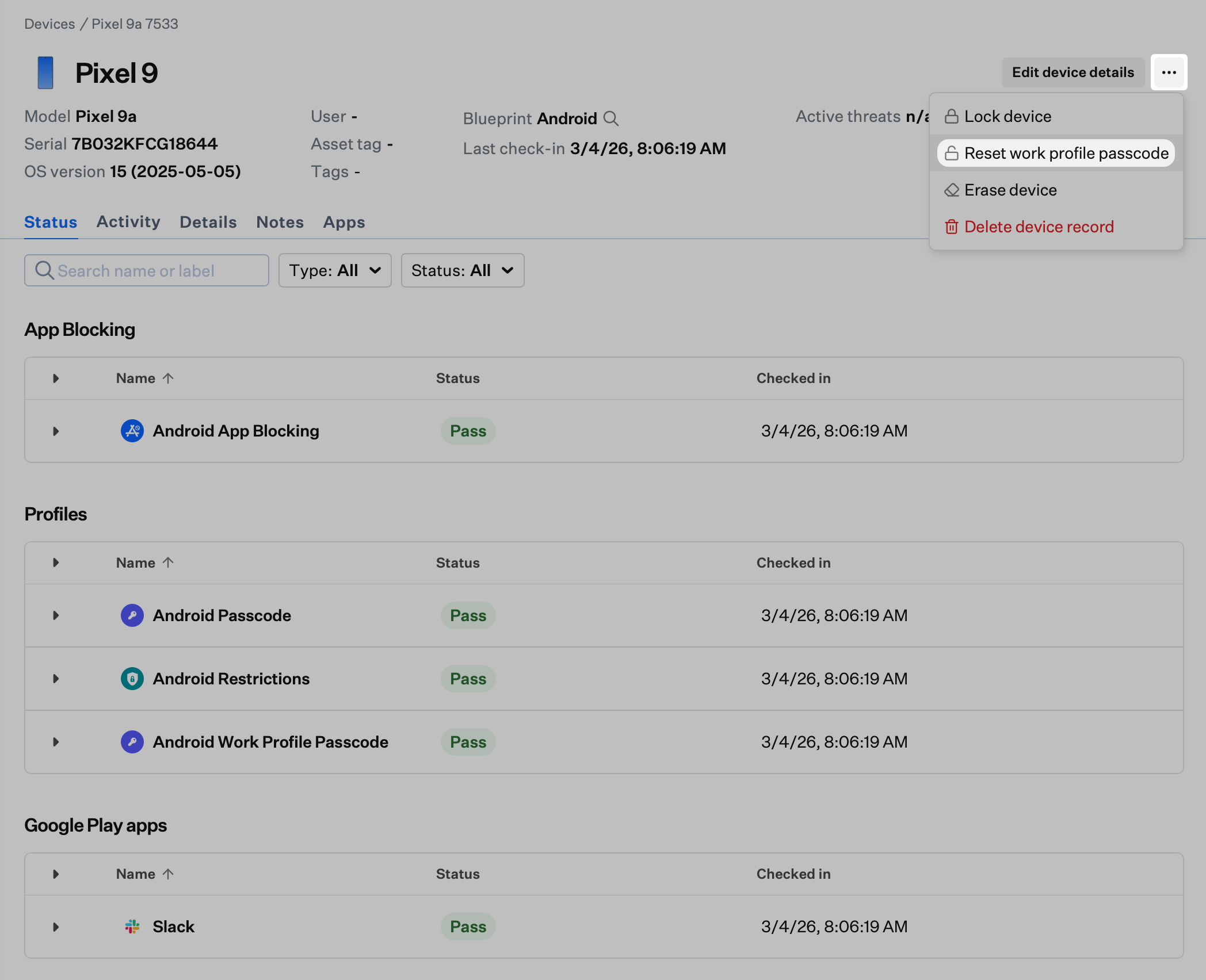 モーダルには、割り当てられたLibrary Itemの要件(最小文字数、数字、文字など)が表示されます。各要件は、満たされるまでリストに表示されます。
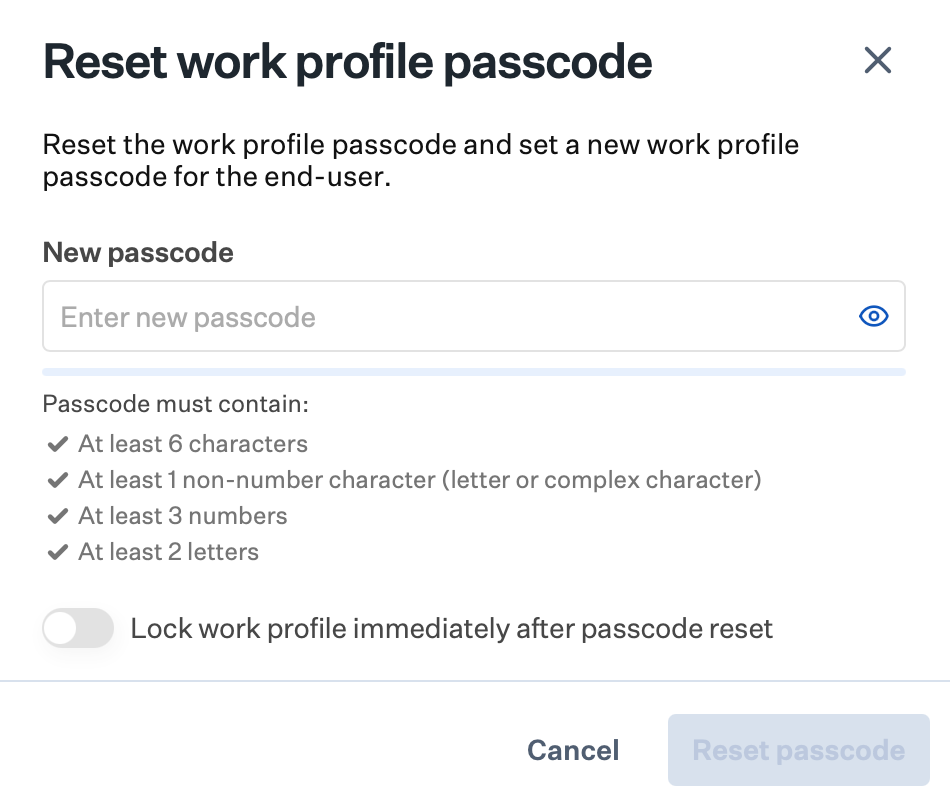 パスコードを入力すると検証が実行され、要件が満たされると各要件に緑色のチェックマークが表示されます。すべての要件が満たされると、**Reset passcode**が有効になります。
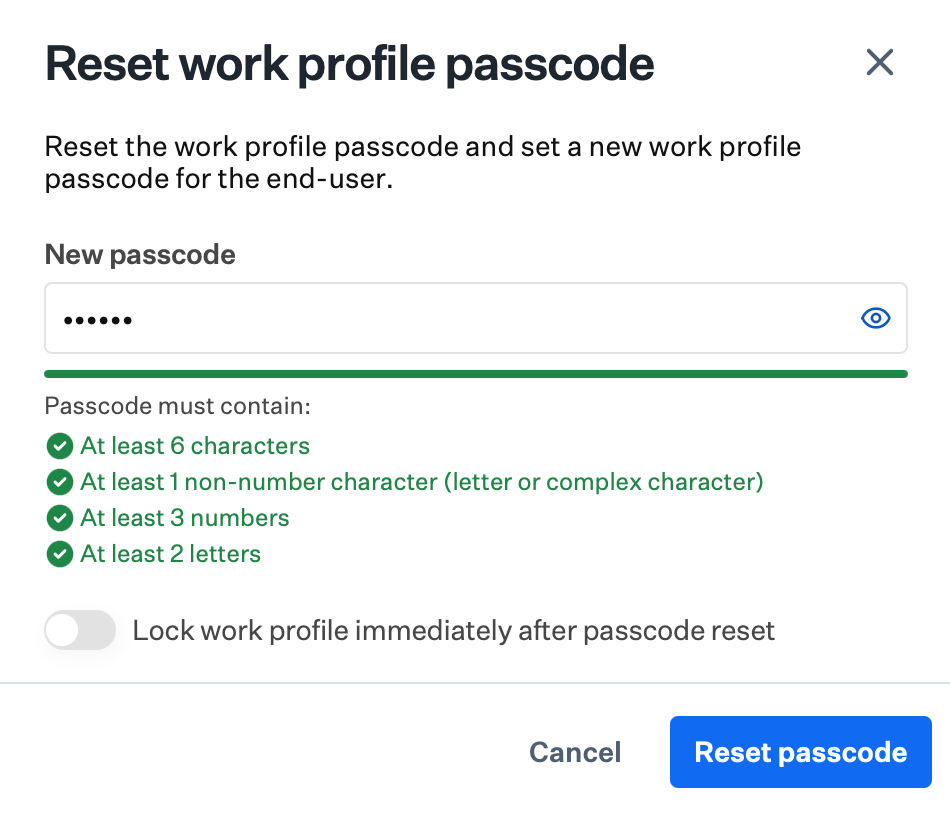 必要に応じて、**Lock work profile immediately after passcode reset**をオンにします。このオプションを使用すると、仕事用プロファイルのコンテンツにアクセスするために、直ちに新しいパスコードが必要になります。使用しない場合、新しいパスコードは、ユーザーが通常PINを入力する次のタイミングでのみ必要になります。
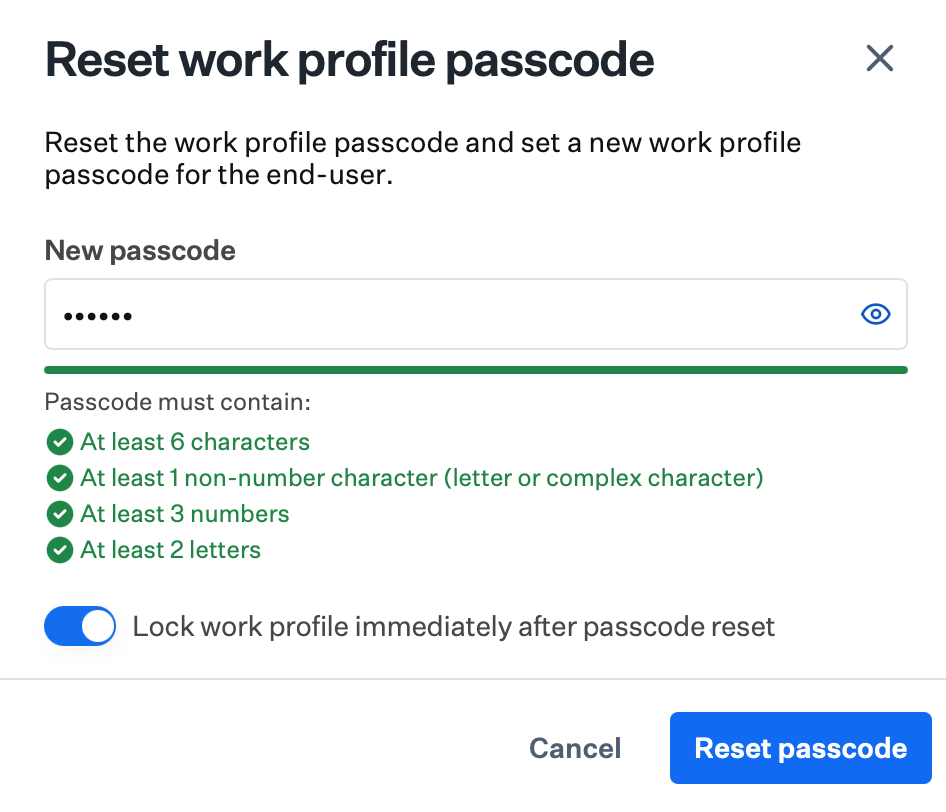 **Reset passcode**を選択してコマンドを送信します。
### このコマンドを使用するタイミング
**Reset work profile passcode**コマンドを使用すると、エンドユーザーがパスコードを忘れた場合に管理者が仕事用アプリへのアクセスを回復できるため、ユーザーはAndroidデバイスの登録解除と再登録を避けることができます。
基盤となるコマンドと動作について詳しくは、Googleのドキュメントの[Android Management API](https://developers.google.com/android/management/reference/rest/v1/enterprises.devices/issueCommand#resetpasswordflag)を参照してください。
### 関連記事
すべてのプラットフォームでデバイスをリモートでロックします
管理対象のAndroidデバイスをリモートで出荷時設定にリセットします
デバイス上のアプリケーションリストを表示・管理します
**Reset passcode**を選択してコマンドを送信します。
### このコマンドを使用するタイミング
**Reset work profile passcode**コマンドを使用すると、エンドユーザーがパスコードを忘れた場合に管理者が仕事用アプリへのアクセスを回復できるため、ユーザーはAndroidデバイスの登録解除と再登録を避けることができます。
基盤となるコマンドと動作について詳しくは、Googleのドキュメントの[Android Management API](https://developers.google.com/android/management/reference/rest/v1/enterprises.devices/issueCommand#resetpasswordflag)を参照してください。
### 関連記事
すべてのプラットフォームでデバイスをリモートでロックします
管理対象のAndroidデバイスをリモートで出荷時設定にリセットします
デバイス上のアプリケーションリストを表示・管理します