> ## Documentation Index
> Fetch the complete documentation index at: https://docs.iru.com/llms.txt
> Use this file to discover all available pages before exploring further.
# Blueprint の複製
> Iru Endpoint で既存の Blueprint とその Assignment Map を複製します。構成をコピーして、さまざまなデバイスグループ向けのバリエーションをすばやく作成します。
このガイドはすべてのデバイスプラットフォームに適用されます
### Blueprint の複製について
Blueprint を複製すると、別の Blueprint の Assignment Map のレイアウト、Library Item の配置、Parameter の構成のコピーを持つ**新しい** Blueprint が作成されます。デバイスは、移動するまで元の Blueprint に残ります。
2026 年 4 月 1 日をもって、従来のすべての Classic Blueprints は、Blueprints のデフォルトかつ改良版である Assignment Maps に自動的に変換されました。
### 仕組み
ノード、ルール、Library Item の割り当てを一から作り直すことなく、似た Assignment Map が必要な場合は、複製を使用します。複製後、2 つの Blueprints は独立しています。一方を編集しても、もう一方は変更されません。
Library 内の Library Items は複製**されません**。新しい Blueprint は、マップに配置したものと同じ Library Items を参照します。Library Item の更新は、引き続きその項目が割り当てられているすべての場所に適用されます。
### Blueprint を複製する方法
#### Blueprints ページの Blueprint タイルから複製する
Iru Endpoint にサインインし、左側のナビゲーションで **Blueprints** を開きます。
コピーする Blueprint の**タイル**で、**省略記号** (**…**) を選択します。
**Duplicate Blueprint** を選択します。
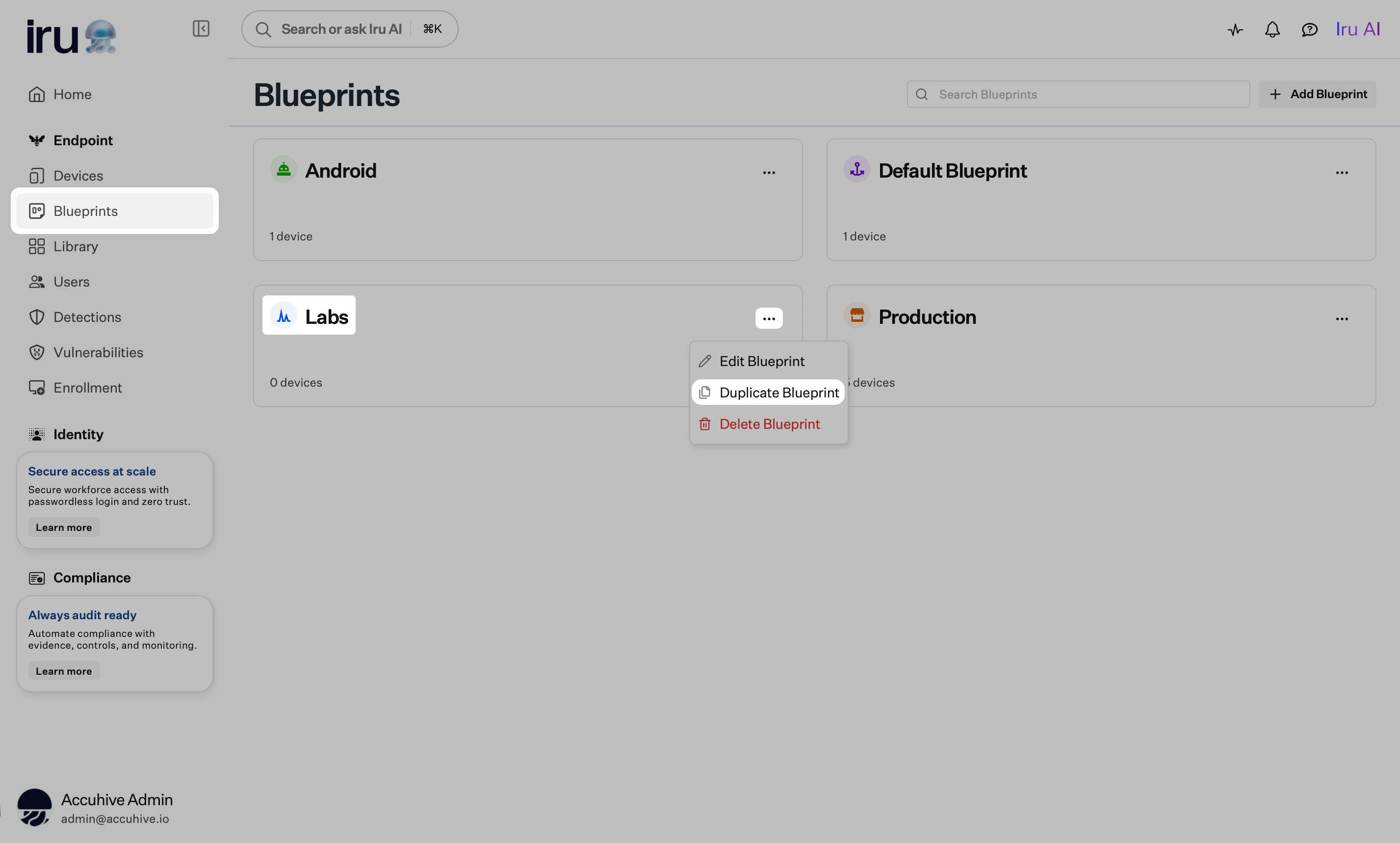 複製の新しい**名前**と、必要に応じて**説明**を入力します。
**複製** を選択します。
#### Blueprint ページから複製する
左側のナビゲーションで **Blueprints** を開きます。
Blueprints ページで、コピーする Blueprint の**タイル**を選択します。
Blueprint ヘッダーの**省略記号** (**…**) を選択します。
**Duplicate Blueprint** を選択します。
複製の新しい**名前**と、必要に応じて**説明**を入力します。
**複製** を選択します。
#### Blueprint ページから複製する
左側のナビゲーションで **Blueprints** を開きます。
Blueprints ページで、コピーする Blueprint の**タイル**を選択します。
Blueprint ヘッダーの**省略記号** (**…**) を選択します。
**Duplicate Blueprint** を選択します。
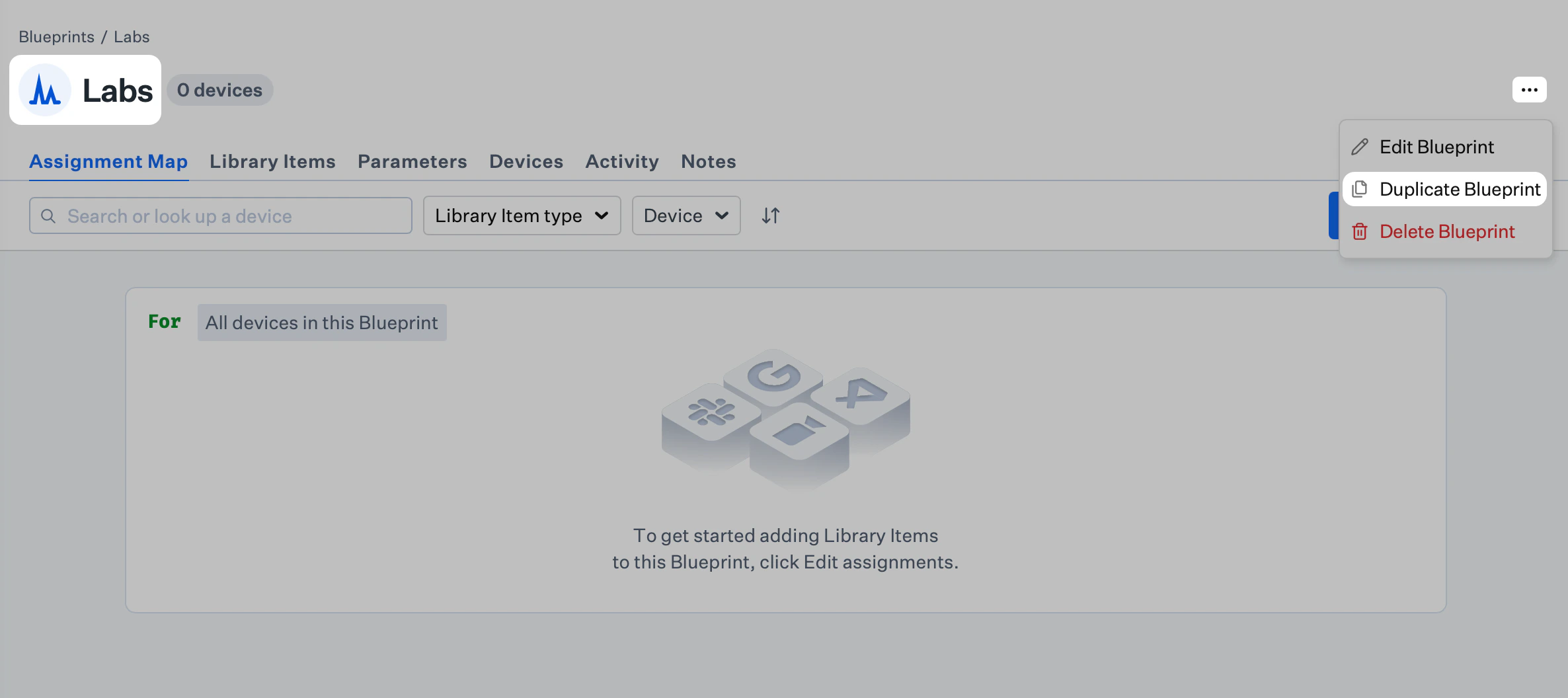 複製の新しい**名前**と、必要に応じて**説明**を入力します。
**複製** を選択します。
### 関連記事
Assignment Maps、Library Items、Parameters を作成および管理します
Blueprints と Assignment Maps の使用を開始します
Blueprint の詳細、割り当て、Parameters を編集します
使用していない Blueprint を安全に削除します
Blueprint を作成または複製した後にデバイスを再割り当てします
複製の新しい**名前**と、必要に応じて**説明**を入力します。
**複製** を選択します。
### 関連記事
Assignment Maps、Library Items、Parameters を作成および管理します
Blueprints と Assignment Maps の使用を開始します
Blueprint の詳細、割り当て、Parameters を編集します
使用していない Blueprint を安全に削除します
Blueprint を作成または複製した後にデバイスを再割り当てします