> ## Documentation Index
> Fetch the complete documentation index at: https://docs.iru.com/llms.txt
> Use this file to discover all available pages before exploring further.
# Iru Agent のコマンドラインインターフェイス
> Iru Agent CLI を使用して、ターミナルから Mac コンピュータのステータスの確認、アクションの実行、トラブルシューティングを行います。
このガイドは Mac コンピュータに適用されます
### Iru Agent CLI について
Iru Agent には、管理者がデバイス群をより細かく制御し、より多くの情報を得られる強力な Terminal コマンド群が用意されています。一部のコマンドは Terminal を使用してデバイス上でローカルにのみ実行できますが、その他のコマンドは柔軟性を高めるために Custom Script Library Item を通じて展開することもできます。
**2026 年 4 月 8 日**をもって、アプリは **Kandji** 
 から **Iru**
  のブランドに更新されました。**Agent** アプリの名前は **Kandji Agent** から **Iru Agent** に変更されました。古いアプリ名を参照している**スクリプト、自動化、ユーティリティ**を更新してください。
### ローカル専用のコマンド
次のコマンドは、デバイス上の Terminal で直接実行する必要があります。Custom Script や Custom App Library Item を介して展開することはできません。
#### インタラクティブモード (TUI)
**サブコマンドもオプションも指定せずに** **`sudo iru`** を実行すると、**ターミナルユーザーインターフェイス** (TUI) が開きます。これは Terminal 内のフルスクリーンのメニュー駆動型フローで、完全なコマンドやフラグを入力しなくても、一般的なエージェントのアクションを参照して実行できます。
```bash Terminal icon="terminal" theme={null}
sudo iru
```
#### Run
エージェントが実行され、すぐにチェックインします。通常、エージェントは 15 分ごとにチェックインします。インターネットに接続されていない場合、エージェントはオフラインモードで実行されます。
```bash Terminal icon="terminal" theme={null}
sudo iru run
```
過去 24 時間以内にすでに実行されている場合でも、毎日のエージェント処理を強制的に実行するには、`--reset-daily` を追加します:
* **Blueprint の Parameters:** 毎日の Parameters は、過去 24 時間以内にすでに実行されている場合でも実行されます。
* **カスタムスクリプト**: チェックインごとに実行されるスクリプトや継続的に強制適用されるスクリプトだけでなく、実行頻度が毎日の Custom Scripts も実行されます。
* **アプリのインベントリ:** 1 日 1 回のインベントリのスケジュールを無視して、アプリケーションのインベントリ (MDM コマンドを含む) を収集します。
```bash Terminal icon="terminal" theme={null}
sudo iru run --reset-daily
```
### 毎日の MDM インベントリ更新を実行する
エージェントは MDM サーバーに対して、Apple Business や Apple School Manager の Apps & Books の検証や、特定のデバイス情報の照会など、毎日の MDM コマンドを開始するよう要求します。
```bash Terminal icon="terminal" theme={null}
sudo iru update-mdm
```
### アプリを収集する
Mac からアプリケーションの完全なインベントリを収集します。
```bash Terminal icon="terminal" theme={null}
sudo iru collect-apps
```
### Library Items を実行する
実行する Library Items を確認します。
```bash Terminal icon="terminal" theme={null}
sudo iru library
```
スケジュールされていない場合でも単一の Library Item を強制的に実行するには、`--item` と `--reset-daily` (`-F` と同じ) を使用します:
```bash Terminal icon="terminal" theme={null}
sudo iru library --item --reset-daily
```
*library* コマンドで使用できるオプション:
| **オプション** | **説明** |
| - | - |
| `--list` | コンピュータに割り当てられているすべての Library Items を一覧表示します。 |
| `--state` | Iru Agent の Library マネージャーの現在の状態を取得します。 |
| `--item` | 名前または Library Item ID を指定して、特定の Library Item を実行します。項目がスケジュールされていない場合でも強制的に実行するには、`-F` または `--reset-daily` を使用します。 |
| `--reset-daily` | `--item` と併用すると、項目がスケジュールされていない場合でも強制的に実行します。`-F` と同じです。 |
| `--cancel` | 現在実行中の Library Item をキャンセルし、現在のキューをクリアします。 |
### Iru Agent のログを出力する
統合ログシステムから Iru Agent サブシステムのログエントリを出力します。`--last` オプションは**必須**で、何秒前までのログを出力するかを指定します。\ を 300 などの数値に置き換えます。(実際に表示される結果は、利用可能な統合ログのストレージによって制限されます。)
外部のログファイルに保存するには、> を使用してコマンドの出力をリダイレクトします。
```bash Terminal icon="terminal" theme={null}
sudo iru logs --last
```
*logs* コマンドで使用できるオプション:
| **オプション** | **説明** |
| - | - |
| `--no-format` | ANSI カラー書式なしでログエントリを出力します。 |
| `--debug` | デバッグレベルのログを含めます。事前にデバッグログを有効にしておく必要があります。 |
**統合ログ**は製品のブランディングとは別のものです。以下の例のように、Mac 上のサブシステム識別子は、`log show` の述語および `log config --subsystem` で引き続き **`io.kandji`** プレフィックスを使用します。システムが記録する内容とコマンドが一致するように、これらの文字列を使用してください。
**ログサブシステム**セクションに一覧表示されているサブシステムのデバッグログを有効にします。
```bash Terminal icon="terminal" theme={null}
sudo log config --mode "level:debug" --subsystem io.kandji.installer
```
デバッグログのコマンドの使用例。
```bash Terminal icon="terminal" theme={null}
sudo iru logs --no-format --debug --last 10000 > ~/Desktop/iru.log
```
**ログサブシステム**
Iru Agent で利用できるログサブシステムにより、きめ細かく対象を絞ったログ記録が可能です。
サブシステムの述語を使用したログコマンド。
```bash Terminal icon="terminal" theme={null}
sudo log show --predicate 'subsystem beginsWith "io.kandji"'
```
述語を使用したログコマンドで使用できるオプション:
| **オプション** | **説明** |
| - | - |
| `--info` | 利用可能な場合は、情報レベルのログを含めます。 |
| `--debug` | デバッグレベルのログを含めます。事前にデバッグログを有効にしておく必要があります。 |
| `--help` | 利用可能なオプションの完全なリストを表示します。 |
オプションを指定したサブシステムの述語によるログコマンド。
```bash Terminal icon="terminal" theme={null}
sudo log show --predicate 'subsystem beginsWith "io.kandji.daemon"' --info --debug
```
利用可能なログサブシステム:
* io.kandji.beekeeper
* io.kandji.cli
* io.kandji.daemon
* io.kandji.installer
* io.kandji.library-manager
* io.kandji.menu
* io.kandji.passport
* io.kandji.parameter-agent
* io.kandji.self-service
* io.kandji.liftoff
### EDR
隔離されたファイルを一覧表示します。
```bash Terminal icon="terminal" theme={null}
sudo iru avert --list-quarantine
```
隔離されたファイルを削除します。
```bash Terminal icon="terminal" theme={null}
sudo iru avert --delete-quarantine
```
### スクリプト化可能なコマンド
これらのコマンドは、Custom Script または Custom App Library Item を通じて実行できます。また、Mac 上の Terminal でローカルに実行することもできます。
Custom Script Library Item 内など、以下のスクリプト化可能なオプションを使用する場合は、**sudo iru** をバイナリへのフルパス /usr/local/bin/iru に置き換える必要があります
### 再起動
このオプションは、スクリプト化されたワークフローで、Iru Agent とメニューバーアプリケーションを利用して再起動を強制するために使用できます。見た目は、FileVault の有効化時や Managed OS のアップグレード時に強制される再起動と似ています。
ログインしているユーザーにカウントダウンタイマーを表示して、再起動を開始します。遅延が指定されていない場合は、デフォルトの 1800 (30 分) が使用されます。ログインしているユーザーがいない場合、遅延は無視され、Mac はすぐに再起動します。
`` をカウントダウンの長さ (秒単位) に置き換えます (例: 5 分の場合は `300`)。
```bash Terminal icon="terminal" theme={null}
sudo iru reboot --delaySeconds
```
ユーザーに延期の選択肢を与えずに再起動を強制します。
```bash Terminal icon="terminal" theme={null}
sudo iru reboot --no-deferral
```
### Dock
このオプションは、スクリプト化されたワークフローで、現在ログインしているユーザーの macOS Dock の末尾に項目を追加したり、macOS Dock から項目を削除したりするために使用できます。
バンドル識別子で参照されるアプリケーションは、/Applications フォルダにある必要があります。
オプションで *--all* オプションを指定すると、すべてのユーザーアカウントの Dock の末尾にアイコンが追加されます。
```bash Terminal icon="terminal" theme={null}
sudo iru dock [--add ] [--remove ] [--all]
```
複数のオプションを同時に使用する場合は、以下の例のように、単一のコマンドを使用し、引用符で囲んでスペースで区切ってください。
```bash Terminal icon="terminal" theme={null}
/usr/local/bin/iru dock --add "com.google.Chrome us.zoom.xos com.tinyspeck.slackmacgap"
```
### アラート
このコマンドは、スクリプト化されたワークフローでユーザーにアラートを表示するために使用できます。
```bash Terminal icon="terminal" theme={null}
sudo iru display-alert [--title ] [--message ] [--icon ] [--suppression-key ] [--help-url ] [--no-wait]
```
以下のようなオプションがあります。
| **オプション** | **説明** | **指定しない場合のデフォルト** |
| - | - | - |
| `--title` | アラートウィンドウのカスタムタイトルを指定します | "Alert" |
| `--message` | アラートウィンドウのカスタムメッセージを指定します | デフォルト値なし |
| `--icon` | アラートウィンドウのカスタムアイコンを指定します。.jpg、.png、.icns ファイルの使用をお勧めします | Iru Agent のアイコン |
| `--suppression-key` | 指定すると、ユーザーに "Do not show this message again." というオプションが表示されます。今後のアラートでこの抑制キーが指定され、ユーザーが再表示しないことを選択した場合、そのアラートは表示されません。 | デフォルト値なし。抑制キーが指定されていない場合、"Do not show this message again" オプションは表示されません。 |
| `--help-url` | アラートの Help ボタンのカスタム URL を指定できます。HTTPS URL である必要があります。 | デフォルト値なし。URL が指定されていない場合、Help ボタンは表示されません。 |
| `--no-wait` | アラートを表示しつつ、ユーザーがアラートを操作するのを待たずにスクリプトの残りの部分の実行を継続します | アラートが表示され、スクリプトが続行する前にユーザーの操作を待ちます。 |
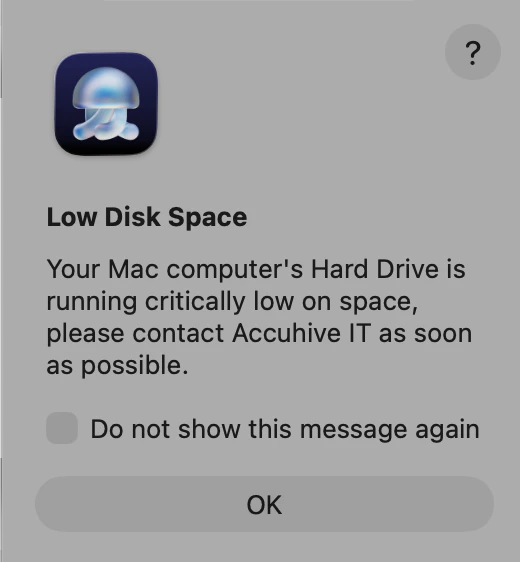
以下は、アラートの基になるコマンドと、macOS Tahoe での表示結果の例です:
```bash Terminal icon="terminal" wrap lines theme={null}
sudo /usr/local/bin/iru display-alert --title "Low Disk Space" --message "Your Mac computer's Hard Drive is running critically low on space, please contact Accuhive IT as soon as possible." --suppression-key accuhive --help-url https://iru.com --no-wait
```
のブランドに更新されました。**Agent** アプリの名前は **Kandji Agent** から **Iru Agent** に変更されました。古いアプリ名を参照している**スクリプト、自動化、ユーティリティ**を更新してください。
### ローカル専用のコマンド
次のコマンドは、デバイス上の Terminal で直接実行する必要があります。Custom Script や Custom App Library Item を介して展開することはできません。
#### インタラクティブモード (TUI)
**サブコマンドもオプションも指定せずに** **`sudo iru`** を実行すると、**ターミナルユーザーインターフェイス** (TUI) が開きます。これは Terminal 内のフルスクリーンのメニュー駆動型フローで、完全なコマンドやフラグを入力しなくても、一般的なエージェントのアクションを参照して実行できます。
```bash Terminal icon="terminal" theme={null}
sudo iru
```
#### Run
エージェントが実行され、すぐにチェックインします。通常、エージェントは 15 分ごとにチェックインします。インターネットに接続されていない場合、エージェントはオフラインモードで実行されます。
```bash Terminal icon="terminal" theme={null}
sudo iru run
```
過去 24 時間以内にすでに実行されている場合でも、毎日のエージェント処理を強制的に実行するには、`--reset-daily` を追加します:
* **Blueprint の Parameters:** 毎日の Parameters は、過去 24 時間以内にすでに実行されている場合でも実行されます。
* **カスタムスクリプト**: チェックインごとに実行されるスクリプトや継続的に強制適用されるスクリプトだけでなく、実行頻度が毎日の Custom Scripts も実行されます。
* **アプリのインベントリ:** 1 日 1 回のインベントリのスケジュールを無視して、アプリケーションのインベントリ (MDM コマンドを含む) を収集します。
```bash Terminal icon="terminal" theme={null}
sudo iru run --reset-daily
```
### 毎日の MDM インベントリ更新を実行する
エージェントは MDM サーバーに対して、Apple Business や Apple School Manager の Apps & Books の検証や、特定のデバイス情報の照会など、毎日の MDM コマンドを開始するよう要求します。
```bash Terminal icon="terminal" theme={null}
sudo iru update-mdm
```
### アプリを収集する
Mac からアプリケーションの完全なインベントリを収集します。
```bash Terminal icon="terminal" theme={null}
sudo iru collect-apps
```
### Library Items を実行する
実行する Library Items を確認します。
```bash Terminal icon="terminal" theme={null}
sudo iru library
```
スケジュールされていない場合でも単一の Library Item を強制的に実行するには、`--item` と `--reset-daily` (`-F` と同じ) を使用します:
```bash Terminal icon="terminal" theme={null}
sudo iru library --item --reset-daily
```
*library* コマンドで使用できるオプション:
| **オプション** | **説明** |
| - | - |
| `--list` | コンピュータに割り当てられているすべての Library Items を一覧表示します。 |
| `--state` | Iru Agent の Library マネージャーの現在の状態を取得します。 |
| `--item` | 名前または Library Item ID を指定して、特定の Library Item を実行します。項目がスケジュールされていない場合でも強制的に実行するには、`-F` または `--reset-daily` を使用します。 |
| `--reset-daily` | `--item` と併用すると、項目がスケジュールされていない場合でも強制的に実行します。`-F` と同じです。 |
| `--cancel` | 現在実行中の Library Item をキャンセルし、現在のキューをクリアします。 |
### Iru Agent のログを出力する
統合ログシステムから Iru Agent サブシステムのログエントリを出力します。`--last` オプションは**必須**で、何秒前までのログを出力するかを指定します。\ を 300 などの数値に置き換えます。(実際に表示される結果は、利用可能な統合ログのストレージによって制限されます。)
外部のログファイルに保存するには、> を使用してコマンドの出力をリダイレクトします。
```bash Terminal icon="terminal" theme={null}
sudo iru logs --last
```
*logs* コマンドで使用できるオプション:
| **オプション** | **説明** |
| - | - |
| `--no-format` | ANSI カラー書式なしでログエントリを出力します。 |
| `--debug` | デバッグレベルのログを含めます。事前にデバッグログを有効にしておく必要があります。 |
**統合ログ**は製品のブランディングとは別のものです。以下の例のように、Mac 上のサブシステム識別子は、`log show` の述語および `log config --subsystem` で引き続き **`io.kandji`** プレフィックスを使用します。システムが記録する内容とコマンドが一致するように、これらの文字列を使用してください。
**ログサブシステム**セクションに一覧表示されているサブシステムのデバッグログを有効にします。
```bash Terminal icon="terminal" theme={null}
sudo log config --mode "level:debug" --subsystem io.kandji.installer
```
デバッグログのコマンドの使用例。
```bash Terminal icon="terminal" theme={null}
sudo iru logs --no-format --debug --last 10000 > ~/Desktop/iru.log
```
**ログサブシステム**
Iru Agent で利用できるログサブシステムにより、きめ細かく対象を絞ったログ記録が可能です。
サブシステムの述語を使用したログコマンド。
```bash Terminal icon="terminal" theme={null}
sudo log show --predicate 'subsystem beginsWith "io.kandji"'
```
述語を使用したログコマンドで使用できるオプション:
| **オプション** | **説明** |
| - | - |
| `--info` | 利用可能な場合は、情報レベルのログを含めます。 |
| `--debug` | デバッグレベルのログを含めます。事前にデバッグログを有効にしておく必要があります。 |
| `--help` | 利用可能なオプションの完全なリストを表示します。 |
オプションを指定したサブシステムの述語によるログコマンド。
```bash Terminal icon="terminal" theme={null}
sudo log show --predicate 'subsystem beginsWith "io.kandji.daemon"' --info --debug
```
利用可能なログサブシステム:
* io.kandji.beekeeper
* io.kandji.cli
* io.kandji.daemon
* io.kandji.installer
* io.kandji.library-manager
* io.kandji.menu
* io.kandji.passport
* io.kandji.parameter-agent
* io.kandji.self-service
* io.kandji.liftoff
### EDR
隔離されたファイルを一覧表示します。
```bash Terminal icon="terminal" theme={null}
sudo iru avert --list-quarantine
```
隔離されたファイルを削除します。
```bash Terminal icon="terminal" theme={null}
sudo iru avert --delete-quarantine
```
### スクリプト化可能なコマンド
これらのコマンドは、Custom Script または Custom App Library Item を通じて実行できます。また、Mac 上の Terminal でローカルに実行することもできます。
Custom Script Library Item 内など、以下のスクリプト化可能なオプションを使用する場合は、**sudo iru** をバイナリへのフルパス /usr/local/bin/iru に置き換える必要があります
### 再起動
このオプションは、スクリプト化されたワークフローで、Iru Agent とメニューバーアプリケーションを利用して再起動を強制するために使用できます。見た目は、FileVault の有効化時や Managed OS のアップグレード時に強制される再起動と似ています。
ログインしているユーザーにカウントダウンタイマーを表示して、再起動を開始します。遅延が指定されていない場合は、デフォルトの 1800 (30 分) が使用されます。ログインしているユーザーがいない場合、遅延は無視され、Mac はすぐに再起動します。
`` をカウントダウンの長さ (秒単位) に置き換えます (例: 5 分の場合は `300`)。
```bash Terminal icon="terminal" theme={null}
sudo iru reboot --delaySeconds
```
ユーザーに延期の選択肢を与えずに再起動を強制します。
```bash Terminal icon="terminal" theme={null}
sudo iru reboot --no-deferral
```
### Dock
このオプションは、スクリプト化されたワークフローで、現在ログインしているユーザーの macOS Dock の末尾に項目を追加したり、macOS Dock から項目を削除したりするために使用できます。
バンドル識別子で参照されるアプリケーションは、/Applications フォルダにある必要があります。
オプションで *--all* オプションを指定すると、すべてのユーザーアカウントの Dock の末尾にアイコンが追加されます。
```bash Terminal icon="terminal" theme={null}
sudo iru dock [--add ] [--remove ] [--all]
```
複数のオプションを同時に使用する場合は、以下の例のように、単一のコマンドを使用し、引用符で囲んでスペースで区切ってください。
```bash Terminal icon="terminal" theme={null}
/usr/local/bin/iru dock --add "com.google.Chrome us.zoom.xos com.tinyspeck.slackmacgap"
```
### アラート
このコマンドは、スクリプト化されたワークフローでユーザーにアラートを表示するために使用できます。
```bash Terminal icon="terminal" theme={null}
sudo iru display-alert [--title ] [--message ] [--icon ] [--suppression-key ] [--help-url ] [--no-wait]
```
以下のようなオプションがあります。
| **オプション** | **説明** | **指定しない場合のデフォルト** |
| - | - | - |
| `--title` | アラートウィンドウのカスタムタイトルを指定します | "Alert" |
| `--message` | アラートウィンドウのカスタムメッセージを指定します | デフォルト値なし |
| `--icon` | アラートウィンドウのカスタムアイコンを指定します。.jpg、.png、.icns ファイルの使用をお勧めします | Iru Agent のアイコン |
| `--suppression-key` | 指定すると、ユーザーに "Do not show this message again." というオプションが表示されます。今後のアラートでこの抑制キーが指定され、ユーザーが再表示しないことを選択した場合、そのアラートは表示されません。 | デフォルト値なし。抑制キーが指定されていない場合、"Do not show this message again" オプションは表示されません。 |
| `--help-url` | アラートの Help ボタンのカスタム URL を指定できます。HTTPS URL である必要があります。 | デフォルト値なし。URL が指定されていない場合、Help ボタンは表示されません。 |
| `--no-wait` | アラートを表示しつつ、ユーザーがアラートを操作するのを待たずにスクリプトの残りの部分の実行を継続します | アラートが表示され、スクリプトが続行する前にユーザーの操作を待ちます。 |
以下は、アラートの基になるコマンドと、macOS Tahoe での表示結果の例です:
```bash Terminal icon="terminal" wrap lines theme={null}
sudo /usr/local/bin/iru display-alert --title "Low Disk Space" --message "Your Mac computer's Hard Drive is running critically low on space, please contact Accuhive IT as soon as possible." --suppression-key accuhive --help-url https://iru.com --no-wait
```
 ### 診断情報を送信する
Iru Endpoint に[診断情報を送信](/ja/endpoint/agent/how-to-submit-iru-agent-diagnostics)します。Iru メニューのアクションメニュー (歯車アイコン) の項目と同等です。
```bash Terminal icon="terminal" theme={null}
sudo iru submit-diagnostics [--comment ]
```
submit-diagnostics コマンドで使用できるオプション:
| **オプション** | **説明** | **指定しない場合のデフォルト** |
| - | - | - |
| `--comment` | 診断情報に表示されるコメントを指定します | デフォルト値なし |
### バージョン
インストールされている Iru Agent のバージョンを表示します。
```bash Terminal icon="terminal" theme={null}
sudo iru version
```
### ヘルプ
ヘルプテキストを表示します。
```bash Terminal icon="terminal" theme={null}
sudo iru help
```
### 診断情報を送信する
Iru Endpoint に[診断情報を送信](/ja/endpoint/agent/how-to-submit-iru-agent-diagnostics)します。Iru メニューのアクションメニュー (歯車アイコン) の項目と同等です。
```bash Terminal icon="terminal" theme={null}
sudo iru submit-diagnostics [--comment ]
```
submit-diagnostics コマンドで使用できるオプション:
| **オプション** | **説明** | **指定しない場合のデフォルト** |
| - | - | - |
| `--comment` | 診断情報に表示されるコメントを指定します | デフォルト値なし |
### バージョン
インストールされている Iru Agent のバージョンを表示します。
```bash Terminal icon="terminal" theme={null}
sudo iru version
```
### ヘルプ
ヘルプテキストを表示します。
```bash Terminal icon="terminal" theme={null}
sudo iru help
```