> ## Documentation Index
> Fetch the complete documentation index at: https://docs.iru.com/llms.txt
> Use this file to discover all available pages before exploring further.
# Iru Agent と MDM
> macOS と Windows で Iru Agent が MDM とどのように連携して動作するかを説明します。エージェントの機能、通信プロトコル、管理機能について理解します。
このガイドは Mac コンピュータと Windows コンピュータに適用されます
**2026 年 4 月 8 日**をもって、アプリは **Kandji** 
 から **Iru**
  のブランドに更新されました。**Agent** アプリの名前は **Kandji Agent** から **Iru Agent** に変更されました。古いアプリ名を参照している**スクリプト、自動化、ユーティリティ**を更新してください。
### macOS エージェントについて
Iru Endpoint 独自の macOS エージェントは、MDM フレームワーク単体で実現できる範囲を超えてプラットフォームの機能を拡張します。macOS 用の Iru Agent は、**Apple デバイス**向けに Swift でカスタム開発されています。また、このエージェントは、追加のデバイス管理や EDR、脆弱性管理 のために Apple の Endpoint Security フレームワークを使用するシステム拡張機能もインストールします。
#### Iru Agent が実行するアクション
App Blocking Library Item で指定されたアプリケーションをブロックし、エンドユーザーに Iru Endpoint のダイアログウィンドウを表示します。ブロックができるだけ迅速かつ効果的に行われるように、Iru システム拡張機能によって処理されます。
Auto Apps をインストールし、アップデートを強制します。制限されたネットワークでは、強制適用の期限が近づくまで、バックグラウンドでのアップデートのダウンロードが延期される場合があります。以下の[制限されたネットワークでのダウンロード](#downloads-on-limited-networks)を参照してください。
MDM フレームワークでは必ずしも取得できない、アプリケーションの完全なリストやその他のシステムの詳細を収集します。Prism のアプリケーションインベントリデータは Iru システム拡張機能によって収集されるため、ほぼリアルタイムで利用できます。
DMG、PKG、ZIP ファイルをインストールし、監査スクリプト、インストール前スクリプト、インストール後スクリプトを実行します。このオプションが有効な場合は、再起動を強制できます。[Mac の Custom App Library Item を構成する](/ja/endpoint/library/library-items-profiles/configure-the-custom-apps-library-item)も参照してください。
ダウンロード可能なファイルを使用して Custom Printers をインストールします。制限されたネットワークでは、強制適用の期限が近づくまで、バックグラウンドでのダウンロードが延期される場合があります。以下の[制限されたネットワークでのダウンロード](#downloads-on-limited-networks)を参照してください。
EDR とその関連スキャンは、Iru Agent を使用して実行されます。
Mac コンピュータのシステムレベルの設定を制御する、組み込みの Blueprint オプションです。Iru Agent がチェックイン時にこれらを強制適用します。
すべてのスクリプトは、Iru Agent によって root として実行されます。
脆弱性管理 とその関連スキャンは、Iru Agent を使用して実行されます。
#### 制限されたネットワークでのダウンロード
現在の接続が制約付き (例: 低データモード)、従量制 (例: モバイルホットスポット)、またはその両方であると macOS が報告した場合、Iru Agent は管理対象ソフトウェアをダウンロードするタイミングを調整します。
[チェックイン](/ja/endpoint/devices/device-check-in/device-check-in)時のバックグラウンド処理中、エージェントは制限されたネットワーク上では、インストールの期限が 8 時間以内でない限り、Auto App のアップデートのダウンロードと Custom Printer のファイルのダウンロードを延期します。強制適用の期限が近づくと、エージェントはダウンロードを続行し、その理由をエージェントログに記録します。
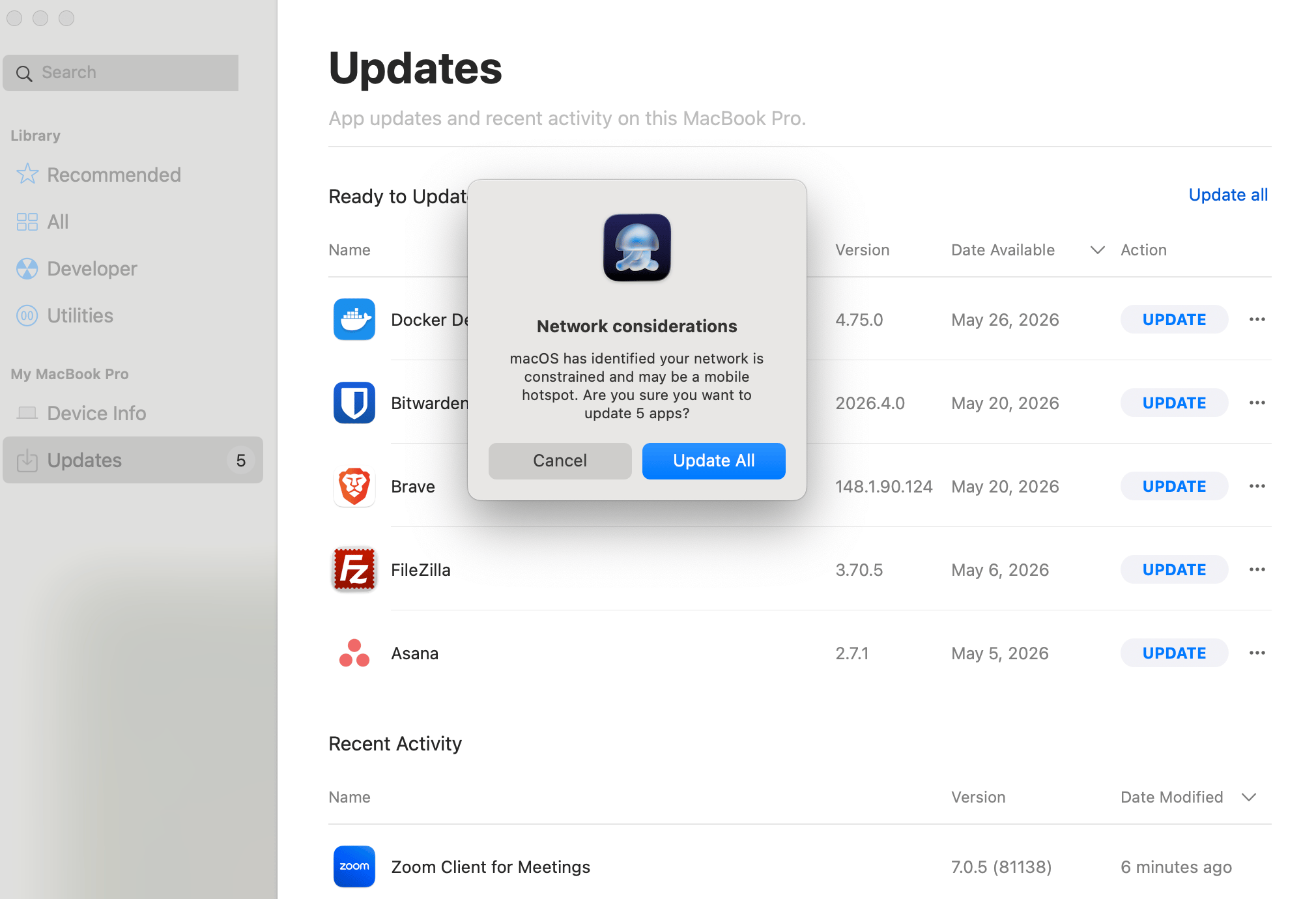
ユーザーが [Iru Self Service](/ja/endpoint/settings/self-service/self-service-for-macos) または Iru メニューバーアプリから開始したインストール、アップデート、再インストールについては、制限された接続でダウンロードする前にエージェントが警告を表示します。メッセージには、macOS が検出したネットワークの種類が反映されます。
のブランドに更新されました。**Agent** アプリの名前は **Kandji Agent** から **Iru Agent** に変更されました。古いアプリ名を参照している**スクリプト、自動化、ユーティリティ**を更新してください。
### macOS エージェントについて
Iru Endpoint 独自の macOS エージェントは、MDM フレームワーク単体で実現できる範囲を超えてプラットフォームの機能を拡張します。macOS 用の Iru Agent は、**Apple デバイス**向けに Swift でカスタム開発されています。また、このエージェントは、追加のデバイス管理や EDR、脆弱性管理 のために Apple の Endpoint Security フレームワークを使用するシステム拡張機能もインストールします。
#### Iru Agent が実行するアクション
App Blocking Library Item で指定されたアプリケーションをブロックし、エンドユーザーに Iru Endpoint のダイアログウィンドウを表示します。ブロックができるだけ迅速かつ効果的に行われるように、Iru システム拡張機能によって処理されます。
Auto Apps をインストールし、アップデートを強制します。制限されたネットワークでは、強制適用の期限が近づくまで、バックグラウンドでのアップデートのダウンロードが延期される場合があります。以下の[制限されたネットワークでのダウンロード](#downloads-on-limited-networks)を参照してください。
MDM フレームワークでは必ずしも取得できない、アプリケーションの完全なリストやその他のシステムの詳細を収集します。Prism のアプリケーションインベントリデータは Iru システム拡張機能によって収集されるため、ほぼリアルタイムで利用できます。
DMG、PKG、ZIP ファイルをインストールし、監査スクリプト、インストール前スクリプト、インストール後スクリプトを実行します。このオプションが有効な場合は、再起動を強制できます。[Mac の Custom App Library Item を構成する](/ja/endpoint/library/library-items-profiles/configure-the-custom-apps-library-item)も参照してください。
ダウンロード可能なファイルを使用して Custom Printers をインストールします。制限されたネットワークでは、強制適用の期限が近づくまで、バックグラウンドでのダウンロードが延期される場合があります。以下の[制限されたネットワークでのダウンロード](#downloads-on-limited-networks)を参照してください。
EDR とその関連スキャンは、Iru Agent を使用して実行されます。
Mac コンピュータのシステムレベルの設定を制御する、組み込みの Blueprint オプションです。Iru Agent がチェックイン時にこれらを強制適用します。
すべてのスクリプトは、Iru Agent によって root として実行されます。
脆弱性管理 とその関連スキャンは、Iru Agent を使用して実行されます。
#### 制限されたネットワークでのダウンロード
現在の接続が制約付き (例: 低データモード)、従量制 (例: モバイルホットスポット)、またはその両方であると macOS が報告した場合、Iru Agent は管理対象ソフトウェアをダウンロードするタイミングを調整します。
[チェックイン](/ja/endpoint/devices/device-check-in/device-check-in)時のバックグラウンド処理中、エージェントは制限されたネットワーク上では、インストールの期限が 8 時間以内でない限り、Auto App のアップデートのダウンロードと Custom Printer のファイルのダウンロードを延期します。強制適用の期限が近づくと、エージェントはダウンロードを続行し、その理由をエージェントログに記録します。
ユーザーが [Iru Self Service](/ja/endpoint/settings/self-service/self-service-for-macos) または Iru メニューバーアプリから開始したインストール、アップデート、再インストールについては、制限された接続でダウンロードする前にエージェントが警告を表示します。メッセージには、macOS が検出したネットワークの種類が反映されます。
 次の場合、エージェントは延期せずに管理対象ソフトウェアをダウンロードします:
* 初回インストール ([Automated Device Enrollment](/ja/endpoint/settings/apple-integrations/configure-automated-device-enrollment) 中のインストール用に選択された Library Items を含む)
* [Vulnerability Response](/ja/endpoint/vulnerability-management/configure-the-vulnerability-response-library-item) からの強制インストール
エージェントログには、延期、続行の判断、ユーザーによるキャンセルが記録されるため、インストールやアップデートが実行された理由、または実行されなかった理由を確認できます。ログの場所と関連する手順については、[エージェントのチェックインのトラブルシューティング](/ja/endpoint/devices/device-check-in/troubleshooting-agent-check-ins)を参照してください。
```text agent.log theme={null}
AutoApp Discord: deferring download because network is constrained
AutoApp Firefox: network is constrained, proceeding with download due to impending enforcement at 2025-11-12 23:00:00 +0000
AutoApp Asana: network is expensive and constrained, proceeding with download due to impending enforcement at 2023-09-29 16:00:00 +0000
Install/update of 1Password 8 cancelled by user on limited network.
```
### MDM フレームワークについて
macOS、iOS、iPadOS、tvOS で Apple の MDM フレームワークを使用すると、アプリと設定の展開および構成、デバイス情報の収集、デバイスのリモートロックやワイプを行うことができます。これは、企業所有のデバイスだけでなく、個人所有デバイスの持ち込み (BYOD) のデバイスでも行えます。
Apple の MDM フレームワークを使用する利点の 1 つは、デバイスと迅速に通信できることです。つまり、コマンド (デバイスのロックや消去など) がほぼ即座に実行されます。これは [Apple Push Notification service (APNs)](/ja/endpoint/settings/apple-integrations/configure-apple-push-notification-service) によって実現されています。Apple デバイスは、管理対象デバイスに MDM サーバーへのチェックインを要求する通知がないか、常に APNs をポーリングしています。この常時ポーリングにより、オンラインのデバイスの管理をほぼ即座に行うことができます。
#### MDM が実行するアクション
Apple Business または Apple School Manager の Apps and Books を通じて取得したアプリをインストールします。Apps and Books は、以前は Volume Purchase Program (VPP) と呼ばれていました。[Apps and Books からアプリを追加する](/ja/endpoint/settings/apple-integrations/add-apps-from-apps-and-books-to-iru-endpoint)も参照してください。
以前は Device Enrollment Program (DEP) と呼ばれていた Automated Device Enrollment を通じて、設定アシスタント中にデバイスを登録します。
macOS デバイスが Iru Endpoint に登録されると、最初のコマンドの 1 つとして、Iru Agent をインストールするための `InstallEnterpriseApplication` が送信されます。
過去 7 日間にデバイスが MDM 経由でチェックインしたものの、Iru Agent 経由では過去 7 日間にチェックインしていない場合、`InstallEnterpriseApplication` を自動的に送信します。エージェントがチェックインしていない場合は、[エージェントのチェックインのトラブルシューティング](/ja/endpoint/devices/device-check-in/troubleshooting-agent-check-ins)を参照してください。
デバイスの Action メニューにあるコマンドなどを MDM プロトコル経由で配信します。
ユーザーが登録ポータルから登録プロファイルをダウンロードした場合、デバイスの登録は MDM プロトコルを通じて処理されます。
MDM 構成プロファイルをデバイスに配信します。プロファイルと Library Items の管理方法については、[Library の概要](/ja/endpoint/library/library-items-profiles/library-overview)を参照してください。
### Windows エージェントについて
Iru Endpoint の Windows コンピュータは、Windows MDM (モバイルデバイス管理) と Iru Agent の組み合わせによって管理されます。MDM はデバイスのポリシーと構成を配信します。Iru Agent は、15 分間のチェックインサイクルで、アプリのインベントリ、アプリの展開、PowerShell スクリプトを処理します。デバイスは[登録ポータル](/ja/endpoint/enrollment/windows/configuring-windows-enrollment)から登録され、エージェントは MDM 登録の一環として自動的にインストールされます。
チェックインのタイミングと、MDM による強制適用とエージェントの処理の違いについては、[デバイスのチェックイン](/ja/endpoint/devices/device-check-in/device-check-in)を参照してください。
#### Iru Agent が実行するアクション
割り当てられた Auto Apps のインストールとアップデートは、Iru Agent を介して処理されます。
zip アーカイブで配信された MSI および EXE インストーラをインストールします。[Windows の Custom App Library Item を構成する](/ja/endpoint/library/library-items-profiles/configure-the-windows-custom-app-library-item)も参照してください。
エージェントのチェックインごとに、アプリケーションのインベントリを収集して Iru Endpoint に送信します。
Library Items を通じて割り当てられたカスタム PowerShell スクリプトを、エージェントのチェックインサイクルで実行します。
新しいバージョンが利用可能になると、エージェントは自動的にアップデートされます。
### MDM フレームワークについて
Windows には、[MDM プロトコル](https://learn.microsoft.com/en-us/windows/client-management/mdm-overview)を使用して管理サーバーと通信する組み込みの管理コンポーネントが含まれています。Windows MDM を使用すると、Windows コンピュータの登録、構成プロファイルとシステムポリシーの展開、ワイプやリタイアなどのコマンドの送信を行うことができます。
管理者による新しいポリシーや設定の変更は、[Windows Push Notification Services (WNS)](https://learn.microsoft.com/en-us/windows/client-management/push-notification-windows-mdm) を介してイベント駆動で配信されます。オンラインのデバイスでは、通常は数分以内に適用されます。ユーザーがデバイス上で何かを手動で変更した場合 (例: ローカルのファイアウォール設定)、MDM は毎日のチェックイン (24 時間ごと) でその逸脱を修正します。**Perform Recurring Check-In** は、展開待ちの MDM ポリシーをプッシュしますが、既存のポリシーを修正するものではありません。
#### MDM が実行するアクション
登録時に MDM 接続を確立し、その過程で Iru Agent をインストールします。[Windows の登録](/ja/endpoint/getting-started/enrollment/windows-enrollment)、[Windows の手動登録のユーザーエクスペリエンス](/ja/endpoint/enrollment/windows/user-experience-with-windows-enrollment)、[Windows の自動登録のユーザーエクスペリエンス](/ja/endpoint/enrollment/windows/user-experience-with-automatic-windows-enrollment)を参照してください。
Wi-Fi、Windows ファイアウォール、BitLocker、その他のシステムポリシーを MDM チャネル経由で配信します。これらは Microsoft の [MDM セキュリティベースライン](https://learn.microsoft.com/en-us/windows/client-management/mdm-overview#mdm-security-baseline)に準拠しています。[Wi-Fi](/ja/endpoint/library/library-items-profiles/configure-the-wi-fi-library-item)、[Windows Firewall](/ja/endpoint/library/library-items-profiles/configure-the-windows-firewall-library-item)、[BitLocker](/ja/endpoint/library/library-items-profiles/configure-the-bitlocker-library-item) などの Library Items で構成します。
管理者による新しいポリシーや設定の変更 (およびワイプやリタイアなどのコマンド) は WNS を介して送信され、デバイスがオンラインの場合は通常数分以内に適用されます。
24 時間ごとに、MDM は管理者の意図に照らして構成を検証し、ローカルでの逸脱 (例: ユーザーがファイアウォール設定を手動で変更した場合) を修正し、毎日のデバイス情報を収集します。
MDM プロトコルを通じて構成プロファイルを配信します。Library Items とプロファイルの管理方法については、[Library の概要](/ja/endpoint/library/library-items-profiles/library-overview)を参照してください。
Windows エージェントのトラブルシューティング (強制チェックイン、再インストール) については、[エージェントのチェックインのトラブルシューティング](/ja/endpoint/devices/device-check-in/troubleshooting-agent-check-ins)を参照してください。Windows エージェントのログは `%ProgramData%\kandji\agent\logs` にあります。
次の場合、エージェントは延期せずに管理対象ソフトウェアをダウンロードします:
* 初回インストール ([Automated Device Enrollment](/ja/endpoint/settings/apple-integrations/configure-automated-device-enrollment) 中のインストール用に選択された Library Items を含む)
* [Vulnerability Response](/ja/endpoint/vulnerability-management/configure-the-vulnerability-response-library-item) からの強制インストール
エージェントログには、延期、続行の判断、ユーザーによるキャンセルが記録されるため、インストールやアップデートが実行された理由、または実行されなかった理由を確認できます。ログの場所と関連する手順については、[エージェントのチェックインのトラブルシューティング](/ja/endpoint/devices/device-check-in/troubleshooting-agent-check-ins)を参照してください。
```text agent.log theme={null}
AutoApp Discord: deferring download because network is constrained
AutoApp Firefox: network is constrained, proceeding with download due to impending enforcement at 2025-11-12 23:00:00 +0000
AutoApp Asana: network is expensive and constrained, proceeding with download due to impending enforcement at 2023-09-29 16:00:00 +0000
Install/update of 1Password 8 cancelled by user on limited network.
```
### MDM フレームワークについて
macOS、iOS、iPadOS、tvOS で Apple の MDM フレームワークを使用すると、アプリと設定の展開および構成、デバイス情報の収集、デバイスのリモートロックやワイプを行うことができます。これは、企業所有のデバイスだけでなく、個人所有デバイスの持ち込み (BYOD) のデバイスでも行えます。
Apple の MDM フレームワークを使用する利点の 1 つは、デバイスと迅速に通信できることです。つまり、コマンド (デバイスのロックや消去など) がほぼ即座に実行されます。これは [Apple Push Notification service (APNs)](/ja/endpoint/settings/apple-integrations/configure-apple-push-notification-service) によって実現されています。Apple デバイスは、管理対象デバイスに MDM サーバーへのチェックインを要求する通知がないか、常に APNs をポーリングしています。この常時ポーリングにより、オンラインのデバイスの管理をほぼ即座に行うことができます。
#### MDM が実行するアクション
Apple Business または Apple School Manager の Apps and Books を通じて取得したアプリをインストールします。Apps and Books は、以前は Volume Purchase Program (VPP) と呼ばれていました。[Apps and Books からアプリを追加する](/ja/endpoint/settings/apple-integrations/add-apps-from-apps-and-books-to-iru-endpoint)も参照してください。
以前は Device Enrollment Program (DEP) と呼ばれていた Automated Device Enrollment を通じて、設定アシスタント中にデバイスを登録します。
macOS デバイスが Iru Endpoint に登録されると、最初のコマンドの 1 つとして、Iru Agent をインストールするための `InstallEnterpriseApplication` が送信されます。
過去 7 日間にデバイスが MDM 経由でチェックインしたものの、Iru Agent 経由では過去 7 日間にチェックインしていない場合、`InstallEnterpriseApplication` を自動的に送信します。エージェントがチェックインしていない場合は、[エージェントのチェックインのトラブルシューティング](/ja/endpoint/devices/device-check-in/troubleshooting-agent-check-ins)を参照してください。
デバイスの Action メニューにあるコマンドなどを MDM プロトコル経由で配信します。
ユーザーが登録ポータルから登録プロファイルをダウンロードした場合、デバイスの登録は MDM プロトコルを通じて処理されます。
MDM 構成プロファイルをデバイスに配信します。プロファイルと Library Items の管理方法については、[Library の概要](/ja/endpoint/library/library-items-profiles/library-overview)を参照してください。
### Windows エージェントについて
Iru Endpoint の Windows コンピュータは、Windows MDM (モバイルデバイス管理) と Iru Agent の組み合わせによって管理されます。MDM はデバイスのポリシーと構成を配信します。Iru Agent は、15 分間のチェックインサイクルで、アプリのインベントリ、アプリの展開、PowerShell スクリプトを処理します。デバイスは[登録ポータル](/ja/endpoint/enrollment/windows/configuring-windows-enrollment)から登録され、エージェントは MDM 登録の一環として自動的にインストールされます。
チェックインのタイミングと、MDM による強制適用とエージェントの処理の違いについては、[デバイスのチェックイン](/ja/endpoint/devices/device-check-in/device-check-in)を参照してください。
#### Iru Agent が実行するアクション
割り当てられた Auto Apps のインストールとアップデートは、Iru Agent を介して処理されます。
zip アーカイブで配信された MSI および EXE インストーラをインストールします。[Windows の Custom App Library Item を構成する](/ja/endpoint/library/library-items-profiles/configure-the-windows-custom-app-library-item)も参照してください。
エージェントのチェックインごとに、アプリケーションのインベントリを収集して Iru Endpoint に送信します。
Library Items を通じて割り当てられたカスタム PowerShell スクリプトを、エージェントのチェックインサイクルで実行します。
新しいバージョンが利用可能になると、エージェントは自動的にアップデートされます。
### MDM フレームワークについて
Windows には、[MDM プロトコル](https://learn.microsoft.com/en-us/windows/client-management/mdm-overview)を使用して管理サーバーと通信する組み込みの管理コンポーネントが含まれています。Windows MDM を使用すると、Windows コンピュータの登録、構成プロファイルとシステムポリシーの展開、ワイプやリタイアなどのコマンドの送信を行うことができます。
管理者による新しいポリシーや設定の変更は、[Windows Push Notification Services (WNS)](https://learn.microsoft.com/en-us/windows/client-management/push-notification-windows-mdm) を介してイベント駆動で配信されます。オンラインのデバイスでは、通常は数分以内に適用されます。ユーザーがデバイス上で何かを手動で変更した場合 (例: ローカルのファイアウォール設定)、MDM は毎日のチェックイン (24 時間ごと) でその逸脱を修正します。**Perform Recurring Check-In** は、展開待ちの MDM ポリシーをプッシュしますが、既存のポリシーを修正するものではありません。
#### MDM が実行するアクション
登録時に MDM 接続を確立し、その過程で Iru Agent をインストールします。[Windows の登録](/ja/endpoint/getting-started/enrollment/windows-enrollment)、[Windows の手動登録のユーザーエクスペリエンス](/ja/endpoint/enrollment/windows/user-experience-with-windows-enrollment)、[Windows の自動登録のユーザーエクスペリエンス](/ja/endpoint/enrollment/windows/user-experience-with-automatic-windows-enrollment)を参照してください。
Wi-Fi、Windows ファイアウォール、BitLocker、その他のシステムポリシーを MDM チャネル経由で配信します。これらは Microsoft の [MDM セキュリティベースライン](https://learn.microsoft.com/en-us/windows/client-management/mdm-overview#mdm-security-baseline)に準拠しています。[Wi-Fi](/ja/endpoint/library/library-items-profiles/configure-the-wi-fi-library-item)、[Windows Firewall](/ja/endpoint/library/library-items-profiles/configure-the-windows-firewall-library-item)、[BitLocker](/ja/endpoint/library/library-items-profiles/configure-the-bitlocker-library-item) などの Library Items で構成します。
管理者による新しいポリシーや設定の変更 (およびワイプやリタイアなどのコマンド) は WNS を介して送信され、デバイスがオンラインの場合は通常数分以内に適用されます。
24 時間ごとに、MDM は管理者の意図に照らして構成を検証し、ローカルでの逸脱 (例: ユーザーがファイアウォール設定を手動で変更した場合) を修正し、毎日のデバイス情報を収集します。
MDM プロトコルを通じて構成プロファイルを配信します。Library Items とプロファイルの管理方法については、[Library の概要](/ja/endpoint/library/library-items-profiles/library-overview)を参照してください。
Windows エージェントのトラブルシューティング (強制チェックイン、再インストール) については、[エージェントのチェックインのトラブルシューティング](/ja/endpoint/devices/device-check-in/troubleshooting-agent-check-ins)を参照してください。Windows エージェントのログは `%ProgramData%\kandji\agent\logs` にあります。