> ## Documentation Index
> Fetch the complete documentation index at: https://docs.iru.com/llms.txt
> Use this file to discover all available pages before exploring further.
# Iru Agent の診断情報を送信する方法
> Mac コンピュータの問題をトラブルシューティングするために、Iru Agent の診断データを送信します。ログを収集し、レポートを生成して、サポートと共有します。
このガイドは Mac コンピュータに適用されます
### Iru Agent の診断について
Iru Agent には、トラブルシューティングのために Mac から詳細な診断データを収集して Iru Endpoint に送信するためのツールが組み込まれています。このデータには、ログ、オペレーティングシステムの情報、およびデバイスに関するその他の関連情報が含まれており、Iru Endpoint のサポートチームが動作を調査し、問題のトラブルシューティングに関するガイダンスを提供するのに役立ちます。macOS 固有の診断情報の送信については、サポート記事 [macOS で Sysdiagnose を生成する方法](/ja/endpoint/devices/device-configurations/apple/how-to-generate-a-sysdiagnose-in-macos)を参照してください。
**2026 年 4 月 8 日**をもって、アプリは **Kandji** 
 から **Iru**
  のブランドに更新されました。Submit Diagnostics は Iru ブランドに更新されています。古いアプリ名を参照している**スクリプト、自動化、ユーティリティ**を更新してください。
### Iru Agent の診断情報を送信する方法
Iru Endpoint に登録された Mac から診断情報を送信するには、Iru メニューバーを使用する方法、Self Service を使用する方法、コマンドラインインターフェイス (CLI) を使用する方法の 3 つがあります。
#### Iru メニューバーを使用して診断情報を送信する
Iru メニューバーアイコンが非表示になっている場合は、Iru Self Service アプリケーションから再表示できます。
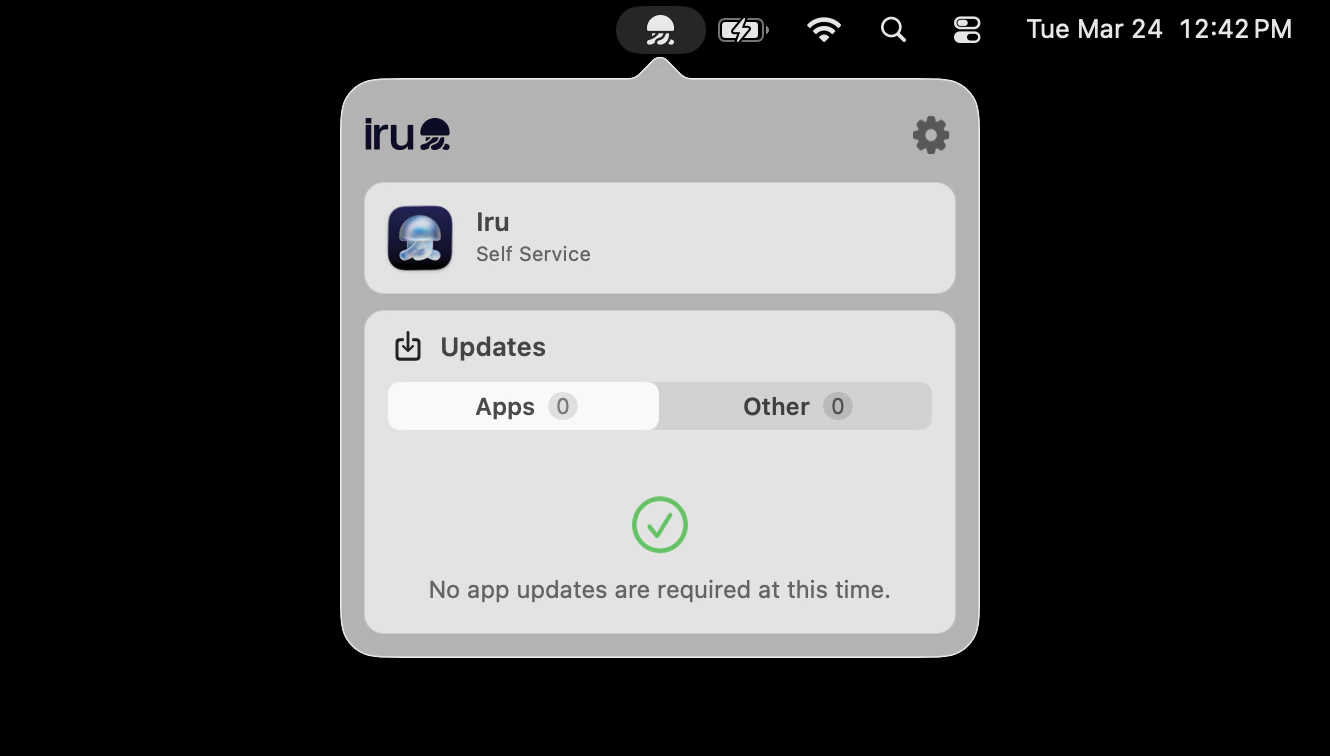
メニューバーから **Iru のクラゲアイコン**を選択します。
設定の**歯車アイコン**を選択します。
のブランドに更新されました。Submit Diagnostics は Iru ブランドに更新されています。古いアプリ名を参照している**スクリプト、自動化、ユーティリティ**を更新してください。
### Iru Agent の診断情報を送信する方法
Iru Endpoint に登録された Mac から診断情報を送信するには、Iru メニューバーを使用する方法、Self Service を使用する方法、コマンドラインインターフェイス (CLI) を使用する方法の 3 つがあります。
#### Iru メニューバーを使用して診断情報を送信する
Iru メニューバーアイコンが非表示になっている場合は、Iru Self Service アプリケーションから再表示できます。
メニューバーから **Iru のクラゲアイコン**を選択します。
設定の**歯車アイコン**を選択します。
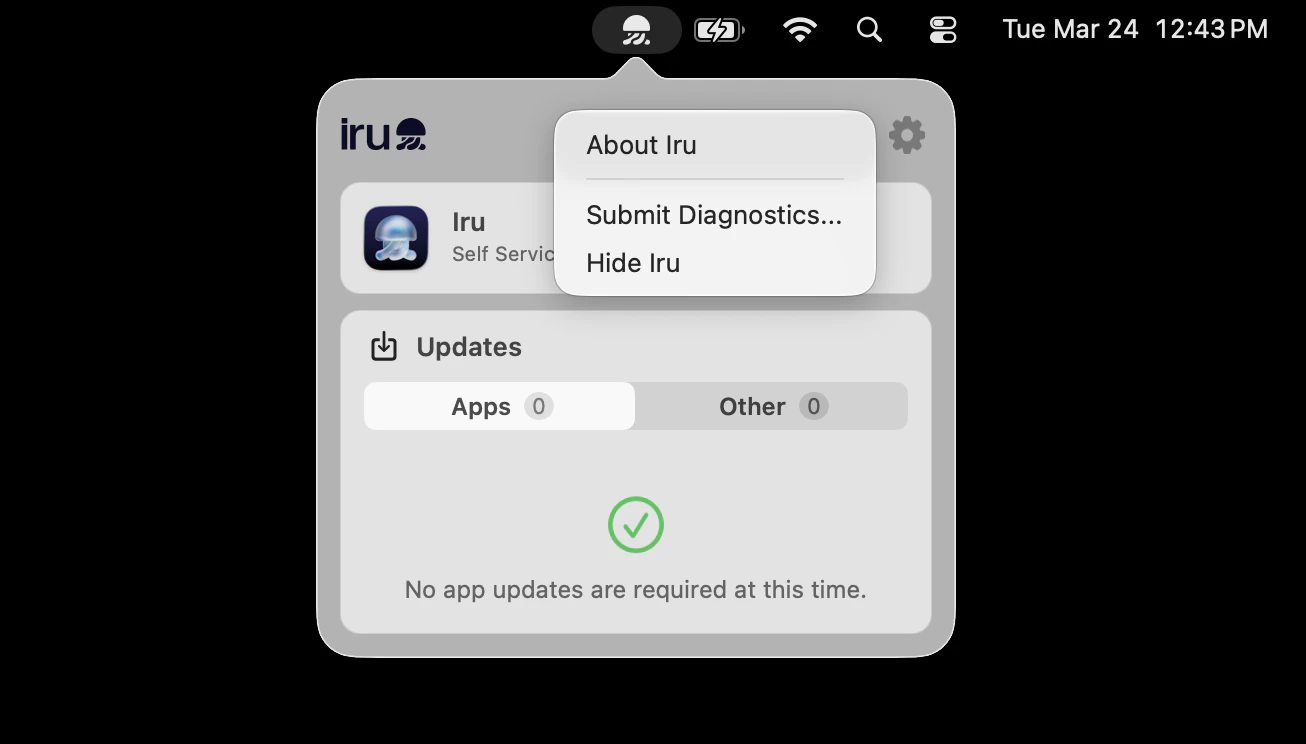
 ドロップダウンメニューから **診断を送信**... を選択します。
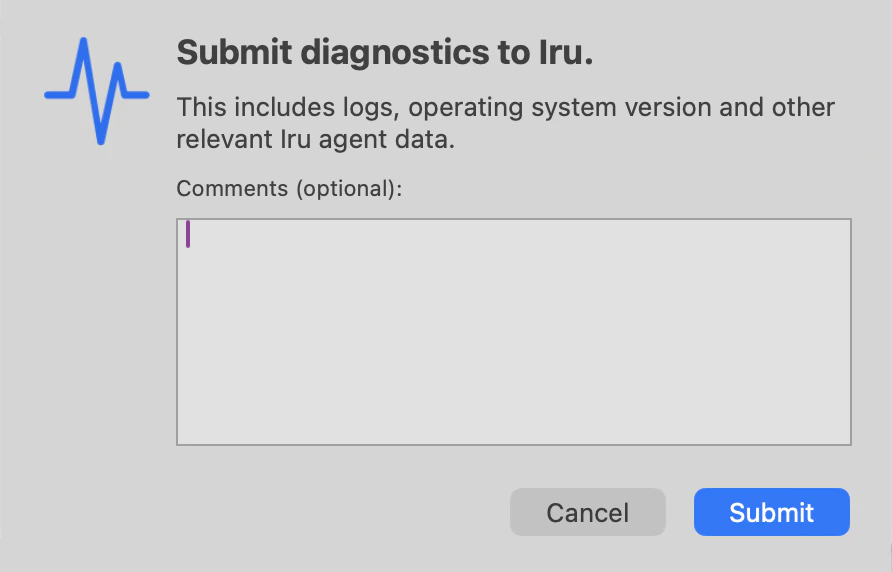
 必要に応じて、発生している問題を説明するコメントを追加します。
**送信** を選択します。
必要に応じて、発生している問題を説明するコメントを追加します。
**送信** を選択します。
 #### Iru Self Service を使用して診断情報を送信する
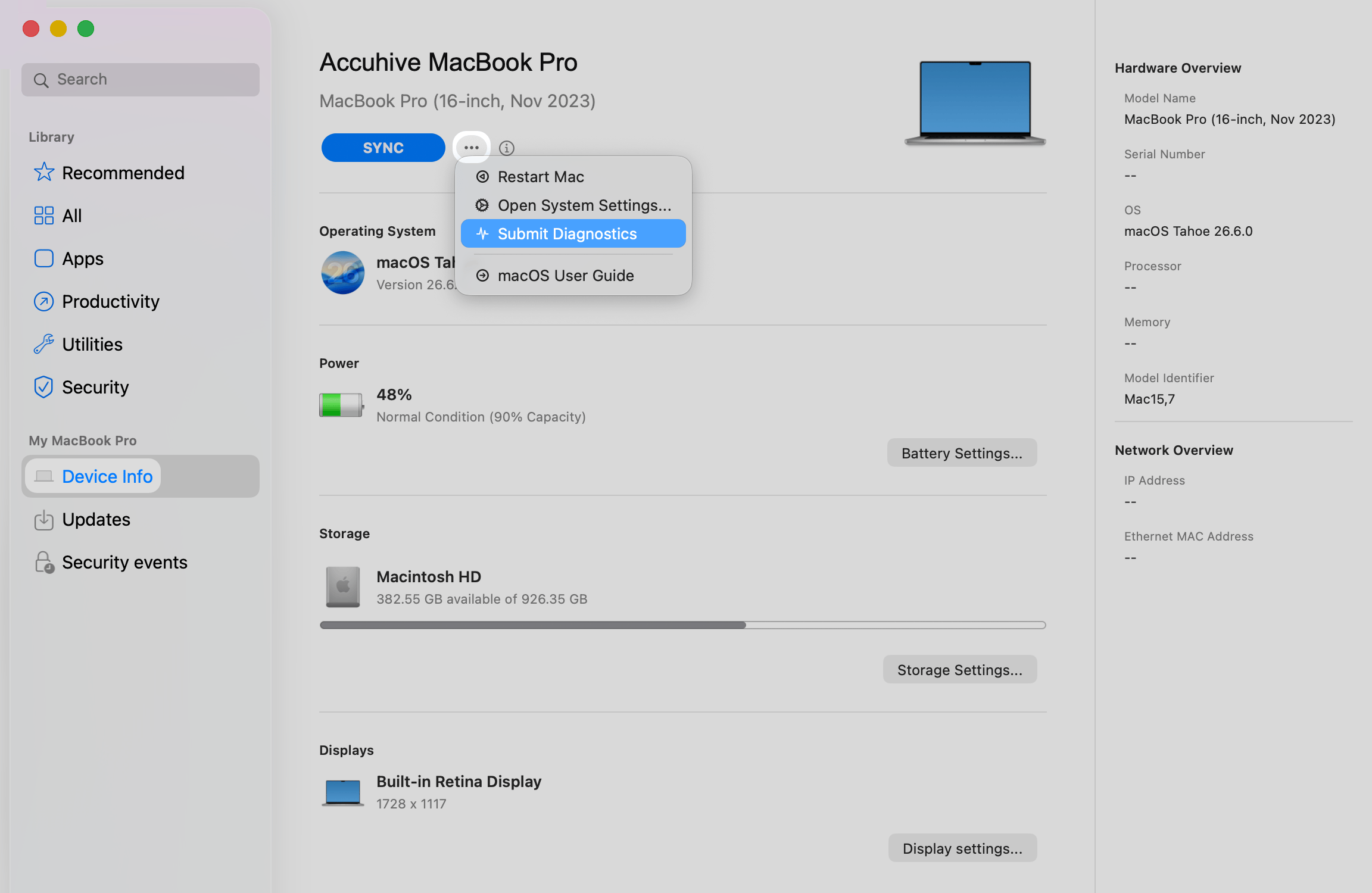
**Self Service** アプリを開きます。
**Device Info** を選択します。
Sync の横にある**省略記号**を選択します。
**Submit Diagnostics** を選択します。
#### Iru Self Service を使用して診断情報を送信する
**Self Service** アプリを開きます。
**Device Info** を選択します。
Sync の横にある**省略記号**を選択します。
**Submit Diagnostics** を選択します。
 必要に応じて、発生している問題を説明するコメントを追加します。
**送信** を選択します。
#### コマンドラインインターフェイスを使用して診断情報を送信する
この方法には管理者権限が必要です。
**Terminal.app** を開きます。
次の Terminal コマンドを実行します。発生している問題を説明するオプションのコメントを追加するには、`--comment` を使用します:
```bash theme={null}
sudo iru submit-diagnostics [--comment text]
```
### データとプライバシーに関する考慮事項
ユーザーが診断情報を送信すると、Iru Agent は登録された Mac から次の情報を収集します:
* システムログ
* OS のバージョン
* アプリケーションのインベントリ
* デバイスの構成の詳細
* ネットワーク情報
* エラーメッセージとアラート
Iru Endpoint は、ユーザーのプライバシーを尊重し、収集した診断データをトラブルシューティングおよびデバイス管理とサポートの改善のみに使用します。Iru Endpoint のプライバシーの詳細については、[プライバシーポリシー](https://www.iru.com/legal/privacy/)を参照してください。
必要に応じて、発生している問題を説明するコメントを追加します。
**送信** を選択します。
#### コマンドラインインターフェイスを使用して診断情報を送信する
この方法には管理者権限が必要です。
**Terminal.app** を開きます。
次の Terminal コマンドを実行します。発生している問題を説明するオプションのコメントを追加するには、`--comment` を使用します:
```bash theme={null}
sudo iru submit-diagnostics [--comment text]
```
### データとプライバシーに関する考慮事項
ユーザーが診断情報を送信すると、Iru Agent は登録された Mac から次の情報を収集します:
* システムログ
* OS のバージョン
* アプリケーションのインベントリ
* デバイスの構成の詳細
* ネットワーク情報
* エラーメッセージとアラート
Iru Endpoint は、ユーザーのプライバシーを尊重し、収集した診断データをトラブルシューティングおよびデバイス管理とサポートの改善のみに使用します。Iru Endpoint のプライバシーの詳細については、[プライバシーポリシー](https://www.iru.com/legal/privacy/)を参照してください。