> ## Documentation Index
> Fetch the complete documentation index at: https://docs.iru.com/llms.txt
> Use this file to discover all available pages before exploring further.
# Google Cloud Platform
> 読み取り専用のサービスアカウントと JSON キーを使用して Google Cloud Platform を Iru Compliance に接続し、IAM、ストレージ、ロギング、ネットワークのエビデンスを収集します。
### Google Cloud Platform について
Iru は **サービスアカウント** と **JSON キー** を使用して **Google Cloud** プロジェクトに接続します。アカウントを一度作成して必要な **読み取り専用** ロールを付与し、Iru でキーをアップロードします。Iru は構成とインベントリのエビデンスを収集します。プロジェクト内のリソースを変更することは **ありません**。
### 仕組み
Iru は、コネクタウィザードでアップロードしたサービスアカウントの **JSON キー** で認証します。Iru がプロジェクト内のリソースを読み取れるよう、**プロジェクト** レベルでロールを付与します。
| 項目 | 値 |
| - | - |
| **カテゴリ** | クラウドインフラストラクチャ |
| **認証** | サービスアカウントの JSON キー |
#### Iru が収集する内容
| ソース | Iru が収集するエビデンス |
| - | - |
| BigQuery | データセットとテーブルのインベントリ、データセットへのアクセス、暗号化、有効期限の設定 |
| Identity and Access Management (IAM) | リソース階層全体のプリンシパル、サービスアカウント、カスタムロール、ロールバインディング |
| Cloud Key Management Service (Cloud KMS) | 保護レベル、ローテーションスケジュール、状態を含むキーリングとキー |
| Cloud Logging | ログシンク、保持設定、管理アクティビティの記録(プライベートな内容を含むログを除く) |
| Cloud Storage | バケットのインベントリと、公開アクセス防止、均一なバケットレベルのアクセス、バージョニング、保持、暗号化、アクセスロギングなどの設定 |
| Compute Engine | VPC ネットワーク、サブネット、ファイアウォールルール、ルート |
#### 読み取り専用ロール
必要な各ロールを追加します。これらのロールはすべて読み取り専用です。
| ロール | ロール ID | 対象 |
| - | - | - |
| Security Auditor | `roles/iam.securityAuditor` | IAM: リソース、フォルダとプロジェクトの階層、ポリシー、セキュリティ構成 |
| BigQuery Data Viewer | `roles/bigquery.dataViewer` | BigQuery: データセットとその内容 |
| Cloud KMS Viewer | `roles/cloudkms.viewer` | Cloud KMS: キーとキーリングの取得と一覧表示 |
| Compute Network Viewer | `roles/compute.networkViewer` | Compute Engine: 読み取り専用のネットワークリソース |
| Logs Viewer | `roles/logging.viewer` | Cloud Logging: プライベートな内容を含むログを除くログの表示 |
| Storage Bucket Viewer | `roles/storage.bucketViewer` | Cloud Storage: バケットとメタデータ(IAM ポリシーを除く) |
公式リファレンス: [サービスアカウント](https://cloud.google.com/iam/docs/service-account-overview)、[サービスアカウントキーの作成](https://cloud.google.com/iam/docs/keys-create-delete)、[サービスアカウントの組織のポリシー](https://docs.cloud.google.com/iam/docs/service-accounts-custom-constraints)。
### 前提条件
* Iru で監視するプロジェクトで **サービスアカウント** と **サービスアカウントキー** を作成できる Google Cloud の権限(例: **Service Account Admin** と **Service Account Key Admin**)。
* Iru Web アプリへの **管理者** アクセス権。
* Iru で監視する Google Cloud **プロジェクト**。エビデンスがそのリソースをカバーするよう、そのプロジェクトに対してロールを付与します。
### Google Cloud Platform を Iru に接続する
**Google Cloud** でサービスアカウントと JSON キーを作成し、**Iru Compliance** でキーをアップロードします。
**Iru Compliance** で **Google Cloud Platform** をオンにする前に、このタブの手順を完了してください。
#### サービスアカウントを作成してロールを付与する
[Google Cloud コンソール](https://console.cloud.google.com/) を開き、Iru で監視する **プロジェクト** を選択します。
ナビゲーションメニューで **IAM & Admin** → **Service Accounts** に移動します。
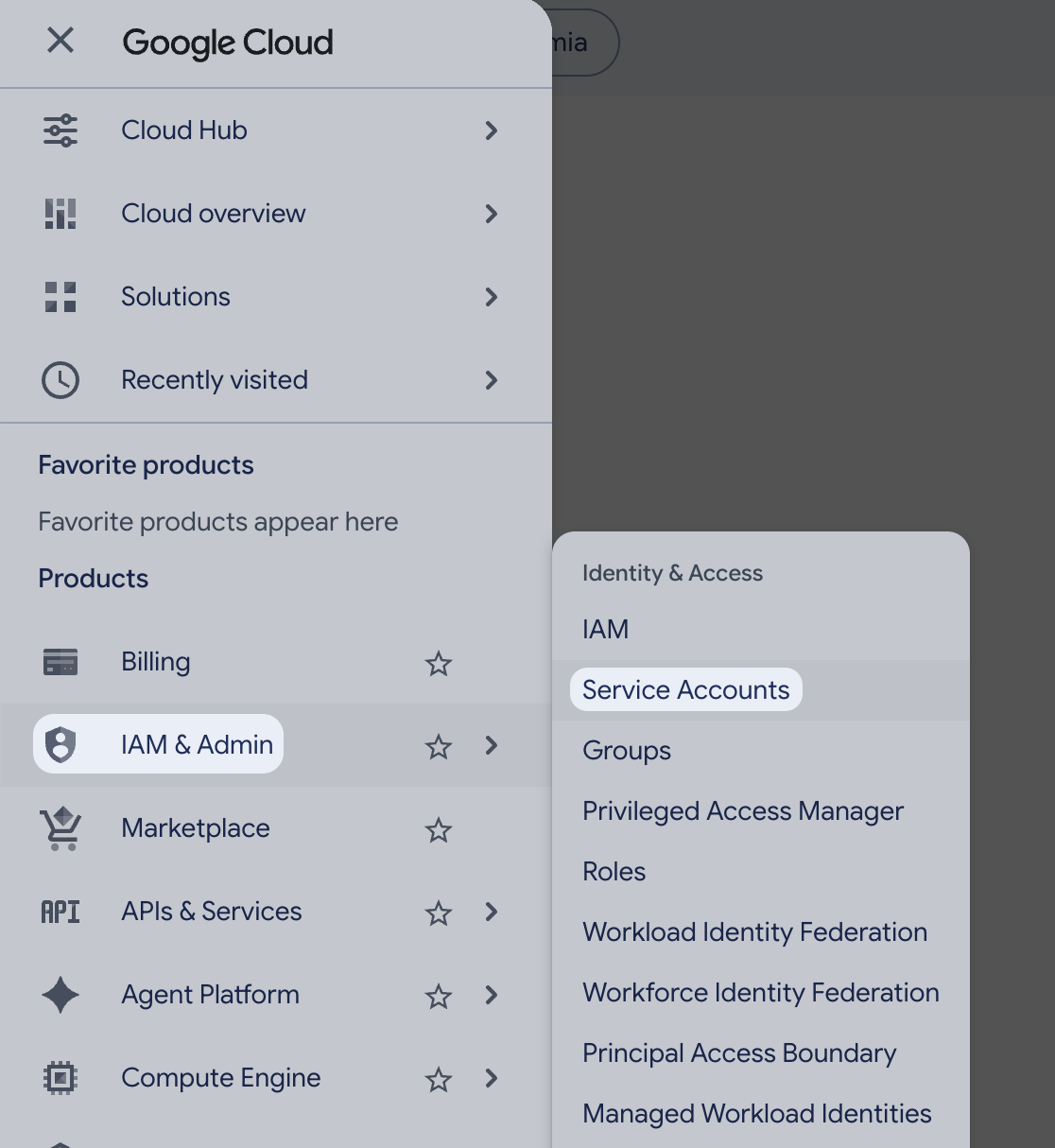 **Create service account** を選択します。**Service account name**(例: **Iru Compliance**)を入力します。サービスアカウント ID とメールアドレスは Google によって自動入力されます。**Create and continue** を選択します。
**アクセス許可** ステップで、[**読み取り専用ロール**](#read-only-roles) の表から必要な各ロールを追加し、**続ける** と **完了** を選択します。
**Create service account** を選択します。**Service account name**(例: **Iru Compliance**)を入力します。サービスアカウント ID とメールアドレスは Google によって自動入力されます。**Create and continue** を選択します。
**アクセス許可** ステップで、[**読み取り専用ロール**](#read-only-roles) の表から必要な各ロールを追加し、**続ける** と **完了** を選択します。
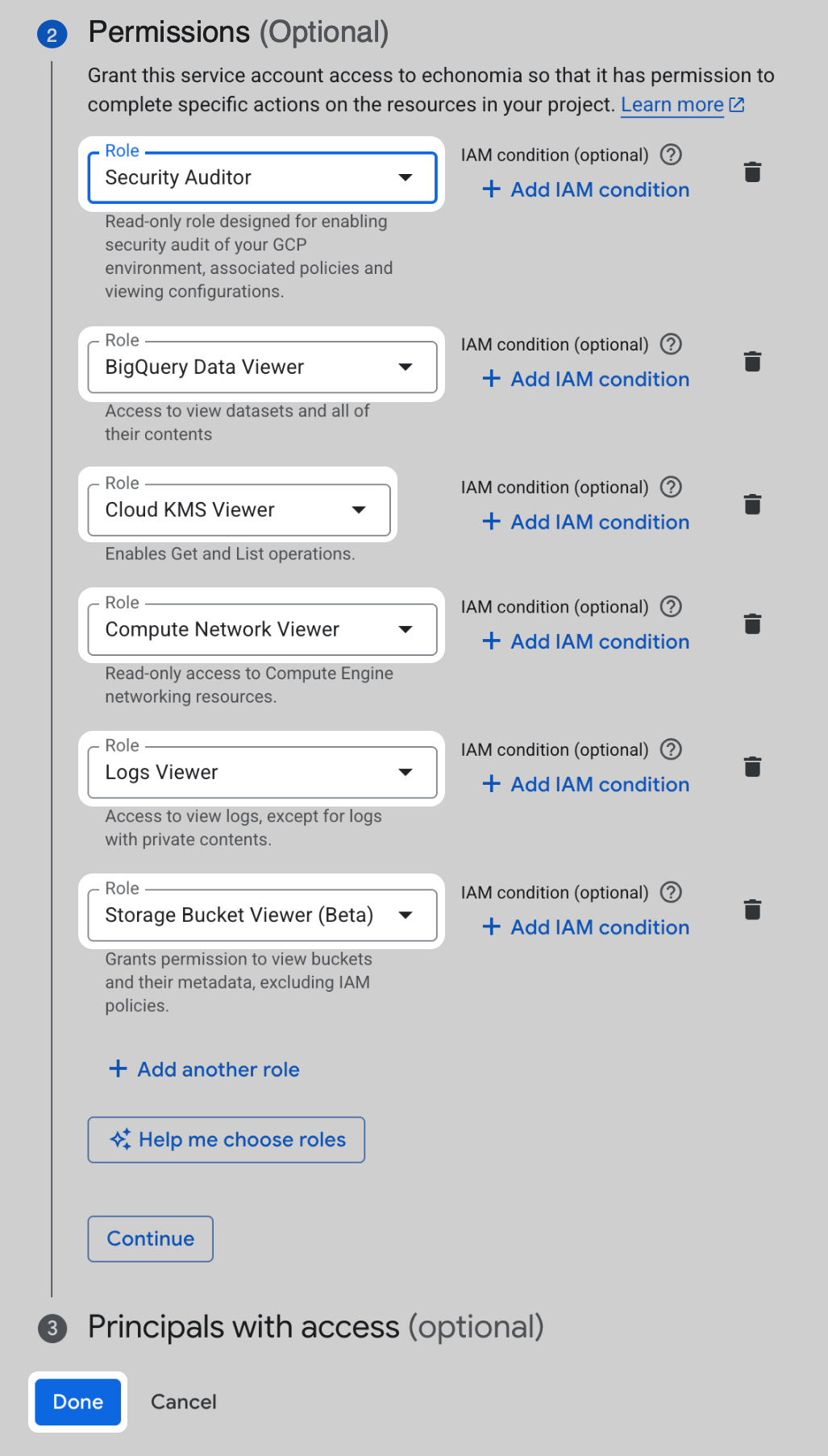 現時点で必要なロールのみを付与することもできます。6 つすべてを追加しておけば、後でコンソールに戻る必要がありません。
#### JSON キーを作成してダウンロードする
**IAM & Admin** → **Service Accounts** に移動し、作成したアカウントを開きます。
**Keys** タブを選択します。
**Add key** を選択します。
現時点で必要なロールのみを付与することもできます。6 つすべてを追加しておけば、後でコンソールに戻る必要がありません。
#### JSON キーを作成してダウンロードする
**IAM & Admin** → **Service Accounts** に移動し、作成したアカウントを開きます。
**Keys** タブを選択します。
**Add key** を選択します。
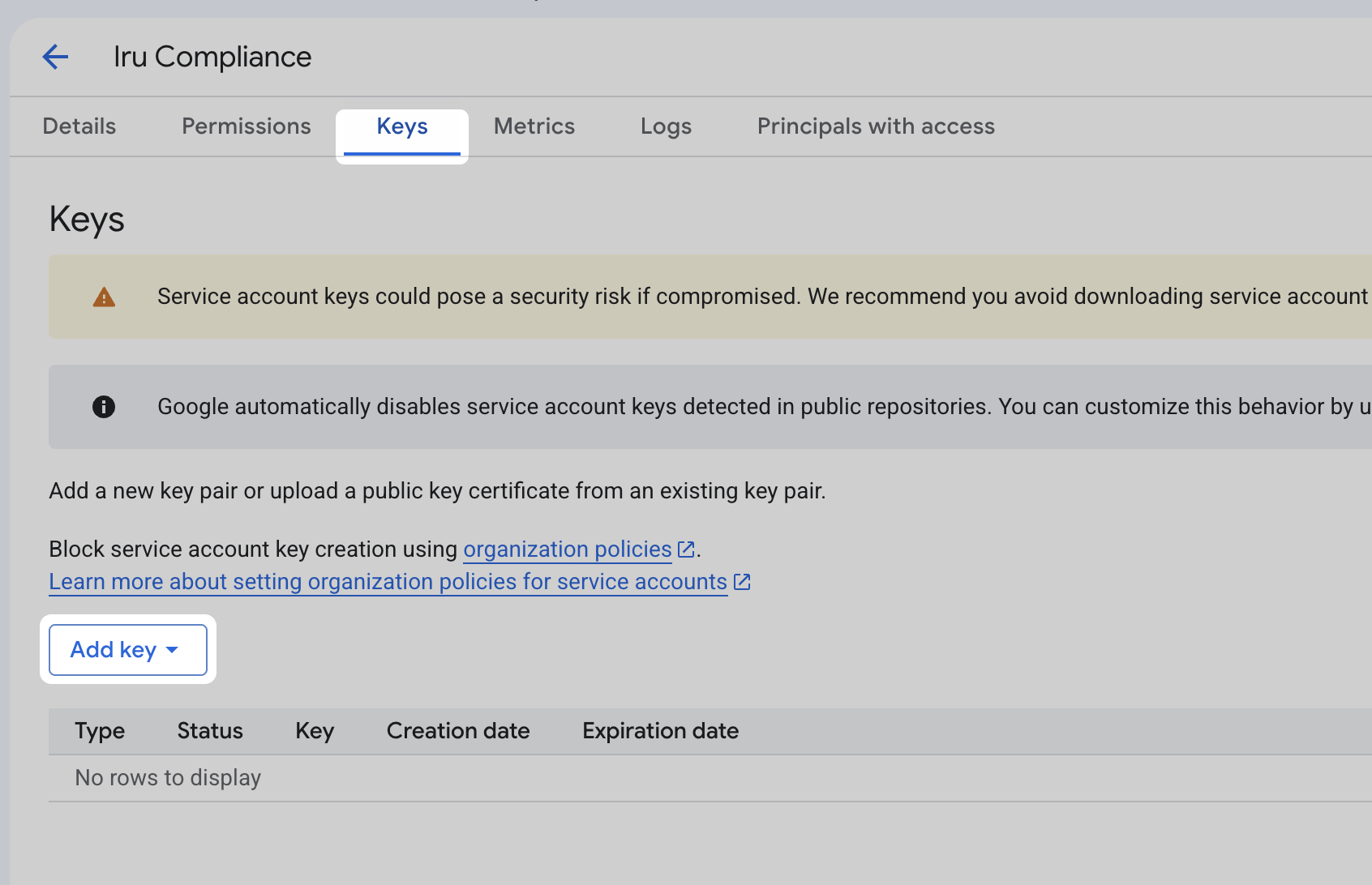 **Create new key** を選択します。
**JSON** を選択し、**作成** を選択します。キーファイルがコンピュータにダウンロードされます。
**Create new key** を選択します。
**JSON** を選択し、**作成** を選択します。キーファイルがコンピュータにダウンロードされます。
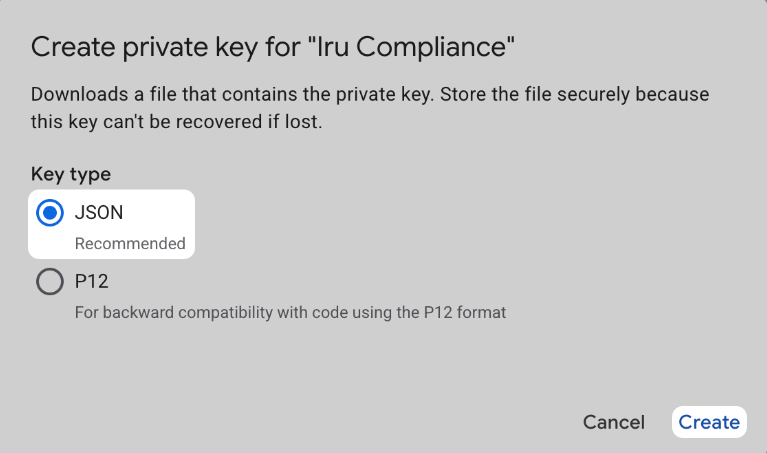 このファイルを紛失した場合、Google は復元できません。ファイルを持っている人は誰でもサービスアカウントのアクセス権を持つことになります。パスワードマネージャーまたはシークレットボールトに保管し、Iru でソースを接続した後はローカルのコピーを削除してください。
組織によっては、管理者が付与できる事前定義ロールが制限されています。その場合は、同じ読み取り専用の権限を持つカスタムロールを作成します:
1. **IAM & Admin** → **Roles** に移動し、**Create role** を選択します。
2. 必要な権限を追加します。各事前定義ロールに含まれる内容の参考として、[**読み取り専用ロール**](#read-only-roles) のロール ID を使用してください。
3. 事前定義ロールの代わりに、カスタムロールをサービスアカウントに割り当てます。
CLI を使用する場合は、プロジェクトでサービスアカウントとキーを作成できるユーザーとしてサインインした状態で、**gcloud** を使用して以下を実行します。`PROJECT_ID` を設定してから、スクリプトを実行します。
```bash theme={null}
# Set these two values, then run the script.
PROJECT_ID="your-project-id"
SA_NAME="iru-compliance"
SA_EMAIL="${SA_NAME}@${PROJECT_ID}.iam.gserviceaccount.com"
gcloud config set project "$PROJECT_ID"
# 1. Create the service account
gcloud iam service-accounts create "$SA_NAME" \
--display-name="Iru Compliance"
# 2. Bind the read-only roles at the project level
for ROLE in \
roles/iam.securityAuditor \
roles/bigquery.dataViewer \
roles/cloudkms.viewer \
roles/compute.networkViewer \
roles/logging.viewer \
roles/storage.bucketViewer
do
gcloud projects add-iam-policy-binding "$PROJECT_ID" \
--member="serviceAccount:${SA_EMAIL}" \
--role="$ROLE"
done
# 3. Create the JSON key in the current directory
gcloud iam service-accounts keys create iru-compliance-key.json \
--iam-account="$SA_EMAIL"
```
スクリプトは、実行したディレクトリに `iru-compliance-key.json` を書き込みます。そのファイルを [**Iru Compliance**](#iru-compliance) タブでアップロードします。
[**Iru Compliance**](#iru-compliance) タブに進んでください。
JSON キーファイルを用意するために、先に [**Google Cloud**](#google-cloud) タブの手順を完了してください。
Iru Compliance の左側のナビゲーションバーで **コンプライアンス** を展開し、**ソース** を選択します。
このファイルを紛失した場合、Google は復元できません。ファイルを持っている人は誰でもサービスアカウントのアクセス権を持つことになります。パスワードマネージャーまたはシークレットボールトに保管し、Iru でソースを接続した後はローカルのコピーを削除してください。
組織によっては、管理者が付与できる事前定義ロールが制限されています。その場合は、同じ読み取り専用の権限を持つカスタムロールを作成します:
1. **IAM & Admin** → **Roles** に移動し、**Create role** を選択します。
2. 必要な権限を追加します。各事前定義ロールに含まれる内容の参考として、[**読み取り専用ロール**](#read-only-roles) のロール ID を使用してください。
3. 事前定義ロールの代わりに、カスタムロールをサービスアカウントに割り当てます。
CLI を使用する場合は、プロジェクトでサービスアカウントとキーを作成できるユーザーとしてサインインした状態で、**gcloud** を使用して以下を実行します。`PROJECT_ID` を設定してから、スクリプトを実行します。
```bash theme={null}
# Set these two values, then run the script.
PROJECT_ID="your-project-id"
SA_NAME="iru-compliance"
SA_EMAIL="${SA_NAME}@${PROJECT_ID}.iam.gserviceaccount.com"
gcloud config set project "$PROJECT_ID"
# 1. Create the service account
gcloud iam service-accounts create "$SA_NAME" \
--display-name="Iru Compliance"
# 2. Bind the read-only roles at the project level
for ROLE in \
roles/iam.securityAuditor \
roles/bigquery.dataViewer \
roles/cloudkms.viewer \
roles/compute.networkViewer \
roles/logging.viewer \
roles/storage.bucketViewer
do
gcloud projects add-iam-policy-binding "$PROJECT_ID" \
--member="serviceAccount:${SA_EMAIL}" \
--role="$ROLE"
done
# 3. Create the JSON key in the current directory
gcloud iam service-accounts keys create iru-compliance-key.json \
--iam-account="$SA_EMAIL"
```
スクリプトは、実行したディレクトリに `iru-compliance-key.json` を書き込みます。そのファイルを [**Iru Compliance**](#iru-compliance) タブでアップロードします。
[**Iru Compliance**](#iru-compliance) タブに進んでください。
JSON キーファイルを用意するために、先に [**Google Cloud**](#google-cloud) タブの手順を完了してください。
Iru Compliance の左側のナビゲーションバーで **コンプライアンス** を展開し、**ソース** を選択します。
 **Google Cloud Platform** を探します(**カテゴリ** を **Cloud infrastructure** に設定するか、**名前または説明で検索** を使用します)。そのカードで **トグル** をオンにします。コネクタウィザード用のブラウザタブまたはウィンドウが開く場合があります。
セットアップ画面で **Choose File** を選択し、ダウンロードした JSON キーを選択します。ファイルの内容が下のフィールドに表示されます。
**保存** を選択し、**Connect** を選択します。接続に成功すると、ウィザードに **接続が構成されました** と表示されます。
**Iru が外部サービスへのアクセスをリクエストしています** のブラウザタブを閉じてから **コンプライアンス** → **ソース** に戻り、**Google Cloud Platform** カードが **有効** になっていることを確認します。
### トラブルシューティング
Iru サイトの **ポップアップブロッカー** の設定を確認して、もう一度お試しください。
**作成** でポリシーエラーが返される場合、組織で `constraints/iam.disableServiceAccountKeyCreation` が適用されている可能性があります。キーをダウンロードするには、組織のポリシー管理者がプロジェクトに例外を追加する必要があります。Google の [サービスアカウントの組織のポリシー](https://docs.cloud.google.com/iam/docs/service-accounts-custom-constraints) のガイドを参照してください。
JSON キーが正しい **プロジェクト** のサービスアカウントのものであること、およびアカウントに必要なエビデンスに対応する [**読み取り専用ロール**](#read-only-roles) に記載されたロールが付与されていることを確認してください。
### 関連記事
すべての Compliance ソースを参照、管理します。
フレームワーク、アクション、**アーティファクト**。
Endpoint、Compliance、Identity がどのように連携するか。
ソースやアクションから得たエビデンスをアップロード、確認、整理します。
**Google Cloud Platform** を探します(**カテゴリ** を **Cloud infrastructure** に設定するか、**名前または説明で検索** を使用します)。そのカードで **トグル** をオンにします。コネクタウィザード用のブラウザタブまたはウィンドウが開く場合があります。
セットアップ画面で **Choose File** を選択し、ダウンロードした JSON キーを選択します。ファイルの内容が下のフィールドに表示されます。
**保存** を選択し、**Connect** を選択します。接続に成功すると、ウィザードに **接続が構成されました** と表示されます。
**Iru が外部サービスへのアクセスをリクエストしています** のブラウザタブを閉じてから **コンプライアンス** → **ソース** に戻り、**Google Cloud Platform** カードが **有効** になっていることを確認します。
### トラブルシューティング
Iru サイトの **ポップアップブロッカー** の設定を確認して、もう一度お試しください。
**作成** でポリシーエラーが返される場合、組織で `constraints/iam.disableServiceAccountKeyCreation` が適用されている可能性があります。キーをダウンロードするには、組織のポリシー管理者がプロジェクトに例外を追加する必要があります。Google の [サービスアカウントの組織のポリシー](https://docs.cloud.google.com/iam/docs/service-accounts-custom-constraints) のガイドを参照してください。
JSON キーが正しい **プロジェクト** のサービスアカウントのものであること、およびアカウントに必要なエビデンスに対応する [**読み取り専用ロール**](#read-only-roles) に記載されたロールが付与されていることを確認してください。
### 関連記事
すべての Compliance ソースを参照、管理します。
フレームワーク、アクション、**アーティファクト**。
Endpoint、Compliance、Identity がどのように連携するか。
ソースやアクションから得たエビデンスをアップロード、確認、整理します。