> ## Documentation Index
> Fetch the complete documentation index at: https://docs.iru.com/llms.txt
> Use this file to discover all available pages before exploring further.
# コンプライアンスの開始
> Iru Compliance を始めましょう: フレームワーク、コントロール、アクション、証跡、ソース、Trust Center。推奨される設定順序と主要な概念に従います。
Iru Compliance を使用すると、**SOC 2** や **ISO 27001** などのフレームワークを運用し、コントロールに対する証跡を収集し、サブスクリプションに含まれている場合は顧客や監査人向けに **Trust Center** を公開できます。以下の**推奨される設定**に従って、**Organization profile** を完成させ、フレームワークを追加し、**ソース** を接続し、**アクション** に取り組みます。フレームワークの追加、インテグレーションの接続、Trust Center の編集などのタスクを実行できるユーザーについては、[コンプライアンス権限](/ja/compliance/compliance-permissions)を参照してください。
手順についてサポートが必要な場合は、[Iru サポートにお問い合わせください](/ja/iru/iru-support/access-to-iru-support)。
## Iru Compliance について
テナントには、**SOC 2**、**ISO 27001**、**ISO 42001**、**HIPAA** などの標準を追加できます。その他のカタログ(例: **GDPR**、**NIST CSF**)は、テナントで利用可能になると表示されます。追加できるものを確認するには、**フレームワーク** を開きます。
Iru は**組織プロファイル**(業種、企業規模、技術スタック、セキュリティツール)を使用して、生成される**コントロール**が実際の業務に合うようにします。セットアップ後、接続された **ソース** やポリシーの**アーティファクト**が変更されると、[Adaptive Compliance](/ja/compliance/adaptive-compliance) がコントロールとアクションのテキストの更新を提案し、フレームワークを運用方法と一致させ続けることができます。セキュリティおよびコンプライアンスポリシーの起草、公開、確認状況の追跡には、[ポリシー管理](/ja/compliance/policies-management)を使用します。**Trust Center** はオプションで、承認された認証やドキュメントを外部に公開します。[Trust Center 管理](/ja/compliance/trust-center/trust-center-management)を参照してください。
## 推奨される設定
サイドバーで [**アカウントメニューボタン**](/ja/iru/platform-overview/account-menu) を選択します。
**組織** を選択して **Organization profile** を開きます。フレームワークの追加中に Iru から入力を求められる場合もあります。
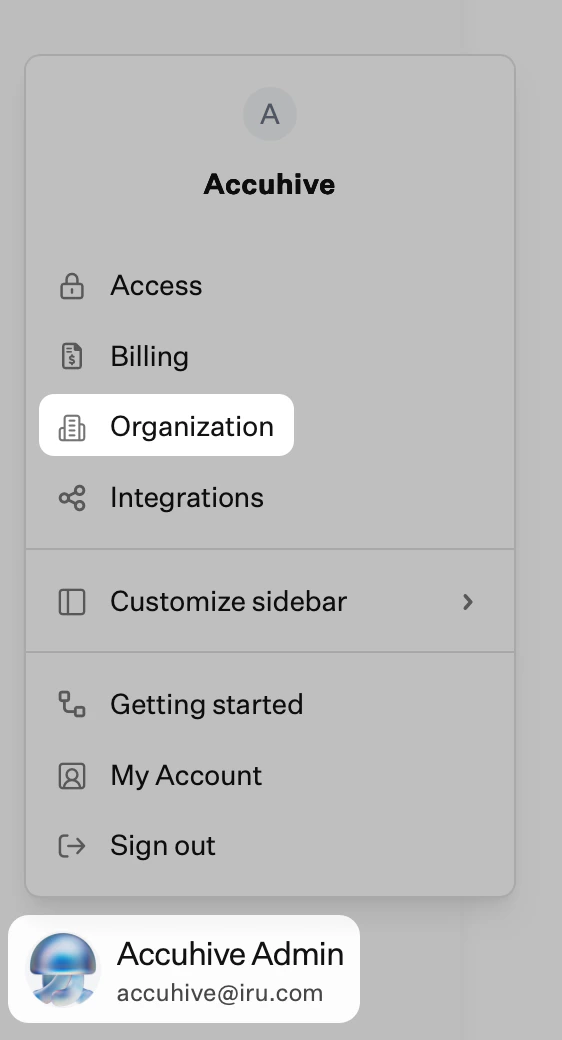 **Organization profile** で、右上の **編集** を選択します。
該当するフィールドに入力します。例: **会社のロゴ**、**会社名**、**事業内容**、**業種**、**事業形態**、**企業規模**、**会社の言語**、**IT 部門**の有無、**セキュリティチームの規模**。環境の変化に応じて、この情報を最新の状態に保ってください。
**変更を保存** を選択します。
左側のナビゲーションバーで **コンプライアンス** を展開し、**フレームワーク** を選択します。AI 支援によるセットアップ、CSV のインポート、サポートされている製品からの移行、またはカスタムフレームワークを使用します。[フレームワーク管理](/ja/compliance/frameworks-management)を参照してください。
**コンプライアンス** を展開し、**ソース** を選択します。証跡を提供する各インテグレーション(ID、HR、クラウド、コードホストなど)の**トグル**をオンにします。[ソース管理](/ja/compliance/sources-management)を参照してください。
**コンプライアンス** を展開し、**アクション** を選択します。**アクション**を確認し、担当者を割り当て、期限を設定し、証跡を添付または確認します。[アクション管理](/ja/compliance/actions-management)を参照してください。
## 主要な概念
**フレームワーク**\
組織が追跡する標準です。複数を同時に運用でき、要件が重複する場合は 1 つの証跡で複数の義務をカバーできます。
**コントロール**\
フレームワークにマッピングされた要件です。AI による生成、インポート、または手動入力によって作成されます。
**アクション**\
コントロールにリンクされたタスクです。説明によって、製品と接続された **ソース** に収集すべき証跡が伝えられます。
**アーティファクト**\
アクションとコントロールに紐づくファイルと記録(ポリシー、エクスポート、スクリーンショット、ログ、レポート)です。[アーティファクト管理](/ja/compliance/artifacts-management)を参照してください。**Policies** モジュール(ライブラリのテンプレート、下書き、公開、従業員による確認)については、[ポリシー管理](/ja/compliance/policies-management)を参照してください。
**ソース**\
サポートするアクションのために証跡を取得または添付するインテグレーションです。[ソース管理](/ja/compliance/sources-management)を参照してください。
## 次にできること
* フレームワークの文言を、担当者と期限付きのコントロールとアクションに変換する。
* ライブラリまたはアップロードからセキュリティポリシーを起草して公開し、従業員の確認状況を追跡する。[ポリシー管理](/ja/compliance/policies-management)を参照してください。
* 手動または **ソース** を通じて証跡を収集し、製品がサポートしている場合はアーティファクトを検証する。
* フレームワークとアクションのビューから準備状況を追跡する。
* インテグレーションやポリシーが変更されたときに、Iru AI のコントロール更新の推奨事項を確認する。[Adaptive Compliance](/ja/compliance/adaptive-compliance) を参照してください。
* プランに含まれている場合は、**Trust Center** を通じて選択したコンテンツを公開する。
## 関連記事
フレームワークの追加、インポート、移行。
ポリシーライブラリ、公開、確認、およびアクションへのポリシーのリンク。
コントロールに新しいインテグレーションやポリシーを反映すべき場合に、Iru AI の推奨事項を確認して承認します。
プロファイル、フレームワーク、ソース、アクション、証跡の連携方法。
カテゴリ別のコネクタガイド(**ソース** で検索と **カテゴリ** を使用)。
## 関連する製品ドキュメント
Endpoint、Identity、Compliance、Trust Center、Iru AI がどのように連携するか。
基盤からプラットフォームのセットアップ、Blueprints と Library、登録までの Endpoint のセットアップ。コントロールにデバイスの証跡が必要な場合は、Iru Endpoint の Compliance ソースと組み合わせます。
デバイスの証跡のために Endpoint を Compliance に接続します。
組織のロール(コンプライアンス権限と併せて)。
**Organization profile** で、右上の **編集** を選択します。
該当するフィールドに入力します。例: **会社のロゴ**、**会社名**、**事業内容**、**業種**、**事業形態**、**企業規模**、**会社の言語**、**IT 部門**の有無、**セキュリティチームの規模**。環境の変化に応じて、この情報を最新の状態に保ってください。
**変更を保存** を選択します。
左側のナビゲーションバーで **コンプライアンス** を展開し、**フレームワーク** を選択します。AI 支援によるセットアップ、CSV のインポート、サポートされている製品からの移行、またはカスタムフレームワークを使用します。[フレームワーク管理](/ja/compliance/frameworks-management)を参照してください。
**コンプライアンス** を展開し、**ソース** を選択します。証跡を提供する各インテグレーション(ID、HR、クラウド、コードホストなど)の**トグル**をオンにします。[ソース管理](/ja/compliance/sources-management)を参照してください。
**コンプライアンス** を展開し、**アクション** を選択します。**アクション**を確認し、担当者を割り当て、期限を設定し、証跡を添付または確認します。[アクション管理](/ja/compliance/actions-management)を参照してください。
## 主要な概念
**フレームワーク**\
組織が追跡する標準です。複数を同時に運用でき、要件が重複する場合は 1 つの証跡で複数の義務をカバーできます。
**コントロール**\
フレームワークにマッピングされた要件です。AI による生成、インポート、または手動入力によって作成されます。
**アクション**\
コントロールにリンクされたタスクです。説明によって、製品と接続された **ソース** に収集すべき証跡が伝えられます。
**アーティファクト**\
アクションとコントロールに紐づくファイルと記録(ポリシー、エクスポート、スクリーンショット、ログ、レポート)です。[アーティファクト管理](/ja/compliance/artifacts-management)を参照してください。**Policies** モジュール(ライブラリのテンプレート、下書き、公開、従業員による確認)については、[ポリシー管理](/ja/compliance/policies-management)を参照してください。
**ソース**\
サポートするアクションのために証跡を取得または添付するインテグレーションです。[ソース管理](/ja/compliance/sources-management)を参照してください。
## 次にできること
* フレームワークの文言を、担当者と期限付きのコントロールとアクションに変換する。
* ライブラリまたはアップロードからセキュリティポリシーを起草して公開し、従業員の確認状況を追跡する。[ポリシー管理](/ja/compliance/policies-management)を参照してください。
* 手動または **ソース** を通じて証跡を収集し、製品がサポートしている場合はアーティファクトを検証する。
* フレームワークとアクションのビューから準備状況を追跡する。
* インテグレーションやポリシーが変更されたときに、Iru AI のコントロール更新の推奨事項を確認する。[Adaptive Compliance](/ja/compliance/adaptive-compliance) を参照してください。
* プランに含まれている場合は、**Trust Center** を通じて選択したコンテンツを公開する。
## 関連記事
フレームワークの追加、インポート、移行。
ポリシーライブラリ、公開、確認、およびアクションへのポリシーのリンク。
コントロールに新しいインテグレーションやポリシーを反映すべき場合に、Iru AI の推奨事項を確認して承認します。
プロファイル、フレームワーク、ソース、アクション、証跡の連携方法。
カテゴリ別のコネクタガイド(**ソース** で検索と **カテゴリ** を使用)。
## 関連する製品ドキュメント
Endpoint、Identity、Compliance、Trust Center、Iru AI がどのように連携するか。
基盤からプラットフォームのセットアップ、Blueprints と Library、登録までの Endpoint のセットアップ。コントロールにデバイスの証跡が必要な場合は、Iru Endpoint の Compliance ソースと組み合わせます。
デバイスの証跡のために Endpoint を Compliance に接続します。
組織のロール(コンプライアンス権限と併せて)。