> ## Documentation Index
> Fetch the complete documentation index at: https://docs.iru.com/llms.txt
> Use this file to discover all available pages before exploring further.
# フレームワーク管理
> Iru でコンプライアンスフレームワークを追加、設定、管理します。コントロールをアクションにマッピングし、進捗を追跡し、監査に対応できるドキュメントを維持します。
**フレームワーク** ページでは、組織が追跡する標準(**SOC 2**、**ISO 27001**、**ISO 42001**、**HIPAA**、およびテナントに表示されるその他の標準)を選択します。**フレームワークを追加** と **\[フレームワーク] の開始点を選択** を使用して、**コントロール**を生成、インポート、または構築します。その後、**アクション**と証跡の収集が続きます。移行時には、別のツールからインポートしたり、CSV をアップロードしたりすることもできます。
手順についてサポートが必要な場合は、[Iru サポートにお問い合わせください](/ja/iru/iru-support/access-to-iru-support)。
## 仕組み
標準(またはカスタムフレームワーク)を選択し、**組織プロファイル**から最適化されたコントロールを生成するか、コントロールをインポートするか、手動で構築します。Iru は、定義した内容をフレームワークの要件にマッピングします。
カタログにない社内ポリシーが必要な場合は、組み込みの標準とカスタムフレームワークを並行して運用できます。
インテグレーションやポリシーアーティファクトが変更されると、Iru AI がフレームワークのカード、フレームワークの詳細ページ、または **ホーム** → **インサイト** に **コントロールの更新** の推奨事項を表示することがあります。ポリシーの公開と更新は[ポリシー管理](/ja/compliance/policies-management)で行います。左右に並べた差分を確認し、適用するものを承認します。確定するまで何も変更されません。[Adaptive Compliance](/ja/compliance/adaptive-compliance) を参照してください。
## 機能
#### フレームワークの追加
左側のナビゲーションバーで **コンプライアンス** を展開し、**フレームワーク** を選択します。
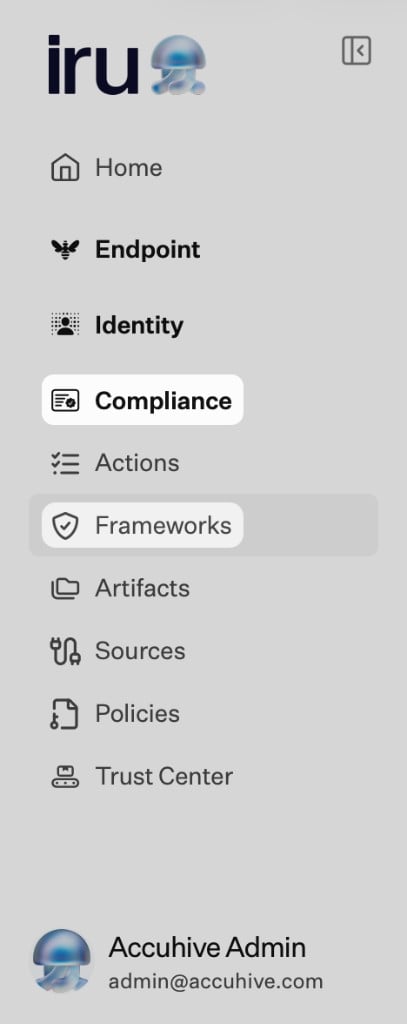 メインエリアのタイトルは **フレームワーク** です。プログラムを追加する準備ができたら、**+ フレームワークを追加**(右上)を使用します(次の手順)。すでに対象となっている各フレームワークは**カード**として表示され、フレームワークの**名前**、短い**説明**、監査期間を指定する **監査期間を選択**、**マッピングされたアーティファクト**、および**コントロール**の集計方法が表示されます。**SOC 2** の場合、カードには **トラストサービス基準**(**セキュリティ**、**可用性**、**機密性**、**処理の完全性**、**プライバシー**)ごとの件数が表示されることがあります。その他のフレームワークでは、**コントロール**の合計と進捗が 1 つにまとめて表示される場合があります。**コントロールを表示** を選択すると、そのフレームワークの詳細な作業画面が開きます。カードの **…**(**その他**)メニューには **その他のアクション** として **監査の詳細を編集** と **フレームワークを削除** が表示されます。フレームワークを削除できるのは **アカウント所有者** のみです。削除するには、確認のためにフレームワーク名を入力する必要があります。
 **フレームワークを追加** を選択して、**新しいフレームワークを追加** モーダルを開きます。
**新しいフレームワークを追加** で、今すぐ追加できる **有効** なフレームワークから選択します。その他のフレームワークは、テナントで利用可能になるまで **近日公開** の下に表示される場合があります。
フレームワークを選択すると、**\[フレームワーク] の開始点を選択** が開きます。タイトルには選択したフレームワークが含まれます(例: **ISO 27001 の開始点を選択**)。コントロールセットの構築方法を選択します:
* **Iru AI**: **カスタマイズしたコントロールを生成**(**推奨** のラベル付き)。会社、目標、状況に関する質問に回答すると、Iru がコントロールを生成します。
* **移行**: **Vanta から移行**(テナントに表示される場合は類似のオプションも)。Vanta ですでに管理しているコントロールをインポートします。
* **手動**: **汎用コントロールフレームワークを使用**、**入力済み CSV をアップロード**、または **最初から開始**。
別のフレームワークや方法を選択し直す場合は、**戻る** を選択します。
#### AI による最適化
**\[フレームワーク] の開始点を選択** で **カスタマイズしたコントロールを生成** を選択した場合は、プロンプト(会社のプロファイル、目標、技術スタック、およびそのフレームワークについて Iru が尋ねるその他の質問)に順に回答します。その後、Iru はフレームワークの要件にマッピングされた**最適化されたコントロール**とアクションを生成します。
#### フレームワークまたはコントロールのインポート
このセクションは、**\[フレームワーク] の開始点を選択** で **入力済み CSV をアップロード**、**Vanta から移行**、または **汎用コントロールフレームワークを使用** を選択した場合、あるいは **フレームワーク** → **インポート** を開いてテナントに追加のプロバイダー(例: **Drata**、**Secureframe**、**Sprinto**)が表示される場合に使用します。
* インポートされたデータは、インテグレーションがサポートしている範囲で、Iru のマッピングに合わせて正規化されます。
* **入力済み CSV をアップロード:** CSV テンプレートをダウンロードして記入し、アップロードします。その後、コントロールを追加、編集、削除できます。
* **別のツールからの移行:** 該当する場合、移行元の製品の API キーが必要です:
* **Vanta:** [Vanta API アクセス](https://developer.vanta.com/docs/api-access-setup)
* **Drata:** [Drata 公開 API](https://help.drata.com/en/articles/6695964-drata-public-api)
* **Secureframe**、**Sprinto:** テナントにこれらのプロバイダーが表示される場合は、**フレームワーク** → **インポート** を使用します。
**移行時の動作(概要)**
* **SOC 2:** サポートされているベンダーからの移行では、通常、要件と内部コントロールが Iru の構造にマッピングされる形式で取り込まれます。
* **ISO 27001 と ISO 42001:** 動作は移行元によって異なります:
* **Vanta:** 要件とコントロールの完全な移行がサポートされています。
* **Drata、Secureframe、Sprinto:** これらの製品は ISO のコントロールを Iru とは異なる方法でモデル化している(例: 要件ごとに 1 つのコントロール)ため、ISO のインポートは制限されることがよくあります。ISO を一括でインポートすると、Iru の最適化されたコントロールと一致しない硬直したコントロールセットになる可能性があります。
**Drata**、**Secureframe**、または **Sprinto** から **ISO** を移行する場合、Iru に組織プロファイルから最適化されたセットを生成させたいときは、ISO のコントロールを直接インポートする代わりに、**\[フレームワーク] の開始点を選択** で **汎用コントロールフレームワークを使用** を選択してください。インポートとは別に、既存のドキュメントを引き続き参照できます。
完全な**カスタムフレームワーク**(カタログにない社内ポリシーや標準)を追加するには、**フレームワークを追加** とテナントが提供するカスタムプログラム用の方法を使用するか、フレームワークのレコードを作成した後にコントロールを手動で定義します。
#### フレームワークの管理
リストからフレームワークを開いた後(**コントロールを表示**)、以下を行うことができます:
* そのフレームワークの **準備状況** と全体的な進捗を確認する
* ページヘッダーで **エクスポート** または **コントロールを追加** を選択する
* 生成またはインポートされた**コントロールの完全なリスト**を確認する
* コントロールの生成中、またはレビュー待ちのコントロールを見つけるために、**すべてのコントロール** を検索およびフィルタリングする(例: **ステータス** や **要確認** で)
* **コントロールをカスタマイズ**する(会社の状況に応じて編集、追加、削除)
* 各コントロールがマッピングされている**フレームワークの具体的な要件**を確認する
* 各コントロールに添付されている**アクションのリスト**を確認する
* アクションとコントロールにリンクされている**アーティファクト**を確認する
* フレームワーク内のすべてのコントロールの**準備状況を 1 か所で追跡**する
* Iru AI にコントロールとアクションのテキストに関する保留中の推奨事項がある場合、フレームワークのヘッダーまたはカードから **コントロールの更新を確認** を開く(**ホーム** → **インサイト** と同じワークフロー)。[Adaptive Compliance](/ja/compliance/adaptive-compliance) を参照してください。
**ISO 27001** と **ISO 42001** では、テキストが公式のフレームワークの文言と一致するように、コントロール名と説明は固定されています。組織固有の詳細は、コントロール自体を編集するのではなく、実装メモとリンクされたアクションに記載してください。
## 関連記事
フレームワーク、アクション、アーティファクト、ソース。
ポリシーライブラリ、公開、確認。
インテグレーションやポリシーの変更後に、Iru AI によるコントロールとアクションの更新を承認または却下します。
カテゴリ別のコネクタガイドと証跡の収集方法。
証跡とコントロールおよびアクションの関連付け。
**フレームワークを追加** を選択して、**新しいフレームワークを追加** モーダルを開きます。
**新しいフレームワークを追加** で、今すぐ追加できる **有効** なフレームワークから選択します。その他のフレームワークは、テナントで利用可能になるまで **近日公開** の下に表示される場合があります。
フレームワークを選択すると、**\[フレームワーク] の開始点を選択** が開きます。タイトルには選択したフレームワークが含まれます(例: **ISO 27001 の開始点を選択**)。コントロールセットの構築方法を選択します:
* **Iru AI**: **カスタマイズしたコントロールを生成**(**推奨** のラベル付き)。会社、目標、状況に関する質問に回答すると、Iru がコントロールを生成します。
* **移行**: **Vanta から移行**(テナントに表示される場合は類似のオプションも)。Vanta ですでに管理しているコントロールをインポートします。
* **手動**: **汎用コントロールフレームワークを使用**、**入力済み CSV をアップロード**、または **最初から開始**。
別のフレームワークや方法を選択し直す場合は、**戻る** を選択します。
#### AI による最適化
**\[フレームワーク] の開始点を選択** で **カスタマイズしたコントロールを生成** を選択した場合は、プロンプト(会社のプロファイル、目標、技術スタック、およびそのフレームワークについて Iru が尋ねるその他の質問)に順に回答します。その後、Iru はフレームワークの要件にマッピングされた**最適化されたコントロール**とアクションを生成します。
#### フレームワークまたはコントロールのインポート
このセクションは、**\[フレームワーク] の開始点を選択** で **入力済み CSV をアップロード**、**Vanta から移行**、または **汎用コントロールフレームワークを使用** を選択した場合、あるいは **フレームワーク** → **インポート** を開いてテナントに追加のプロバイダー(例: **Drata**、**Secureframe**、**Sprinto**)が表示される場合に使用します。
* インポートされたデータは、インテグレーションがサポートしている範囲で、Iru のマッピングに合わせて正規化されます。
* **入力済み CSV をアップロード:** CSV テンプレートをダウンロードして記入し、アップロードします。その後、コントロールを追加、編集、削除できます。
* **別のツールからの移行:** 該当する場合、移行元の製品の API キーが必要です:
* **Vanta:** [Vanta API アクセス](https://developer.vanta.com/docs/api-access-setup)
* **Drata:** [Drata 公開 API](https://help.drata.com/en/articles/6695964-drata-public-api)
* **Secureframe**、**Sprinto:** テナントにこれらのプロバイダーが表示される場合は、**フレームワーク** → **インポート** を使用します。
**移行時の動作(概要)**
* **SOC 2:** サポートされているベンダーからの移行では、通常、要件と内部コントロールが Iru の構造にマッピングされる形式で取り込まれます。
* **ISO 27001 と ISO 42001:** 動作は移行元によって異なります:
* **Vanta:** 要件とコントロールの完全な移行がサポートされています。
* **Drata、Secureframe、Sprinto:** これらの製品は ISO のコントロールを Iru とは異なる方法でモデル化している(例: 要件ごとに 1 つのコントロール)ため、ISO のインポートは制限されることがよくあります。ISO を一括でインポートすると、Iru の最適化されたコントロールと一致しない硬直したコントロールセットになる可能性があります。
**Drata**、**Secureframe**、または **Sprinto** から **ISO** を移行する場合、Iru に組織プロファイルから最適化されたセットを生成させたいときは、ISO のコントロールを直接インポートする代わりに、**\[フレームワーク] の開始点を選択** で **汎用コントロールフレームワークを使用** を選択してください。インポートとは別に、既存のドキュメントを引き続き参照できます。
完全な**カスタムフレームワーク**(カタログにない社内ポリシーや標準)を追加するには、**フレームワークを追加** とテナントが提供するカスタムプログラム用の方法を使用するか、フレームワークのレコードを作成した後にコントロールを手動で定義します。
#### フレームワークの管理
リストからフレームワークを開いた後(**コントロールを表示**)、以下を行うことができます:
* そのフレームワークの **準備状況** と全体的な進捗を確認する
* ページヘッダーで **エクスポート** または **コントロールを追加** を選択する
* 生成またはインポートされた**コントロールの完全なリスト**を確認する
* コントロールの生成中、またはレビュー待ちのコントロールを見つけるために、**すべてのコントロール** を検索およびフィルタリングする(例: **ステータス** や **要確認** で)
* **コントロールをカスタマイズ**する(会社の状況に応じて編集、追加、削除)
* 各コントロールがマッピングされている**フレームワークの具体的な要件**を確認する
* 各コントロールに添付されている**アクションのリスト**を確認する
* アクションとコントロールにリンクされている**アーティファクト**を確認する
* フレームワーク内のすべてのコントロールの**準備状況を 1 か所で追跡**する
* Iru AI にコントロールとアクションのテキストに関する保留中の推奨事項がある場合、フレームワークのヘッダーまたはカードから **コントロールの更新を確認** を開く(**ホーム** → **インサイト** と同じワークフロー)。[Adaptive Compliance](/ja/compliance/adaptive-compliance) を参照してください。
**ISO 27001** と **ISO 42001** では、テキストが公式のフレームワークの文言と一致するように、コントロール名と説明は固定されています。組織固有の詳細は、コントロール自体を編集するのではなく、実装メモとリンクされたアクションに記載してください。
## 関連記事
フレームワーク、アクション、アーティファクト、ソース。
ポリシーライブラリ、公開、確認。
インテグレーションやポリシーの変更後に、Iru AI によるコントロールとアクションの更新を承認または却下します。
カテゴリ別のコネクタガイドと証跡の収集方法。
証跡とコントロールおよびアクションの関連付け。