> ## Documentation Index
> Fetch the complete documentation index at: https://docs.iru.com/llms.txt
> Use this file to discover all available pages before exploring further.
# Adaptive Compliance
> 接続された Sources やポリシーアーティファクトが変更されたときに、コンプライアンスのコントロールとアクションの文言を更新する Iru AI の推奨事項を確認し、承認します。
**ソース** やポリシーの**アーティファクト**が変更されると、コントロールやアクションのテキストが実際の運用方法と合わなくなることがあります。**Adaptive Compliance** は、Iru AI がこれらの変更を監視し、コントロールとアクションの文言の更新を提案する機能です。各推奨事項は左右に並べた差分表示で確認し、適用したいものだけを承認します。
手順についてサポートが必要な場合は、[Iru サポートにお問い合わせください](/ja/iru/iru-support/access-to-iru-support)。
## 仕組み
Iru AI は毎日のスケジュールで実行され、接続された **ソース** の変更(新しい接続、削除されたインテグレーション、設定の更新)とポリシーの**アーティファクト**の変更(公開、編集、廃止)を確認します。そのアクティビティを各フレームワークのコントロールやアクションと比較し、運用方法に合わせて文言を変更すべき場合に **コントロールの更新** の推奨事項を作成します。推奨事項は通常、トリガーとなったアクティビティから 24 時間以内に表示されます。
承認するまで、フレームワークの内容は何も変更されません。各推奨事項を左右に並べた差分表示で確認し、含める変更を選択して確定します。承認された更新は選択したコントロールまたはアクションのテキストに適用され、却下された項目やチェックを外した項目はそのまま維持されます。
## 機能
#### 推奨事項が表示される場所
同じ推奨事項は、以下のいずれのエントリポイントからでも開くことができます:
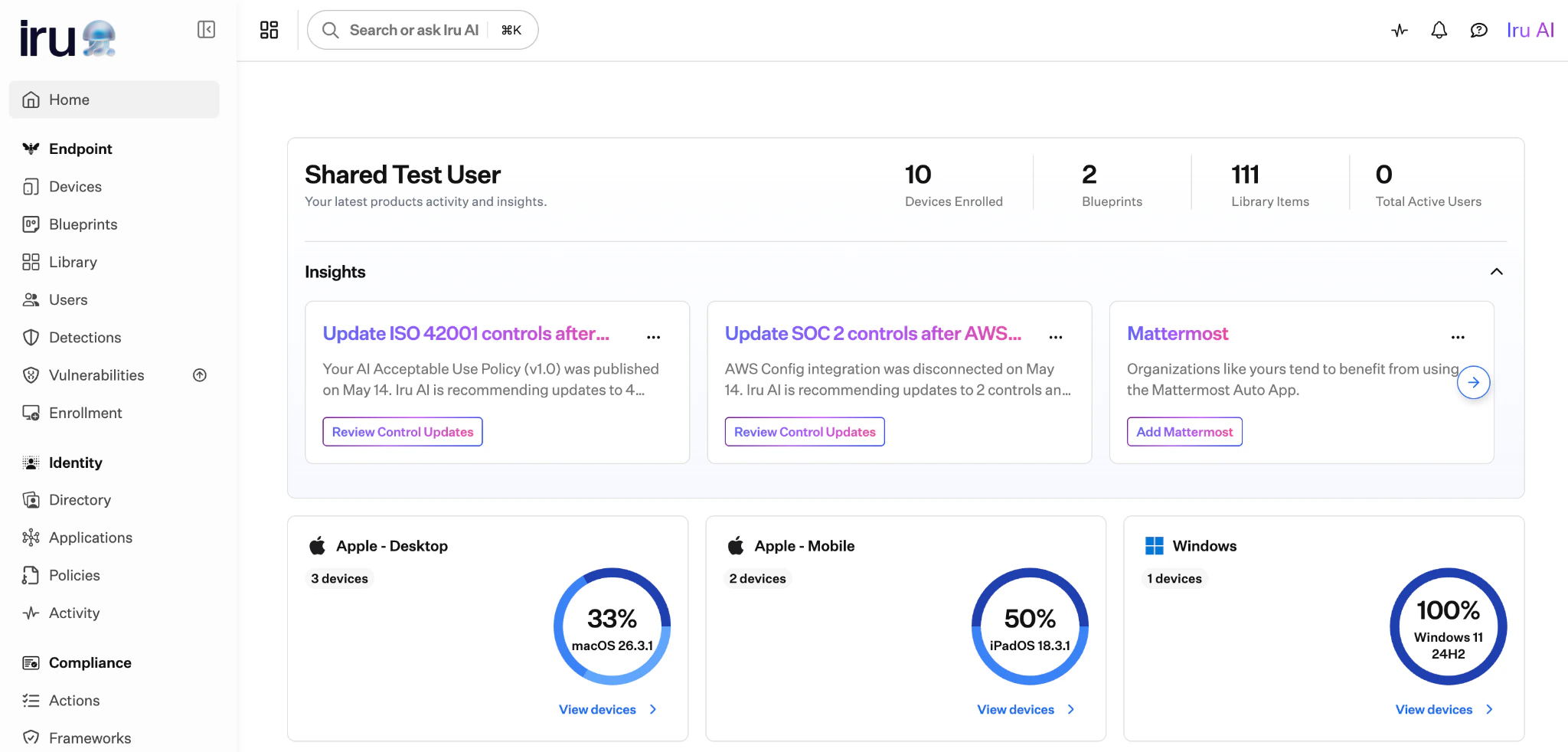
保留中の推奨事項がある場合、**ホーム** の上部に **インサイト** カードが表示されます(左側のナビゲーションバーで **ホーム** を選択します)。カードには、フレームワークと、Iru AI が更新を提案しているコントロールの数がまとめられています。**コントロールの更新を確認** を選択すると、レビューパネルが開きます。
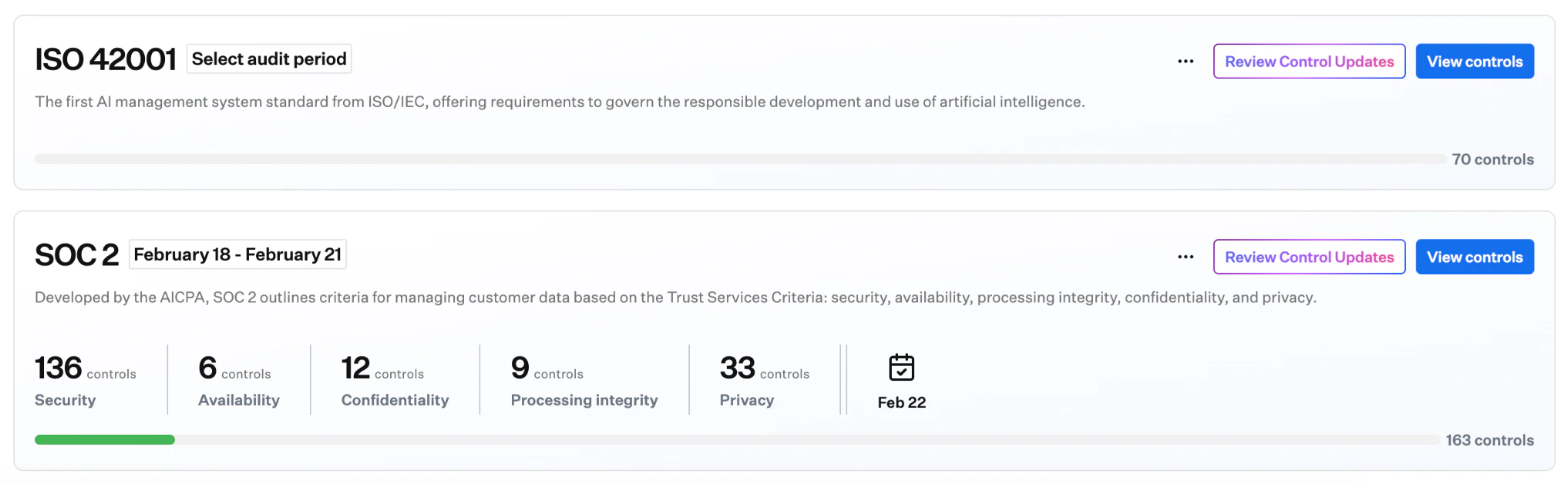
 左側のナビゲーションバーで **コンプライアンス** を展開し、**フレームワーク** を選択します。保留中の推奨事項があるフレームワークのカードには、Iru AI のインジケーターが表示されます。カード上の **コントロールの更新を確認** を選択すると、レビューパネルが開きます。
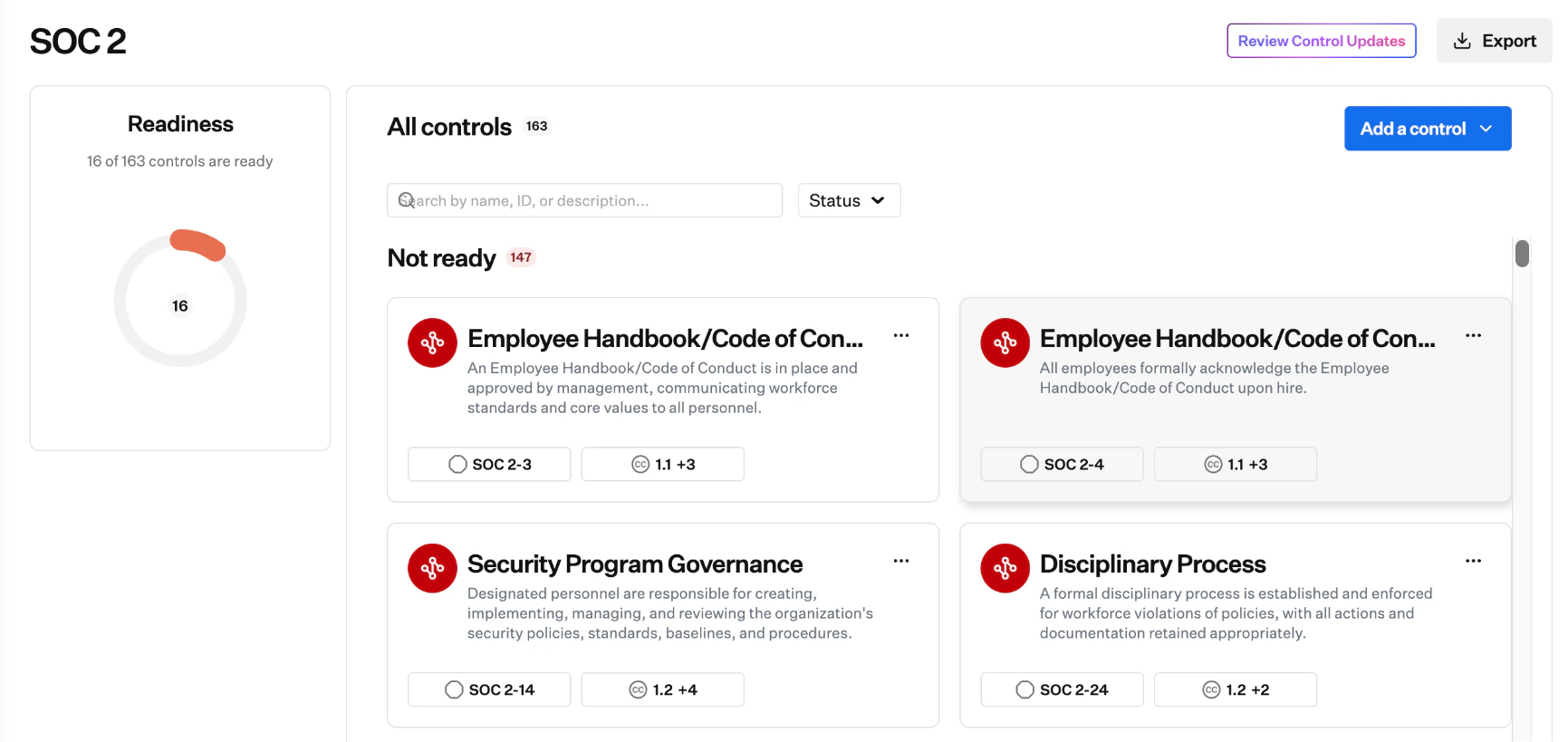
 フレームワークの詳細ページでは、ページヘッダー(フレームワーク名と監査の詳細の横)にある **コントロールの更新を確認** を使用します。
 #### コントロール更新の確認と承認
**ホーム** → **インサイト**、**フレームワーク**、またはフレームワークの詳細ページから、**コントロールの更新を確認** を選択します。
ヘッダーには推奨事項の概要が表示されます。右側には以下があります:
* **Reject all**: この推奨事項で提案されたすべての変更を却下します
* **Approve all (N)**: チェックされたすべての変更を適用します
#### コントロール更新の確認と承認
**ホーム** → **インサイト**、**フレームワーク**、またはフレームワークの詳細ページから、**コントロールの更新を確認** を選択します。
ヘッダーには推奨事項の概要が表示されます。右側には以下があります:
* **Reject all**: この推奨事項で提案されたすべての変更を却下します
* **Approve all (N)**: チェックされたすべての変更を適用します
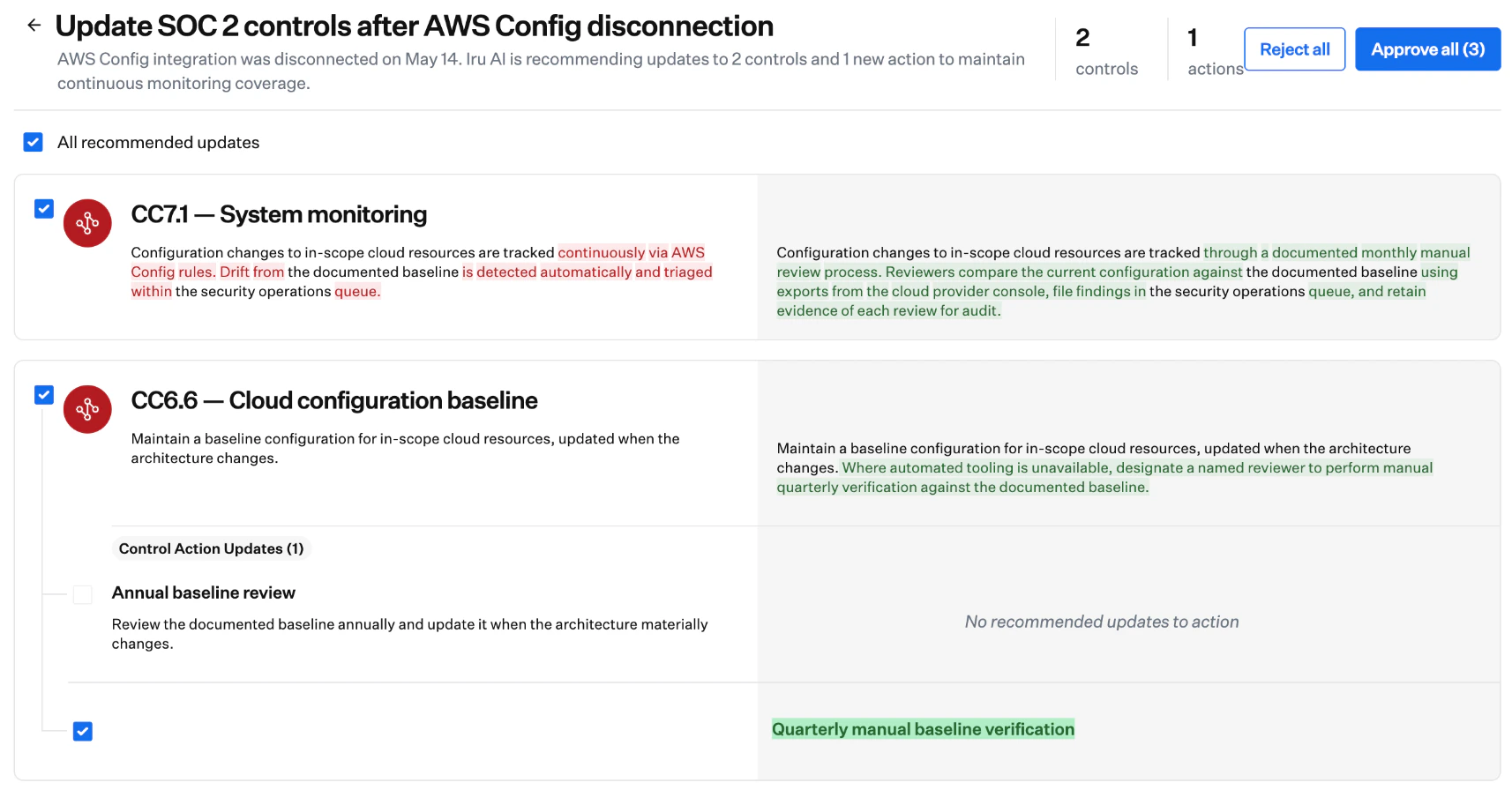 変更が提案されている各コントロールは、それぞれ独立したセクションとして表示されます:
* **Current text**(左): 既存のコントロールまたはアクションの文言
* **Proposed text**(右): 提案された文言。追加と削除が強調表示されます
コントロールの下に表示される **Control Action Updates** には、アクションのテキストが変更される場合に独自の差分があります。
提案された各変更にはチェックボックスがあります。デフォルトではすべてチェックされています。
* 承認時にその変更を含める場合は、チェックを入れたままにします
* そのコントロールまたはアクションの既存のテキストを維持する場合は、チェックを外します
* **All recommended updates** を使用すると、すべてを一度に選択またはクリアできます
* **Approve all (N)**: チェックされたすべての変更を適用します。推奨事項は **インサイト** とフレームワークから削除されます。
* **Reject all**: チェックを外した項目を含め、推奨事項全体を却下します。シグナルが続く場合、Iru AI が後で新しい推奨事項を表示することがあります。
承認も却下もせずにパネルを閉じた場合、**管理者** または **コンプライアンス管理者** が対応するまで、推奨事項は **インサイト** とフレームワークに残ります。
## 考慮事項
Iru AI がコントロールを独自に編集することはありません。テキストを変更するには、**Approve** を選択する(またはチェックした個々の項目を承認する)必要があります。
更新されるのはコントロールとアクションの**テキスト**のみです。フレームワークの設定(**監査期間**や監査人の詳細を含む)、証跡の添付、完了したアクションに紐づく準備状況の計算は、このワークフローの対象外です。現在、推奨事項は **ソース** とポリシーアーティファクトの変更に反応します([ポリシー管理](/ja/compliance/policies-management)を参照)。今後のリリースでシグナルの種類が追加される可能性があります。
このリリースでは、レビューパネル内で Iru AI が提案した文言を編集することはできません。提案が近いものの適切でない場合は、そのチェックボックスを外して残りを承認し、フレームワーク上でコントロールまたはアクションを直接編集してください。[フレームワーク管理](/ja/compliance/frameworks-management)を参照してください。
推奨事項の承認または却下には、Compliance での **管理者** または **コンプライアンス管理者** のアクセス権が必要です([コンプライアンス権限](/ja/compliance/compliance-permissions)を参照)。その他のロールは、推奨事項が存在することを確認できても、承認や却下はできません。
承認と却下は、操作したユーザーとともに記録されます。過去のコントロール更新の決定を確認するには、フレームワークの履歴を開きます。
コントロール更新に関する **ホーム** → **インサイト** のカードは、他のインサイトと同じ Iru AI のアクセスルールに従います。テナントで Iru AI を無効にすると、チャットインターフェイスと一般的な **インサイト** は削除されますが、Iru AI に依存する Compliance の機能は引き続き実行される場合があります。[Iru AI の概要](/ja/iru/iru-ai/iru-ai-overview)を参照してください。
## トラブルシューティング
推奨事項は毎日のスケジュールで実行されるため、変更後最大 24 時間お待ちください。それでも何も表示されない場合は、インテグレーションまたはアーティファクトの変更が正常に完了したこと、およびお使いのロールでフレームワークを表示できることを確認してください。ポリシーを公開または更新した場合は、[ポリシー管理](/ja/compliance/policies-management)で変更を確認してください。インテグレーションとポリシーに変化がない場合は、Iru AI が対応すべきシグナルがまだ存在しない可能性があります。
**コントロールの更新** の推奨事項を承認または却下できるのは、**管理者** または **コンプライアンス管理者** のみです。**アクセス** ページで自分のロールを確認してください。[コンプライアンス権限](/ja/compliance/compliance-permissions)を参照してください。
却下された推奨事項が自動的に戻ることはありません。テキストを復元または調整する必要がある場合は、フレームワーク上でコントロールまたはアクションを直接編集してください。乖離が続く場合、Iru AI が後日の定期実行で新しい推奨事項を生成することがあります。
推奨事項は、あなたまたは他の **管理者** や **コンプライアンス管理者** が承認または却下するまで、**ホーム** → **インサイト** とフレームワーク上に残ります。
承認前に特定の項目のチェックを外すか、承認後にフレームワークの詳細ページでコントロールまたはアクションを編集してください。このリリースでは、レビューパネル内でのインライン編集は利用できません。
## 関連記事
フレームワークの追加、コントロールの編集、準備状況の追跡。
フレームワーク、ソース、アクションの推奨設定順序。
コントロール更新の推奨事項のトリガーとなるインテグレーションの接続と削除。
コントロールに紐づくポリシーアーティファクトとその他の証跡。
セキュリティおよびコンプライアンスポリシーの作成、公開、更新。
ソースと Adaptive Compliance が参照する可能性のあるアクションの説明。
フレームワーク、ソース、アクション、証跡が時間の経過とともにどのように連携するか。
変更が提案されている各コントロールは、それぞれ独立したセクションとして表示されます:
* **Current text**(左): 既存のコントロールまたはアクションの文言
* **Proposed text**(右): 提案された文言。追加と削除が強調表示されます
コントロールの下に表示される **Control Action Updates** には、アクションのテキストが変更される場合に独自の差分があります。
提案された各変更にはチェックボックスがあります。デフォルトではすべてチェックされています。
* 承認時にその変更を含める場合は、チェックを入れたままにします
* そのコントロールまたはアクションの既存のテキストを維持する場合は、チェックを外します
* **All recommended updates** を使用すると、すべてを一度に選択またはクリアできます
* **Approve all (N)**: チェックされたすべての変更を適用します。推奨事項は **インサイト** とフレームワークから削除されます。
* **Reject all**: チェックを外した項目を含め、推奨事項全体を却下します。シグナルが続く場合、Iru AI が後で新しい推奨事項を表示することがあります。
承認も却下もせずにパネルを閉じた場合、**管理者** または **コンプライアンス管理者** が対応するまで、推奨事項は **インサイト** とフレームワークに残ります。
## 考慮事項
Iru AI がコントロールを独自に編集することはありません。テキストを変更するには、**Approve** を選択する(またはチェックした個々の項目を承認する)必要があります。
更新されるのはコントロールとアクションの**テキスト**のみです。フレームワークの設定(**監査期間**や監査人の詳細を含む)、証跡の添付、完了したアクションに紐づく準備状況の計算は、このワークフローの対象外です。現在、推奨事項は **ソース** とポリシーアーティファクトの変更に反応します([ポリシー管理](/ja/compliance/policies-management)を参照)。今後のリリースでシグナルの種類が追加される可能性があります。
このリリースでは、レビューパネル内で Iru AI が提案した文言を編集することはできません。提案が近いものの適切でない場合は、そのチェックボックスを外して残りを承認し、フレームワーク上でコントロールまたはアクションを直接編集してください。[フレームワーク管理](/ja/compliance/frameworks-management)を参照してください。
推奨事項の承認または却下には、Compliance での **管理者** または **コンプライアンス管理者** のアクセス権が必要です([コンプライアンス権限](/ja/compliance/compliance-permissions)を参照)。その他のロールは、推奨事項が存在することを確認できても、承認や却下はできません。
承認と却下は、操作したユーザーとともに記録されます。過去のコントロール更新の決定を確認するには、フレームワークの履歴を開きます。
コントロール更新に関する **ホーム** → **インサイト** のカードは、他のインサイトと同じ Iru AI のアクセスルールに従います。テナントで Iru AI を無効にすると、チャットインターフェイスと一般的な **インサイト** は削除されますが、Iru AI に依存する Compliance の機能は引き続き実行される場合があります。[Iru AI の概要](/ja/iru/iru-ai/iru-ai-overview)を参照してください。
## トラブルシューティング
推奨事項は毎日のスケジュールで実行されるため、変更後最大 24 時間お待ちください。それでも何も表示されない場合は、インテグレーションまたはアーティファクトの変更が正常に完了したこと、およびお使いのロールでフレームワークを表示できることを確認してください。ポリシーを公開または更新した場合は、[ポリシー管理](/ja/compliance/policies-management)で変更を確認してください。インテグレーションとポリシーに変化がない場合は、Iru AI が対応すべきシグナルがまだ存在しない可能性があります。
**コントロールの更新** の推奨事項を承認または却下できるのは、**管理者** または **コンプライアンス管理者** のみです。**アクセス** ページで自分のロールを確認してください。[コンプライアンス権限](/ja/compliance/compliance-permissions)を参照してください。
却下された推奨事項が自動的に戻ることはありません。テキストを復元または調整する必要がある場合は、フレームワーク上でコントロールまたはアクションを直接編集してください。乖離が続く場合、Iru AI が後日の定期実行で新しい推奨事項を生成することがあります。
推奨事項は、あなたまたは他の **管理者** や **コンプライアンス管理者** が承認または却下するまで、**ホーム** → **インサイト** とフレームワーク上に残ります。
承認前に特定の項目のチェックを外すか、承認後にフレームワークの詳細ページでコントロールまたはアクションを編集してください。このリリースでは、レビューパネル内でのインライン編集は利用できません。
## 関連記事
フレームワークの追加、コントロールの編集、準備状況の追跡。
フレームワーク、ソース、アクションの推奨設定順序。
コントロール更新の推奨事項のトリガーとなるインテグレーションの接続と削除。
コントロールに紐づくポリシーアーティファクトとその他の証跡。
セキュリティおよびコンプライアンスポリシーの作成、公開、更新。
ソースと Adaptive Compliance が参照する可能性のあるアクションの説明。
フレームワーク、ソース、アクション、証跡が時間の経過とともにどのように連携するか。