> ## Documentation Index
> Fetch the complete documentation index at: https://docs.iru.com/llms.txt
> Use this file to discover all available pages before exploring further.
# アクション管理
> Iru でコンプライアンスアクションを作成、割り当て、追跡します。コントロールを証跡にリンクし、期限を設定し、フレームワーク全体の完了ステータスを監視します。
**アクション** ページには、各コントロールを割り当て、追跡、証明できる作業へと変換するタスクが一覧表示されます。各アクションには、何をするか、誰が担当するか、いつが期限か、そして証跡をどのように添付するか(**ソース** が自動的に取得する場合を含む)が記載されています。
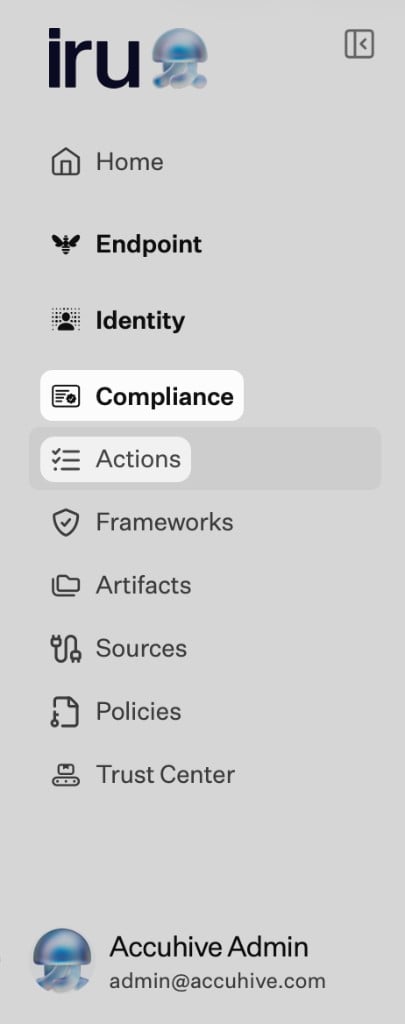
左側のナビゲーションバーで **コンプライアンス** を展開し、**アクション** を選択します。アクションを表示、作成、変更できるユーザーはロールによって決まります。[コンプライアンス権限](/ja/compliance/compliance-permissions)を参照してください。
 手順についてサポートが必要な場合は、[Iru サポートにお問い合わせください](/ja/iru/iru-support/access-to-iru-support)。
## 仕組み
Iru は、フレームワークのコントロール(AI セットアップ、CSV、または移行によるもの)からアクションを作成します。不足しているものがある場合は、アクションを追加または編集できます。
**アクションの説明**は自動化の基盤となります。説明にシステム名と必要な証跡の種類(例: 「Okta の SSO ポリシー」)が記載されていると、インテグレーションが **ソース** から適切なアーティファクトを取得でき、手動アップロードを減らすことができます。
**ソース** を接続または削除したり、ポリシーアーティファクトを公開または廃止したりすると、説明が環境と一致し続けるよう、Iru AI が新しいコントロールまたはアクションの文言を推奨する場合があります。ポリシーの公開と更新は[ポリシー管理](/ja/compliance/policies-management)で行います。これらの編集は[Adaptive Compliance](/ja/compliance/adaptive-compliance)で承認します。承認されていない項目はそのまま維持されます。
## 機能
### アクションの作成と編集
* アクションはフレームワークのコントロールから生成されます。
* アクションを手動で**作成**できるのは **管理者** と **コンプライアンス管理者** のみです。**更新**と**削除**は **管理者**、**コンプライアンス管理者**、**標準**、**コンプライアンスコラボレーター**、**ヘルプデスク**、**Secrets Auditor** が利用できます。**監査人**、**コンプライアンス監査人**、**Iru Support** はアクションを変更できません。[コンプライアンス権限](/ja/compliance/compliance-permissions)の **アクション** の表を参照してください。
### 説明と自動化
* 説明は、何を収集するか、また該当する場合はどの **ソース** を使用するかを製品に伝えます。
* 例: コントロール「すべての従業員は MFA を使用する必要があります」→ アクション「ID プロバイダーから MFA 適用ポリシーを収集します」で、説明に **Okta**、**Microsoft Entra ID**、またはその他の接続済みシステムを指定します。
説明には、どのシステムからどのアーティファクトが必要かを明記してください。曖昧な記述は、自動化と監査を難しくします。
### 割り当て、コメント、追跡
* 担当者はタスクを完了し、アーティファクトをアップロードまたは確認します。
* 責任の所在を明確にするため、**担当者**(owner)または**代理人**(delegate)を割り当てます。
* 質問、引き継ぎ、監査人向けのメモには**コメント**を使用します。
* **アクティビティログ**には、割り当て、アップロード、コメント、ステータスの変更が記録されます。コンプライアンスアクションのイベントは、テナント全体の[Unified Activity](/ja/iru/platform-overview/unified-activity)にも表示されます。
**アクション** リストで **所有者** または **Delegate** の下にある **Unassigned** でフィルタリングすると、担当者や代理人がまだ設定されていないアクションを見つけられます。
### ステータスと検証
* アクションは、証跡が揃い検証に合格するにつれて、**Not Started**、**In Progress**、**Completed** などのステータスに移行します(ラベルは画面によって多少異なる場合があります)。
* 必要なアーティファクトが揃い有効になると、関連するコントロールの準備状況が更新されます。
### 自動収集
**ソース** が有効で、アクションの説明がそのシステムと証跡の種類に一致する場合、製品は手動アップロードなしでアーティファクトを添付することがあります。何も表示されない場合は、ソースが **有効** であること、説明が具体的であること、インテグレーションに適切な権限があることを確認してください。[ソース管理](/ja/compliance/sources-management)を参照してください。
署名済みドキュメントやその他のアップロードのみの手順が必要なアクションでは、空の結果を返す収集が実行されないよう、Iru は自動収集をオフにします。この変更はアクションのアクティビティログに記録され、必要に応じて後で自動収集を再度オンにすることができます。
自動収集が失敗した場合、Iru は空の結果ではなくエラーを記録します。これにより、収集対象がなかったのか、実行自体が失敗したのかを区別できます。
## 関連記事
プロファイル、フレームワーク、ソース、アクションの推奨設定順序。
ポリシーライブラリ、公開、およびアクションへの証跡としてのポリシーの添付。
インテグレーションやポリシーの変更後に、コントロールとアクションのテキストに対する Iru AI の更新を確認します。
カテゴリ別のコネクタガイドと証跡の収集方法。
アップロード、検証、およびアクションへの証跡のリンク。
手順についてサポートが必要な場合は、[Iru サポートにお問い合わせください](/ja/iru/iru-support/access-to-iru-support)。
## 仕組み
Iru は、フレームワークのコントロール(AI セットアップ、CSV、または移行によるもの)からアクションを作成します。不足しているものがある場合は、アクションを追加または編集できます。
**アクションの説明**は自動化の基盤となります。説明にシステム名と必要な証跡の種類(例: 「Okta の SSO ポリシー」)が記載されていると、インテグレーションが **ソース** から適切なアーティファクトを取得でき、手動アップロードを減らすことができます。
**ソース** を接続または削除したり、ポリシーアーティファクトを公開または廃止したりすると、説明が環境と一致し続けるよう、Iru AI が新しいコントロールまたはアクションの文言を推奨する場合があります。ポリシーの公開と更新は[ポリシー管理](/ja/compliance/policies-management)で行います。これらの編集は[Adaptive Compliance](/ja/compliance/adaptive-compliance)で承認します。承認されていない項目はそのまま維持されます。
## 機能
### アクションの作成と編集
* アクションはフレームワークのコントロールから生成されます。
* アクションを手動で**作成**できるのは **管理者** と **コンプライアンス管理者** のみです。**更新**と**削除**は **管理者**、**コンプライアンス管理者**、**標準**、**コンプライアンスコラボレーター**、**ヘルプデスク**、**Secrets Auditor** が利用できます。**監査人**、**コンプライアンス監査人**、**Iru Support** はアクションを変更できません。[コンプライアンス権限](/ja/compliance/compliance-permissions)の **アクション** の表を参照してください。
### 説明と自動化
* 説明は、何を収集するか、また該当する場合はどの **ソース** を使用するかを製品に伝えます。
* 例: コントロール「すべての従業員は MFA を使用する必要があります」→ アクション「ID プロバイダーから MFA 適用ポリシーを収集します」で、説明に **Okta**、**Microsoft Entra ID**、またはその他の接続済みシステムを指定します。
説明には、どのシステムからどのアーティファクトが必要かを明記してください。曖昧な記述は、自動化と監査を難しくします。
### 割り当て、コメント、追跡
* 担当者はタスクを完了し、アーティファクトをアップロードまたは確認します。
* 責任の所在を明確にするため、**担当者**(owner)または**代理人**(delegate)を割り当てます。
* 質問、引き継ぎ、監査人向けのメモには**コメント**を使用します。
* **アクティビティログ**には、割り当て、アップロード、コメント、ステータスの変更が記録されます。コンプライアンスアクションのイベントは、テナント全体の[Unified Activity](/ja/iru/platform-overview/unified-activity)にも表示されます。
**アクション** リストで **所有者** または **Delegate** の下にある **Unassigned** でフィルタリングすると、担当者や代理人がまだ設定されていないアクションを見つけられます。
### ステータスと検証
* アクションは、証跡が揃い検証に合格するにつれて、**Not Started**、**In Progress**、**Completed** などのステータスに移行します(ラベルは画面によって多少異なる場合があります)。
* 必要なアーティファクトが揃い有効になると、関連するコントロールの準備状況が更新されます。
### 自動収集
**ソース** が有効で、アクションの説明がそのシステムと証跡の種類に一致する場合、製品は手動アップロードなしでアーティファクトを添付することがあります。何も表示されない場合は、ソースが **有効** であること、説明が具体的であること、インテグレーションに適切な権限があることを確認してください。[ソース管理](/ja/compliance/sources-management)を参照してください。
署名済みドキュメントやその他のアップロードのみの手順が必要なアクションでは、空の結果を返す収集が実行されないよう、Iru は自動収集をオフにします。この変更はアクションのアクティビティログに記録され、必要に応じて後で自動収集を再度オンにすることができます。
自動収集が失敗した場合、Iru は空の結果ではなくエラーを記録します。これにより、収集対象がなかったのか、実行自体が失敗したのかを区別できます。
## 関連記事
プロファイル、フレームワーク、ソース、アクションの推奨設定順序。
ポリシーライブラリ、公開、およびアクションへの証跡としてのポリシーの添付。
インテグレーションやポリシーの変更後に、コントロールとアクションのテキストに対する Iru AI の更新を確認します。
カテゴリ別のコネクタガイドと証跡の収集方法。
アップロード、検証、およびアクションへの証跡のリンク。