> ## Documentation Index
> Fetch the complete documentation index at: https://docs.iru.com/llms.txt
> Use this file to discover all available pages before exploring further.
# Unified Activity
> Consulta y filtra la actividad de Iru Endpoint, Detections, Vulnerabilidades y Compliance en una cronología unificada. Busca eventos y revisa quién los realizó.
Vista previa
### Acerca de Unified Activity
**Unified Activity** es una cronología entre productos de las acciones realizadas en Iru. Consulta qué ocurrió, quién realizó la acción, cuándo sucedió y qué producto registró el evento.
Unified Activity está en **Preview** y está disponible junto con la [página de actividad](/es/endpoint/devices/activity-page) actual, que sigue mostrando la actividad de Endpoint. Unified Activity cuenta con soporte a través de los canales de soporte estándar, pero algunos detalles pueden cambiar antes de su disponibilidad general. Consulta [Etapas de lanzamiento de Iru](/es/iru/platform-overview/iru-release-stages) para obtener más detalles.
### Cómo funciona
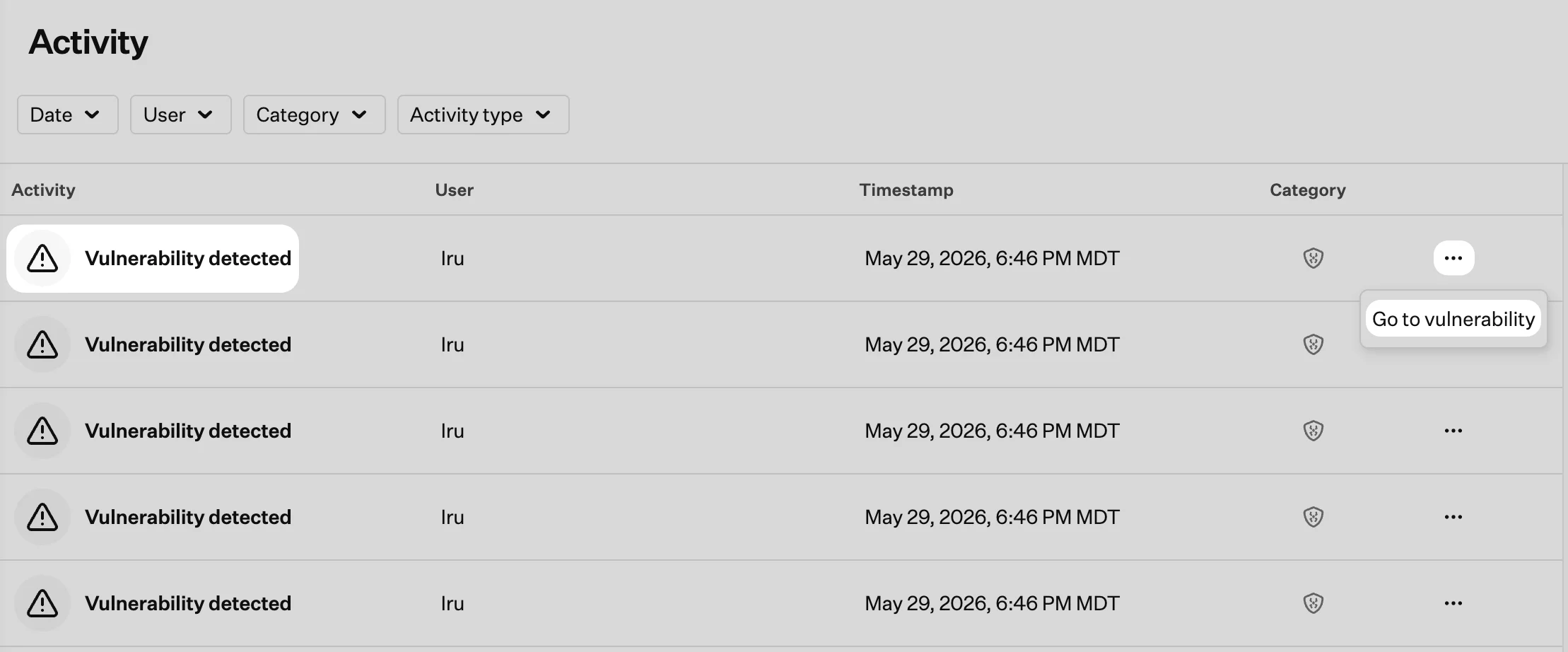
La actividad de **Endpoint**, **Detecciones**, **Vulnerabilidades** y **Cumplimiento** aparece en un único feed, ordenada con los eventos más recientes primero. Desplázate hacia abajo para cargar más eventos. Cada fila incluye las columnas **Actividad**, **Usuario**, **Timestamp** y **Categoría**.
Cuando un producto proporciona una descripción con formato, ese texto aparece en la columna **Actividad**.
### Acceder a Unified Activity
Selecciona el icono **Actividad** (icono de pulso) en la barra de navegación superior derecha.
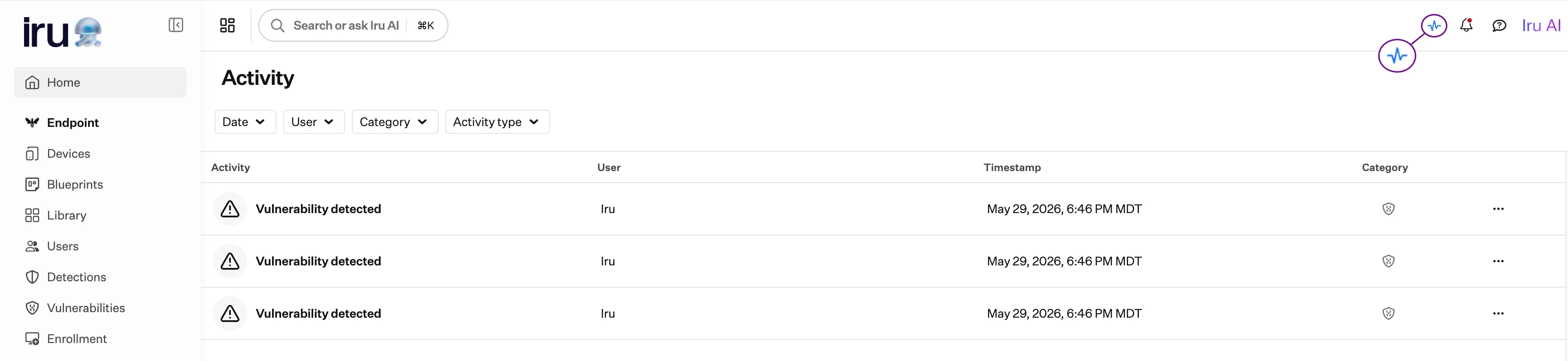 Usa el campo de búsqueda y los filtros de la parte superior de la página para acotar el feed. Filtra por **Date**, **Usuario**, **Categoría** o **Activity type**, y combínalos con la búsqueda según sea necesario. Consulta [Buscar y filtrar la actividad](#search-and-filter-activity) para obtener detalles sobre cada filtro.
### Revisar los detalles de la actividad
Selecciona cualquier fila para expandirla y leer sus campos. La vista de **detalles** se abre de forma predeterminada. Cuando el tipo de actividad los proporciona, ves campos con formato, como cambios, objetos relacionados y otro contexto de ese evento.
Selecciona una fila de actividad para expandirla. Revisa la vista de **detalles**, incluidos los campos modificados, los objetos relacionados y otro contexto de ese tipo de actividad.
Usa el campo de búsqueda y los filtros de la parte superior de la página para acotar el feed. Filtra por **Date**, **Usuario**, **Categoría** o **Activity type**, y combínalos con la búsqueda según sea necesario. Consulta [Buscar y filtrar la actividad](#search-and-filter-activity) para obtener detalles sobre cada filtro.
### Revisar los detalles de la actividad
Selecciona cualquier fila para expandirla y leer sus campos. La vista de **detalles** se abre de forma predeterminada. Cuando el tipo de actividad los proporciona, ves campos con formato, como cambios, objetos relacionados y otro contexto de ese evento.
Selecciona una fila de actividad para expandirla. Revisa la vista de **detalles**, incluidos los campos modificados, los objetos relacionados y otro contexto de ese tipo de actividad.
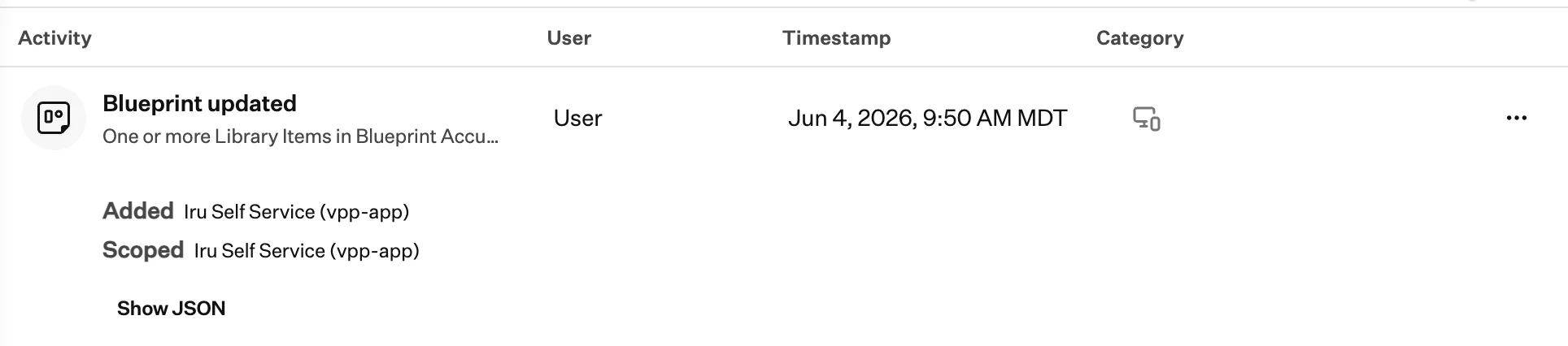 Selecciona **Show JSON** para abrir el registro sin procesar del evento de esa actividad.
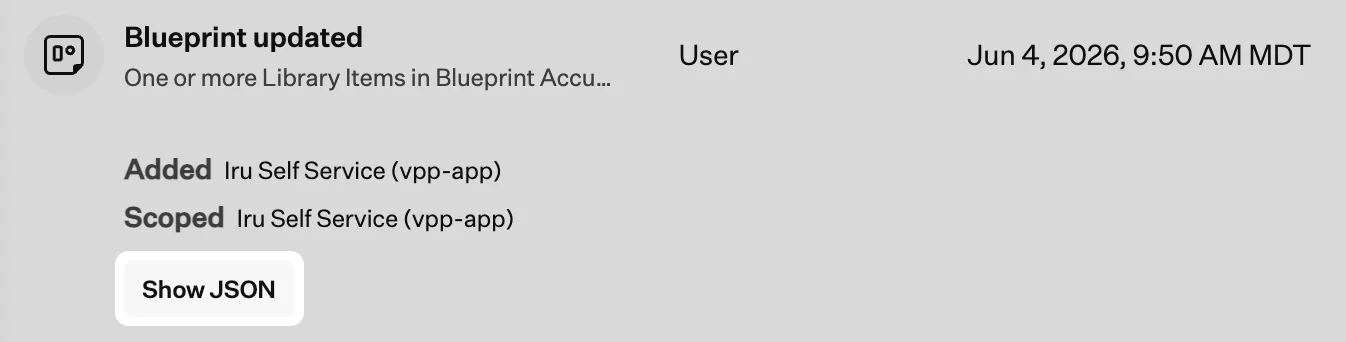 La fila expandida muestra todos los campos registrados para ese evento. Selecciona **Show details** para volver a la vista de **detalles** estándar.
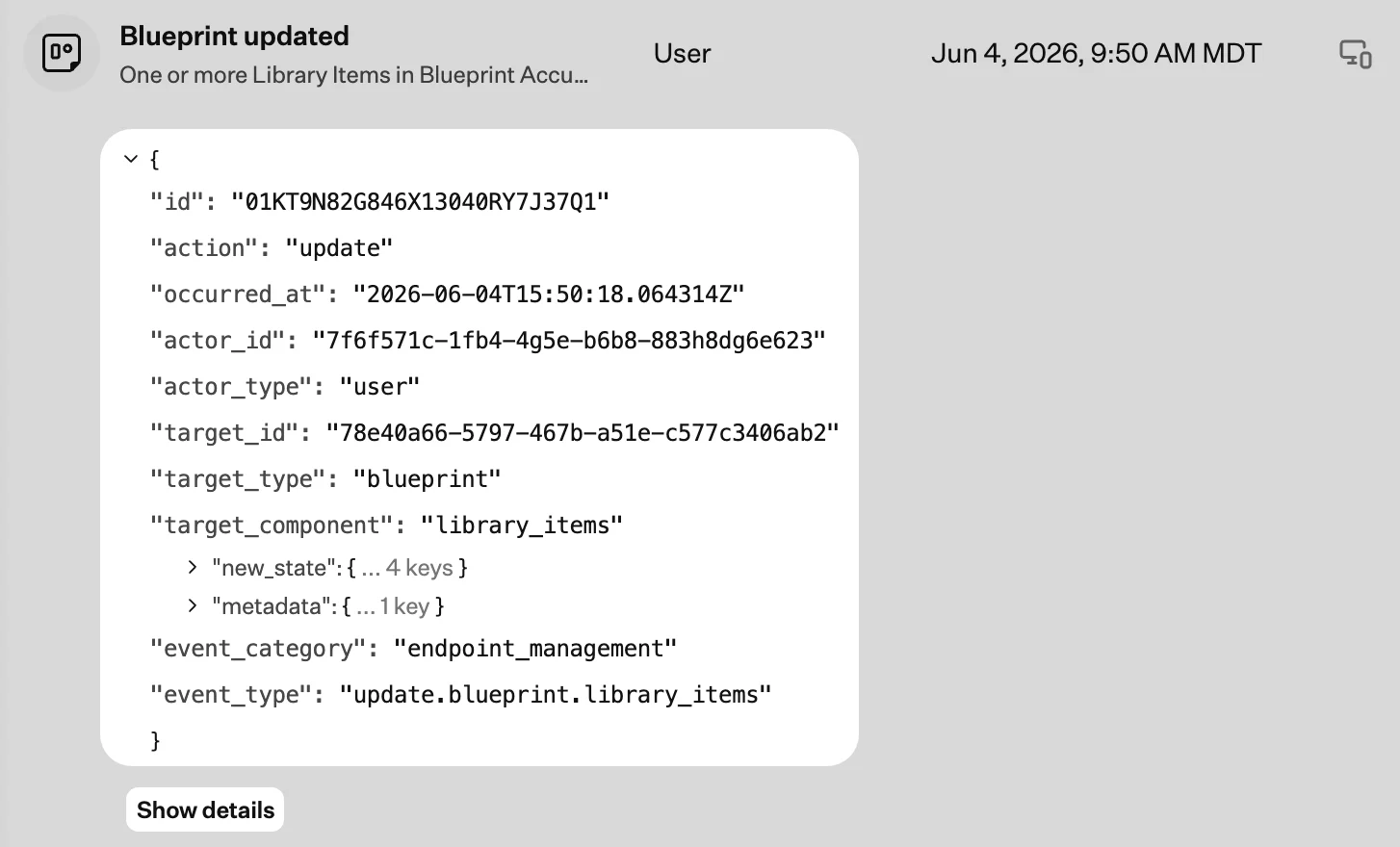 Algunos tipos de actividad incluyen un **menú de acciones** (**…**). Selecciónalo para abrir un registro de **Dispositivo**, un **Library Item**, una entrada de vulnerabilidad u otra página vinculada a ese evento.
 ### Buscar y filtrar la actividad
Usa el campo de búsqueda y los filtros de la parte superior de la página Activity para acotar la cronología. La búsqueda y los filtros funcionan conjuntamente.
Busca en las descripciones de la actividad y en los detalles subyacentes de los eventos.
Filtra la actividad por intervalo de tiempo:
* Últimas 24 horas
* Últimas 48 horas
* Últimos 7 días
* Últimos 30 días
* Intervalo de fechas personalizado
Filtra por los usuarios que tienen acceso a tu tenant. La lista incluye a los administradores y a otros miembros del equipo. Para agregar usuarios, consulta [Invitar a nuevos miembros del equipo](/es/iru/access/invite-new-team-members).
Filtra por área de producto:
* **Sistema**: Tenant
* **Producto**: Endpoint, Detecciones, Vulnerabilidades, Cumplimiento
Filtra por tipos de eventos específicos, como actualizaciones de Blueprints, cambios en dispositivos, detecciones, acciones de cumplimiento y resultados de políticas y comandos de Android. Los eventos de Android incluyen una política aplicada o una actualización de política fallida, y un comando completado o fallido. Selecciona varios tipos para acotar aún más el feed.
### Consideraciones
* **Actividad específica de entidades**: los registros de dispositivos, los Blueprints y los Library Items incluyen pestañas **Actividad** limitadas a ese objeto. Esos eventos también aparecen en Unified Activity cuando coinciden con tu búsqueda y tus filtros.
* **Actividad histórica de Endpoint**: la actividad pasada de Endpoint se incluye en Unified Activity.
* **Gestión de usuarios administradores**: los eventos de invitación, actualización y eliminación de miembros del Admin Team no están en Unified Activity. Revísalos en el [registro de actividad](/es/identity/administration/activity-log) de Identity.
### Artículos relacionados
Cronología actual de la actividad de Endpoint, disponible junto con Unified Activity mientras está en Preview.
Configura la exportación a S3 entre cuentas para la misma actividad unificada del tenant que se muestra en esta página.
### Buscar y filtrar la actividad
Usa el campo de búsqueda y los filtros de la parte superior de la página Activity para acotar la cronología. La búsqueda y los filtros funcionan conjuntamente.
Busca en las descripciones de la actividad y en los detalles subyacentes de los eventos.
Filtra la actividad por intervalo de tiempo:
* Últimas 24 horas
* Últimas 48 horas
* Últimos 7 días
* Últimos 30 días
* Intervalo de fechas personalizado
Filtra por los usuarios que tienen acceso a tu tenant. La lista incluye a los administradores y a otros miembros del equipo. Para agregar usuarios, consulta [Invitar a nuevos miembros del equipo](/es/iru/access/invite-new-team-members).
Filtra por área de producto:
* **Sistema**: Tenant
* **Producto**: Endpoint, Detecciones, Vulnerabilidades, Cumplimiento
Filtra por tipos de eventos específicos, como actualizaciones de Blueprints, cambios en dispositivos, detecciones, acciones de cumplimiento y resultados de políticas y comandos de Android. Los eventos de Android incluyen una política aplicada o una actualización de política fallida, y un comando completado o fallido. Selecciona varios tipos para acotar aún más el feed.
### Consideraciones
* **Actividad específica de entidades**: los registros de dispositivos, los Blueprints y los Library Items incluyen pestañas **Actividad** limitadas a ese objeto. Esos eventos también aparecen en Unified Activity cuando coinciden con tu búsqueda y tus filtros.
* **Actividad histórica de Endpoint**: la actividad pasada de Endpoint se incluye en Unified Activity.
* **Gestión de usuarios administradores**: los eventos de invitación, actualización y eliminación de miembros del Admin Team no están en Unified Activity. Revísalos en el [registro de actividad](/es/identity/administration/activity-log) de Identity.
### Artículos relacionados
Cronología actual de la actividad de Endpoint, disponible junto con Unified Activity mientras está en Preview.
Configura la exportación a S3 entre cuentas para la misma actividad unificada del tenant que se muestra en esta página.