> ## Documentation Index
> Fetch the complete documentation index at: https://docs.iru.com/llms.txt
> Use this file to discover all available pages before exploring further.
# Panel de partners
> Usa el Panel de partners para ver los tenants secundarios del MSP, aprovisionar productos, crear tenants y abrir entornos de clientes.
### Acerca del panel de partners
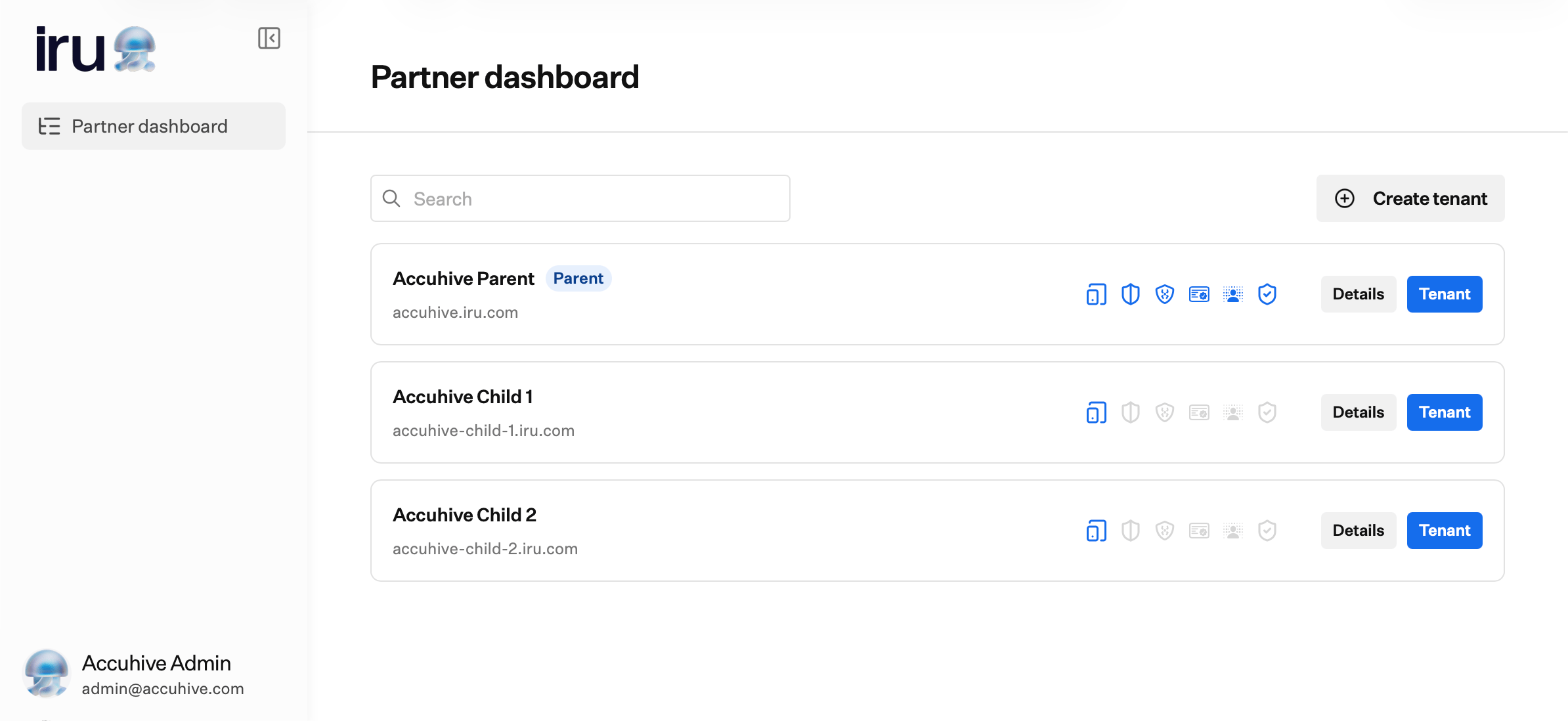
El **Panel de partners** es la página principal de gestión de tenants del [Portal de partners](/es/iru/platform-overview/partner-portal-page). Puedes ver qué productos están habilitados por tenant, ajustar el aprovisionamiento, crear nuevos tenants y abrir un tenant secundario para trabajar en ese entorno.
**Portal de partners** aparece en el [menú de la cuenta](/es/iru/platform-overview/account-menu) solo para **Account Owners** y **Administrators** en un tenant principal de MSP. Los demás roles no lo ven. Consulta [Permisos de roles de miembros del equipo](/es/iru/access/team-member-role-permissions).
### Cómo abrir el panel de partners
En la barra lateral, selecciona el [**Botón del menú de la cuenta**](/es/iru/platform-overview/account-menu) y luego selecciona **Portal de partners**.
Selecciona **Panel de partners** en la navegación de la izquierda si aún no está seleccionado.
El panel enumera tu tenant principal y todos los tenants secundarios de tu cuenta de MSP. Para volver a tu tenant principal, usa **Inicio** en el menú de la cuenta. Consulta [Portal de partners](/es/iru/platform-overview/partner-portal-page#return-to-the-parent-tenant).
 ### Lista de tenants
Usa **Buscar** para filtrar los tenants por nombre.
Cada fila muestra:
* **Nombre del tenant** y **URL del subdominio** (por ejemplo, `customer.iru.com`)
* La etiqueta **Parent** en la fila de tu tenant principal de MSP
* **Iconos de producto** de los productos aprovisionados. Los iconos aparecen en color cuando un producto está habilitado para ese tenant y en gris cuando está desactivado:
* [Endpoint management](/es/endpoint/getting-started/getting-started)
* [Endpoint detection & response](/es/endpoint/endpoint-detection-response-edr/endpoint-detection-and-response-edr-overview)
* [Vulnerability management](/es/endpoint/vulnerability-management/vulnerability-management-overview)
* [Compliance](/es/compliance/getting-started-with-compliance)
* [Identity](/es/identity/getting-started/overview)
* [Trust Center](/es/compliance/trust-center/trust-center-management)
* Los botones **Detalles** y **Tenant**
Selecciona **+ Create tenant** en la esquina superior derecha para agregar un nuevo tenant secundario. Si aún no tienes tenants secundarios, el panel muestra un estado vacío con la misma acción **Create tenant**.
### Abrir un tenant secundario
En el **Panel de partners**, localiza el tenant secundario que quieres abrir.
Selecciona **Tenant** en esa fila.
Iru abre el tenant secundario en tu navegador. Inicia sesión en ese tenant si aún no te has autenticado en él. Si gestionas varios tenants en pestañas separadas, las pestañas del navegador de los tenants secundarios muestran el nombre del tenant en el título de la pestaña (por ejemplo, **Iru | customername**).
También puedes abrir un tenant desde el panel lateral **Organization details**. Selecciona **Detalles** en una fila y luego selecciona **Go to tenant** en el encabezado del panel.
### Ver y editar los detalles del tenant
En el **Panel de partners**, selecciona **Detalles** en la fila de un tenant.
El panel lateral **Organization details** muestra:
* **Nombre de la organización**
* **Company locale** (menú desplegable editable)
* **Subdomain** (solo lectura; esta URL es la forma en que los usuarios acceden al tenant y no se puede cambiar)
* **Provision products**: interruptores para los productos que tu tenant principal tiene disponibles:
* [Endpoint management](/es/endpoint/getting-started/getting-started)
* [Endpoint detection & response](/es/endpoint/endpoint-detection-response-edr/endpoint-detection-and-response-edr-overview)
* [Vulnerability management](/es/endpoint/vulnerability-management/vulnerability-management-overview)
* [Compliance](/es/compliance/getting-started-with-compliance)
* [Trust Center](/es/compliance/trust-center/trust-center-management)
* [Identity](/es/identity/getting-started/overview)
### Lista de tenants
Usa **Buscar** para filtrar los tenants por nombre.
Cada fila muestra:
* **Nombre del tenant** y **URL del subdominio** (por ejemplo, `customer.iru.com`)
* La etiqueta **Parent** en la fila de tu tenant principal de MSP
* **Iconos de producto** de los productos aprovisionados. Los iconos aparecen en color cuando un producto está habilitado para ese tenant y en gris cuando está desactivado:
* [Endpoint management](/es/endpoint/getting-started/getting-started)
* [Endpoint detection & response](/es/endpoint/endpoint-detection-response-edr/endpoint-detection-and-response-edr-overview)
* [Vulnerability management](/es/endpoint/vulnerability-management/vulnerability-management-overview)
* [Compliance](/es/compliance/getting-started-with-compliance)
* [Identity](/es/identity/getting-started/overview)
* [Trust Center](/es/compliance/trust-center/trust-center-management)
* Los botones **Detalles** y **Tenant**
Selecciona **+ Create tenant** en la esquina superior derecha para agregar un nuevo tenant secundario. Si aún no tienes tenants secundarios, el panel muestra un estado vacío con la misma acción **Create tenant**.
### Abrir un tenant secundario
En el **Panel de partners**, localiza el tenant secundario que quieres abrir.
Selecciona **Tenant** en esa fila.
Iru abre el tenant secundario en tu navegador. Inicia sesión en ese tenant si aún no te has autenticado en él. Si gestionas varios tenants en pestañas separadas, las pestañas del navegador de los tenants secundarios muestran el nombre del tenant en el título de la pestaña (por ejemplo, **Iru | customername**).
También puedes abrir un tenant desde el panel lateral **Organization details**. Selecciona **Detalles** en una fila y luego selecciona **Go to tenant** en el encabezado del panel.
### Ver y editar los detalles del tenant
En el **Panel de partners**, selecciona **Detalles** en la fila de un tenant.
El panel lateral **Organization details** muestra:
* **Nombre de la organización**
* **Company locale** (menú desplegable editable)
* **Subdomain** (solo lectura; esta URL es la forma en que los usuarios acceden al tenant y no se puede cambiar)
* **Provision products**: interruptores para los productos que tu tenant principal tiene disponibles:
* [Endpoint management](/es/endpoint/getting-started/getting-started)
* [Endpoint detection & response](/es/endpoint/endpoint-detection-response-edr/endpoint-detection-and-response-edr-overview)
* [Vulnerability management](/es/endpoint/vulnerability-management/vulnerability-management-overview)
* [Compliance](/es/compliance/getting-started-with-compliance)
* [Trust Center](/es/compliance/trust-center/trust-center-management)
* [Identity](/es/identity/getting-started/overview)
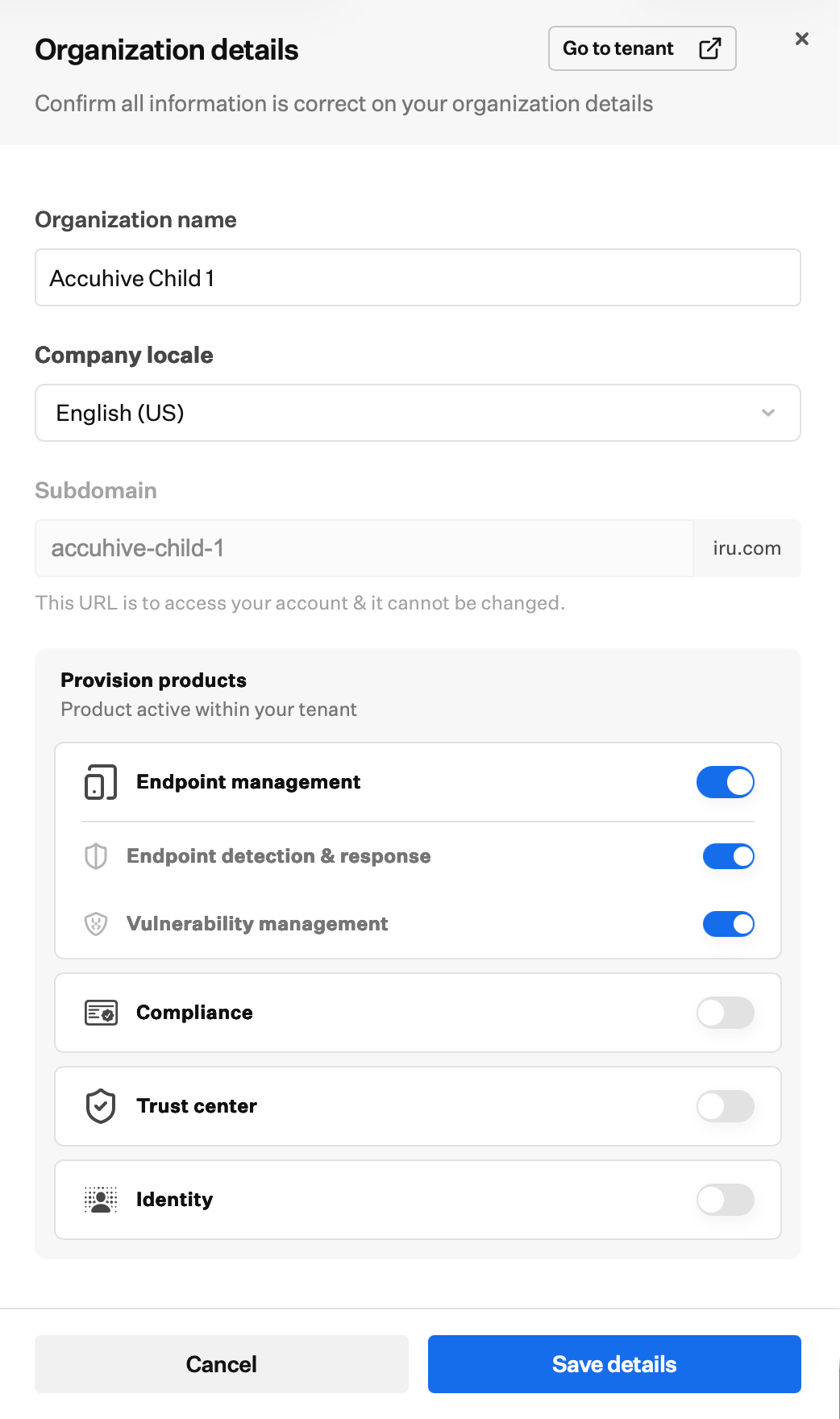 Ajusta los interruptores de **Organization details** según sea necesario y luego selecciona **Guardar detalles**.
En **Confirm changes**, revisa el resumen de los productos agregados y eliminados. Escribe el subdominio del tenant en el campo **Enter tenant subdomain**.
Ajusta los interruptores de **Organization details** según sea necesario y luego selecciona **Guardar detalles**.
En **Confirm changes**, revisa el resumen de los productos agregados y eliminados. Escribe el subdominio del tenant en el campo **Enter tenant subdomain**.
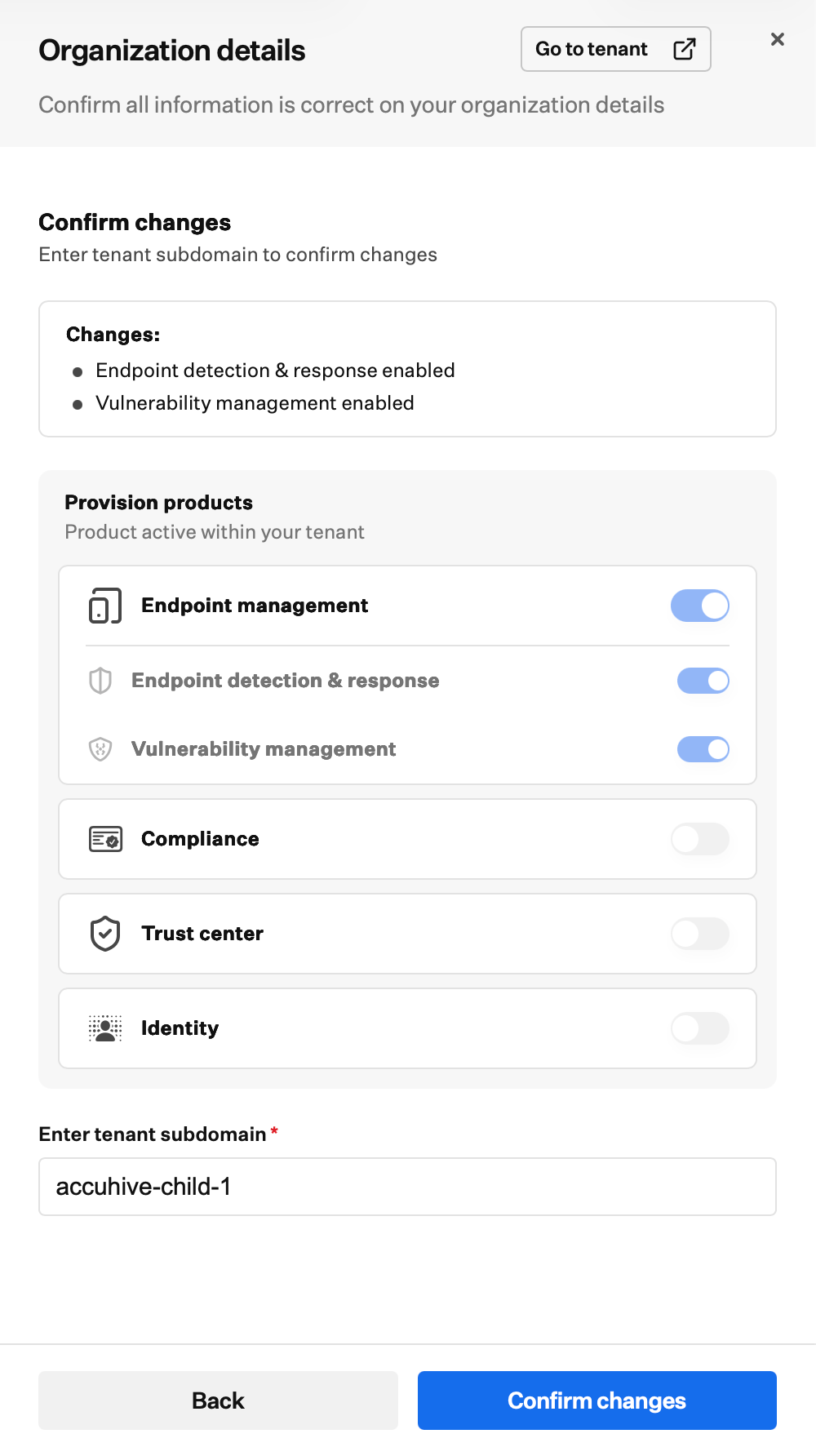 Selecciona **Confirm changes**.
La posibilidad de editar y guardar los detalles del tenant depende de tu rol en el tenant principal de MSP. Consulta [Permisos de roles de miembros del equipo](/es/iru/access/team-member-role-permissions).
### Crear un tenant
Debes completar la configuración de [Facturación para MSP](/es/iru/platform-overview/msp-billing) antes de poder crear un tenant secundario. Si la facturación no está configurada, al crear un tenant se te pedirá que la completes primero. El resto del Portal de partners sigue disponible.
En el **Panel de partners**, selecciona **+ Create tenant**.
En **Tenant information**, rellena:
* **Account owner**: selecciona un administrador de tu tenant principal
* **Nombre de la organización**
* **Desired subdomain**: la URL del tenant usa este valor con `.iru.com`. No se puede cambiar después de la creación.
* **NFR (not-for-resale) license** (opcional): crea un tenant de demostración gratuito limitado a 10 dispositivos inscritos. Tu tenant principal tiene un número limitado de licencias NFR. Cuando no quedan licencias NFR, esta opción se deshabilita.
Selecciona **Confirm changes**.
La posibilidad de editar y guardar los detalles del tenant depende de tu rol en el tenant principal de MSP. Consulta [Permisos de roles de miembros del equipo](/es/iru/access/team-member-role-permissions).
### Crear un tenant
Debes completar la configuración de [Facturación para MSP](/es/iru/platform-overview/msp-billing) antes de poder crear un tenant secundario. Si la facturación no está configurada, al crear un tenant se te pedirá que la completes primero. El resto del Portal de partners sigue disponible.
En el **Panel de partners**, selecciona **+ Create tenant**.
En **Tenant information**, rellena:
* **Account owner**: selecciona un administrador de tu tenant principal
* **Nombre de la organización**
* **Desired subdomain**: la URL del tenant usa este valor con `.iru.com`. No se puede cambiar después de la creación.
* **NFR (not-for-resale) license** (opcional): crea un tenant de demostración gratuito limitado a 10 dispositivos inscritos. Tu tenant principal tiene un número limitado de licencias NFR. Cuando no quedan licencias NFR, esta opción se deshabilita.
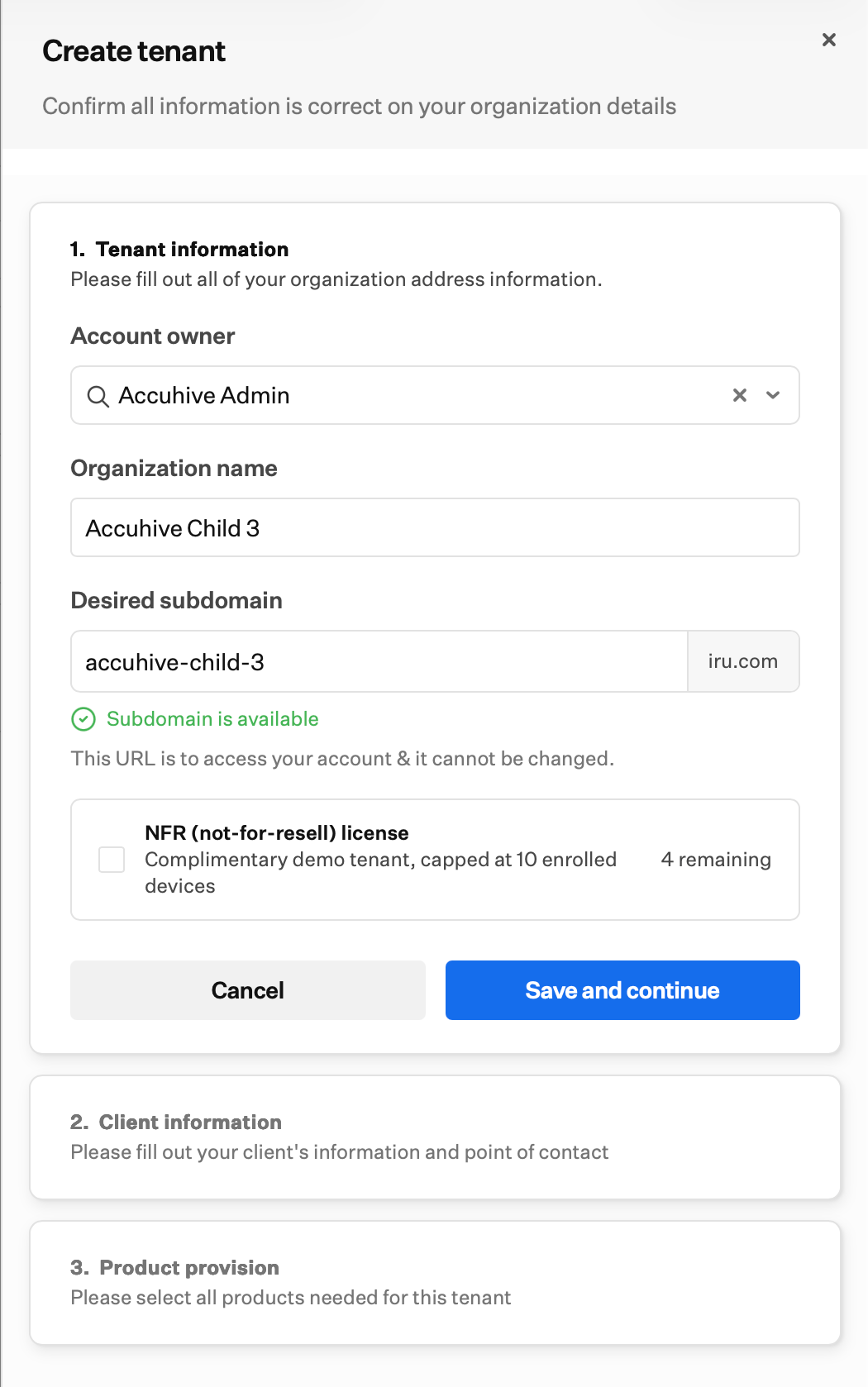 Selecciona **Guardar y continuar**.
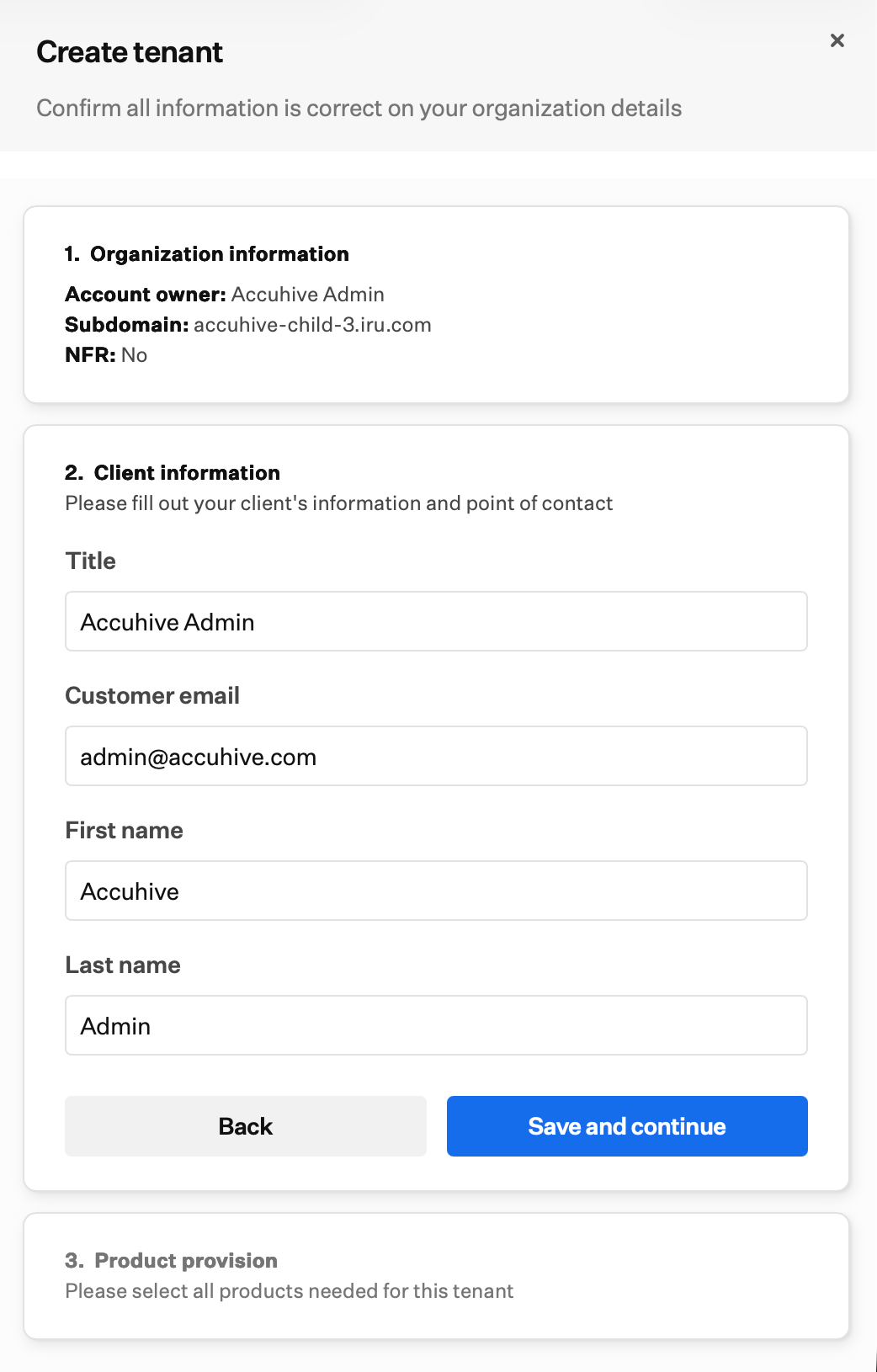
En **Client information**, introduce los datos del cliente:
* **Cargo**
* **Correo electrónico del cliente**
* **Nombre**
* **Apellido**
Si seleccionaste **NFR (not-for-resale) license**, esta sección se omite.
Selecciona **Guardar y continuar**.
En **Client information**, introduce los datos del cliente:
* **Cargo**
* **Correo electrónico del cliente**
* **Nombre**
* **Apellido**
Si seleccionaste **NFR (not-for-resale) license**, esta sección se omite.
 Selecciona **Guardar y continuar**.
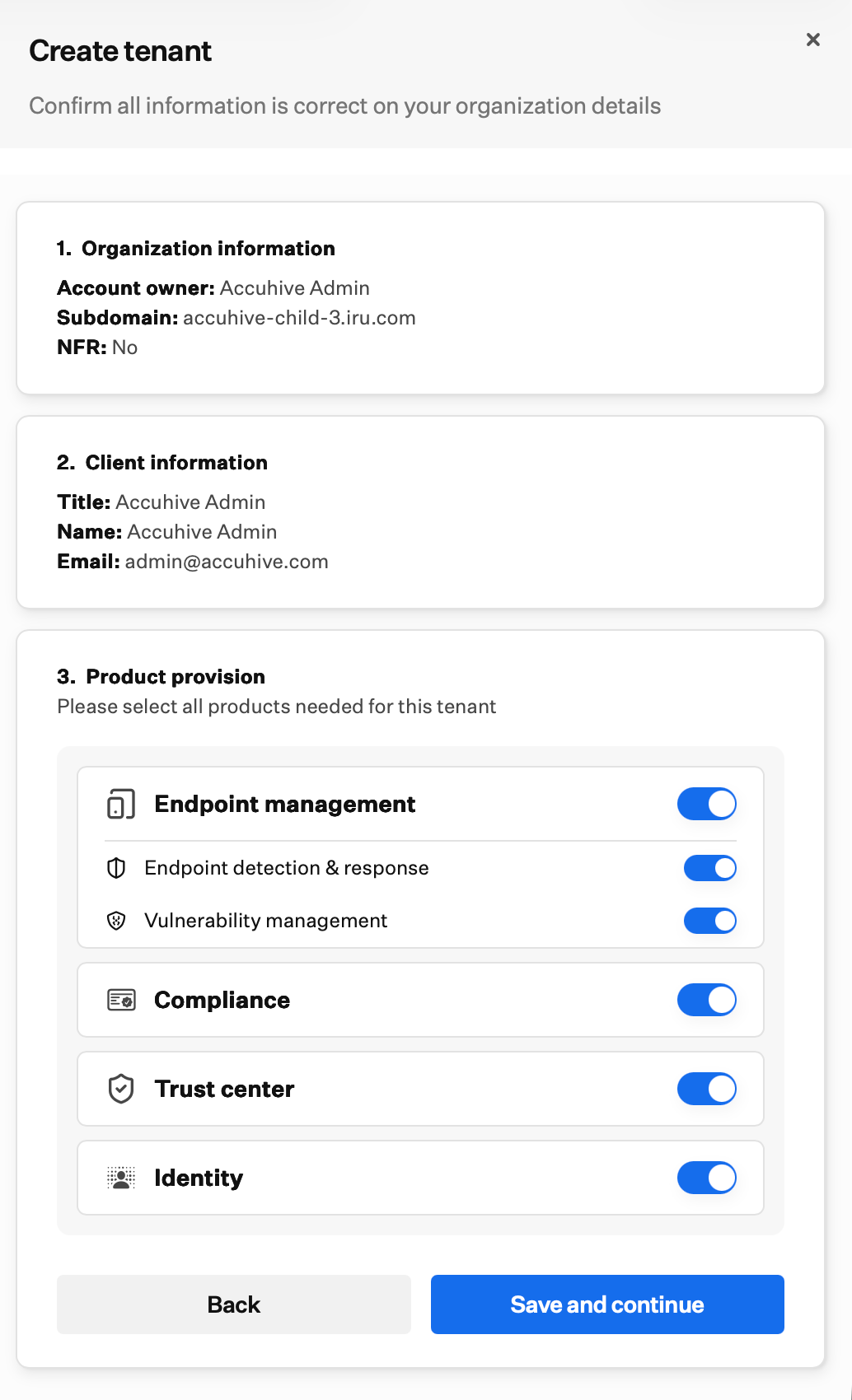
En **Product provision**, activa los productos que necesita este tenant. Los interruptores disponibles coinciden con los productos aprovisionados en tu tenant principal:
* [Endpoint management](/es/endpoint/getting-started/getting-started)
* [Endpoint detection & response](/es/endpoint/endpoint-detection-response-edr/endpoint-detection-and-response-edr-overview)
* [Vulnerability management](/es/endpoint/vulnerability-management/vulnerability-management-overview)
* [Compliance](/es/compliance/getting-started-with-compliance)
* [Trust Center](/es/compliance/trust-center/trust-center-management)
* [Identity](/es/identity/getting-started/overview)
Selecciona **Guardar y continuar**.
En **Product provision**, activa los productos que necesita este tenant. Los interruptores disponibles coinciden con los productos aprovisionados en tu tenant principal:
* [Endpoint management](/es/endpoint/getting-started/getting-started)
* [Endpoint detection & response](/es/endpoint/endpoint-detection-response-edr/endpoint-detection-and-response-edr-overview)
* [Vulnerability management](/es/endpoint/vulnerability-management/vulnerability-management-overview)
* [Compliance](/es/compliance/getting-started-with-compliance)
* [Trust Center](/es/compliance/trust-center/trust-center-management)
* [Identity](/es/identity/getting-started/overview)
 Selecciona **Guardar y continuar**.
Confirma el resumen de **Organization information**, **Client information** y **Product provision**. Usa **Editar** en cualquier sección para volver y cambiarla.
Selecciona **Guardar y continuar**.
Confirma el resumen de **Organization information**, **Client information** y **Product provision**. Usa **Editar** en cualquier sección para volver y cambiarla.
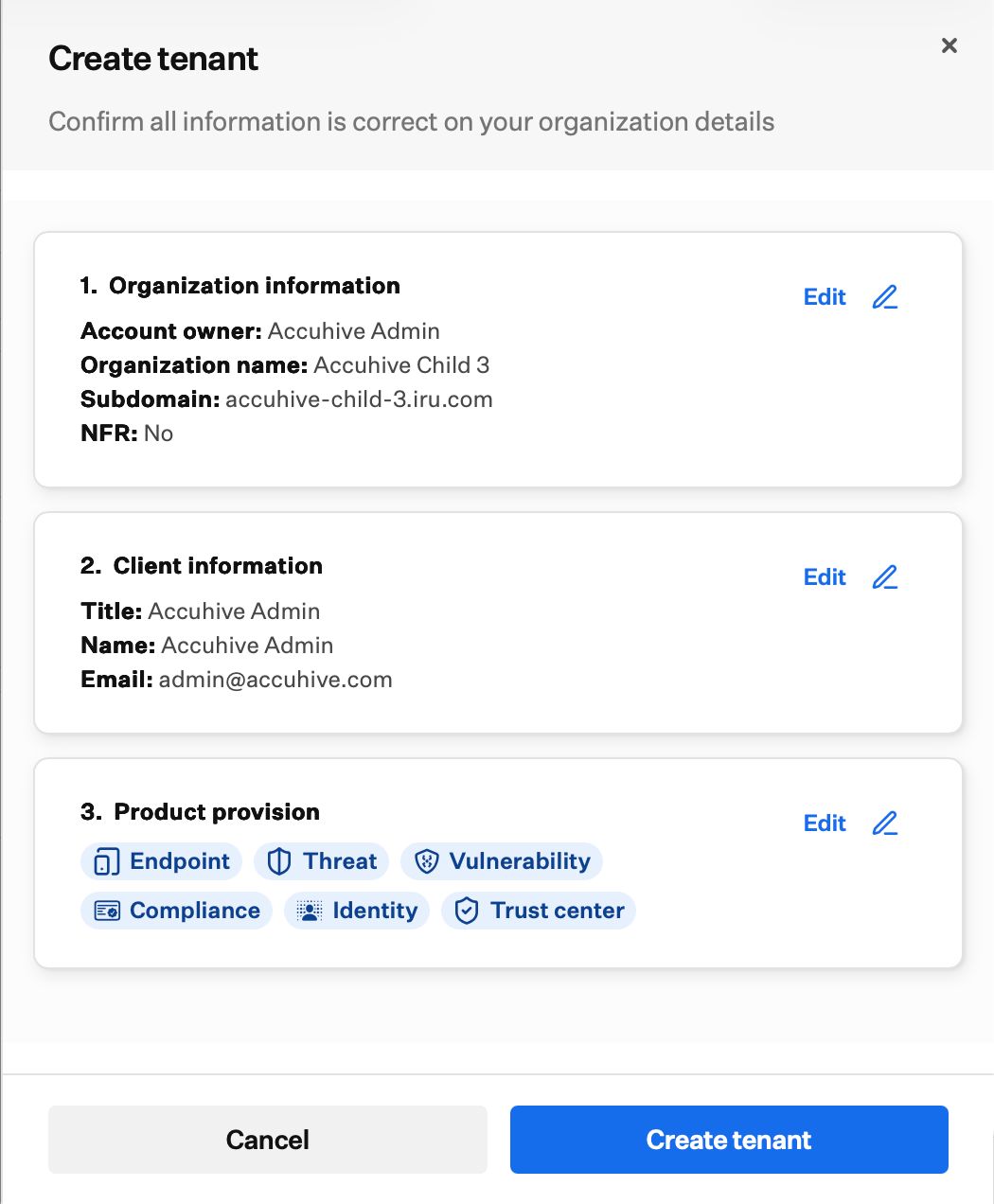 Selecciona **Create tenant** para aprovisionar el tenant secundario o **Cancelar** para descartar.
El nuevo tenant aparece en el **Panel de partners** después de crearlo. Ábrelo con **Tenant** o ajusta los productos y la configuración regional desde **Detalles**.
### Consideraciones
El Panel de partners forma parte del Portal de partners, que solo está disponible desde tu tenant principal de MSP. No puedes abrirlo desde el menú de la cuenta de un tenant secundario. Consulta [Portal de partners](/es/iru/platform-overview/partner-portal-page).
Cada tenant secundario tiene su propio inicio de sesión. El Portal de partners te dirige a las URL de los tenants secundarios; no comparte una única sesión entre tenants.
Solo puedes habilitar los productos que tu tenant principal tiene aprovisionados. Los interruptores de los tenants secundarios no pueden superar lo que admite el tenant principal.
Los tenants NFR son para uso de demostración y están limitados a 10 dispositivos inscritos. Tu tenant principal recibe cinco licencias NFR en total. El formulario de creación de tenants muestra cuántas te quedan.
### Artículos relacionados
Abre el Portal de partners y vuelve a tu tenant principal con **Inicio**.
Configura la facturación, revisa el gasto estimado y descarga facturas.
Abre **Portal de partners** desde el Account Menu Button.
Qué roles pueden acceder al Portal de partners y gestionar tenants.
Agrega administradores que puedan asignarse como propietarios de cuenta de nuevos tenants.
Selecciona **Create tenant** para aprovisionar el tenant secundario o **Cancelar** para descartar.
El nuevo tenant aparece en el **Panel de partners** después de crearlo. Ábrelo con **Tenant** o ajusta los productos y la configuración regional desde **Detalles**.
### Consideraciones
El Panel de partners forma parte del Portal de partners, que solo está disponible desde tu tenant principal de MSP. No puedes abrirlo desde el menú de la cuenta de un tenant secundario. Consulta [Portal de partners](/es/iru/platform-overview/partner-portal-page).
Cada tenant secundario tiene su propio inicio de sesión. El Portal de partners te dirige a las URL de los tenants secundarios; no comparte una única sesión entre tenants.
Solo puedes habilitar los productos que tu tenant principal tiene aprovisionados. Los interruptores de los tenants secundarios no pueden superar lo que admite el tenant principal.
Los tenants NFR son para uso de demostración y están limitados a 10 dispositivos inscritos. Tu tenant principal recibe cinco licencias NFR en total. El formulario de creación de tenants muestra cuántas te quedan.
### Artículos relacionados
Abre el Portal de partners y vuelve a tu tenant principal con **Inicio**.
Configura la facturación, revisa el gasto estimado y descarga facturas.
Abre **Portal de partners** desde el Account Menu Button.
Qué roles pueden acceder al Portal de partners y gestionar tenants.
Agrega administradores que puedan asignarse como propietarios de cuenta de nuevos tenants.