> ## Documentation Index
> Fetch the complete documentation index at: https://docs.iru.com/llms.txt
> Use this file to discover all available pages before exploring further.
# Navegación e interfaz de Iru
> Oriéntate en la aplicación web de Iru: navegación superior, barra lateral, menú de la cuenta y dónde se movieron las funciones tras la transición desde Kandji.
La aplicación web de Iru usa una barra de navegación superior, una barra lateral izquierda que puedes personalizar por área de producto y un [menú de la cuenta](/es/iru/platform-overview/account-menu) para la configuración de todo el tenant. Este artículo explica dónde se encuentra cada elemento en la interfaz. Para el logotipo, los nombres de las apps y la marca en los dispositivos, consulta [Actualización de la marca Iru](/es/iru/platform-overview/iru-brand-update). Si vas a actualizar desde Kandji, consulta [Actualizar a Iru](/es/iru/platform-overview/upgrade-to-iru).
### Dominio del tenant
Después de actualizar, la aplicación web se encuentra en `{{subdomain}}.iru.com`. El portal de inscripción se encuentra en `{{subdomain}}.iru.com/enroll`. Tu dominio anterior de Kandji (`{{subdomain}}.kandji.io`) redirige al dominio de Iru.
### Navegación superior
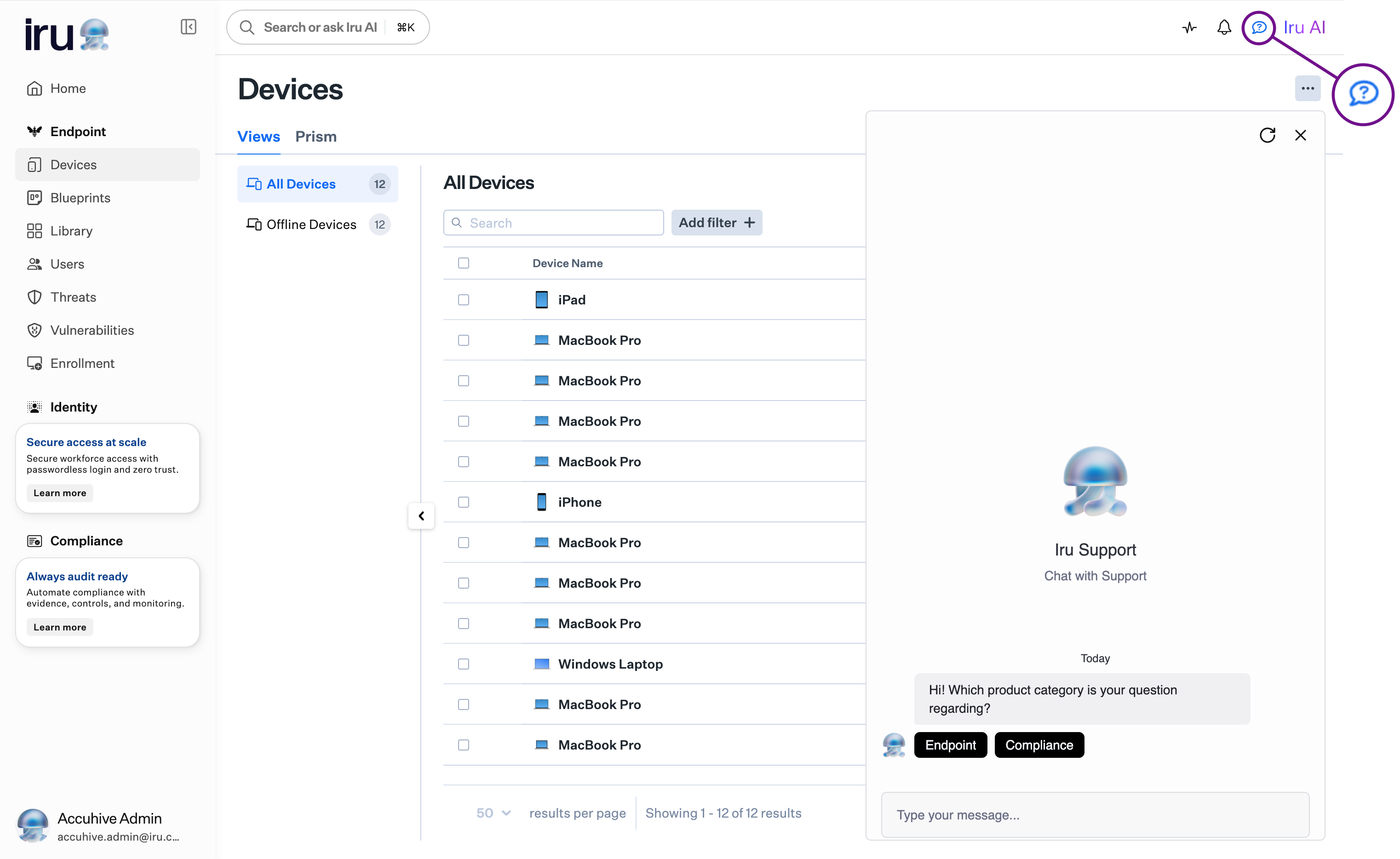
La barra de navegación superior incluye **Search or ask Iru AI**, compatible con el atajo de teclado (⌘K). **Iru Support Chat** está disponible desde el icono de la burbuja de chat en la esquina superior derecha, junto a Iru AI. La base de conocimientos del soporte se encuentra en [docs.iru.com](https://docs.iru.com).
 ### Barra lateral
La barra lateral izquierda incluye las secciones Endpoint, Identity y Compliance.
### Personalizar la barra lateral
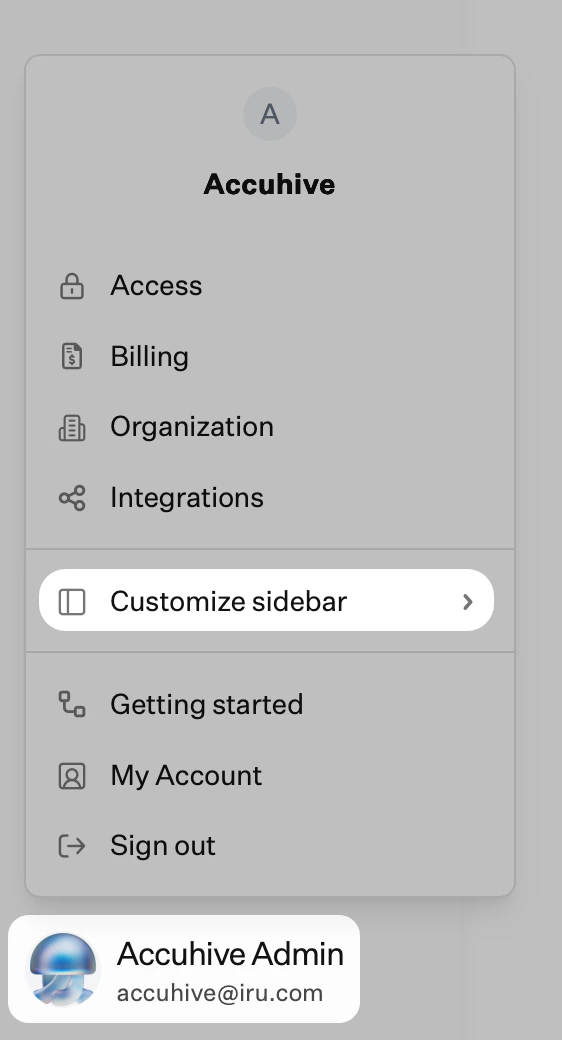
Oculta o muestra las secciones Endpoint, Identity y Compliance con **Customize sidebar** en el [menú de la cuenta](/es/iru/platform-overview/account-menu).
### Barra lateral
La barra lateral izquierda incluye las secciones Endpoint, Identity y Compliance.
### Personalizar la barra lateral
Oculta o muestra las secciones Endpoint, Identity y Compliance con **Customize sidebar** en el [menú de la cuenta](/es/iru/platform-overview/account-menu).
 ### Menú de la cuenta
La configuración de todo el tenant, como **Acceso**, **Organización** e **Integraciones**, se encuentra en el menú de la cuenta. Selecciona el [**Botón del menú de la cuenta**](/es/iru/platform-overview/account-menu) en la parte inferior de la navegación izquierda para abrirlo. Para ver todas las opciones del menú, consulta [Menú de la cuenta](/es/iru/platform-overview/account-menu).
### Access
En **Acceso**, gestionas la autenticación, la configuración de conexión, las passkeys, los controles de sesión y los miembros del equipo. La pestaña **Tokens de API** también está disponible aquí. Después de [actualizar desde Kandji](/es/iru/platform-overview/upgrade-to-iru), la página Access muestra tu nueva configuración. Gestionas la configuración de conexión (inicio de sesión social, SSO nativo y SAML) y el registro de passkeys. La tarjeta de actualización desaparece una vez completada la actualización a Iru.
### Getting Started
**Getting Started** es una guía de incorporación por área de producto. Ábrela desde el menú de la cuenta y luego usa las pestañas **Endpoint**, **Identity** y **Cumplimiento** para ver las tareas recomendadas, marcadas como pendientes o completadas.
### Funciones reubicadas
Estas funciones se movieron en la interfaz de Iru:
* **Actividad**: icono de Pulse en la barra de navegación superior derecha. Consulta [Página de actividad](/es/endpoint/devices/activity-page). **[Unified Activity](/es/iru/platform-overview/unified-activity)** también está disponible en versión preliminar para obtener una cronología entre productos.
* **Alertas**: icono de campana en la barra de navegación superior derecha. Consulta [Alertas globales](/es/endpoint/devices/global-alerts).
* **Inscripción**: parte inferior del menú Endpoint en la navegación izquierda. Consulta [Introducción](/es/endpoint/getting-started/getting-started) para configurar la inscripción.
* **Organización**: [**Botón del menú de la cuenta**](/es/iru/platform-overview/account-menu) → **Organización**
* **Integraciones** y **configuración de la plataforma Apple**: [**Botón del menú de la cuenta**](/es/iru/platform-overview/account-menu) → **Integraciones**. Consulta [Integración de directorio SCIM](/es/endpoint/integrations/scim/scim-directory-integration) para la página Integrations y [Descripción general de las integraciones de Apple](/es/endpoint/settings/apple-integrations/apple-integrations-overview) para la configuración de la plataforma Apple.
* **Configuración de Self Service**: pestaña **Self Service Settings** en la página Library. Consulta [Configuración de Self Service](/es/endpoint/settings/self-service/self-service-settings).
### Artículos relacionados
* [Actualizar a Iru](/es/iru/platform-overview/upgrade-to-iru): actualización desde Kandji, incluidos los cambios de autenticación y de dominio.
* [Actualización de la marca Iru](/es/iru/platform-overview/iru-brand-update): logotipo, nombres de las apps y marca en los dispositivos gestionados.
* [Menú de la cuenta](/es/iru/platform-overview/account-menu): configuración de todo el tenant en la parte inferior de la barra lateral.
* [Unified Activity](/es/iru/platform-overview/unified-activity): cronología de actividad entre productos.
### Menú de la cuenta
La configuración de todo el tenant, como **Acceso**, **Organización** e **Integraciones**, se encuentra en el menú de la cuenta. Selecciona el [**Botón del menú de la cuenta**](/es/iru/platform-overview/account-menu) en la parte inferior de la navegación izquierda para abrirlo. Para ver todas las opciones del menú, consulta [Menú de la cuenta](/es/iru/platform-overview/account-menu).
### Access
En **Acceso**, gestionas la autenticación, la configuración de conexión, las passkeys, los controles de sesión y los miembros del equipo. La pestaña **Tokens de API** también está disponible aquí. Después de [actualizar desde Kandji](/es/iru/platform-overview/upgrade-to-iru), la página Access muestra tu nueva configuración. Gestionas la configuración de conexión (inicio de sesión social, SSO nativo y SAML) y el registro de passkeys. La tarjeta de actualización desaparece una vez completada la actualización a Iru.
### Getting Started
**Getting Started** es una guía de incorporación por área de producto. Ábrela desde el menú de la cuenta y luego usa las pestañas **Endpoint**, **Identity** y **Cumplimiento** para ver las tareas recomendadas, marcadas como pendientes o completadas.
### Funciones reubicadas
Estas funciones se movieron en la interfaz de Iru:
* **Actividad**: icono de Pulse en la barra de navegación superior derecha. Consulta [Página de actividad](/es/endpoint/devices/activity-page). **[Unified Activity](/es/iru/platform-overview/unified-activity)** también está disponible en versión preliminar para obtener una cronología entre productos.
* **Alertas**: icono de campana en la barra de navegación superior derecha. Consulta [Alertas globales](/es/endpoint/devices/global-alerts).
* **Inscripción**: parte inferior del menú Endpoint en la navegación izquierda. Consulta [Introducción](/es/endpoint/getting-started/getting-started) para configurar la inscripción.
* **Organización**: [**Botón del menú de la cuenta**](/es/iru/platform-overview/account-menu) → **Organización**
* **Integraciones** y **configuración de la plataforma Apple**: [**Botón del menú de la cuenta**](/es/iru/platform-overview/account-menu) → **Integraciones**. Consulta [Integración de directorio SCIM](/es/endpoint/integrations/scim/scim-directory-integration) para la página Integrations y [Descripción general de las integraciones de Apple](/es/endpoint/settings/apple-integrations/apple-integrations-overview) para la configuración de la plataforma Apple.
* **Configuración de Self Service**: pestaña **Self Service Settings** en la página Library. Consulta [Configuración de Self Service](/es/endpoint/settings/self-service/self-service-settings).
### Artículos relacionados
* [Actualizar a Iru](/es/iru/platform-overview/upgrade-to-iru): actualización desde Kandji, incluidos los cambios de autenticación y de dominio.
* [Actualización de la marca Iru](/es/iru/platform-overview/iru-brand-update): logotipo, nombres de las apps y marca en los dispositivos gestionados.
* [Menú de la cuenta](/es/iru/platform-overview/account-menu): configuración de todo el tenant en la parte inferior de la barra lateral.
* [Unified Activity](/es/iru/platform-overview/unified-activity): cronología de actividad entre productos.