> ## Documentation Index
> Fetch the complete documentation index at: https://docs.iru.com/llms.txt
> Use this file to discover all available pages before exploring further.
# Importar administradores mediante CSV
> Invita administradores a Iru de forma masiva con un archivo CSV. Descarga el ejemplo, revisa las columnas y los roles obligatorios, y luego importa desde Access.
Usa **Import via CSV** cuando necesites invitar a más de un administrador a la vez. Prepara un CSV con las columnas obligatorias o empieza a partir del archivo de ejemplo del cuadro de diálogo de importación.
Para una sola invitación, consulta [Invitar a nuevos miembros del equipo](/es/iru/access/invite-new-team-members) o [Administradores y acceso](/es/endpoint/getting-started/foundation/admins-and-access).
Las invitaciones caducan a las 24 horas. Si pasan 24 horas antes de que se cree una cuenta, un administrador existente o el propietario de la cuenta debe reenviar la invitación desde **Acceso**. Consulta [Cómo reenviar invitaciones](/es/iru/access/invite-new-team-members#how-to-resend-invitations).
## Importar administradores mediante CSV
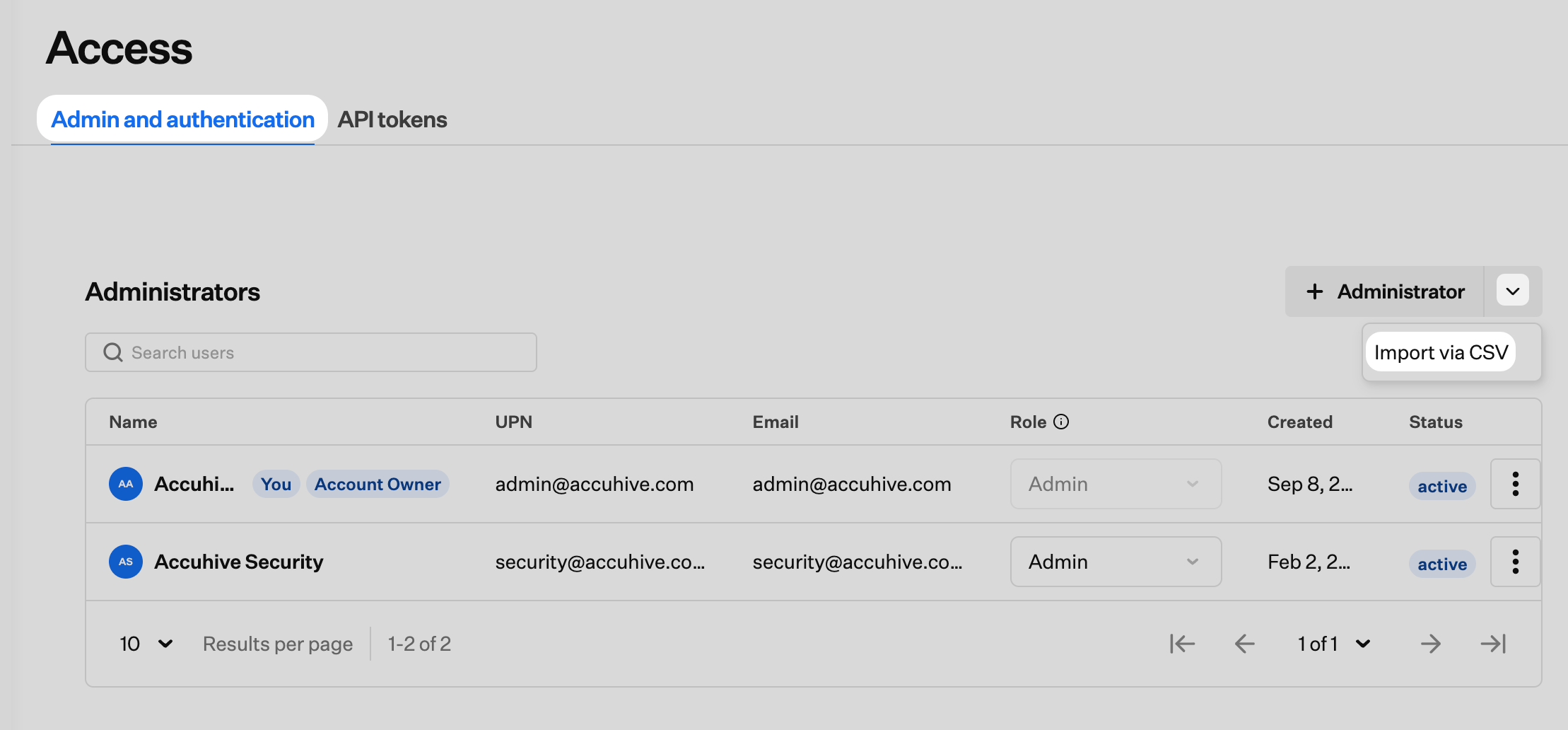
En la barra lateral, selecciona el [**Botón del menú de la cuenta**](/es/iru/platform-overview/account-menu) y luego selecciona **Acceso**. Abre la pestaña **Administración y autenticación** si aún no está seleccionada.
Junto a **+ Administrator**, selecciona el símbolo de intercalación.
Selecciona **Import via CSV**.
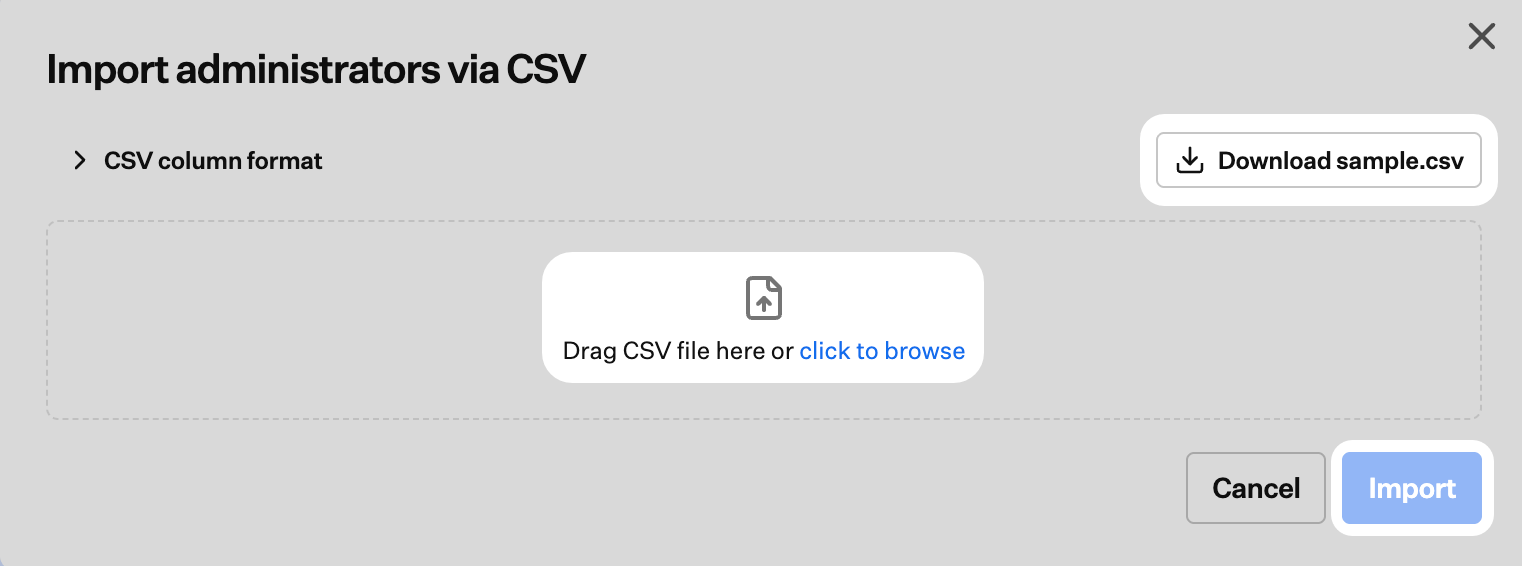
 En el cuadro de diálogo **Import administrators via CSV**, selecciona **Download sample.csv** para obtener una plantilla que puedes editar.
Arrastra tu CSV al área de carga o elige **click to browse** y selecciona el archivo. Luego selecciona **Importar**.
En el cuadro de diálogo **Import administrators via CSV**, selecciona **Download sample.csv** para obtener una plantilla que puedes editar.
Arrastra tu CSV al área de carga o elige **click to browse** y selecciona el archivo. Luego selecciona **Importar**.
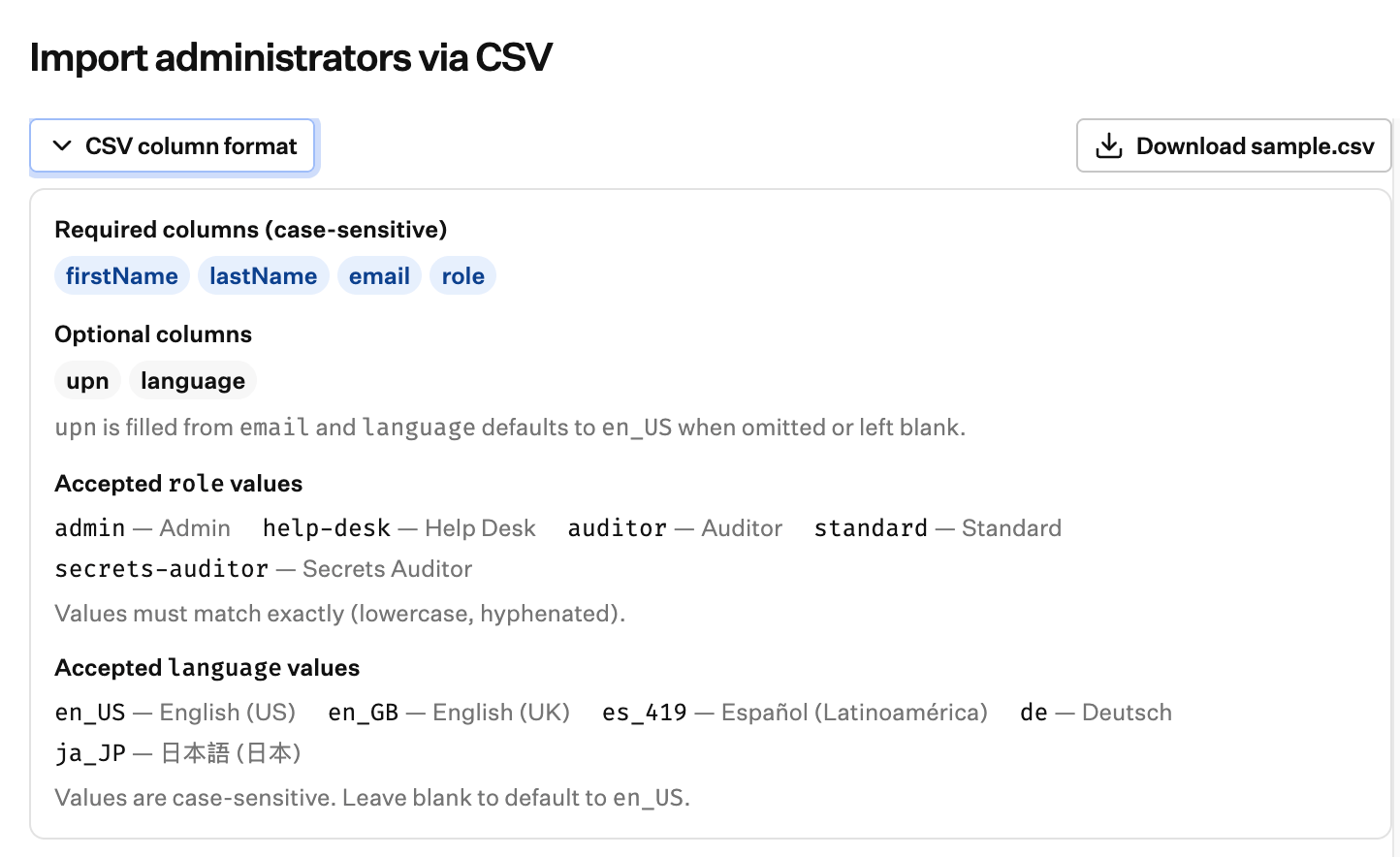
 Expande **CSV column format** en el cuadro de diálogo para ver las columnas obligatorias y opcionales, los valores de rol aceptados y los valores de idioma.
 ## Formato de columnas del CSV
Los nombres de las columnas distinguen entre mayúsculas y minúsculas. Haz que coincidan exactamente con los encabezados del archivo de ejemplo. El archivo **sample.csv** descargado usa este orden de encabezados e incluye una fila de ejemplo:
```csv theme={null}
firstName,lastName,email,upn,role,language
Alex,Smith,alex.smith@example.com,,admin,en_US
```
Deja `upn` en blanco para que Iru lo complete a partir del correo electrónico, como en la fila de ejemplo.
### Columnas obligatorias
| Columna | Descripción |
| - | - |
| `firstName` | Nombre |
| `lastName` | Apellido |
| `email` | Dirección de correo electrónico para la invitación |
| `role` | Nivel de acceso. Debe ser uno de los [valores de rol aceptados](#accepted-role-values) |
### Columnas opcionales
| Columna | Descripción |
| - | - |
| `upn` | Nombre principal de usuario. Si está en blanco, Iru lo completa a partir del correo electrónico |
| `language` | Idioma preferido. Si está en blanco, el valor predeterminado es `en_US` |
### Valores de rol aceptados
Los valores deben coincidir exactamente (en minúsculas y con guiones donde se indica):
| Valor | Nivel de acceso |
| - | - |
| `admin` | Admin |
| `help-desk` | Servicio de asistencia |
| `auditor` | Auditor |
| `standard` | Standard |
| `secrets-auditor` | Secrets Auditor |
Para saber qué puede hacer cada nivel, consulta [Permisos de roles de miembros del equipo](/es/iru/access/team-member-role-permissions).
### Valores de idioma aceptados
Los valores distinguen entre mayúsculas y minúsculas. Si `language` está en blanco, Iru usa `en_US`.
| Valor | Idioma |
| - | - |
| `en_US` | English (US) |
| `en_GB` | English (UK) |
| `es_419` | Español (Latinoamérica) |
| `de` | Deutsch |
| `ja_JP` | 日本語 (日本) |
## Formato de columnas del CSV
Los nombres de las columnas distinguen entre mayúsculas y minúsculas. Haz que coincidan exactamente con los encabezados del archivo de ejemplo. El archivo **sample.csv** descargado usa este orden de encabezados e incluye una fila de ejemplo:
```csv theme={null}
firstName,lastName,email,upn,role,language
Alex,Smith,alex.smith@example.com,,admin,en_US
```
Deja `upn` en blanco para que Iru lo complete a partir del correo electrónico, como en la fila de ejemplo.
### Columnas obligatorias
| Columna | Descripción |
| - | - |
| `firstName` | Nombre |
| `lastName` | Apellido |
| `email` | Dirección de correo electrónico para la invitación |
| `role` | Nivel de acceso. Debe ser uno de los [valores de rol aceptados](#accepted-role-values) |
### Columnas opcionales
| Columna | Descripción |
| - | - |
| `upn` | Nombre principal de usuario. Si está en blanco, Iru lo completa a partir del correo electrónico |
| `language` | Idioma preferido. Si está en blanco, el valor predeterminado es `en_US` |
### Valores de rol aceptados
Los valores deben coincidir exactamente (en minúsculas y con guiones donde se indica):
| Valor | Nivel de acceso |
| - | - |
| `admin` | Admin |
| `help-desk` | Servicio de asistencia |
| `auditor` | Auditor |
| `standard` | Standard |
| `secrets-auditor` | Secrets Auditor |
Para saber qué puede hacer cada nivel, consulta [Permisos de roles de miembros del equipo](/es/iru/access/team-member-role-permissions).
### Valores de idioma aceptados
Los valores distinguen entre mayúsculas y minúsculas. Si `language` está en blanco, Iru usa `en_US`.
| Valor | Idioma |
| - | - |
| `en_US` | English (US) |
| `en_GB` | English (UK) |
| `es_419` | Español (Latinoamérica) |
| `de` | Deutsch |
| `ja_JP` | 日本語 (日本) |