> ## Documentation Index
> Fetch the complete documentation index at: https://docs.iru.com/llms.txt
> Use this file to discover all available pages before exploring further.
# Instalar Iru Access
> Instala y configura la aplicación Iru Access en tu Mac, iPhone, iPad u ordenador con Windows para que puedas iniciar sesión con una passkey y mantener tu dispositivo como de confianza.
**Iru Access** es la aplicación que usas para iniciar sesión en las aplicaciones de tu organización.
Guarda de forma segura en tu dispositivo una credencial de inicio de sesión vinculada al dispositivo y, en un
dispositivo gestionado, confirma que el dispositivo está en buen estado para que puedas acceder a lo que necesitas.
Es posible que tu equipo de IT implemente Iru Access en tu dispositivo por ti. Si ya está
instalado, pasa directamente al [registro](#register-your-device). De lo contrario, empieza a partir de
la invitación que te envíe tu organización.
## Instalar Iru Access
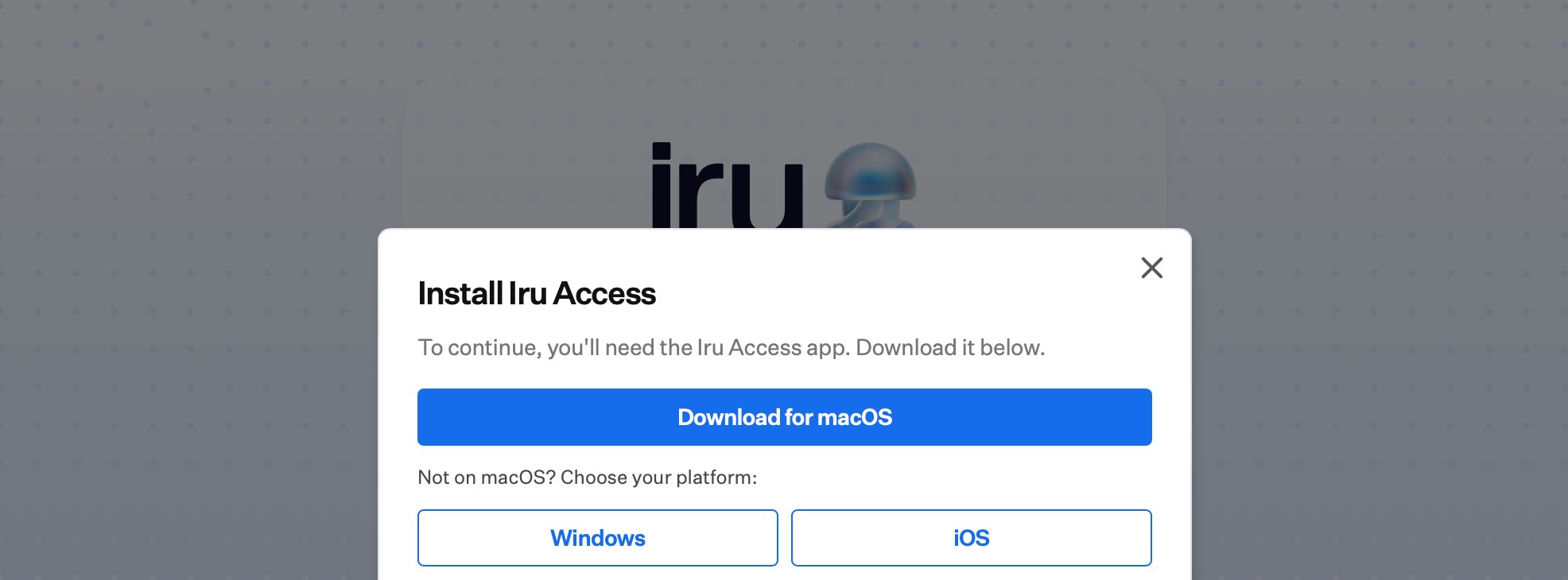
Si la aplicación aún no está en tu dispositivo, instálala desde el **enlace de tu
invitación** o desde la **página de descarga de Iru Access** de tu organización (puedes escanear el
código QR que se muestra en la pantalla *Add New Device* de la aplicación o abrir el enlace). En iPhone
y iPad, Iru Access también está disponible en el App Store.
 ## Registrar tu dispositivo
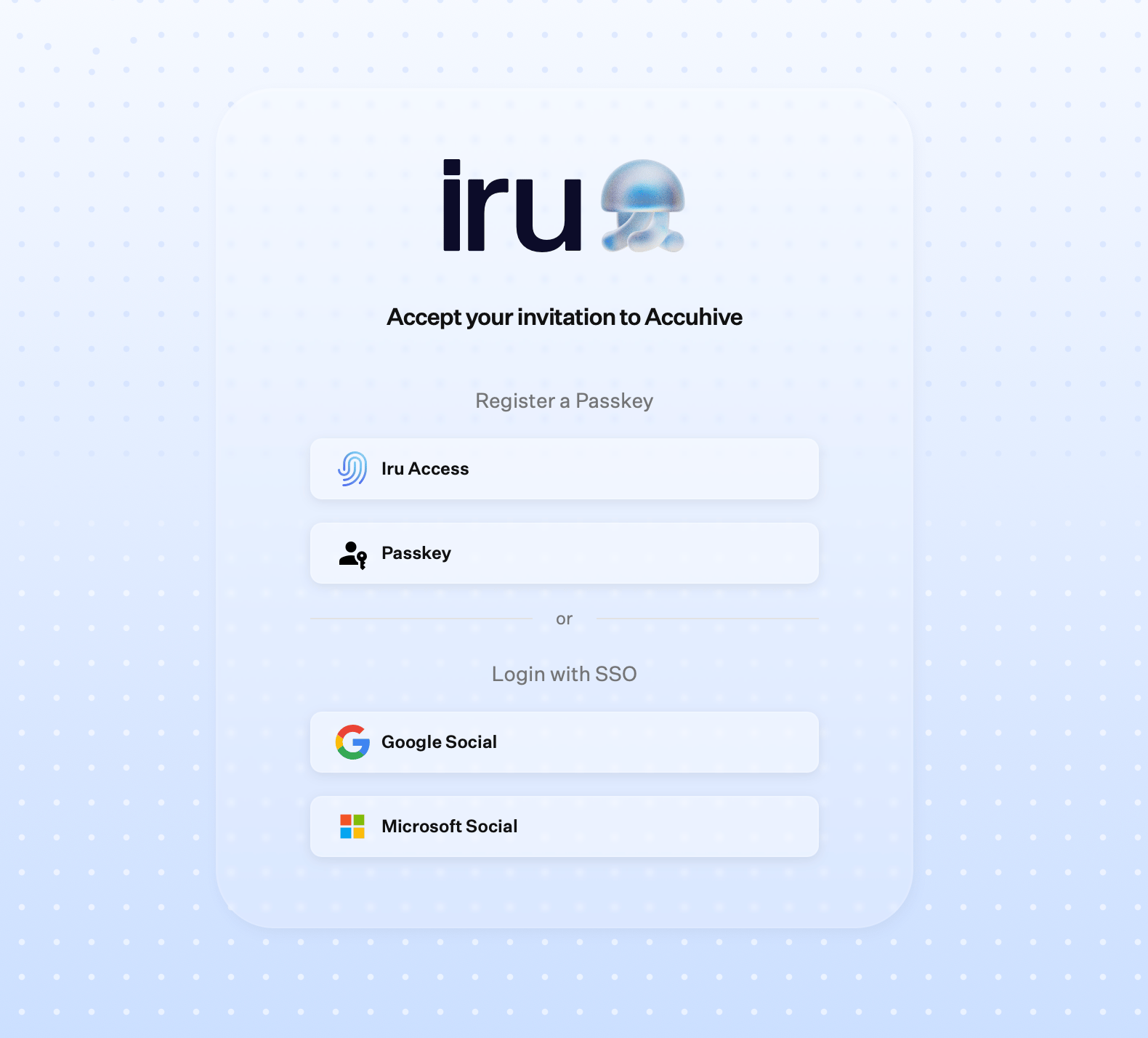
Al abrir tu invitación, llegas a una página en la que eliges cómo registrarte.
Al elegir **Iru Access**, se abre la aplicación y te guía por el registro; también
puedes registrar una **passkey** independiente o continuar con un proveedor conectado.
Para saber en qué se diferencian las passkeys independientes de Iru Access, consulta
[Gestionar autenticadores](/es/identity/end-user/manage-authenticators).
## Registrar tu dispositivo
Al abrir tu invitación, llegas a una página en la que eliges cómo registrarte.
Al elegir **Iru Access**, se abre la aplicación y te guía por el registro; también
puedes registrar una **passkey** independiente o continuar con un proveedor conectado.
Para saber en qué se diferencian las passkeys independientes de Iru Access, consulta
[Gestionar autenticadores](/es/identity/end-user/manage-authenticators).
 Las pantallas de Iru Access varían ligeramente según la plataforma; sigue la pestaña de tu
dispositivo.
El enlace abre Iru Access en tu dispositivo. Si el enlace ha caducado,
verás **"Registration Failed"**; pide uno nuevo a tu administrador.
Iru te saluda con **"Hola, \[your name]"** y muestra tu
**Nombre de usuario** y tu **Iru server**. Comprueba que son correctos y elige
**Continuar**.
En la pantalla **"Finalize Registration"**, confirma con el método biométrico o el bloqueo de pantalla
de tu dispositivo (**Touch ID** en un Mac, **Face ID** en un
iPhone, o el código o la contraseña de tu dispositivo). Esto vincula de forma segura tu credencial con
el dispositivo.
Verás **"Registration Complete"**. Elige **Listo**; en un Mac
llegarás a tu pantalla Home, y en iPhone/iPad a tu pantalla Account. Ya puedes
[abrir tus aplicaciones](/es/identity/end-user/accessing-your-apps).
Iru Access en Windows requiere **Windows 11 24H2, 25H2 o 26H2**, y
usa **Windows Hello** (tu PIN, huella dactilar o reconocimiento facial) para proteger tu
credencial.
El enlace abre **"Iru Access Registration"** y muestra brevemente
**"Reading registration info"** mientras carga tu invitación. Si el
enlace ha caducado, pide uno nuevo a tu administrador.
Iru te saluda con **"¡Hola, \[your name]!"** y muestra tu
**Nombre de usuario** y tu **Iru server**. Comprueba que son correctos y elige
**Continuar**.
En **"Finalizing registration"**, **autentícate con Windows Hello**
cuando se te solicite. Esto vincula de forma segura tu credencial con el dispositivo.
Verás **"Registration Completed"** y llegarás a la **Iru Access Home
Screen**.
Para que tu navegador pueda usar Iru Access cuando inicias sesión, actívalo una vez en
**Settings ▸ Accounts ▸ Passkeys ▸ Advanced options** y activa **Iru
Access**. Ya puedes
[abrir tus aplicaciones](/es/identity/end-user/accessing-your-apps).
**Apple Vision Pro** es compatible: Iru Access se ejecuta allí como la aplicación para iPad, así que
sigue los pasos de **iPhone y iPad** anteriores.
Configura más de un dispositivo (por ejemplo, tu portátil y tu teléfono) para que perder uno
no te deje sin acceso. Consulta
[Gestionar autenticadores](/es/identity/end-user/manage-authenticators) para
añadir otro dispositivo o un método de respaldo.
## Añadir otra cuenta
Iru Access puede contener más de una cuenta a la vez, algo práctico si tienes una segunda
identidad de Iru, como una cuenta de administrador independiente o una cuenta en otra
organización.
Las pantallas de Iru Access varían ligeramente según la plataforma; sigue la pestaña de tu
dispositivo.
El enlace abre Iru Access en tu dispositivo. Si el enlace ha caducado,
verás **"Registration Failed"**; pide uno nuevo a tu administrador.
Iru te saluda con **"Hola, \[your name]"** y muestra tu
**Nombre de usuario** y tu **Iru server**. Comprueba que son correctos y elige
**Continuar**.
En la pantalla **"Finalize Registration"**, confirma con el método biométrico o el bloqueo de pantalla
de tu dispositivo (**Touch ID** en un Mac, **Face ID** en un
iPhone, o el código o la contraseña de tu dispositivo). Esto vincula de forma segura tu credencial con
el dispositivo.
Verás **"Registration Complete"**. Elige **Listo**; en un Mac
llegarás a tu pantalla Home, y en iPhone/iPad a tu pantalla Account. Ya puedes
[abrir tus aplicaciones](/es/identity/end-user/accessing-your-apps).
Iru Access en Windows requiere **Windows 11 24H2, 25H2 o 26H2**, y
usa **Windows Hello** (tu PIN, huella dactilar o reconocimiento facial) para proteger tu
credencial.
El enlace abre **"Iru Access Registration"** y muestra brevemente
**"Reading registration info"** mientras carga tu invitación. Si el
enlace ha caducado, pide uno nuevo a tu administrador.
Iru te saluda con **"¡Hola, \[your name]!"** y muestra tu
**Nombre de usuario** y tu **Iru server**. Comprueba que son correctos y elige
**Continuar**.
En **"Finalizing registration"**, **autentícate con Windows Hello**
cuando se te solicite. Esto vincula de forma segura tu credencial con el dispositivo.
Verás **"Registration Completed"** y llegarás a la **Iru Access Home
Screen**.
Para que tu navegador pueda usar Iru Access cuando inicias sesión, actívalo una vez en
**Settings ▸ Accounts ▸ Passkeys ▸ Advanced options** y activa **Iru
Access**. Ya puedes
[abrir tus aplicaciones](/es/identity/end-user/accessing-your-apps).
**Apple Vision Pro** es compatible: Iru Access se ejecuta allí como la aplicación para iPad, así que
sigue los pasos de **iPhone y iPad** anteriores.
Configura más de un dispositivo (por ejemplo, tu portátil y tu teléfono) para que perder uno
no te deje sin acceso. Consulta
[Gestionar autenticadores](/es/identity/end-user/manage-authenticators) para
añadir otro dispositivo o un método de respaldo.
## Añadir otra cuenta
Iru Access puede contener más de una cuenta a la vez, algo práctico si tienes una segunda
identidad de Iru, como una cuenta de administrador independiente o una cuenta en otra
organización.
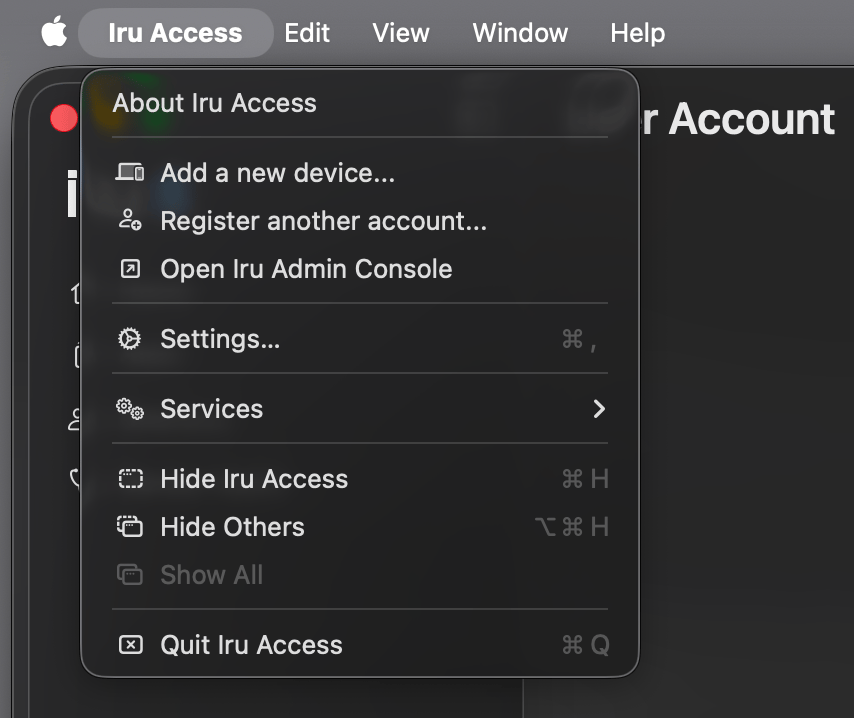 En un Mac, abre el menú **Iru Access** en la barra de menús de la parte superior de la pantalla:
* **Registrar otra cuenta**… inicia un nuevo registro para una cuenta
adicional; complétalo desde la invitación de esa cuenta, exactamente como hiciste la
primera vez.
* **Agregar un dispositivo nuevo**… registra este Mac en una cuenta que ya usas en
otro dispositivo; consulta
[Gestionar autenticadores](/es/identity/end-user/manage-authenticators).
Cada cuenta que registras sigue disponible en Iru Access, por lo que puedes tener más
de una identidad configurada al mismo tiempo.
## Próximos pasos
Abre tus aplicaciones asignadas una vez configurado Iru Access.
Añade otro dispositivo o una passkey independiente, y gestiona lo que tienes.
Qué comparte Iru Access con tu organización y qué permanece privado.
En un Mac, abre el menú **Iru Access** en la barra de menús de la parte superior de la pantalla:
* **Registrar otra cuenta**… inicia un nuevo registro para una cuenta
adicional; complétalo desde la invitación de esa cuenta, exactamente como hiciste la
primera vez.
* **Agregar un dispositivo nuevo**… registra este Mac en una cuenta que ya usas en
otro dispositivo; consulta
[Gestionar autenticadores](/es/identity/end-user/manage-authenticators).
Cada cuenta que registras sigue disponible en Iru Access, por lo que puedes tener más
de una identidad configurada al mismo tiempo.
## Próximos pasos
Abre tus aplicaciones asignadas una vez configurado Iru Access.
Añade otro dispositivo o una passkey independiente, y gestiona lo que tienes.
Qué comparte Iru Access con tu organización y qué permanece privado.