> ## Documentation Index
> Fetch the complete documentation index at: https://docs.iru.com/llms.txt
> Use this file to discover all available pages before exploring further.
# Usuarios
> Crea y gestiona usuarios en tu directorio: sus perfiles, los estados del ciclo de vida y la diferencia entre suspender y eliminar.
Un **usuario** es una persona de tu directorio. Cada usuario tiene una identidad de inicio de sesión, un
perfil formado por atributos y un estado que refleja en qué punto de su
ciclo de vida se encuentra. Los usuarios se gestionan desde **Directorio** en la barra de
navegación de la izquierda (en **Identity**), en la pestaña **Usuarios**. La lista muestra el
nombre, el estado, el nombre de usuario, el dominio, el correo electrónico principal, el rol, el origen y la
actividad de inicio de sesión de cada usuario.
Usa estos pasos para gestionar usuarios de uno en uno. Para añadir muchos usuarios a la vez, consulta
[Importar usuarios](/es/identity/directory/importing-users) o sincronízalos desde un
sistema de RR. HH. con [Directory Sync](/es/identity/directory/directory-sync).
## Crear un usuario
Ve a **Directorio** en la barra de navegación de la izquierda (en
**Identity**).
Selecciona la pestaña **Usuarios** si aún no está seleccionada.
Selecciona **+ User** en la esquina superior derecha. Se abre un formulario de perfil vacío.
Asigna al usuario un nombre, un nombre de usuario y al menos una dirección de correo electrónico. El
nombre de usuario y un dominio forman juntos la forma en que el usuario inicia sesión.
Selecciona **+ Add** en **Additional Emails** si quieres una dirección alternativa
para su invitación, como un correo personal.
Añade cualquier otro dato integrado (números de teléfono, direcciones, un rol) y completa
los atributos personalizados que hayas definido en tu
[esquema](/es/identity/directory/schema).
Selecciona **Crear**. El usuario se crea con el estado **pending**.
Después de crear el usuario, un mensaje te pregunta si quieres enviar la invitación
ahora. Elige la dirección de correo electrónico que debe recibir la invitación, como
su dirección del trabajo o personal, y selecciona **Send now**. O selecciona
**Later** para cerrar el mensaje y enviar la invitación desde el menú del usuario
cuando estés listo.
Un usuario creado de esta forma tiene como **origen** el haberse añadido manualmente, lo que
lo distingue de los usuarios incorporados por importación o sincronización con RR. HH.
## El perfil de usuario
Un perfil es una colección de facetas. Algunas son integradas; el resto son los atributos
personalizados que defines. Las facetas integradas incluyen:
| Faceta | Notas |
| - | - |
| **Nombre** | El nombre del usuario, que se usa para crear su nombre visible. |
| **Correos electrónicos** | Una o más direcciones de correo electrónico, cada una con una etiqueta como trabajo o personal. Una es el correo electrónico principal. |
| **Números de teléfono** | Cero o más números, cada uno etiquetado. |
| **Direcciones** | Cero o más direcciones, cada una etiquetada. |
| **Nombre de usuario y dominio** | Juntos, el identificador con el que el usuario inicia sesión. |
| **Rol** | El rol que tiene el usuario, que determina lo que puede hacer en Iru. Consulta [Administradores y roles](/es/identity/administration/administrators-and-roles). |
| **Estado** | En qué punto de su ciclo de vida se encuentra el usuario: pending, active o suspended. |
| **Origen** | De dónde procede el usuario: añadido manualmente, importado o sincronizado desde un sistema de RR. HH. |
Además de estos, cada **atributo personalizado** que definas aparece en el perfil en
su categoría. Consulta
[Esquema](/es/identity/directory/schema) para ver cómo
se construye el esquema.
Los atributos de un perfil son la materia prima que usan las aplicaciones y
las políticas. Una aplicación asigna atributos de perfil a los datos de identidad
que recibe, y un [Auto Group](/es/identity/directory/auto-groups) puede
calcular su pertenencia a partir del valor de un atributo.
## Buscar y filtrar usuarios
La lista de usuarios se puede filtrar, buscar y guardar como **vistas** reutilizables,
algo útil cuando tu directorio supera unos pocos usuarios.
### Filtros
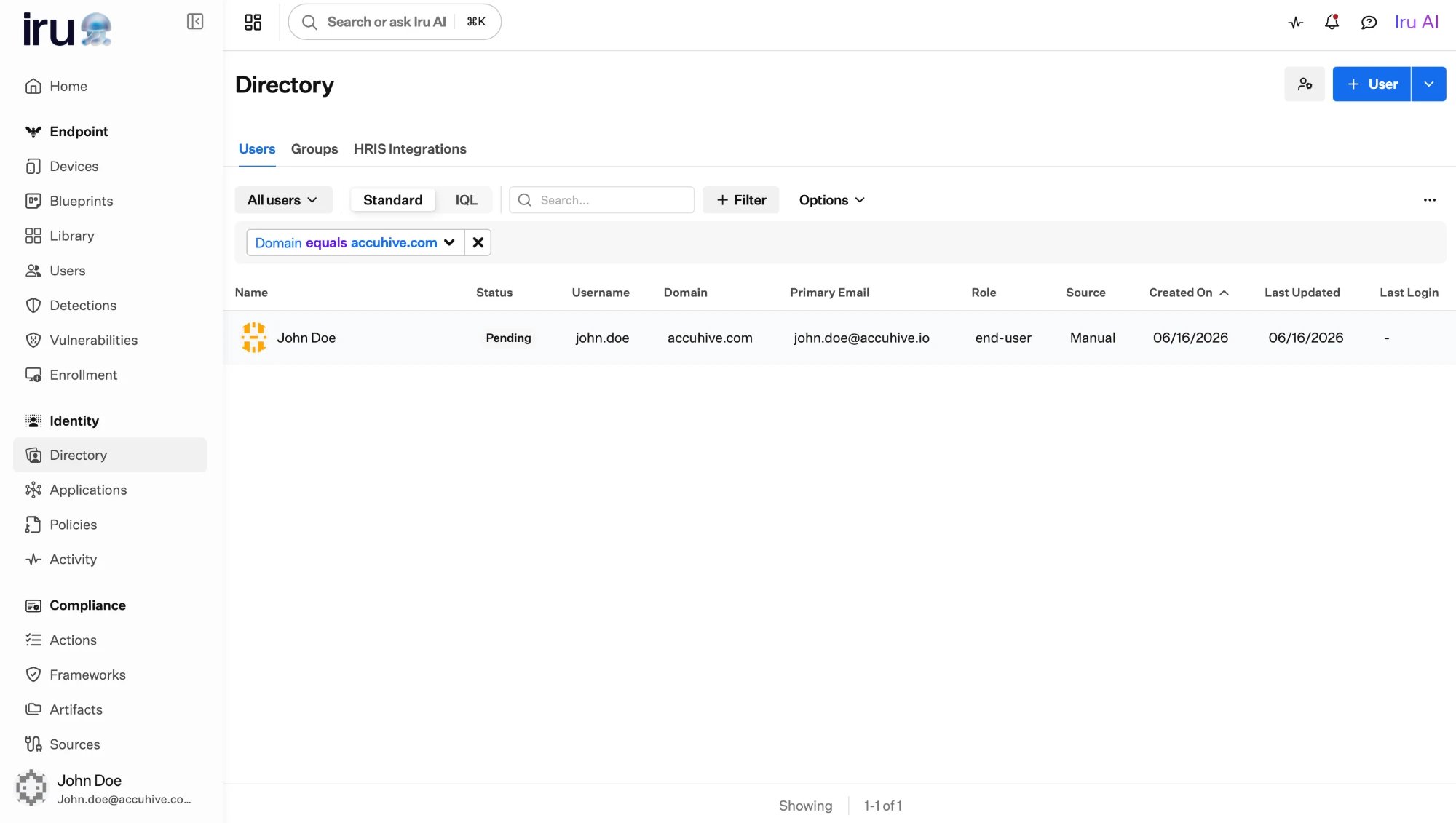
Añade un **filtro** para acotar la lista por cualquier atributo, integrado (estado, dominio,
rol, fecha de creación) o un atributo personalizado que hayas definido. Elige el atributo,
selecciona un operador como **equals** y establece el valor; añade más de un filtro
para combinar condiciones.
 ### Filtros IQL
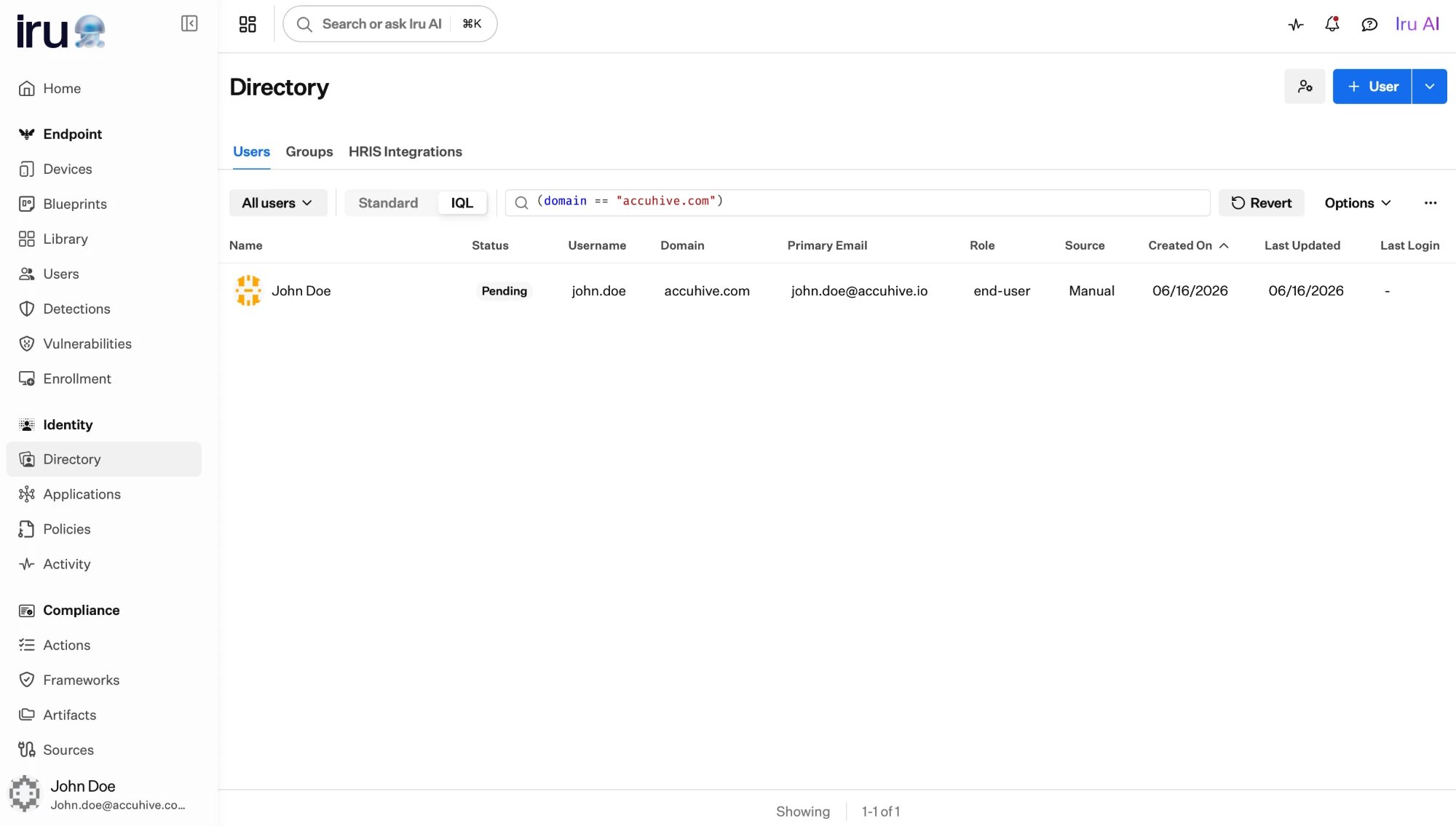
Para consultas más precisas, cambia la lista de **Estándar** a **IQL** y escribe
el filtro como una expresión [IQL](/es/identity/getting-started/iql-expressions),
por ejemplo, `domain == "accuhive.com"`. Es el mismo lenguaje de expresiones que
impulsa las reglas de Auto Groups y la asignación.
### Filtros IQL
Para consultas más precisas, cambia la lista de **Estándar** a **IQL** y escribe
el filtro como una expresión [IQL](/es/identity/getting-started/iql-expressions),
por ejemplo, `domain == "accuhive.com"`. Es el mismo lenguaje de expresiones que
impulsa las reglas de Auto Groups y la asignación.
 ### Vistas guardadas
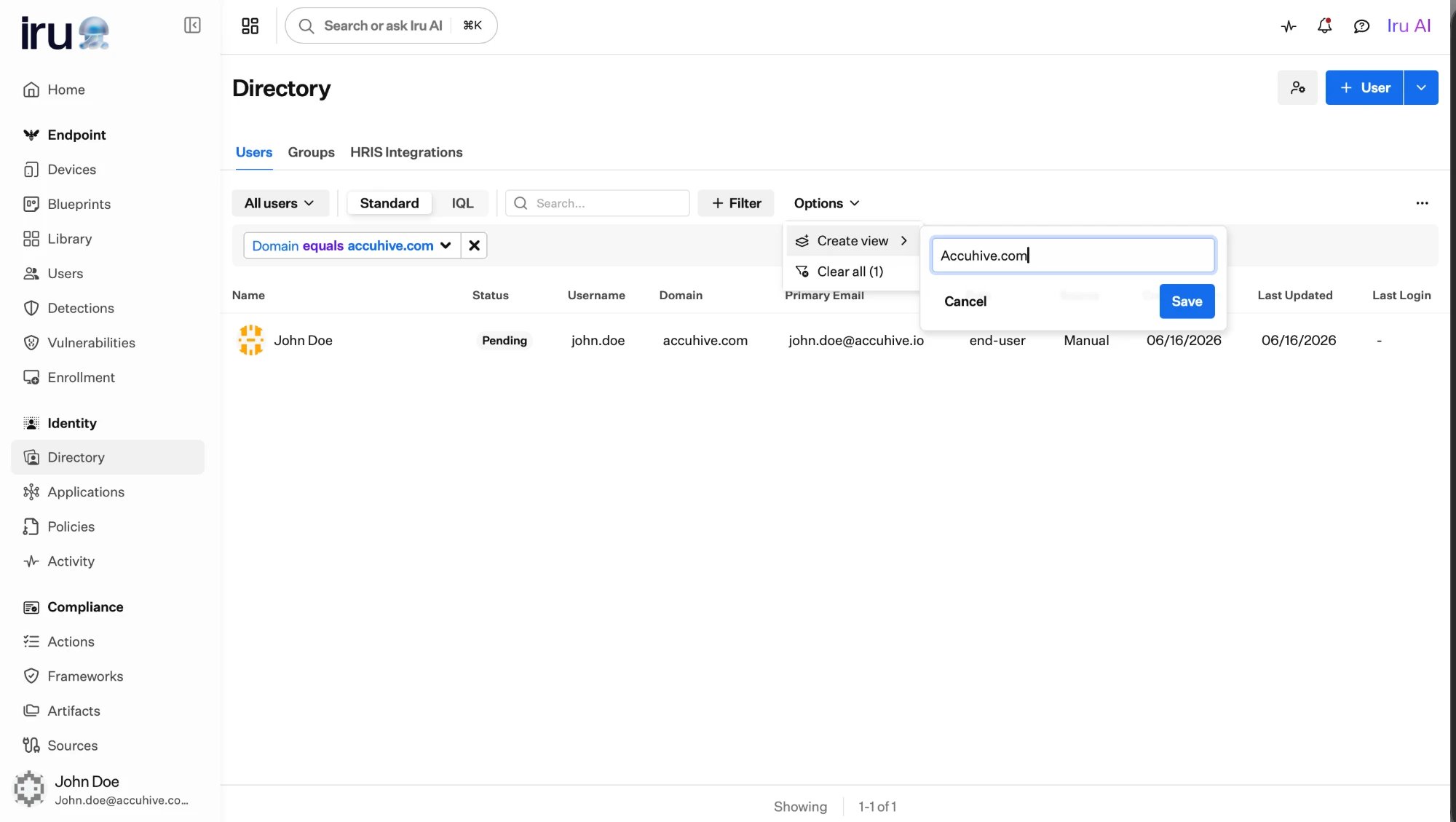
Cuando hayas creado un filtro que vayas a reutilizar, abre **Options → Create view**, asígnale
un nombre y guárdalo. La vista recuerda tus filtros, para que puedas volver al
mismo subconjunto del directorio con un solo clic.
### Vistas guardadas
Cuando hayas creado un filtro que vayas a reutilizar, abre **Options → Create view**, asígnale
un nombre y guárdalo. La vista recuerda tus filtros, para que puedas volver al
mismo subconjunto del directorio con un solo clic.
 ## Estados de los usuarios
Un usuario siempre tiene uno de tres estados, y puedes filtrar la lista de usuarios por
estado.
Creado pero aún no activo. Es el punto de partida de un usuario recién añadido o importado,
antes de que termine de configurar su cuenta.
Totalmente habilitado. El usuario puede iniciar sesión y acceder a las aplicaciones que tiene
asignadas.
El acceso está bloqueado, pero se conservan el registro y el historial. El usuario
no puede iniciar sesión hasta que se le restablezca.
### Suspender frente a eliminar
Ambas acciones impiden que un usuario inicie sesión, pero son herramientas diferentes para situaciones
diferentes.
La suspensión bloquea el acceso de un usuario y mantiene intactos su registro, su perfil y su
historial. Al restablecer a un usuario suspendido, vuelve al estado que
tenía antes, por lo que es la opción adecuada cuando alguien está de permiso,
bajo investigación o en proceso de baja, pero aún no se ha ido del todo. Puedes suspender a un
usuario tanto si está activo como si sigue pendiente.
Eliminar a un usuario borra su registro del directorio. Recurre a esto solo cuando un
usuario se haya ido definitivamente y ya no necesites conservar su identidad. Cuando
tu sistema de RR. HH. está conectado, una baja en él puede eliminar usuarios del
directorio automáticamente; consulta
[Directory Sync](/es/identity/directory/directory-sync).
Eliminar a un usuario no se puede deshacer. Si existe alguna posibilidad de que el usuario
regrese, o necesitas conservar su historial, suspéndelo.
## Invitar a usuarios
Un usuario recién creado queda en estado **pending** hasta que termina de configurar su cuenta.
Invitar a un usuario envía una invitación a su correo electrónico con un enlace seguro para
completar la configuración inicial, incluido el registro de un
[autenticador](/es/identity/authentication/authenticators), como una passkey.
De forma predeterminada, las invitaciones se envían al **correo electrónico principal** del usuario. Si el perfil tiene
un correo electrónico adicional (normalmente una dirección personal), puedes enviar la invitación
allí. Hazlo cuando el usuario no pueda abrir su buzón del trabajo hasta que
tenga una passkey.
* Puedes invitar a un solo usuario desde su perfil, o invitar a usuarios pendientes de forma
masiva desde la lista de usuarios.
* Las invitaciones caducan **48 horas** después de enviarse. Puedes reenviar una si
se pasó por alto o ha caducado; enviar una nueva invitación sustituye a cualquier invitación anterior
de ese usuario.
La **primera invitación** de un tenant es la excepción. Se envía al
[propietario de la cuenta](/es/identity/administration/administrators-and-roles) del tenant y sigue
siendo válida hasta **14 días**, siempre que ese propietario de la cuenta no haya iniciado sesión todavía.
Todas las invitaciones posteriores usan el plazo de 48 horas.
### Reenviar invitaciones de forma masiva
Ve a **Directorio** en la barra de navegación de la izquierda (en
**Identity**). Selecciona la pestaña **Usuarios** si aún no está seleccionada. Abre
**Preset Views** y elige **Pendiente**.
Selecciona los **puntos suspensivos** en la esquina superior derecha y, después, selecciona **Resend invites**.
Usa **Set all to** para enviar todas las invitaciones seleccionadas a **Primary email** o
**First additional email**. Desmarca o marca las casillas para excluir o incluir
usuarios. Para elegir una dirección para un usuario, abre el desplegable **Correo electrónico** de esa fila
y elige la dirección.
Selecciona **Enviar**.
### Reenviar una invitación a un usuario
Ve a **Directorio** en la barra de navegación de la izquierda (en
**Identity**). Selecciona la pestaña **Usuarios** si aún no está seleccionada y, después,
abre el registro del usuario.
Selecciona los **puntos suspensivos** y, después, selecciona **Resend invite**.
Selecciona el correo electrónico principal o uno adicional y, después, selecciona **Enviar**.
Si un usuario pierde el acceso a sus autenticadores, usa **Reset** desde el perfil del
usuario. Un restablecimiento elimina sus autenticadores registrados, finaliza sus sesiones
activas y lo devuelve al estado **pending**; después, envía una nueva invitación para que
pueda registrar un autenticador nuevo. (El envío de una invitación está bloqueado mientras un usuario
todavía tenga autenticadores, por eso primero se restablece).
## Próximos pasos
Define los atributos personalizados que puede contener cada perfil de usuario.
Asigna acceso a grupos en lugar de a personas para que escale.
Añade muchos usuarios a la vez desde un archivo CSV.
Deja que tu sistema de RR. HH. cree, actualice y elimine usuarios por ti.
## Estados de los usuarios
Un usuario siempre tiene uno de tres estados, y puedes filtrar la lista de usuarios por
estado.
Creado pero aún no activo. Es el punto de partida de un usuario recién añadido o importado,
antes de que termine de configurar su cuenta.
Totalmente habilitado. El usuario puede iniciar sesión y acceder a las aplicaciones que tiene
asignadas.
El acceso está bloqueado, pero se conservan el registro y el historial. El usuario
no puede iniciar sesión hasta que se le restablezca.
### Suspender frente a eliminar
Ambas acciones impiden que un usuario inicie sesión, pero son herramientas diferentes para situaciones
diferentes.
La suspensión bloquea el acceso de un usuario y mantiene intactos su registro, su perfil y su
historial. Al restablecer a un usuario suspendido, vuelve al estado que
tenía antes, por lo que es la opción adecuada cuando alguien está de permiso,
bajo investigación o en proceso de baja, pero aún no se ha ido del todo. Puedes suspender a un
usuario tanto si está activo como si sigue pendiente.
Eliminar a un usuario borra su registro del directorio. Recurre a esto solo cuando un
usuario se haya ido definitivamente y ya no necesites conservar su identidad. Cuando
tu sistema de RR. HH. está conectado, una baja en él puede eliminar usuarios del
directorio automáticamente; consulta
[Directory Sync](/es/identity/directory/directory-sync).
Eliminar a un usuario no se puede deshacer. Si existe alguna posibilidad de que el usuario
regrese, o necesitas conservar su historial, suspéndelo.
## Invitar a usuarios
Un usuario recién creado queda en estado **pending** hasta que termina de configurar su cuenta.
Invitar a un usuario envía una invitación a su correo electrónico con un enlace seguro para
completar la configuración inicial, incluido el registro de un
[autenticador](/es/identity/authentication/authenticators), como una passkey.
De forma predeterminada, las invitaciones se envían al **correo electrónico principal** del usuario. Si el perfil tiene
un correo electrónico adicional (normalmente una dirección personal), puedes enviar la invitación
allí. Hazlo cuando el usuario no pueda abrir su buzón del trabajo hasta que
tenga una passkey.
* Puedes invitar a un solo usuario desde su perfil, o invitar a usuarios pendientes de forma
masiva desde la lista de usuarios.
* Las invitaciones caducan **48 horas** después de enviarse. Puedes reenviar una si
se pasó por alto o ha caducado; enviar una nueva invitación sustituye a cualquier invitación anterior
de ese usuario.
La **primera invitación** de un tenant es la excepción. Se envía al
[propietario de la cuenta](/es/identity/administration/administrators-and-roles) del tenant y sigue
siendo válida hasta **14 días**, siempre que ese propietario de la cuenta no haya iniciado sesión todavía.
Todas las invitaciones posteriores usan el plazo de 48 horas.
### Reenviar invitaciones de forma masiva
Ve a **Directorio** en la barra de navegación de la izquierda (en
**Identity**). Selecciona la pestaña **Usuarios** si aún no está seleccionada. Abre
**Preset Views** y elige **Pendiente**.
Selecciona los **puntos suspensivos** en la esquina superior derecha y, después, selecciona **Resend invites**.
Usa **Set all to** para enviar todas las invitaciones seleccionadas a **Primary email** o
**First additional email**. Desmarca o marca las casillas para excluir o incluir
usuarios. Para elegir una dirección para un usuario, abre el desplegable **Correo electrónico** de esa fila
y elige la dirección.
Selecciona **Enviar**.
### Reenviar una invitación a un usuario
Ve a **Directorio** en la barra de navegación de la izquierda (en
**Identity**). Selecciona la pestaña **Usuarios** si aún no está seleccionada y, después,
abre el registro del usuario.
Selecciona los **puntos suspensivos** y, después, selecciona **Resend invite**.
Selecciona el correo electrónico principal o uno adicional y, después, selecciona **Enviar**.
Si un usuario pierde el acceso a sus autenticadores, usa **Reset** desde el perfil del
usuario. Un restablecimiento elimina sus autenticadores registrados, finaliza sus sesiones
activas y lo devuelve al estado **pending**; después, envía una nueva invitación para que
pueda registrar un autenticador nuevo. (El envío de una invitación está bloqueado mientras un usuario
todavía tenga autenticadores, por eso primero se restablece).
## Próximos pasos
Define los atributos personalizados que puede contener cada perfil de usuario.
Asigna acceso a grupos en lugar de a personas para que escale.
Añade muchos usuarios a la vez desde un archivo CSV.
Deja que tu sistema de RR. HH. cree, actualice y elimine usuarios por ti.