> ## Documentation Index
> Fetch the complete documentation index at: https://docs.iru.com/llms.txt
> Use this file to discover all available pages before exploring further.
# Manual Groups
> Grupos cuyos miembros eliges manualmente, incluido el anidamiento de otros grupos, para equipos y conjuntos puntuales de usuarios que no siguen una regla.
Un **grupo manual** es uno que creas manualmente: añades y quitas miembros directamente,
y la pertenencia se mantiene exactamente como la configuras. Recurre a un grupo manual cuando
la pertenencia no sigue una regla: un equipo de proyecto, un grupo piloto o cualquier conjunto
puntual de usuarios.
## Miembros directos y usuarios efectivos
Los **miembros directos** de un grupo manual son todo lo que le añades manualmente, y un
miembro puede ser un **usuario** u **otro grupo**, incluido un **Auto Group**.
Anidar grupos te permite modelar tu organización y agrupar grupos más pequeños en
otros más grandes.
La página del grupo lo refleja con dos vistas:
* **Members:** los **miembros directos** que añadiste: usuarios y grupos, cada uno etiquetado
por tipo.
* **Usuarios efectivos**: la lista totalmente resuelta de **solo los usuarios**, obtenida al
expandir recursivamente cada grupo anidado. Son quienes realmente obtienen acceso cuando
asignas el grupo a una aplicación.
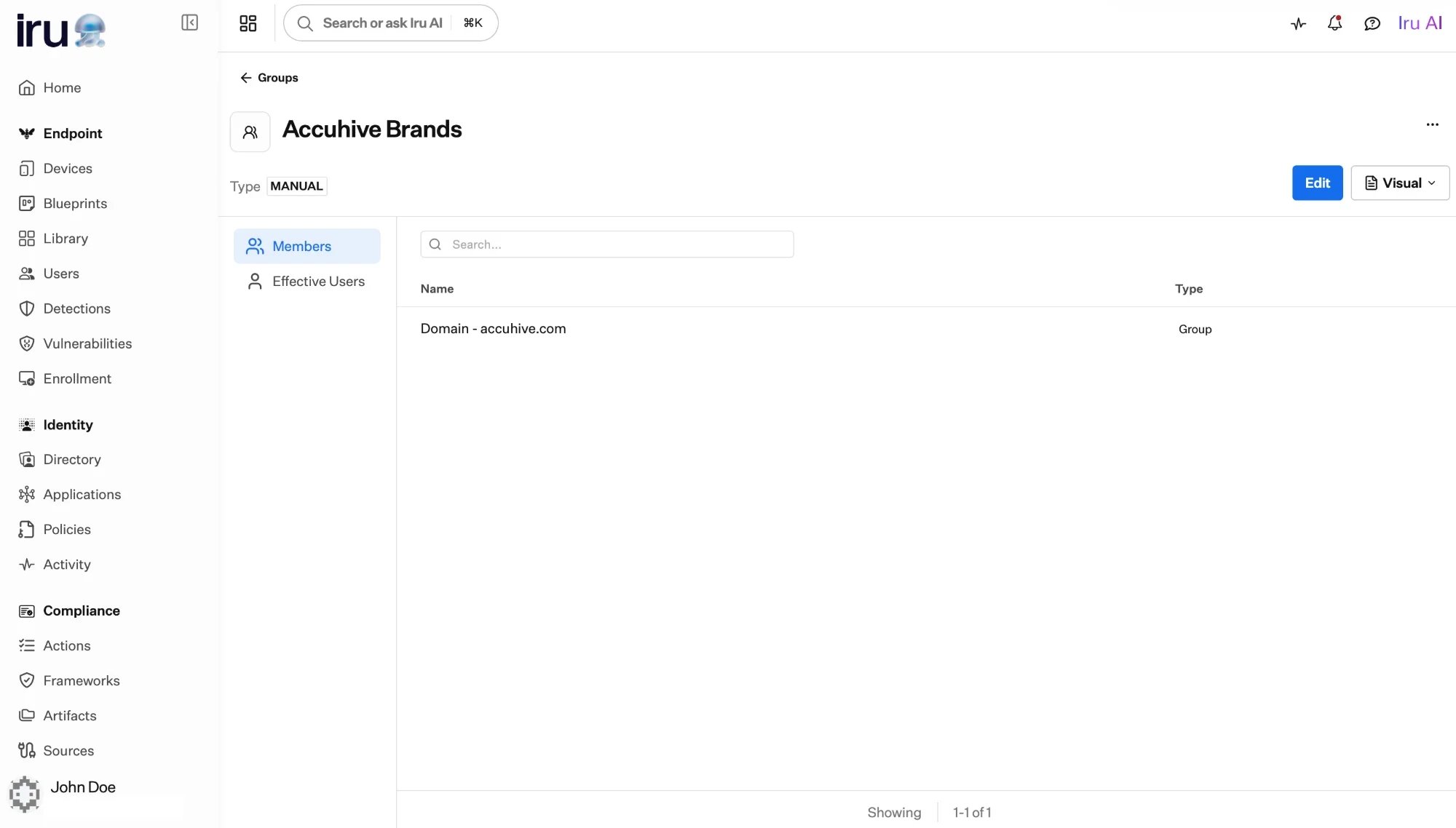 Agrupa varios [Auto Groups](/es/identity/directory/auto-groups) de **Region** en
un grupo manual **Super Region**: todas las personas de esos grupos de región se incluyen
automáticamente, y la pertenencia las sigue a medida que los usuarios cambian, sin mantenimiento en el
grupo paraguas.
## Crear un grupo manual
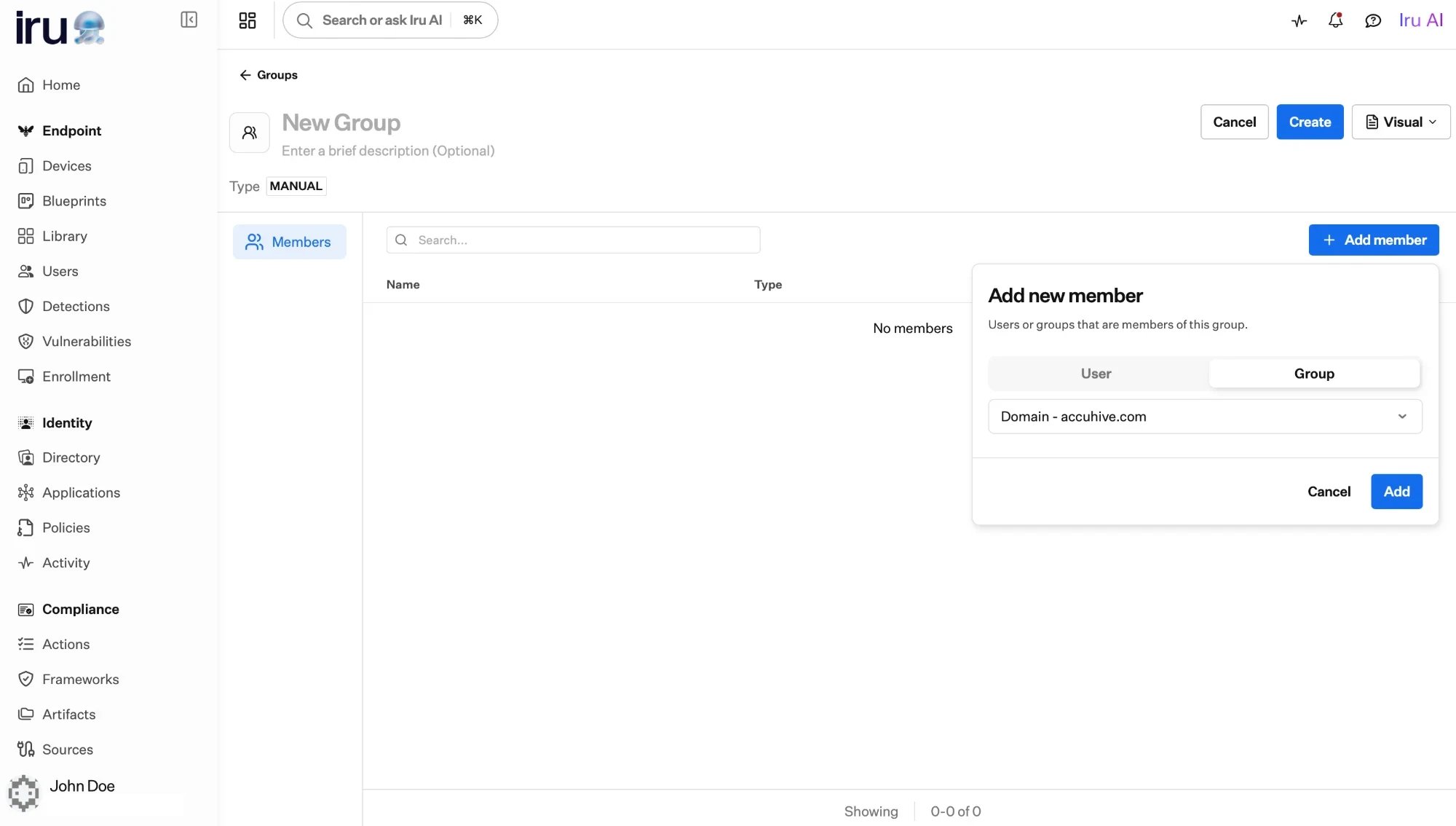
En **Directory → Groups**, añade un grupo y asígnale un nombre y una descripción.
Añade usuarios o añade otros grupos para anidarlos. La pertenencia se mantiene exactamente como
la configuras hasta que la cambies.
Asigna el grupo a aplicaciones para que sus miembros obtengan acceso. Consulta
[Asignar acceso](/es/identity/applications/assigning-access).
Agrupa varios [Auto Groups](/es/identity/directory/auto-groups) de **Region** en
un grupo manual **Super Region**: todas las personas de esos grupos de región se incluyen
automáticamente, y la pertenencia las sigue a medida que los usuarios cambian, sin mantenimiento en el
grupo paraguas.
## Crear un grupo manual
En **Directory → Groups**, añade un grupo y asígnale un nombre y una descripción.
Añade usuarios o añade otros grupos para anidarlos. La pertenencia se mantiene exactamente como
la configuras hasta que la cambies.
Asigna el grupo a aplicaciones para que sus miembros obtengan acceso. Consulta
[Asignar acceso](/es/identity/applications/assigning-access).
 La pertenencia la gestionas tú; no se actualiza sola. Cuando quién necesita acceso
depende de un atributo (departamento, ubicación, etc.), usa un
[Auto Group](/es/identity/directory/auto-groups) para que se mantenga actualizado.
## Próximos pasos
Cómo se comparan los grupos manuales, los integrados y los Auto Groups.
Deja que la pertenencia se calcule sola a partir de un atributo de perfil.
La pertenencia la gestionas tú; no se actualiza sola. Cuando quién necesita acceso
depende de un atributo (departamento, ubicación, etc.), usa un
[Auto Group](/es/identity/directory/auto-groups) para que se mantenga actualizado.
## Próximos pasos
Cómo se comparan los grupos manuales, los integrados y los Auto Groups.
Deja que la pertenencia se calcule sola a partir de un atributo de perfil.