> ## Documentation Index
> Fetch the complete documentation index at: https://docs.iru.com/llms.txt
> Use this file to discover all available pages before exploring further.
# Conectar BambooHR
> Conecta BambooHR a Iru Identity para que lea el directorio de empleados estándar y mantenga tu directorio de Iru sincronizado a medida que los trabajadores se incorporan, cambian o se van.
### Acerca de BambooHR
Conectar **BambooHR** permite que Iru Identity obtenga los registros de empleados de BambooHR y
mantenga tu [directorio](/es/identity/directory/directory-overview) sincronizado. Cuando
alguien se incorpora, cambia de rol o se va, esas actualizaciones llegan a Iru por sí
solas. No hay ningún informe que configurar. Iru lee directamente del directorio de empleados
estándar de BambooHR.
Solo para los pasos específicos de BambooHR. Para los conceptos compartidos por todas las conexiones
de sincronización (el identificador único, los campos obligatorios, IQL y lo que ocurre en
cada sincronización), consulta
[Directory Sync](/es/identity/directory/directory-sync).
### Conectar BambooHR a Iru Identity
Autoriza a Iru en BambooHR y, después, asigna tus campos. Iru te envía a BambooHR para
iniciar sesión y permitir el acceso. Tus credenciales de BambooHR van a BambooHR, no a Iru.
Ve a **Directorio** en la barra de navegación de la izquierda (en
**Identity**). Selecciona la pestaña **Sincronizar**.
Selecciona **Connect Source** en la esquina superior derecha.
Selecciona el mosaico **BambooHR**.
Asigna a la conexión un **nombre visible** y una **descripción** opcional y, después, introduce
el **dominio de tu empresa** en BambooHR (el subdominio de tu URL de BambooHR, como
`acme` en `acme.bamboohr.com`). Iru usa el dominio para enviarte a la cuenta de
BambooHR correcta para la autorización.
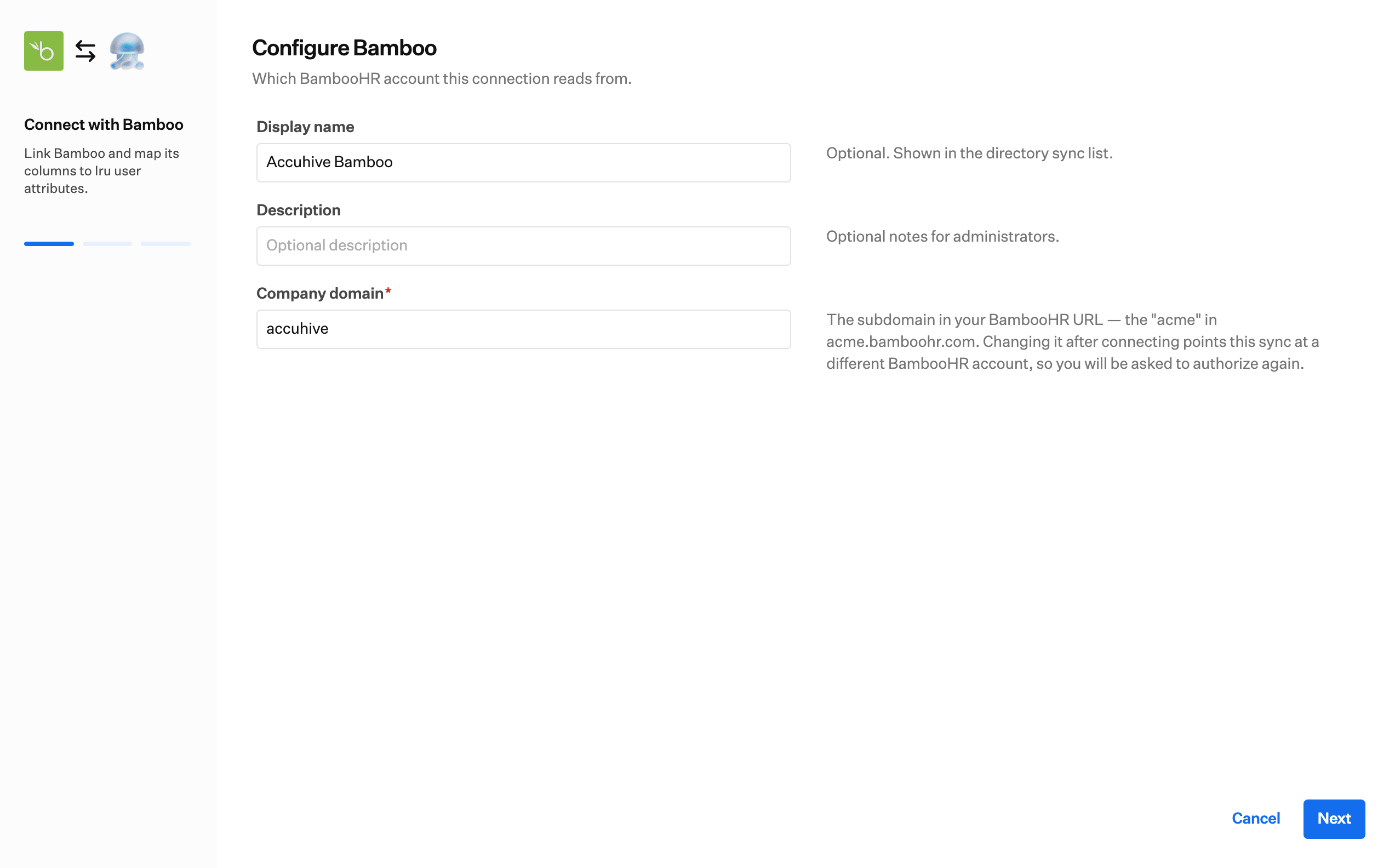 Selecciona **Siguiente**.
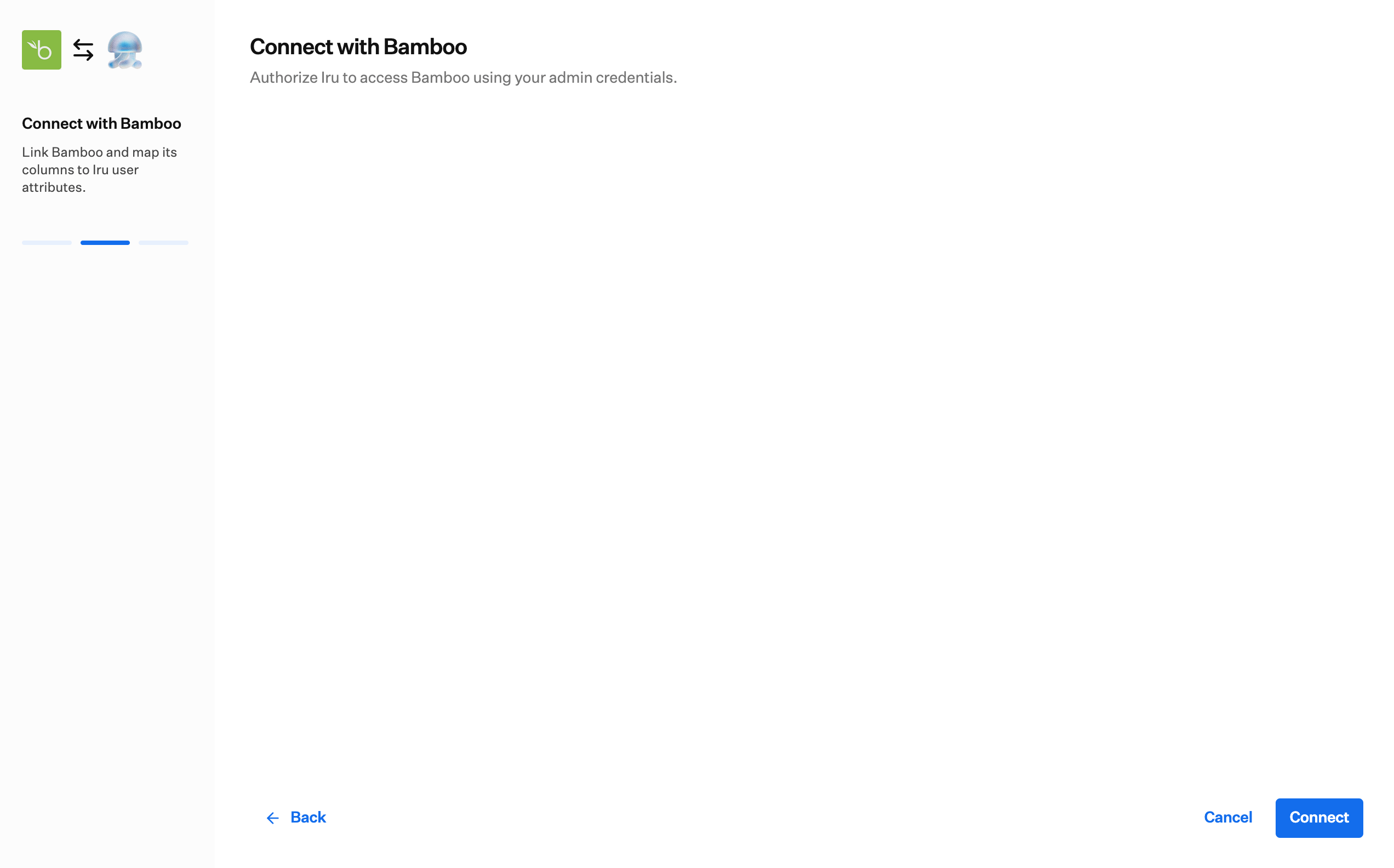
En la pantalla **Connect with Bamboo**, selecciona **Connect**. Iru abre una
**ventana de BambooHR** para que puedas autorizar la conexión.
Selecciona **Siguiente**.
En la pantalla **Connect with Bamboo**, selecciona **Connect**. Iru abre una
**ventana de BambooHR** para que puedas autorizar la conexión.
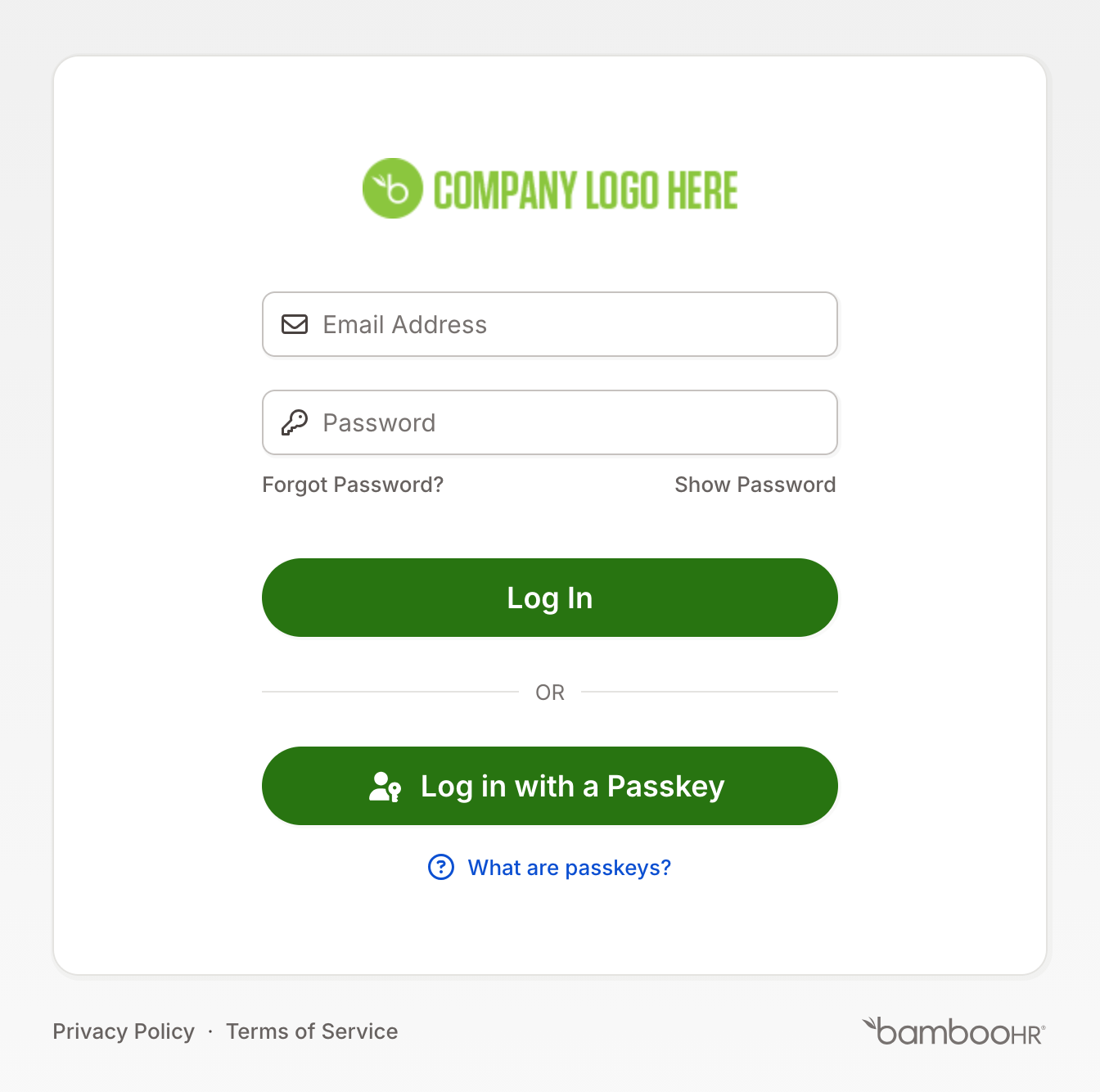
 Introduce tu **Email Address** y tu **Contraseña** y, después, selecciona **Log In**. También
puedes usar **Log in with a Passkey**. Tus credenciales van a BambooHR, e Iru
nunca las ve. Si no se abre ninguna ventana, revisa el bloqueador de ventanas emergentes de tu navegador para
el sitio de Iru y vuelve a intentarlo.
Introduce tu **Email Address** y tu **Contraseña** y, después, selecciona **Log In**. También
puedes usar **Log in with a Passkey**. Tus credenciales van a BambooHR, e Iru
nunca las ve. Si no se abre ninguna ventana, revisa el bloqueador de ventanas emergentes de tu navegador para
el sitio de Iru y vuelve a intentarlo.
 Autoriza con una cuenta de administración o integración dedicada que pueda ver a todos los
empleados que quieras sincronizar, para que la conexión siga funcionando independientemente del
estado de cualquier usuario concreto.
En la pantalla **Share access with Iru Identity**, revisa los datos que comparte
BambooHR: **OpenID Claims**, **Employee**, **Miscellaneous** y **Reports**,
todos **Read only**. Selecciona **Permitir acceso** para autorizar la conexión o
**Deny Access** para cancelar.
BambooHR te devuelve a Iru con la conexión autorizada. La conexión tiene las pestañas
**Configuración**, **Asignación**, **Effective Users** y **Sincronizar**. Iru conserva
la autorización que emite BambooHR, por lo que no hay ninguna clave de API que generar ni almacenar.
Completa la autorización en un plazo de **15 minutos**. Si la ventana de BambooHR caduca,
vuelve a Iru e inicia la conexión de nuevo.
### Asignar tus datos a Iru
BambooHR tiene un **conjunto estándar de campos de empleado** (nombre y apellido, correo electrónico
del trabajo y personal, números de teléfono, cargo, departamento, supervisor, fecha de contratación, dirección
e ID de empleado), por lo que Iru ya sabe qué hay disponible y los presenta para que los
hagas coincidir. No hay que crear nada antes en BambooHR.
Ve a **Directorio** en la barra de navegación de la izquierda (en
**Identity**). Selecciona la pestaña **Sincronizar**.
Selecciona tu fuente de BambooHR.
Selecciona la pestaña **Asignación**.
Elige un identificador único, normalmente el **ID de empleado** de BambooHR. Una vez que
guardes la conexión, no se puede cambiar.
Asigna **email**, **first name**, **last name** y **username**. Todo lo demás es
opcional.
Elige un campo o escribe una breve expresión IQL. Iru sugiere los campos de BambooHR
disponibles y comprueba la expresión mientras escribes.
Ejemplos con campos de BambooHR:
* Crear un nombre de usuario a partir del correo del trabajo: `workEmail.split("@")[0]`
* Combinar nombre y apellido: `firstName + " " + lastName`
* Preferir el correo del trabajo y recurrir al personal: `optional.ofNonZeroValue(workEmail).orValue(homeEmail)`
Consulta [Asignar tus datos](/es/identity/directory/directory-sync#map-your-data) para obtener más
información sobre la asignación, incluido el patrón seguro para campos que a veces están vacíos.
### Finalizar y activar
Guarda tus asignaciones. Llegarás a la página de detalles de la conexión.
Revisa todo y, después, selecciona los **puntos suspensivos** en la esquina superior derecha y selecciona
**Activar**. Una conexión empieza **desactivada**, por lo que al activarla se inicia la primera
importación y se mantiene Iru sincronizado.
Para cambiar o revisar la conexión más adelante, ve a **Directorio** en la
barra de navegación de la izquierda (en **Identity**), selecciona la pestaña **Sincronizar** y, después,
tu fuente de BambooHR. Selecciona la pestaña **Configuración** para establecer con qué frecuencia sincroniza
Iru, la pestaña **Asignación** para editar las asignaciones, la pestaña **Effective Users** para revisar
quién está sincronizado o la pestaña **Sincronizar** para ejecutar **Sincronizar ahora** y revisar la actividad. Si
la autorización caduca o se revoca,
[vuelve a autenticar](#re-authenticate) desde la pestaña **Configuración**.
### Volver a autenticar
Cuando la autorización caduca o se revoca, la conexión muestra **Needs
re-authentication**. Usa **Volver a autenticar** desde **Connection details** y, después, inicia sesión
en BambooHR y vuelve a seleccionar **Permitir acceso**. Tus asignaciones no se ven afectadas.
Autoriza con una cuenta de administración o integración dedicada que pueda ver a todos los
empleados que quieras sincronizar, para que la conexión siga funcionando independientemente del
estado de cualquier usuario concreto.
En la pantalla **Share access with Iru Identity**, revisa los datos que comparte
BambooHR: **OpenID Claims**, **Employee**, **Miscellaneous** y **Reports**,
todos **Read only**. Selecciona **Permitir acceso** para autorizar la conexión o
**Deny Access** para cancelar.
BambooHR te devuelve a Iru con la conexión autorizada. La conexión tiene las pestañas
**Configuración**, **Asignación**, **Effective Users** y **Sincronizar**. Iru conserva
la autorización que emite BambooHR, por lo que no hay ninguna clave de API que generar ni almacenar.
Completa la autorización en un plazo de **15 minutos**. Si la ventana de BambooHR caduca,
vuelve a Iru e inicia la conexión de nuevo.
### Asignar tus datos a Iru
BambooHR tiene un **conjunto estándar de campos de empleado** (nombre y apellido, correo electrónico
del trabajo y personal, números de teléfono, cargo, departamento, supervisor, fecha de contratación, dirección
e ID de empleado), por lo que Iru ya sabe qué hay disponible y los presenta para que los
hagas coincidir. No hay que crear nada antes en BambooHR.
Ve a **Directorio** en la barra de navegación de la izquierda (en
**Identity**). Selecciona la pestaña **Sincronizar**.
Selecciona tu fuente de BambooHR.
Selecciona la pestaña **Asignación**.
Elige un identificador único, normalmente el **ID de empleado** de BambooHR. Una vez que
guardes la conexión, no se puede cambiar.
Asigna **email**, **first name**, **last name** y **username**. Todo lo demás es
opcional.
Elige un campo o escribe una breve expresión IQL. Iru sugiere los campos de BambooHR
disponibles y comprueba la expresión mientras escribes.
Ejemplos con campos de BambooHR:
* Crear un nombre de usuario a partir del correo del trabajo: `workEmail.split("@")[0]`
* Combinar nombre y apellido: `firstName + " " + lastName`
* Preferir el correo del trabajo y recurrir al personal: `optional.ofNonZeroValue(workEmail).orValue(homeEmail)`
Consulta [Asignar tus datos](/es/identity/directory/directory-sync#map-your-data) para obtener más
información sobre la asignación, incluido el patrón seguro para campos que a veces están vacíos.
### Finalizar y activar
Guarda tus asignaciones. Llegarás a la página de detalles de la conexión.
Revisa todo y, después, selecciona los **puntos suspensivos** en la esquina superior derecha y selecciona
**Activar**. Una conexión empieza **desactivada**, por lo que al activarla se inicia la primera
importación y se mantiene Iru sincronizado.
Para cambiar o revisar la conexión más adelante, ve a **Directorio** en la
barra de navegación de la izquierda (en **Identity**), selecciona la pestaña **Sincronizar** y, después,
tu fuente de BambooHR. Selecciona la pestaña **Configuración** para establecer con qué frecuencia sincroniza
Iru, la pestaña **Asignación** para editar las asignaciones, la pestaña **Effective Users** para revisar
quién está sincronizado o la pestaña **Sincronizar** para ejecutar **Sincronizar ahora** y revisar la actividad. Si
la autorización caduca o se revoca,
[vuelve a autenticar](#re-authenticate) desde la pestaña **Configuración**.
### Volver a autenticar
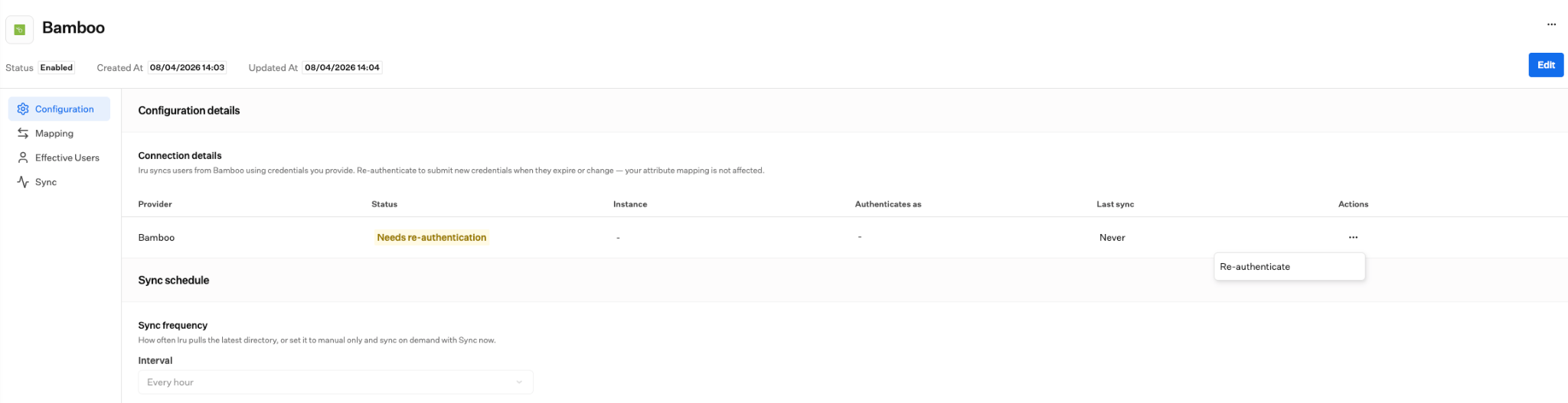
Cuando la autorización caduca o se revoca, la conexión muestra **Needs
re-authentication**. Usa **Volver a autenticar** desde **Connection details** y, después, inicia sesión
en BambooHR y vuelve a seleccionar **Permitir acceso**. Tus asignaciones no se ven afectadas.
 Ve a **Directorio** en la barra de navegación de la izquierda (en
**Identity**). Selecciona la pestaña **Sincronizar**.
Selecciona tu fuente de BambooHR.
Selecciona la pestaña **Configuración** y, después, **Volver a autenticar**. Iru abre una
**ventana de BambooHR**.
Introduce tu **Email Address** y tu **Contraseña** y, después, selecciona **Log In**. También
puedes usar **Log in with a Passkey**.
En la pantalla **Share access with Iru Identity**, selecciona **Permitir acceso**.
BambooHR te devuelve a Iru con la conexión autorizada.
Completa la autorización en un plazo de **15 minutos**. Si la ventana de BambooHR caduca,
vuelve a Iru y selecciona **Volver a autenticar** de nuevo.
### Consideraciones
Hay dos diferencias. Workday recibe las credenciales del Integration System User en el
formulario de Iru, mientras que BambooHR te envía a BambooHR para iniciar sesión y permitir el acceso. Workday
también tiene un paso adicional en el que indicas a Iru un informe personalizado, mientras que BambooHR
lee su directorio de empleados estándar, por lo que pasas directamente de la autorización a la
asignación. Todo lo demás (el identificador único, los campos obligatorios e IQL) funciona
de la misma forma. Consulta [Conectar Workday](/es/identity/directory/hris-workday).
### Artículos relacionados
Los conceptos compartidos por todos los proveedores de Directory Sync.
El otro sistema de RR. HH. compatible. Incluye un paso de informe.
Ve a **Directorio** en la barra de navegación de la izquierda (en
**Identity**). Selecciona la pestaña **Sincronizar**.
Selecciona tu fuente de BambooHR.
Selecciona la pestaña **Configuración** y, después, **Volver a autenticar**. Iru abre una
**ventana de BambooHR**.
Introduce tu **Email Address** y tu **Contraseña** y, después, selecciona **Log In**. También
puedes usar **Log in with a Passkey**.
En la pantalla **Share access with Iru Identity**, selecciona **Permitir acceso**.
BambooHR te devuelve a Iru con la conexión autorizada.
Completa la autorización en un plazo de **15 minutos**. Si la ventana de BambooHR caduca,
vuelve a Iru y selecciona **Volver a autenticar** de nuevo.
### Consideraciones
Hay dos diferencias. Workday recibe las credenciales del Integration System User en el
formulario de Iru, mientras que BambooHR te envía a BambooHR para iniciar sesión y permitir el acceso. Workday
también tiene un paso adicional en el que indicas a Iru un informe personalizado, mientras que BambooHR
lee su directorio de empleados estándar, por lo que pasas directamente de la autorización a la
asignación. Todo lo demás (el identificador único, los campos obligatorios e IQL) funciona
de la misma forma. Consulta [Conectar Workday](/es/identity/directory/hris-workday).
### Artículos relacionados
Los conceptos compartidos por todos los proveedores de Directory Sync.
El otro sistema de RR. HH. compatible. Incluye un paso de informe.