> ## Documentation Index
> Fetch the complete documentation index at: https://docs.iru.com/llms.txt
> Use this file to discover all available pages before exploring further.
# Grupos
> Usa grupos manuales, integrados y automáticos en Iru Identity para asignar acceso a aplicaciones a los usuarios como una unidad, y descubre cómo conceder acceso mediante la pertenencia a grupos.
Un **grupo** es una colección de usuarios a la que asignas acceso como una unidad. Concede
una aplicación a un grupo una vez, y todas las personas del grupo heredan ese acceso,
de modo que gestionas el acceso editando la pertenencia en lugar de modificar cada usuario. Los
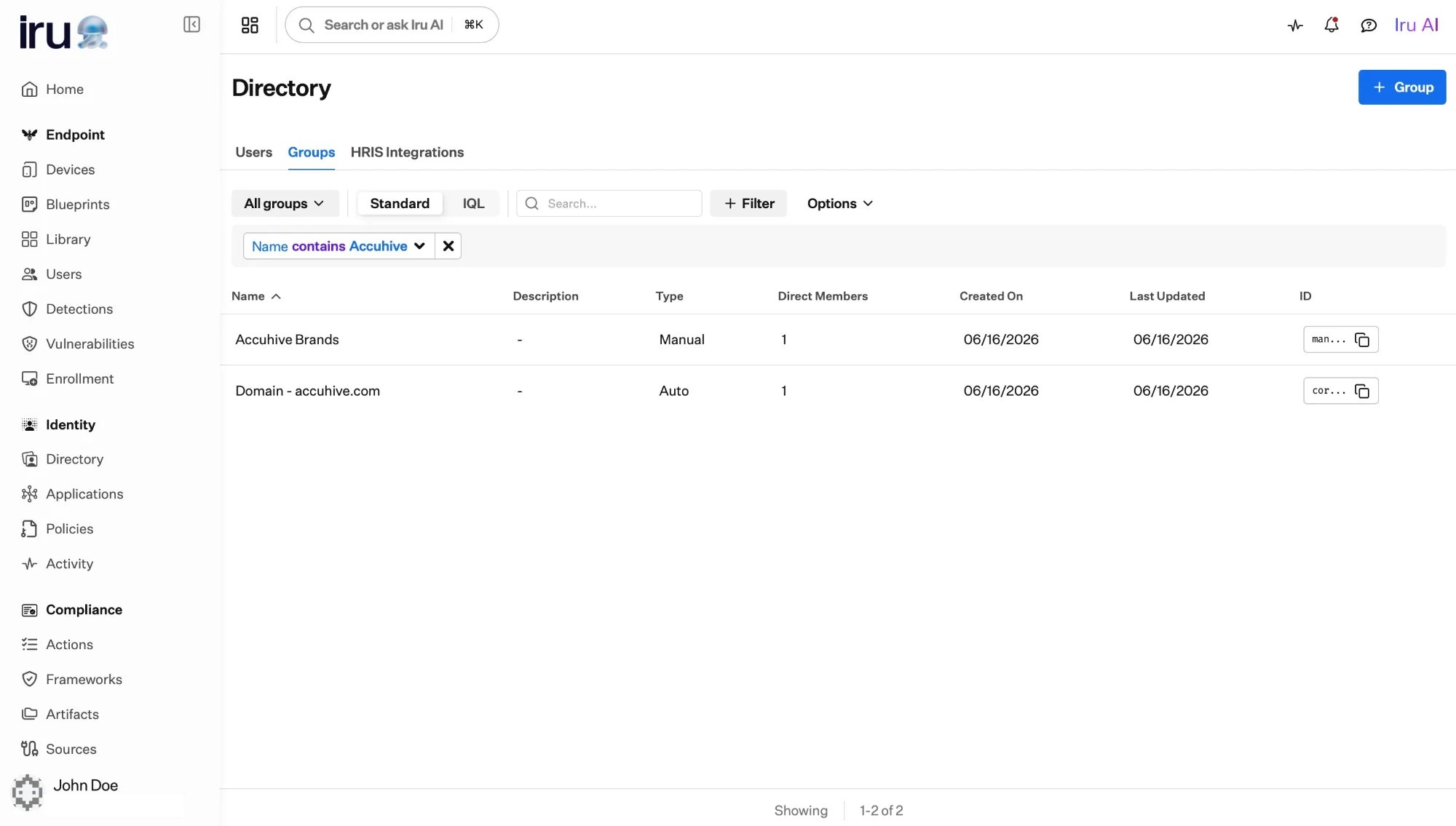
grupos se gestionan en **Directory → Groups**, donde un único catálogo muestra todos los grupos
con su nombre, descripción, tipo y número de miembros directos.
 ## Los tres tipos de grupo
Iru Identity tiene tres tipos de grupo. Comparten el catálogo y todos se pueden
asignar a aplicaciones; lo que cambia es cómo se decide la pertenencia.
Tú eliges los miembros y puedes anidar otros grupos. La pertenencia cambia
solo cuando tú la cambias.
Se proporcionan automáticamente para cada organización, por ejemplo, un grupo que
contiene a todos tus usuarios.
La pertenencia se calcula a partir de un atributo de perfil y se actualiza sola a medida que cambian
los perfiles.
Los **Manual Groups** y los **Auto Groups** tienen cada uno su propia guía; los **grupos
integrados** se explican justo debajo.
### Grupos integrados
Los **grupos integrados** existen para cada organización sin necesidad de configuración. El
ejemplo principal es un grupo que siempre contiene a **todos los usuarios**, una forma práctica de conceder
algo a todo el mundo. Como los gestiona Iru, su pertenencia se
mantiene por ti.
## ¿Qué tipo deberías usar?
Usa un **[Auto Group](/es/identity/directory/auto-groups)**. Si todas las personas de
"Engineering" o de una oficina determinada deben tener el mismo acceso, basa el
grupo en el atributo que lo indica. Así, la pertenencia se mantiene sola a medida que los usuarios
se incorporan, cambian de puesto y se van.
Usa el **grupo integrado de todos los usuarios**. Es la forma más sencilla de conceder algo
a toda tu organización.
Usa un **[grupo manual](/es/identity/directory/manual-groups)**. Para un equipo de
proyecto o un conjunto puntual de usuarios, elige tú mismo los miembros y anida otros
grupos dentro cuando te resulte útil.
## Asignar acceso a grupos
Los grupos existen para que puedas conceder acceso a muchos usuarios a la vez. Asignas un grupo a
una aplicación de la misma forma que asignas a una persona. Todas las personas del grupo,
incluidos los miembros de cualquier grupo anidado, obtienen acceso.
```mermaid theme={null}
flowchart LR
u1["Usuario"] --> g["Grupo"]
u2["Usuario"] --> g
nested["Grupo anidado"] --> g
g -->|"asignado a"| app["Aplicación"]
app --> access["Acceso efectivo
## Los tres tipos de grupo
Iru Identity tiene tres tipos de grupo. Comparten el catálogo y todos se pueden
asignar a aplicaciones; lo que cambia es cómo se decide la pertenencia.
Tú eliges los miembros y puedes anidar otros grupos. La pertenencia cambia
solo cuando tú la cambias.
Se proporcionan automáticamente para cada organización, por ejemplo, un grupo que
contiene a todos tus usuarios.
La pertenencia se calcula a partir de un atributo de perfil y se actualiza sola a medida que cambian
los perfiles.
Los **Manual Groups** y los **Auto Groups** tienen cada uno su propia guía; los **grupos
integrados** se explican justo debajo.
### Grupos integrados
Los **grupos integrados** existen para cada organización sin necesidad de configuración. El
ejemplo principal es un grupo que siempre contiene a **todos los usuarios**, una forma práctica de conceder
algo a todo el mundo. Como los gestiona Iru, su pertenencia se
mantiene por ti.
## ¿Qué tipo deberías usar?
Usa un **[Auto Group](/es/identity/directory/auto-groups)**. Si todas las personas de
"Engineering" o de una oficina determinada deben tener el mismo acceso, basa el
grupo en el atributo que lo indica. Así, la pertenencia se mantiene sola a medida que los usuarios
se incorporan, cambian de puesto y se van.
Usa el **grupo integrado de todos los usuarios**. Es la forma más sencilla de conceder algo
a toda tu organización.
Usa un **[grupo manual](/es/identity/directory/manual-groups)**. Para un equipo de
proyecto o un conjunto puntual de usuarios, elige tú mismo los miembros y anida otros
grupos dentro cuando te resulte útil.
## Asignar acceso a grupos
Los grupos existen para que puedas conceder acceso a muchos usuarios a la vez. Asignas un grupo a
una aplicación de la misma forma que asignas a una persona. Todas las personas del grupo,
incluidos los miembros de cualquier grupo anidado, obtienen acceso.
```mermaid theme={null}
flowchart LR
u1["Usuario"] --> g["Grupo"]
u2["Usuario"] --> g
nested["Grupo anidado"] --> g
g -->|"asignado a"| app["Aplicación"]
app --> access["Acceso efectivo
para todos los miembros"]
```
El conjunto completo de usuarios que acaban teniendo acceso a través de un grupo son los
**usuarios efectivos** de la aplicación. Quitar a alguien del grupo elimina su acceso; añadir
a alguien se lo concede, sin ningún cambio en la propia aplicación.
Asigna acceso a **grupos** en lugar de a personas siempre que puedas, y basa
esos grupos en **atributos** cuando una regla encaje. Así, el acceso sigue a tu
directorio automáticamente. Eso es la automatización del ciclo de vida en Iru Identity.
Consulta [Asignar acceso](/es/identity/applications/assigning-access) para ver el
flujo de trabajo de asignación completo.
## Próximos pasos
Crea un grupo manualmente y anida grupos para agruparlos.
Calcula la pertenencia a grupos a partir de un atributo de perfil.
Da forma a los campos de perfil en los que se basan los Auto Groups.
Asigna grupos a aplicaciones y revisa los usuarios efectivos.