> ## Documentation Index
> Fetch the complete documentation index at: https://docs.iru.com/llms.txt
> Use this file to discover all available pages before exploring further.
# Directory Sync
> Mantén tu directorio actualizado conectando un HRIS o una solución de directorio para la sincronización automática, o importa usuarios desde un archivo.
Mantén tu
[directorio](/es/identity/directory/directory-overview) completo y actualizado
desde el sistema que es la fuente de verdad sobre quién forma parte de tu organización. Hay
dos formas de hacerlo:
Vincula una **fuente en vivo** (un **HRIS** como **Workday** o **BambooHR**, u
otra **solución de directorio**) e Iru obtiene los usuarios de ella y sincroniza de forma
programada, creando, actualizando y eliminando usuarios por sí solo. Hay más proveedores
en camino.
¿No hay un conector directo para tu sistema? Exporta tus usuarios a un **CSV** (desde un
sistema de RR. HH. heredado, un **sistema de información estudiantil (SIS)** o cualquier sistema desde el que puedas
generar un archivo) y súbelo. Vuelve a subir una exportación actualizada siempre que tu
lista cambie para mantener a los usuarios actualizados.
Cuando conectas una fuente en vivo, las actualizaciones llegan a Iru por sí solas, de modo que cuando
alguien se incorpora, cambia de rol o se va, tu directorio lo refleja sin trabajo
manual. El resto de esta guía explica cómo conectar un sistema de origen; para la vía
manual, consulta [Importación CSV](/es/identity/directory/importing-users).
Hoy puedes conectar los sistemas de RR. HH. **Workday** y **BambooHR**, y hay más
proveedores (incluidas otras soluciones de directorio) en camino. La configuración sigue el mismo
flujo guiado para cada uno; solo un par de pasos varían según el proveedor.
Conectar un sistema de origen requiere acceso de administrador a tu tenant de Iru y una
cuenta de administrador de ese sistema. Según el proveedor, introduces
las credenciales de integración en Iru o autorizas a Iru en la propia ventana de
consentimiento del proveedor. La conexión solo **lee** usuarios de la fuente; nunca
escribe en ella.
 ## Cómo funciona de un vistazo
1. **Elige** tu proveedor.
2. **Conecta:** introduce las credenciales en Iru (Workday) o autoriza a Iru en tu proveedor
(BambooHR) para que pueda leer los datos de tus usuarios.
3. **Configura** (solo algunos proveedores): indica a Iru dónde están tus datos.
4. **Asigna** los campos de la fuente a los campos de Iru.
5. **Activa:** habilita la sincronización y elige con qué frecuencia se ejecuta.
```mermaid theme={null}
flowchart LR
connect["Conectar
## Cómo funciona de un vistazo
1. **Elige** tu proveedor.
2. **Conecta:** introduce las credenciales en Iru (Workday) o autoriza a Iru en tu proveedor
(BambooHR) para que pueda leer los datos de tus usuarios.
3. **Configura** (solo algunos proveedores): indica a Iru dónde están tus datos.
4. **Asigna** los campos de la fuente a los campos de Iru.
5. **Activa:** habilita la sincronización y elige con qué frecuencia se ejecuta.
```mermaid theme={null}
flowchart LR
connect["Conectar
+ autorizar"] --> discover["Iru lee los
campos disponibles"]
discover --> map["Asignar campos
origen → Iru"]
map --> enable["Activar"]
enable --> sync["Sincronización programada
o bajo demanda"]
sync -->|"crear / actualizar / eliminar"| dir["Directorio"]
sync -->|"problemas"| errors["Errores de sincronización para revisar"]
```
Una vez activada una conexión, Iru sincroniza según el **intervalo** que establezcas, desde cada
**30 minutos** hasta una vez por **semana**, o **solo manual** si prefieres ejecutar
las sincronizaciones tú mismo con **Sincronizar ahora**.
## Ideas que se aplican a todas las conexiones
* **Tu sistema de origen manda.** Una vez conectado, es la autoridad sobre los datos de los usuarios;
Iru refleja lo que envía.
* **Cada usuario necesita un ID estable.** Eliges un campo que identifique de forma única y
permanente a cada usuario, para que Iru siempre actualice el registro correcto.
* **Tú decides cómo se corresponden los campos.** Iru no adivina. Asignas cada campo de origen
al campo de Iru correspondiente y puedes transformar valores con **IQL** cuando no
se corresponden uno a uno.
## Configuración
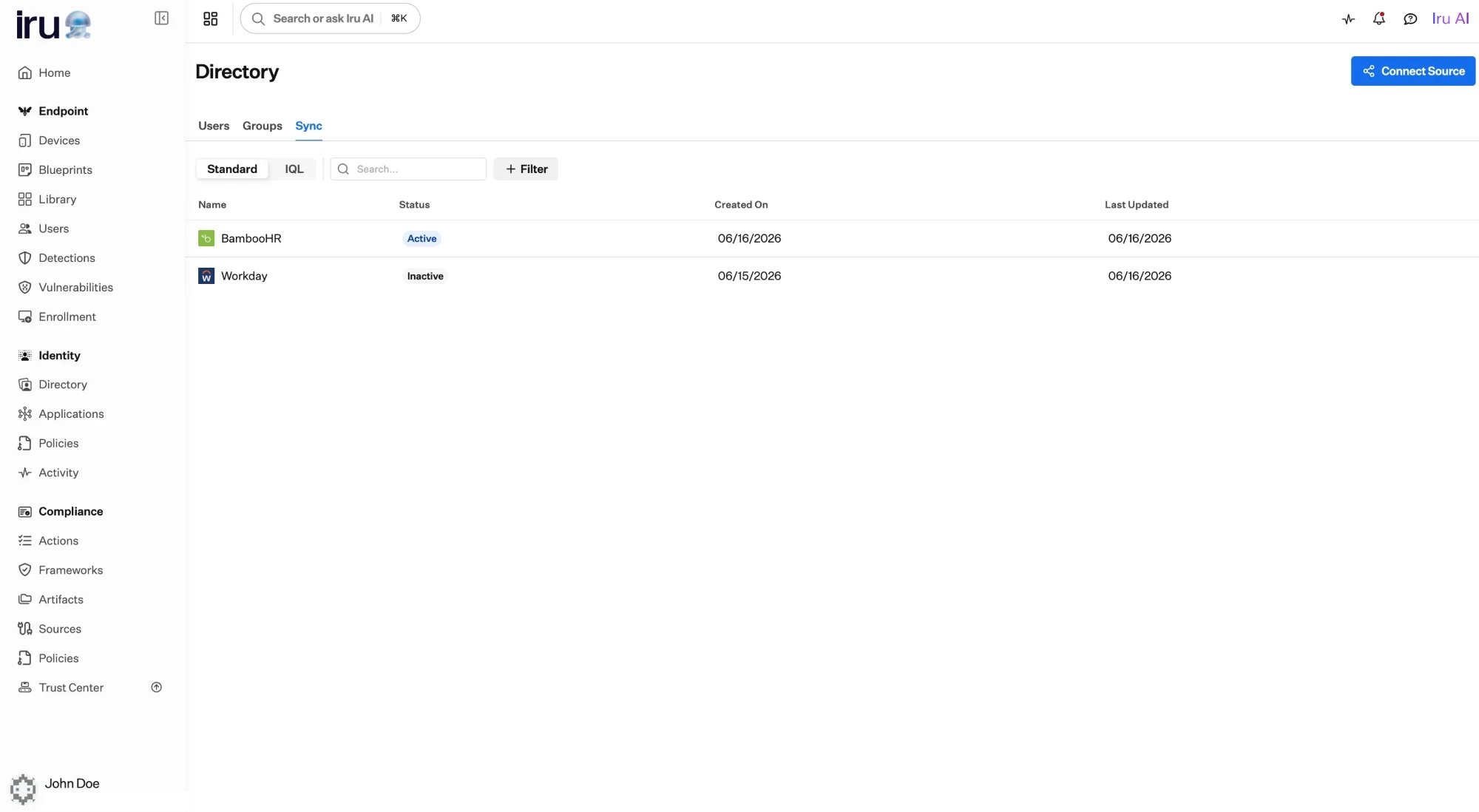
En **Directory → Sync**, selecciona **Connect Source** y elige tu proveedor:
**Workday** o **BambooHR**.
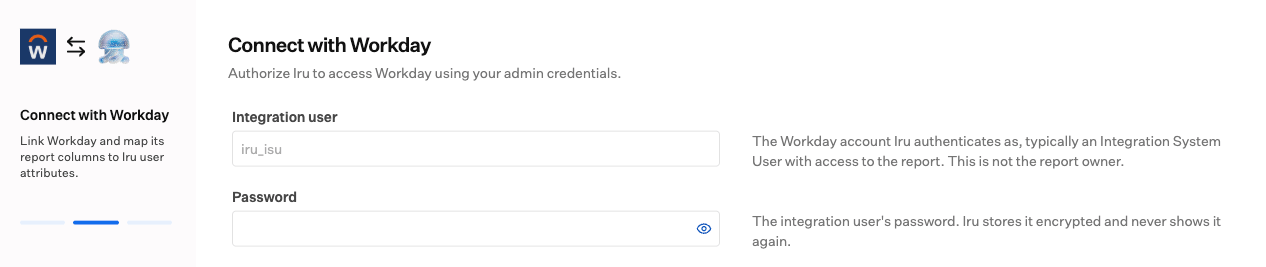
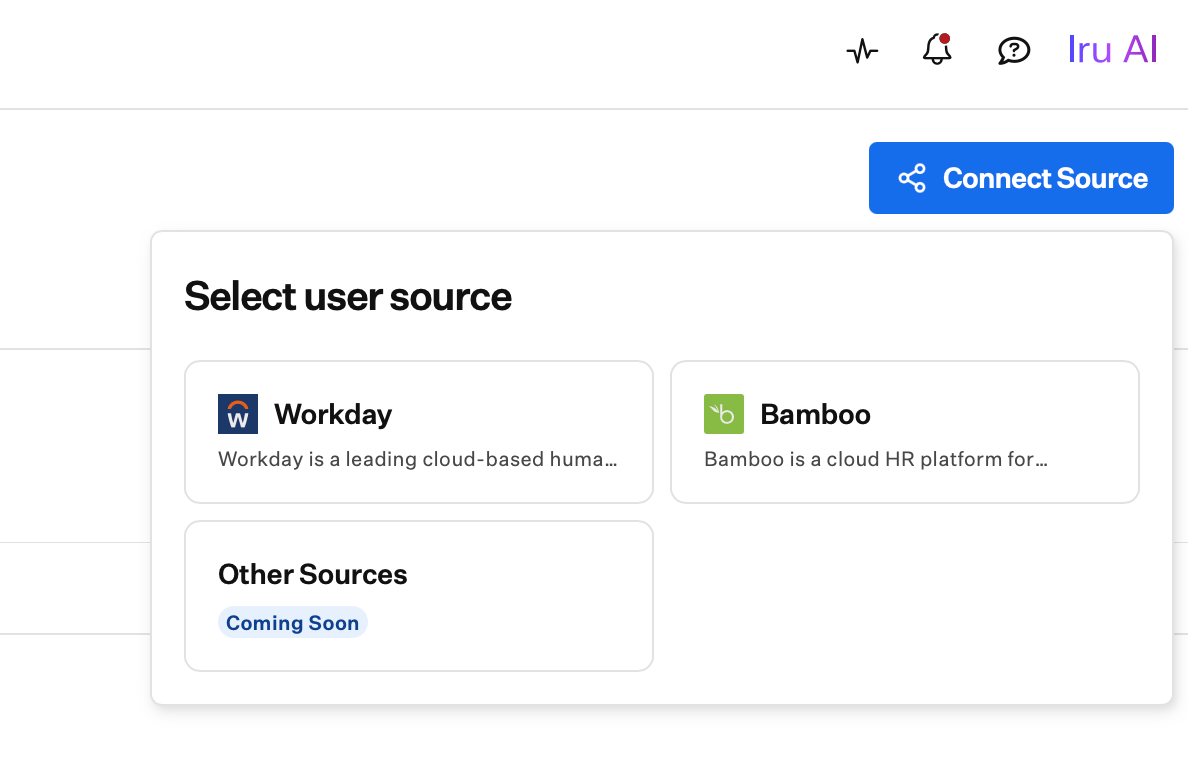 Asigna a la conexión un **nombre visible** (y una **descripción** opcional) y, después, concede a
Iru acceso de lectura a tu proveedor. Cómo hacerlo depende del proveedor:
* **Workday:** introduce en Iru el host de la instancia, el tenant de Workday, el Integration System User
y la contraseña.
* **BambooHR:** introduce el **dominio de tu empresa** en Iru y, después, autoriza en una
**ventana de BambooHR**. Inicia sesión en BambooHR y selecciona **Permitir acceso** en la
pantalla **Share access with Iru Identity**. Tus credenciales de BambooHR van a
BambooHR, no a Iru, y no hay que introducir ninguna clave de API. Completa la autorización
en un plazo de **15 minutos** o vuelve a Iru e inicia la conexión de nuevo.
Consulta las [guías de proveedores](#choose-your-provider) para ver los campos y pantallas exactos.
Asigna a la conexión un **nombre visible** (y una **descripción** opcional) y, después, concede a
Iru acceso de lectura a tu proveedor. Cómo hacerlo depende del proveedor:
* **Workday:** introduce en Iru el host de la instancia, el tenant de Workday, el Integration System User
y la contraseña.
* **BambooHR:** introduce el **dominio de tu empresa** en Iru y, después, autoriza en una
**ventana de BambooHR**. Inicia sesión en BambooHR y selecciona **Permitir acceso** en la
pantalla **Share access with Iru Identity**. Tus credenciales de BambooHR van a
BambooHR, no a Iru, y no hay que introducir ninguna clave de API. Completa la autorización
en un plazo de **15 minutos** o vuelve a Iru e inicia la conexión de nuevo.
Consulta las [guías de proveedores](#choose-your-provider) para ver los campos y pantallas exactos.
 Usa una cuenta de administración o integración dedicada siempre que puedas, para que la conexión
siga funcionando independientemente del estado de cualquier usuario concreto.
Algunos proveedores requieren que indiques a Iru la fuente de datos correcta. **Workday** solicita
el **nombre del informe** que expone los campos de trabajadores que quieres; el Integration
System User del paso anterior es quien ejecuta ese informe. **BambooHR** lee
su directorio de empleados estándar, por lo que omite este paso. Consulta las
[guías de proveedores](#choose-your-provider) más abajo.
Iru lee los campos que tu proveedor pone a disposición y los presenta para que los
hagas coincidir. Consulta [Asignar tus datos](#map-your-data) más abajo.
Guarda tus asignaciones para finalizar la configuración. Una conexión nueva empieza **desactivada**, por lo que
no se sincroniza nada hasta que la hayas revisado; después, actívala con **Activar** para ejecutar la primera
importación. Establece el **intervalo de sincronización** en la pestaña Configuration de la conexión, o déjalo
en **Manual only** y usa **Sincronizar ahora** cuando quieras una actualización.
## Asignar tus datos
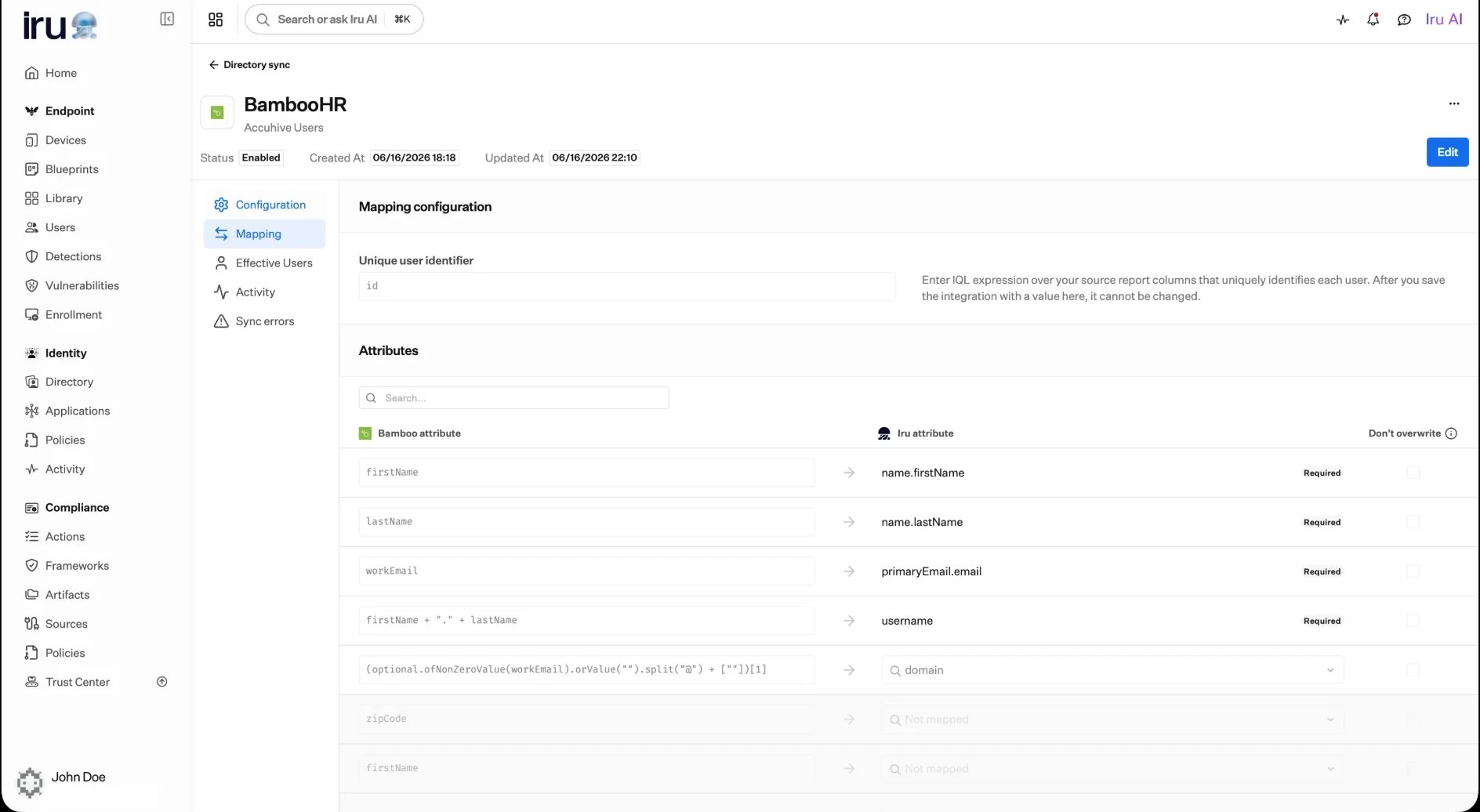
La asignación es donde se realiza la mayor parte de la configuración: conectar los campos de tu fuente con los campos
correspondientes de Iru.
Usa una cuenta de administración o integración dedicada siempre que puedas, para que la conexión
siga funcionando independientemente del estado de cualquier usuario concreto.
Algunos proveedores requieren que indiques a Iru la fuente de datos correcta. **Workday** solicita
el **nombre del informe** que expone los campos de trabajadores que quieres; el Integration
System User del paso anterior es quien ejecuta ese informe. **BambooHR** lee
su directorio de empleados estándar, por lo que omite este paso. Consulta las
[guías de proveedores](#choose-your-provider) más abajo.
Iru lee los campos que tu proveedor pone a disposición y los presenta para que los
hagas coincidir. Consulta [Asignar tus datos](#map-your-data) más abajo.
Guarda tus asignaciones para finalizar la configuración. Una conexión nueva empieza **desactivada**, por lo que
no se sincroniza nada hasta que la hayas revisado; después, actívala con **Activar** para ejecutar la primera
importación. Establece el **intervalo de sincronización** en la pestaña Configuration de la conexión, o déjalo
en **Manual only** y usa **Sincronizar ahora** cuando quieras una actualización.
## Asignar tus datos
La asignación es donde se realiza la mayor parte de la configuración: conectar los campos de tu fuente con los campos
correspondientes de Iru.
 ### Establecer un identificador único
Elige el campo que identifica de forma única a cada usuario, a menudo un **ID de empleado** o
un identificador estable similar. Iru se basa en un valor estable por usuario para actualizar el
registro *correcto* en cada sincronización, incluso cuando cambian los nombres o los correos electrónicos.
Elige algo que nunca cambie para un usuario. **Una vez que guardes la conexión,
el identificador único no se puede cambiar.** Cambiarlo impediría que Iru
reconociera a los usuarios que ya ha importado.
### Hacer coincidir los campos con Iru
Para cada atributo de Iru, elige el campo de origen que debe rellenarlo. Cuatro atributos
son **obligatorios** y siempre se asignan:
* **Correo electrónico**
* **Nombre**
* **Apellido**
* **Nombre de usuario**
Cualquier atributo que hayas marcado como obligatorio en tu
[esquema](/es/identity/directory/schema) también es obligatorio aquí. Todo lo
demás es opcional, pero asignarlo aporta la imagen completa de cada usuario:
cargo, departamento, responsable, ubicación y más.
### Transformar valores con IQL
La mayoría de los campos solo hay que elegirlos. Cuando el valor que quieres debe *construirse*
a partir de un campo en lugar de copiarse tal cual, escribe una breve expresión **IQL**. Mientras
escribes, Iru sugiere los campos disponibles y comprueba tu expresión, de modo que detectas
un error tipográfico o un campo inexistente *antes* de guardar, no durante una sincronización. Consulta
[Asignación de atributos](/es/identity/directory/attribute-mapping#writing-expressions) y
[Expresiones IQL](/es/identity/getting-started/iql-expressions) para ver la sintaxis completa.
#### Cómo se lee un nombre de campo
IQL lee un nombre de campo como código. Un nombre sin más funciona cuando es un identificador
IQL válido: empieza con una letra ASCII o un guion bajo, y cada carácter
posterior es una letra ASCII, un número o un guion bajo. `first_name` cumple los requisitos, así que
lo escribes tal cual. Un punto une nombres válidos para acceder a un valor anidado, como en
`name.givenName`. Un campo cuyo propio nombre contiene un punto es una sola clave, por lo que lo buscas
como `__source["name.givenName"]`.
Algunos sistemas de origen envían nombres que no cumplen esa regla:
* Nombres con espacios, guiones, dos puntos u otros símbolos, como `Email - Work` o
`urn:ietf:params:scim:schemas:extension:enterprise:2.0:User:department`
* Nombres que también son palabras clave de IQL, como `in`, `null`, `true` o `if`
Escrito sin más, `Email - Work` se lee como `Email` menos `Work`, e `in` se lee como el
operador de pertenencia. Para leer el campo, búscalo por su nombre exacto en `__source`, un
mapa con todos los campos de la fuente:
```
__source["Email - Work"]
```
Cuando eliges o escribes uno de estos campos en el editor de asignaciones, Iru lo reescribe
como `__source["…"]`. Puedes usar esa forma para cualquier campo, y funciona dentro de una
expresión más larga como cualquier otro valor:
```
__source["Email - Work"].lowerAscii()
```
Si un nombre de campo contiene comillas dobles (`"`) o una barra invertida (`\`), coloca una
barra invertida delante de cada una dentro de los corchetes. Un campo llamado `Title "Legal"`
se escribe `__source["Title \"Legal\""]`. El editor añade esas barras invertidas cuando
reescribe el campo.
Ejemplos habituales (usa los nombres de campo de tu proveedor):
* **Crear un nombre de usuario a partir de un correo electrónico** (todo lo que va antes de `@`):
`email.split("@")[0]`
* **Combinar dos campos** en un solo valor:
`firstName + " " + lastName`
* **Preferir un campo y recurrir a otro** cuando el primero está vacío:
`optional.ofNonZeroValue(workEmail).orValue(homeEmail)`
Cuando transformes un campo de texto que pueda estar vacío, protege el valor para que la expresión siga ejecutándose. Envuélvelo con `optional.ofNonZeroValue(...).orValue("")` antes de transformarlo. Por ejemplo, obtén un nombre de usuario solo cuando exista un correo electrónico:
`optional.ofNonZeroValue(email).orValue("").split("@")[0]`
Un valor asignado vacío o nulo para un atributo personalizado de tipo **Boolean**, **Date**, **Integer** o **Decimal** no hace fallar la sincronización. Borra el valor existente. Consulta [Valores asignados vacíos](/es/identity/directory/attribute-mapping#blank-mapped-values).
## Elegir tu proveedor
El flujo es el mismo para cada uno; estas guías cubren los pasos que difieren.
Lee trabajadores desde un informe de Workday. Incluye el paso del informe y del usuario
de integración.
Lee desde el directorio de empleados estándar de BambooHR. No hay que configurar ningún informe.
| Paso | Workday | BambooHR |
| - | - | - |
| Conectar | Credenciales introducidas en Iru | Iniciar sesión y **Permitir acceso** en BambooHR |
| Configurar un informe | Sí | No (campos estándar) |
| Asignar campos (ID único, campos obligatorios, IQL) | Sí | Sí |
| Activar y sincronizar de forma programada | Sí | Sí |
## Qué ocurre en cada sincronización
Una vez activada, Iru sincroniza según el intervalo que elijas y concilia tu directorio
con el sistema de origen:
| Cambio en el origen | Qué hace Iru |
| - | - |
| Aparece un usuario nuevo | Crea un usuario correspondiente en tu directorio |
| Cambian los datos de un usuario | Actualiza los atributos de perfil del usuario |
| Un usuario ya no está presente | Elimina al usuario de tu directorio |
A medida que llegan y cambian los perfiles, los [Auto Groups](/es/identity/directory/auto-groups)
actualizan su pertenencia automáticamente, de modo que el acceso sigue a los usuarios sin trabajo
manual.
### Establecer un identificador único
Elige el campo que identifica de forma única a cada usuario, a menudo un **ID de empleado** o
un identificador estable similar. Iru se basa en un valor estable por usuario para actualizar el
registro *correcto* en cada sincronización, incluso cuando cambian los nombres o los correos electrónicos.
Elige algo que nunca cambie para un usuario. **Una vez que guardes la conexión,
el identificador único no se puede cambiar.** Cambiarlo impediría que Iru
reconociera a los usuarios que ya ha importado.
### Hacer coincidir los campos con Iru
Para cada atributo de Iru, elige el campo de origen que debe rellenarlo. Cuatro atributos
son **obligatorios** y siempre se asignan:
* **Correo electrónico**
* **Nombre**
* **Apellido**
* **Nombre de usuario**
Cualquier atributo que hayas marcado como obligatorio en tu
[esquema](/es/identity/directory/schema) también es obligatorio aquí. Todo lo
demás es opcional, pero asignarlo aporta la imagen completa de cada usuario:
cargo, departamento, responsable, ubicación y más.
### Transformar valores con IQL
La mayoría de los campos solo hay que elegirlos. Cuando el valor que quieres debe *construirse*
a partir de un campo en lugar de copiarse tal cual, escribe una breve expresión **IQL**. Mientras
escribes, Iru sugiere los campos disponibles y comprueba tu expresión, de modo que detectas
un error tipográfico o un campo inexistente *antes* de guardar, no durante una sincronización. Consulta
[Asignación de atributos](/es/identity/directory/attribute-mapping#writing-expressions) y
[Expresiones IQL](/es/identity/getting-started/iql-expressions) para ver la sintaxis completa.
#### Cómo se lee un nombre de campo
IQL lee un nombre de campo como código. Un nombre sin más funciona cuando es un identificador
IQL válido: empieza con una letra ASCII o un guion bajo, y cada carácter
posterior es una letra ASCII, un número o un guion bajo. `first_name` cumple los requisitos, así que
lo escribes tal cual. Un punto une nombres válidos para acceder a un valor anidado, como en
`name.givenName`. Un campo cuyo propio nombre contiene un punto es una sola clave, por lo que lo buscas
como `__source["name.givenName"]`.
Algunos sistemas de origen envían nombres que no cumplen esa regla:
* Nombres con espacios, guiones, dos puntos u otros símbolos, como `Email - Work` o
`urn:ietf:params:scim:schemas:extension:enterprise:2.0:User:department`
* Nombres que también son palabras clave de IQL, como `in`, `null`, `true` o `if`
Escrito sin más, `Email - Work` se lee como `Email` menos `Work`, e `in` se lee como el
operador de pertenencia. Para leer el campo, búscalo por su nombre exacto en `__source`, un
mapa con todos los campos de la fuente:
```
__source["Email - Work"]
```
Cuando eliges o escribes uno de estos campos en el editor de asignaciones, Iru lo reescribe
como `__source["…"]`. Puedes usar esa forma para cualquier campo, y funciona dentro de una
expresión más larga como cualquier otro valor:
```
__source["Email - Work"].lowerAscii()
```
Si un nombre de campo contiene comillas dobles (`"`) o una barra invertida (`\`), coloca una
barra invertida delante de cada una dentro de los corchetes. Un campo llamado `Title "Legal"`
se escribe `__source["Title \"Legal\""]`. El editor añade esas barras invertidas cuando
reescribe el campo.
Ejemplos habituales (usa los nombres de campo de tu proveedor):
* **Crear un nombre de usuario a partir de un correo electrónico** (todo lo que va antes de `@`):
`email.split("@")[0]`
* **Combinar dos campos** en un solo valor:
`firstName + " " + lastName`
* **Preferir un campo y recurrir a otro** cuando el primero está vacío:
`optional.ofNonZeroValue(workEmail).orValue(homeEmail)`
Cuando transformes un campo de texto que pueda estar vacío, protege el valor para que la expresión siga ejecutándose. Envuélvelo con `optional.ofNonZeroValue(...).orValue("")` antes de transformarlo. Por ejemplo, obtén un nombre de usuario solo cuando exista un correo electrónico:
`optional.ofNonZeroValue(email).orValue("").split("@")[0]`
Un valor asignado vacío o nulo para un atributo personalizado de tipo **Boolean**, **Date**, **Integer** o **Decimal** no hace fallar la sincronización. Borra el valor existente. Consulta [Valores asignados vacíos](/es/identity/directory/attribute-mapping#blank-mapped-values).
## Elegir tu proveedor
El flujo es el mismo para cada uno; estas guías cubren los pasos que difieren.
Lee trabajadores desde un informe de Workday. Incluye el paso del informe y del usuario
de integración.
Lee desde el directorio de empleados estándar de BambooHR. No hay que configurar ningún informe.
| Paso | Workday | BambooHR |
| - | - | - |
| Conectar | Credenciales introducidas en Iru | Iniciar sesión y **Permitir acceso** en BambooHR |
| Configurar un informe | Sí | No (campos estándar) |
| Asignar campos (ID único, campos obligatorios, IQL) | Sí | Sí |
| Activar y sincronizar de forma programada | Sí | Sí |
## Qué ocurre en cada sincronización
Una vez activada, Iru sincroniza según el intervalo que elijas y concilia tu directorio
con el sistema de origen:
| Cambio en el origen | Qué hace Iru |
| - | - |
| Aparece un usuario nuevo | Crea un usuario correspondiente en tu directorio |
| Cambian los datos de un usuario | Actualiza los atributos de perfil del usuario |
| Un usuario ya no está presente | Elimina al usuario de tu directorio |
A medida que llegan y cambian los perfiles, los [Auto Groups](/es/identity/directory/auto-groups)
actualizan su pertenencia automáticamente, de modo que el acceso sigue a los usuarios sin trabajo
manual.
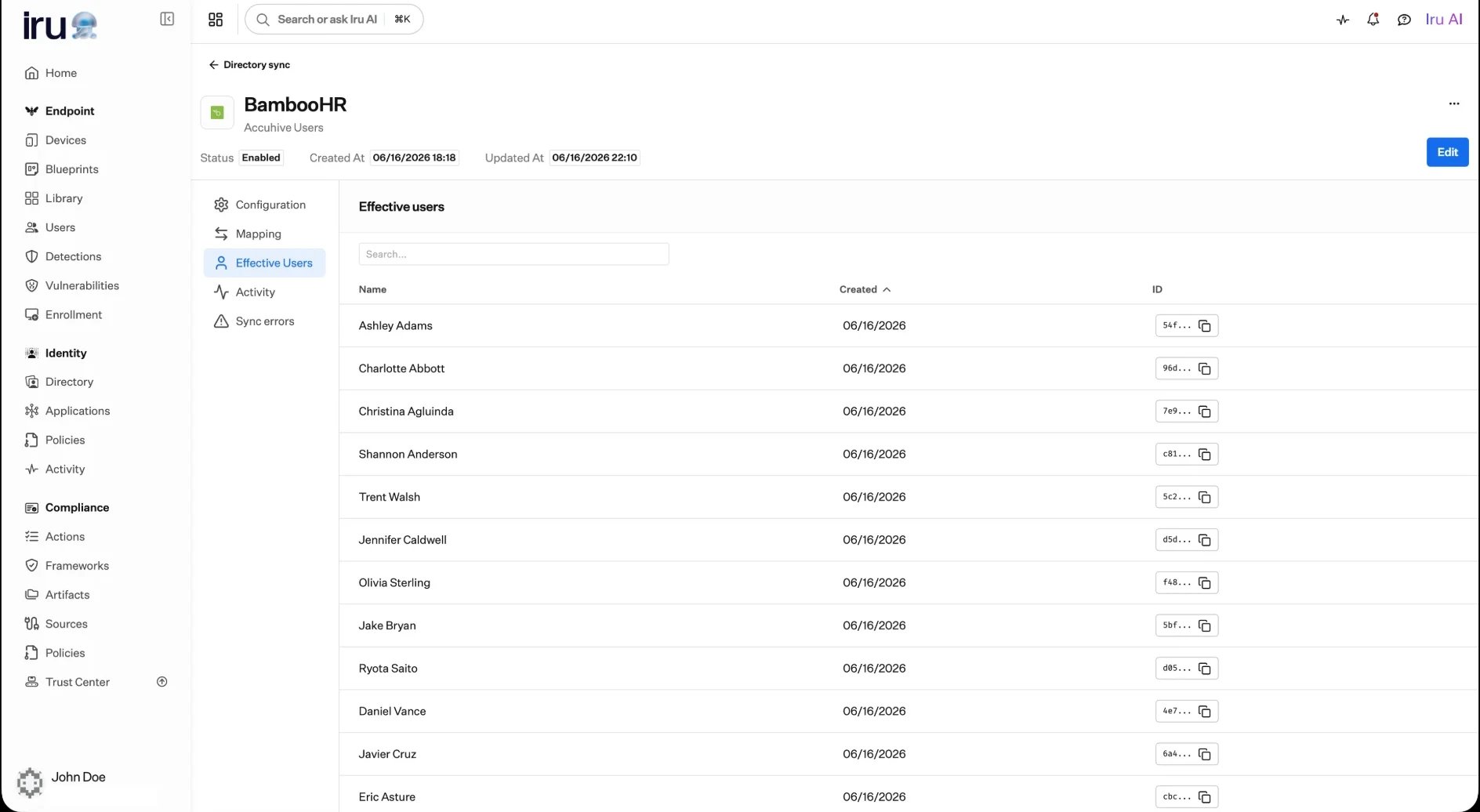 ## Programación de la sincronización y sincronización bajo demanda
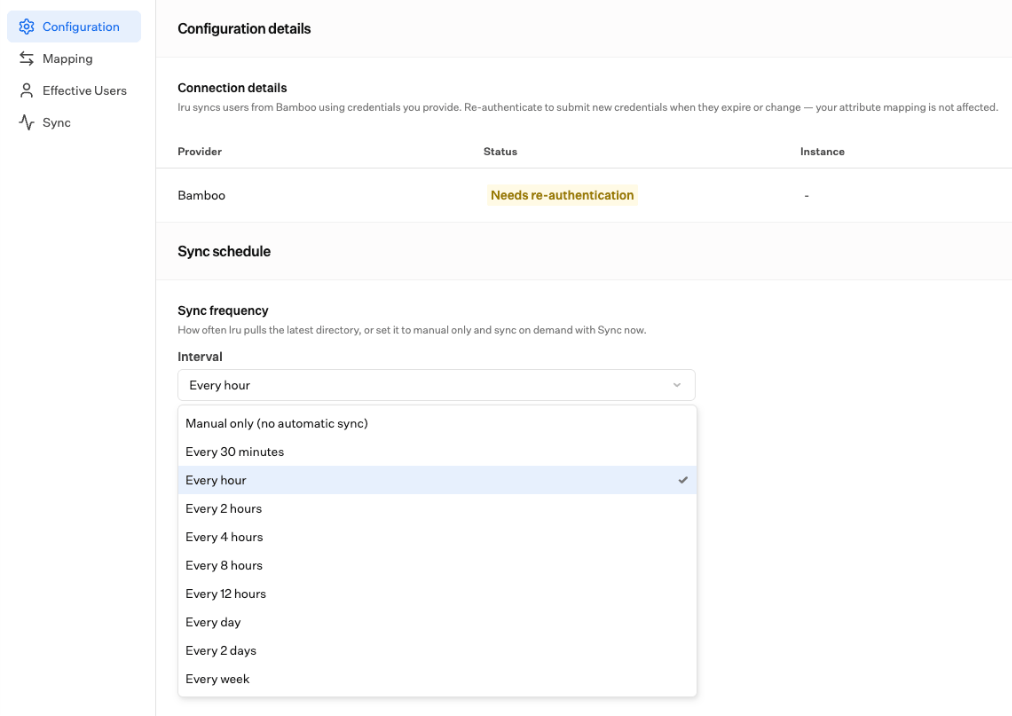
En la pestaña **Configuración** de una conexión, establece **Sync frequency** con el
control **Interval**. Elige con qué frecuencia Iru obtiene el directorio más reciente, o configúralo en
**Manual only** y sincroniza bajo demanda.
Intervalos disponibles:
* Solo manual (sin sincronización automática)
* Cada 30 minutos
* Cada hora
* Cada 2 horas
* Cada 4 horas
* Cada 8 horas
* Cada 12 horas
* Cada día
* Cada 2 días
* Cada semana
## Programación de la sincronización y sincronización bajo demanda
En la pestaña **Configuración** de una conexión, establece **Sync frequency** con el
control **Interval**. Elige con qué frecuencia Iru obtiene el directorio más reciente, o configúralo en
**Manual only** y sincroniza bajo demanda.
Intervalos disponibles:
* Solo manual (sin sincronización automática)
* Cada 30 minutos
* Cada hora
* Cada 2 horas
* Cada 4 horas
* Cada 8 horas
* Cada 12 horas
* Cada día
* Cada 2 días
* Cada semana
 En la pestaña **Sincronizar**, usa **Sincronizar ahora** para iniciar una ejecución inmediatamente y **Refresh** para
recargar la lista de ejecuciones de sincronización. Cada ejecución lee a todas las personas de tu fuente de directorio y
las añade o actualiza en Iru. Selecciona una ejecución para ver lo que hizo y lo que no pudo
sincronizar. Una ejecución fallida se reintenta en la siguiente sincronización programada.
## Gestionar la conexión a lo largo del tiempo
Desde la página de detalles de una conexión puedes:
* **Volver a autenticar:** envía credenciales nuevas o vuelve a aprobar el acceso en tu
proveedor cuando la conexión caduque o sea rechazada, sin tocar tus
asignaciones.
* **Editar tu configuración o asignaciones:** ajusta lo que se importa a medida que evolucionan tus
necesidades.
* **Establecer el intervalo de sincronización** o ejecutar **Sincronizar ahora**.
* **Forzar la sincronización de atributos** (Workday): vuelve a leer los últimos campos disponibles de
tu informe sin esperar.
* **Revisar la actividad, los usuarios efectivos y los errores de sincronización:** ve lo que está llegando
y detecta cualquier cosa que requiera atención.
* **Activar o desactivar** la conexión, o eliminarla.
En la pestaña **Sincronizar**, usa **Sincronizar ahora** para iniciar una ejecución inmediatamente y **Refresh** para
recargar la lista de ejecuciones de sincronización. Cada ejecución lee a todas las personas de tu fuente de directorio y
las añade o actualiza en Iru. Selecciona una ejecución para ver lo que hizo y lo que no pudo
sincronizar. Una ejecución fallida se reintenta en la siguiente sincronización programada.
## Gestionar la conexión a lo largo del tiempo
Desde la página de detalles de una conexión puedes:
* **Volver a autenticar:** envía credenciales nuevas o vuelve a aprobar el acceso en tu
proveedor cuando la conexión caduque o sea rechazada, sin tocar tus
asignaciones.
* **Editar tu configuración o asignaciones:** ajusta lo que se importa a medida que evolucionan tus
necesidades.
* **Establecer el intervalo de sincronización** o ejecutar **Sincronizar ahora**.
* **Forzar la sincronización de atributos** (Workday): vuelve a leer los últimos campos disponibles de
tu informe sin esperar.
* **Revisar la actividad, los usuarios efectivos y los errores de sincronización:** ve lo que está llegando
y detecta cualquier cosa que requiera atención.
* **Activar o desactivar** la conexión, o eliminarla.
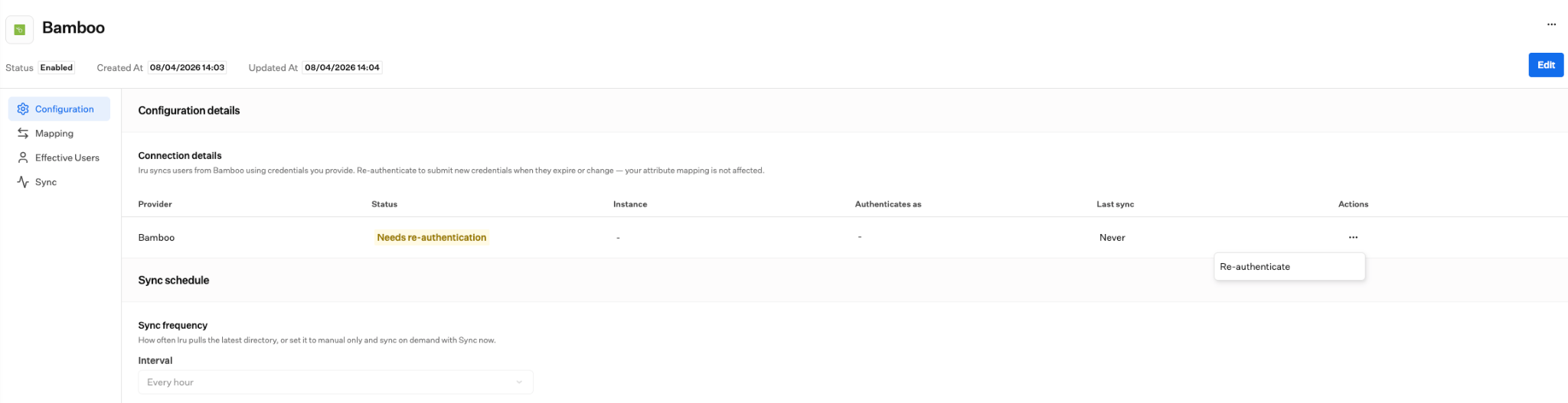 En la lista **Directory → Sync**, cada conexión muestra si está
**Enabled** o **Disabled**, además de un valor de salud de la conexión:
| Salud | Qué significa |
| - | - |
| **Conectado** | Iru está autorizado para leer de la fuente. |
| **Needs re-authentication** | Las credenciales o la autorización del proveedor faltan, han caducado, se han revocado o se han rechazado. Vuelve a autenticar para que la sincronización pueda realizarse correctamente. |
| **Not connected** | La conexión no está lista para autenticarse (por ejemplo, la configuración quedó incompleta). |
En la pestaña **Configuración** de la conexión, **Connection details** muestra la misma
salud para ese proveedor. Usa **Volver a autenticar** para introducir credenciales actuales o
volver a aprobar el acceso en el proveedor. Tu asignación de atributos no se ve afectada.
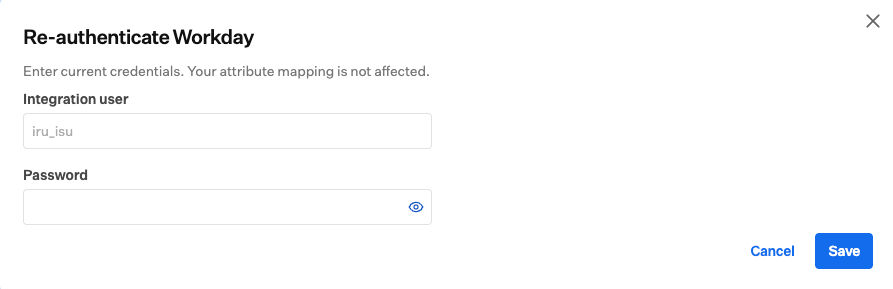
* **BambooHR:** vuelve a iniciar sesión en BambooHR en la ventana que abre Iru y, después, selecciona
**Permitir acceso**.
* **Workday:** vuelve a introducir el Integration user y la contraseña.
En la lista **Directory → Sync**, cada conexión muestra si está
**Enabled** o **Disabled**, además de un valor de salud de la conexión:
| Salud | Qué significa |
| - | - |
| **Conectado** | Iru está autorizado para leer de la fuente. |
| **Needs re-authentication** | Las credenciales o la autorización del proveedor faltan, han caducado, se han revocado o se han rechazado. Vuelve a autenticar para que la sincronización pueda realizarse correctamente. |
| **Not connected** | La conexión no está lista para autenticarse (por ejemplo, la configuración quedó incompleta). |
En la pestaña **Configuración** de la conexión, **Connection details** muestra la misma
salud para ese proveedor. Usa **Volver a autenticar** para introducir credenciales actuales o
volver a aprobar el acceso en el proveedor. Tu asignación de atributos no se ve afectada.
* **BambooHR:** vuelve a iniciar sesión en BambooHR en la ventana que abre Iru y, después, selecciona
**Permitir acceso**.
* **Workday:** vuelve a introducir el Integration user y la contraseña.
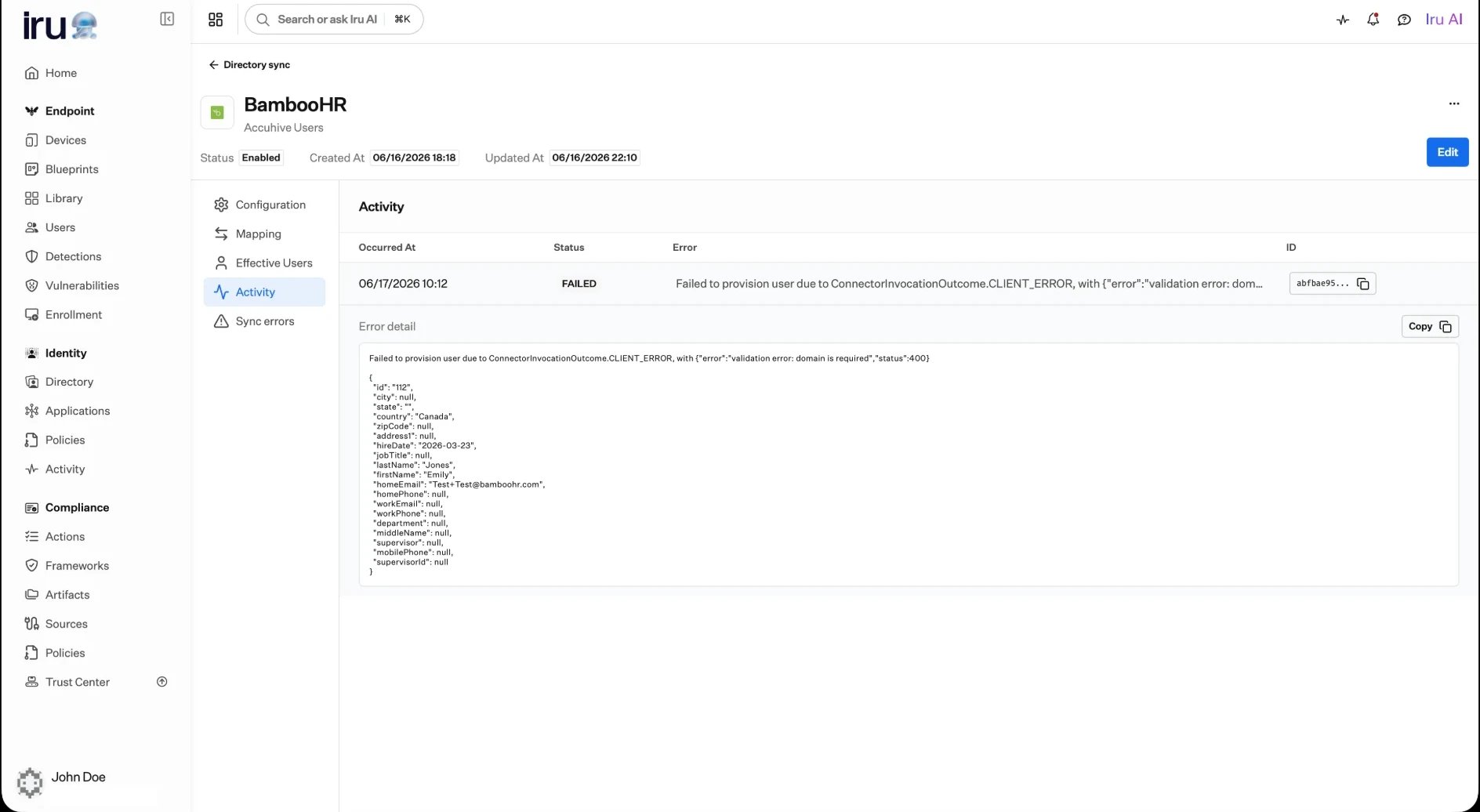
 Los problemas de sincronización aparecen en dos etapas. Saber qué etapa falló te indica dónde
mirar primero.
* Los **errores de la etapa de obtención** se producen cuando Iru no puede leer de la fuente: credenciales incorrectas o
caducadas, una autorización del proveedor caducada o revocada, una
instancia inaccesible, un informe inexistente o una llamada a la API rechazada. Corrige la
conexión (a menudo con **Volver a autenticar** o corrigiendo la configuración del informe o del
dominio) y vuelve a ejecutar la sincronización.
* Los **errores de la etapa de aplicación (sincronización)** se producen después de que Iru tenga los registros pero no pueda
crear o actualizar un usuario concreto en tu directorio. Iru registra un **error de
sincronización** que puedes revisar: cuándo se produjo, el usuario afectado, la acción que Iru
intentó, un código de error y un mensaje. Si muchos registros fallan con el mismo
error, la causa suele ser una asignación: un atributo obligatorio sin asignar o un
identificador único que en realidad no es único. Corrige la asignación y deja que se ejecute la
siguiente sincronización.
Los problemas de sincronización aparecen en dos etapas. Saber qué etapa falló te indica dónde
mirar primero.
* Los **errores de la etapa de obtención** se producen cuando Iru no puede leer de la fuente: credenciales incorrectas o
caducadas, una autorización del proveedor caducada o revocada, una
instancia inaccesible, un informe inexistente o una llamada a la API rechazada. Corrige la
conexión (a menudo con **Volver a autenticar** o corrigiendo la configuración del informe o del
dominio) y vuelve a ejecutar la sincronización.
* Los **errores de la etapa de aplicación (sincronización)** se producen después de que Iru tenga los registros pero no pueda
crear o actualizar un usuario concreto en tu directorio. Iru registra un **error de
sincronización** que puedes revisar: cuándo se produjo, el usuario afectado, la acción que Iru
intentó, un código de error y un mensaje. Si muchos registros fallan con el mismo
error, la causa suele ser una asignación: un atributo obligatorio sin asignar o un
identificador único que en realidad no es único. Corrige la asignación y deja que se ejecute la
siguiente sincronización.
 ## Relacionado
La configuración específica de Workday, incluido el paso del informe.
La configuración específica de BambooHR.
El IQL que usas para dar forma a los valores entrantes.
Los atributos a los que se asignan tus campos de origen.
## Relacionado
La configuración específica de Workday, incluido el paso del informe.
La configuración específica de BambooHR.
El IQL que usas para dar forma a los valores entrantes.
Los atributos a los que se asignan tus campos de origen.