> ## Documentation Index
> Fetch the complete documentation index at: https://docs.iru.com/llms.txt
> Use this file to discover all available pages before exploring further.
# Políticas de autenticación
> Decide quién puede iniciar sesión en cada aplicación en Iru Identity y qué factores debe demostrar, mediante reglas de políticas de autenticación que se evalúan en cada inicio de sesión.
Una **política de autenticación** es el conjunto de reglas que Iru aplica cada vez que alguien inicia
sesión en una aplicación. Examina el inicio de sesión, evalúa un conjunto de condiciones que
defines y genera una única **decisión** (permitir o denegar). Administras las políticas
en el panel, en **Policies → Authentication policies**.
Una política te permite expresar requisitos como *"permitir el inicio de sesión solo desde un dispositivo administrado
y cifrado"* o *"permitir solo versiones actuales de macOS"*, y hacer que se
apliquen de forma coherente para cada usuario y cada inicio de sesión.
Una política solo surte efecto cuando está **asignada a una o más
aplicaciones**. La política de una aplicación rige el inicio de sesión en esa aplicación;
consulta [Asignar una política a aplicaciones](#assign-a-policy-to-applications).
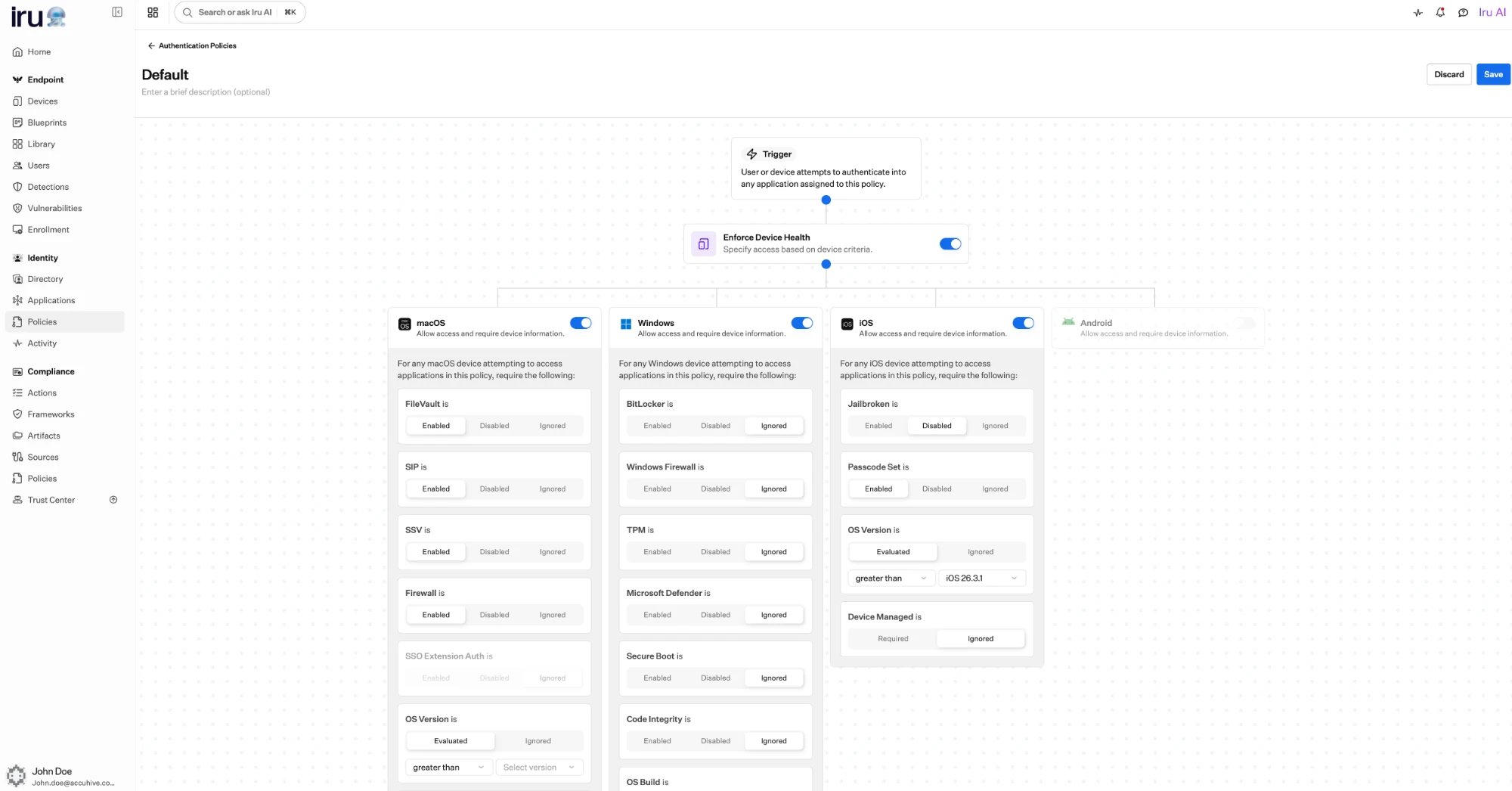
## Cómo se estructura una política
Una política es un conjunto de **reglas** organizadas como un árbol de **condiciones**. Iru recorre
el árbol desde arriba cada vez que evalúa la política:
* Las **condiciones de bifurcación** envían el inicio de sesión por distintas rutas según el contexto.
Por ejemplo, una política se bifurca según el tipo de dispositivo que inicia sesión, de modo que un dispositivo macOS
se comprueba con los requisitos de macOS y una computadora Windows con los requisitos de
Windows.
* Las **condiciones de requisito** comprueban que algo sea cierto; por ejemplo, que el
disco de un dispositivo esté cifrado o que el dispositivo esté administrado. Cada requisito que no
se cumple se registra como una **infracción**.
Cuando termina el recorrido, la política se ha superado (sin infracciones) o no se ha superado
(una o más infracciones).
```mermaid theme={null}
flowchart TD
start["Inicio de sesión en una aplicación asignada"] --> branch{"¿Qué tipo de
dispositivo es?"}
branch -->|"macOS"| mac["Comprobar los requisitos
de macOS"]
branch -->|"Windows"| win["Comprobar los requisitos
de Windows"]
branch -->|"Móvil"| ios["Comprobar los requisitos
móviles"]
mac --> decision{"¿Se cumplen todos
los requisitos?"}
win --> decision
ios --> decision
decision -->|"Sí"| allow["Permitir: emitir el inicio de sesión"]
decision -->|"No"| deny["Denegar: registrar las infracciones"]
```
 ## Cómo se evalúa una política al iniciar sesión
```mermaid theme={null}
sequenceDiagram
participant U as Persona
participant A as Aplicación
participant I as Iru Identity
U->>A: Abre la aplicación
A->>I: Solicita a Iru que autentique
I->>I: Confirma quién es el usuario
I->>I: Evalúa la política asignada
alt La política se supera
I-->>A: Emite el inicio de sesión único
A-->>U: Concede el acceso
else La política no se supera
I-->>U: Deniega y explica qué faltaba
end
```
Cada inicio de sesión en una aplicación genera una decisión, e Iru registra esa
decisión, incluidas las infracciones, para que puedas revisar más tarde lo que ocurrió en
el [registro de actividad](/es/identity/administration/activity-log).
Una política decide **si** se permite un inicio de sesión y **qué debe cumplirse**
para ello. Que un usuario tenga *asignada* la aplicación es una comprobación aparte.
Ambas deben superarse para que alguien acceda a una aplicación. Consulta
[Asignar acceso](/es/identity/applications/assigning-access).
## Qué puede exigir una política
Una passkey o un autenticador de Iru Access **siempre es necesario** para iniciar sesión; esto está
integrado para todos, no es algo que active una política. Lo que una política agrega encima
es la **confianza del dispositivo**: qué dispositivos pueden iniciar sesión y el estado en que deben estar.
Exige el inicio de sesión desde un dispositivo conocido, en buen estado y administrado (por ejemplo, uno con
el cifrado de disco activado. Consulta
[Confianza del dispositivo](/es/identity/authentication/device-trust).
Permite el inicio de sesión solo desde las plataformas de dispositivo que elijas y deniega el resto.
Exige señales por plataforma, como el cifrado de disco, un firewall o una versión mínima
del sistema operativo. Consulta [Confianza del dispositivo](/es/identity/authentication/device-trust).
## Qué ocurre cuando una política no se supera
Cuando un inicio de sesión no cumple los requisitos de una política, Iru lo **deniega** y
registra el motivo como una o más **infracciones**. Cada infracción recoge el
requisito que no se cumplió, lo que esperaba la política y lo que se
observó realmente; por ejemplo, un requisito de que el cifrado de disco esté *habilitado* cuando se
detectó *deshabilitado*.
Si una política está configurada de forma que ninguna ruta puede superarse (por ejemplo, si no se permite
ninguna plataforma de dispositivo, se denegarán todos los inicios de sesión en las aplicaciones que rige.
Revisa las plataformas permitidas de la política antes de asignarla de forma amplia.
## Crear una política
En **Policies → Authentication policies**, elige **Add policy** y asígnale
un nombre y una descripción claros. El nombre es lo que te permitirá reconocerla al
asignarla a aplicaciones.
Agrega las condiciones que debe cumplir el inicio de sesión. Puedes permitir el inicio de sesión solo desde
plataformas de dispositivo específicas y, para cada una, exigir señales de estado del dispositivo,
como que el cifrado de disco esté activado o que el dispositivo esté administrado. Consulta
[Confianza del dispositivo](/es/identity/authentication/device-trust) para ver el conjunto completo de
señales disponibles.
Vincula la política a las aplicaciones que debe regir. A partir de ese momento,
cada inicio de sesión en esas aplicaciones se evalúa con esta política.
Inicia sesión como usuario de prueba en una aplicación asignada y confirma el resultado. Si el acceso
se deniega de forma inesperada, revisa las infracciones registradas en el
[registro de actividad](/es/identity/administration/activity-log).
## Asignar una política a aplicaciones
Una política no hace nada hasta que se vincula a aplicaciones. Cada política mantiene una
lista de las aplicaciones a las que **se aplica**, y vinculas o desvinculas
aplicaciones desde la página de la política en el panel. La política asignada a una aplicación
es lo que Iru evalúa cada vez que alguien inicia sesión en esa aplicación.
Agrupa las aplicaciones con las mismas necesidades de seguridad bajo una política compartida. Cuando
cambien tus requisitos, actualizarás una sola política en lugar de editar cada aplicación.
## Próximos pasos
Las credenciales que usan los usuarios para demostrar quiénes son en cada inicio de sesión.
Exige dispositivos conocidos, en buen estado y administrados como condición de acceso.
Permite que el acceso se adapte a lo fiable que parezca un inicio de sesión.
Mira cómo se ve la evaluación desde el lado del usuario.
## Cómo se evalúa una política al iniciar sesión
```mermaid theme={null}
sequenceDiagram
participant U as Persona
participant A as Aplicación
participant I as Iru Identity
U->>A: Abre la aplicación
A->>I: Solicita a Iru que autentique
I->>I: Confirma quién es el usuario
I->>I: Evalúa la política asignada
alt La política se supera
I-->>A: Emite el inicio de sesión único
A-->>U: Concede el acceso
else La política no se supera
I-->>U: Deniega y explica qué faltaba
end
```
Cada inicio de sesión en una aplicación genera una decisión, e Iru registra esa
decisión, incluidas las infracciones, para que puedas revisar más tarde lo que ocurrió en
el [registro de actividad](/es/identity/administration/activity-log).
Una política decide **si** se permite un inicio de sesión y **qué debe cumplirse**
para ello. Que un usuario tenga *asignada* la aplicación es una comprobación aparte.
Ambas deben superarse para que alguien acceda a una aplicación. Consulta
[Asignar acceso](/es/identity/applications/assigning-access).
## Qué puede exigir una política
Una passkey o un autenticador de Iru Access **siempre es necesario** para iniciar sesión; esto está
integrado para todos, no es algo que active una política. Lo que una política agrega encima
es la **confianza del dispositivo**: qué dispositivos pueden iniciar sesión y el estado en que deben estar.
Exige el inicio de sesión desde un dispositivo conocido, en buen estado y administrado (por ejemplo, uno con
el cifrado de disco activado. Consulta
[Confianza del dispositivo](/es/identity/authentication/device-trust).
Permite el inicio de sesión solo desde las plataformas de dispositivo que elijas y deniega el resto.
Exige señales por plataforma, como el cifrado de disco, un firewall o una versión mínima
del sistema operativo. Consulta [Confianza del dispositivo](/es/identity/authentication/device-trust).
## Qué ocurre cuando una política no se supera
Cuando un inicio de sesión no cumple los requisitos de una política, Iru lo **deniega** y
registra el motivo como una o más **infracciones**. Cada infracción recoge el
requisito que no se cumplió, lo que esperaba la política y lo que se
observó realmente; por ejemplo, un requisito de que el cifrado de disco esté *habilitado* cuando se
detectó *deshabilitado*.
Si una política está configurada de forma que ninguna ruta puede superarse (por ejemplo, si no se permite
ninguna plataforma de dispositivo, se denegarán todos los inicios de sesión en las aplicaciones que rige.
Revisa las plataformas permitidas de la política antes de asignarla de forma amplia.
## Crear una política
En **Policies → Authentication policies**, elige **Add policy** y asígnale
un nombre y una descripción claros. El nombre es lo que te permitirá reconocerla al
asignarla a aplicaciones.
Agrega las condiciones que debe cumplir el inicio de sesión. Puedes permitir el inicio de sesión solo desde
plataformas de dispositivo específicas y, para cada una, exigir señales de estado del dispositivo,
como que el cifrado de disco esté activado o que el dispositivo esté administrado. Consulta
[Confianza del dispositivo](/es/identity/authentication/device-trust) para ver el conjunto completo de
señales disponibles.
Vincula la política a las aplicaciones que debe regir. A partir de ese momento,
cada inicio de sesión en esas aplicaciones se evalúa con esta política.
Inicia sesión como usuario de prueba en una aplicación asignada y confirma el resultado. Si el acceso
se deniega de forma inesperada, revisa las infracciones registradas en el
[registro de actividad](/es/identity/administration/activity-log).
## Asignar una política a aplicaciones
Una política no hace nada hasta que se vincula a aplicaciones. Cada política mantiene una
lista de las aplicaciones a las que **se aplica**, y vinculas o desvinculas
aplicaciones desde la página de la política en el panel. La política asignada a una aplicación
es lo que Iru evalúa cada vez que alguien inicia sesión en esa aplicación.
Agrupa las aplicaciones con las mismas necesidades de seguridad bajo una política compartida. Cuando
cambien tus requisitos, actualizarás una sola política en lugar de editar cada aplicación.
## Próximos pasos
Las credenciales que usan los usuarios para demostrar quiénes son en cada inicio de sesión.
Exige dispositivos conocidos, en buen estado y administrados como condición de acceso.
Permite que el acceso se adapte a lo fiable que parezca un inicio de sesión.
Mira cómo se ve la evaluación desde el lado del usuario.