> ## Documentation Index
> Fetch the complete documentation index at: https://docs.iru.com/llms.txt
> Use this file to discover all available pages before exploring further.
# Descripción general de las aplicaciones
> Conecta los servicios en los que inician sesión tus usuarios: cómo actúa Iru como su proveedor de identidad mediante SAML u OIDC, y cómo agregar una aplicación y administrar sus versiones.
Una **aplicación** es un servicio en el que tus usuarios inician sesión a través de Iru. Para cada
aplicación, Iru es el **proveedor de identidad**: cuando alguien abre la aplicación, la
aplicación confía en Iru para ejecutar el inicio de sesión y garantizar quién es. Iru envía a la aplicación
una declaración de identidad firmada mediante el estándar de inicio de sesión único que
admite la aplicación.
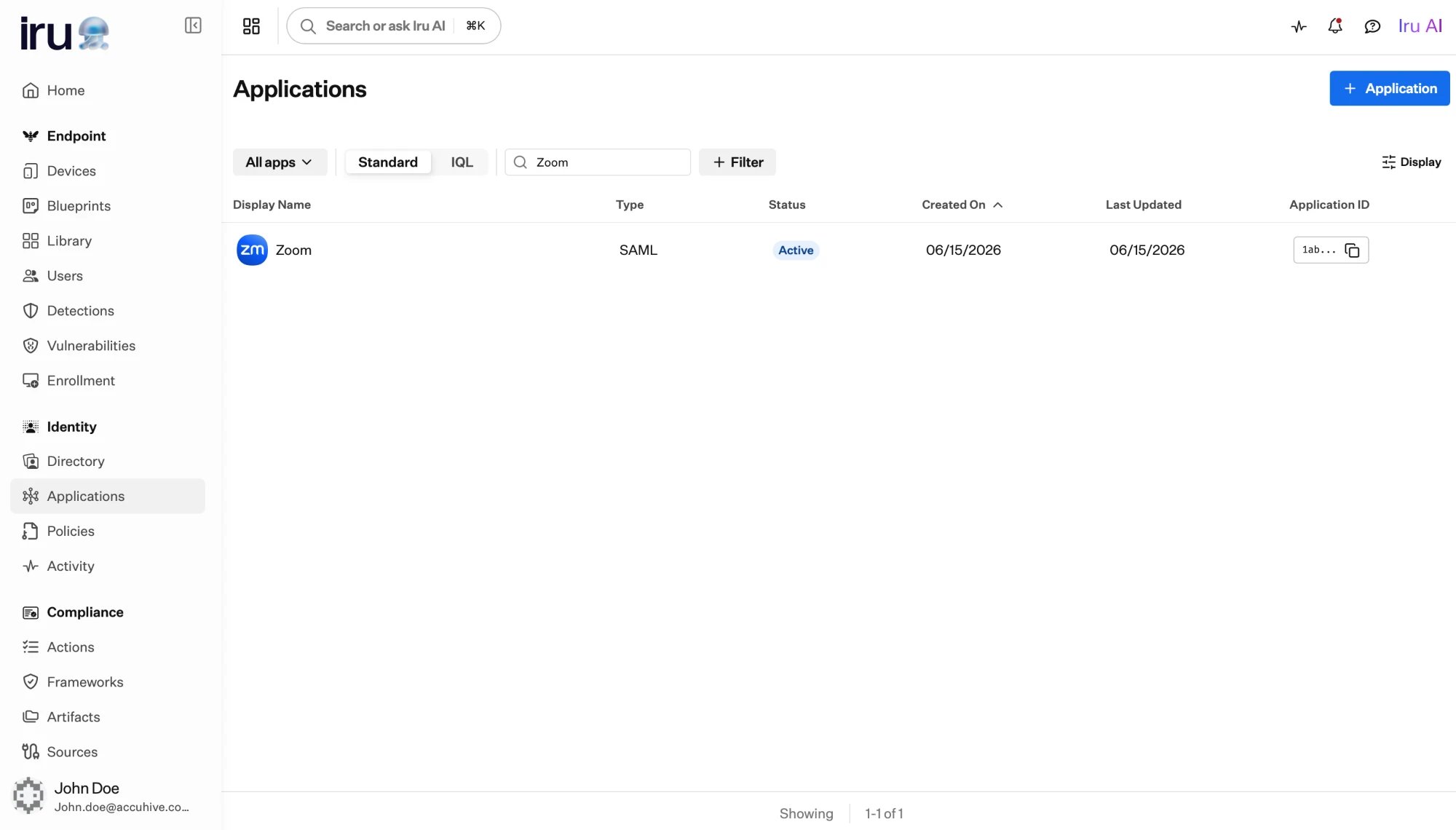
Administras las aplicaciones en dos áreas del panel:
* **Apps:** las aplicaciones que has agregado, incluidas las aplicaciones personalizadas y las creadas
a partir de una plantilla.
* **Plantillas de apps**: un catálogo de definiciones de aplicaciones predefinidas desde las que puedes
empezar. Consulta [Plantillas de aplicaciones](/es/identity/applications/application-templates).
 ## Elegir un protocolo: SAML u OIDC
Cada aplicación usa un **tipo de protocolo**, elegido al agregarla: **SAML**
u **OIDC**. Elige el estándar que admita la aplicación para el inicio de sesión único. Ambos
permiten que Iru inicie la sesión de los usuarios; se diferencian en los detalles que Iru intercambia con la aplicación.
Iru proporciona a la aplicación **datos orientados al proveedor de servicios** (un entity ID, una
ACS URL y metadatos descargables) y firma la respuesta y la aserción que
envía. Eliges el formato de NameID y asignas atributos del perfil a la
aserción.
Configura una en [Aplicaciones SAML](/es/identity/applications/saml-applications).
Iru emite para la aplicación un **client ID** y un **client secret**, y envía un token de ID
después del inicio de sesión. Estableces los URI de redirección, eliges los ámbitos y asignas atributos
del perfil a los claims del token.
Configura una en [Aplicaciones OIDC](/es/identity/applications/oidc-applications).
| | SAML | OIDC |
| - | - | - |
| Iru proporciona a la aplicación | Entity ID, ACS URL, metadatos, certificado de firma | Client ID, client secret, endpoints de detección y de token |
| La identidad se envía como | Una aserción firmada | Un token de ID firmado |
| Identificador del usuario | **NameID** (Subject) | **Asunto** (claim `sub`) |
| Configuras | Formato de NameID, asignación de atributos, certificados de firma | URI de redirección, ámbitos, asignación de claims, rotación de claves |
El protocolo se elige por aplicación y no se puede cambiar después. Si
necesitas el otro protocolo, agrega una nueva aplicación.
## Cómo asigna la identidad una aplicación
Cada aplicación asigna **atributos del perfil del usuario** a la identidad que envía Iru,
para que la aplicación reciba los campos que espera. Cada aplicación tiene un **sujeto**, el
identificador principal del usuario que ha iniciado sesión, además de los atributos adicionales que
agregues.
* Para **OIDC**, el sujeto predeterminado es el claim `sub`, asignado a partir del
`user.id` del usuario.
* Para **SAML**, el Subject predeterminado se asigna a partir del `user.username` del usuario.
Puedes agregar, renombrar, habilitar y deshabilitar atributos, y una vista previa en vivo muestra
la aserción o el token que se generará. Consulta
[Asignación de aplicaciones](/es/identity/applications/application-mapping) para saber cómo
funciona la asignación y el IQL que la respalda, y la página de cada protocolo para conocer sus particularidades.
## Cómo funcionan las versiones
Las aplicaciones tienen **versiones** para que puedas cambiar la configuración de forma segura sin
interrumpir a los usuarios que están iniciando sesión.
```mermaid theme={null}
flowchart LR
draft["Borrador
## Elegir un protocolo: SAML u OIDC
Cada aplicación usa un **tipo de protocolo**, elegido al agregarla: **SAML**
u **OIDC**. Elige el estándar que admita la aplicación para el inicio de sesión único. Ambos
permiten que Iru inicie la sesión de los usuarios; se diferencian en los detalles que Iru intercambia con la aplicación.
Iru proporciona a la aplicación **datos orientados al proveedor de servicios** (un entity ID, una
ACS URL y metadatos descargables) y firma la respuesta y la aserción que
envía. Eliges el formato de NameID y asignas atributos del perfil a la
aserción.
Configura una en [Aplicaciones SAML](/es/identity/applications/saml-applications).
Iru emite para la aplicación un **client ID** y un **client secret**, y envía un token de ID
después del inicio de sesión. Estableces los URI de redirección, eliges los ámbitos y asignas atributos
del perfil a los claims del token.
Configura una en [Aplicaciones OIDC](/es/identity/applications/oidc-applications).
| | SAML | OIDC |
| - | - | - |
| Iru proporciona a la aplicación | Entity ID, ACS URL, metadatos, certificado de firma | Client ID, client secret, endpoints de detección y de token |
| La identidad se envía como | Una aserción firmada | Un token de ID firmado |
| Identificador del usuario | **NameID** (Subject) | **Asunto** (claim `sub`) |
| Configuras | Formato de NameID, asignación de atributos, certificados de firma | URI de redirección, ámbitos, asignación de claims, rotación de claves |
El protocolo se elige por aplicación y no se puede cambiar después. Si
necesitas el otro protocolo, agrega una nueva aplicación.
## Cómo asigna la identidad una aplicación
Cada aplicación asigna **atributos del perfil del usuario** a la identidad que envía Iru,
para que la aplicación reciba los campos que espera. Cada aplicación tiene un **sujeto**, el
identificador principal del usuario que ha iniciado sesión, además de los atributos adicionales que
agregues.
* Para **OIDC**, el sujeto predeterminado es el claim `sub`, asignado a partir del
`user.id` del usuario.
* Para **SAML**, el Subject predeterminado se asigna a partir del `user.username` del usuario.
Puedes agregar, renombrar, habilitar y deshabilitar atributos, y una vista previa en vivo muestra
la aserción o el token que se generará. Consulta
[Asignación de aplicaciones](/es/identity/applications/application-mapping) para saber cómo
funciona la asignación y el IQL que la respalda, y la página de cada protocolo para conocer sus particularidades.
## Cómo funcionan las versiones
Las aplicaciones tienen **versiones** para que puedas cambiar la configuración de forma segura sin
interrumpir a los usuarios que están iniciando sesión.
```mermaid theme={null}
flowchart LR
draft["Borrador
(en edición)"] -->|"Establecer como actual"| current["Actual
(inicio de sesión en vivo)"]
current -->|"una nueva versión
se establece como actual"| archived["Archivada
(conservada como referencia)"]
current -->|"Clonar y editar"| draft2["Nuevo borrador"]
archived -.->|"se puede restaurar"| current
```
Realizas los cambios en una versión **borrador**. Los borradores no están activos, por lo que editar uno
nunca afecta a la versión con la que los usuarios inician sesión.
Al publicar un borrador, este pasa a ser la versión **actual**, la configuración que Iru
usa para el inicio de sesión en vivo. Solo hay una versión actual a la vez.
Cuando una nueva versión pasa a ser la actual, la versión actual anterior se
**archiva**. Las versiones archivadas se conservan como referencia y se pueden restaurar
en cualquier momento desde el selector de versiones.
Para revisar una aplicación publicada, usa **Clone & Edit** para copiar la versión actual en
un nuevo borrador, realiza tus cambios y luego establece el borrador como actual.
## Activa e inactiva
Independientemente de las versiones, una aplicación está **activa** o **inactiva**,
lo que se alterna desde el encabezado de la aplicación.
La versión actual está en vivo. Las personas asignadas pueden iniciar sesión y se ejecuta
cualquier aprovisionamiento configurado.
El inicio de sesión se detiene sin eliminar la aplicación ni su configuración. Las personas
ya no pueden acceder a ella y las acciones de aprovisionamiento posteriores se pausan. La desactivación es
reversible; puedes reactivar la aplicación en cualquier momento.
Una aplicación activa no se puede eliminar. Desactívala primero si tienes intención de
quitarla.
## Agregar una aplicación
Desde **Apps**, elige agregar una aplicación y empieza desde una plantilla o
crea una aplicación personalizada.
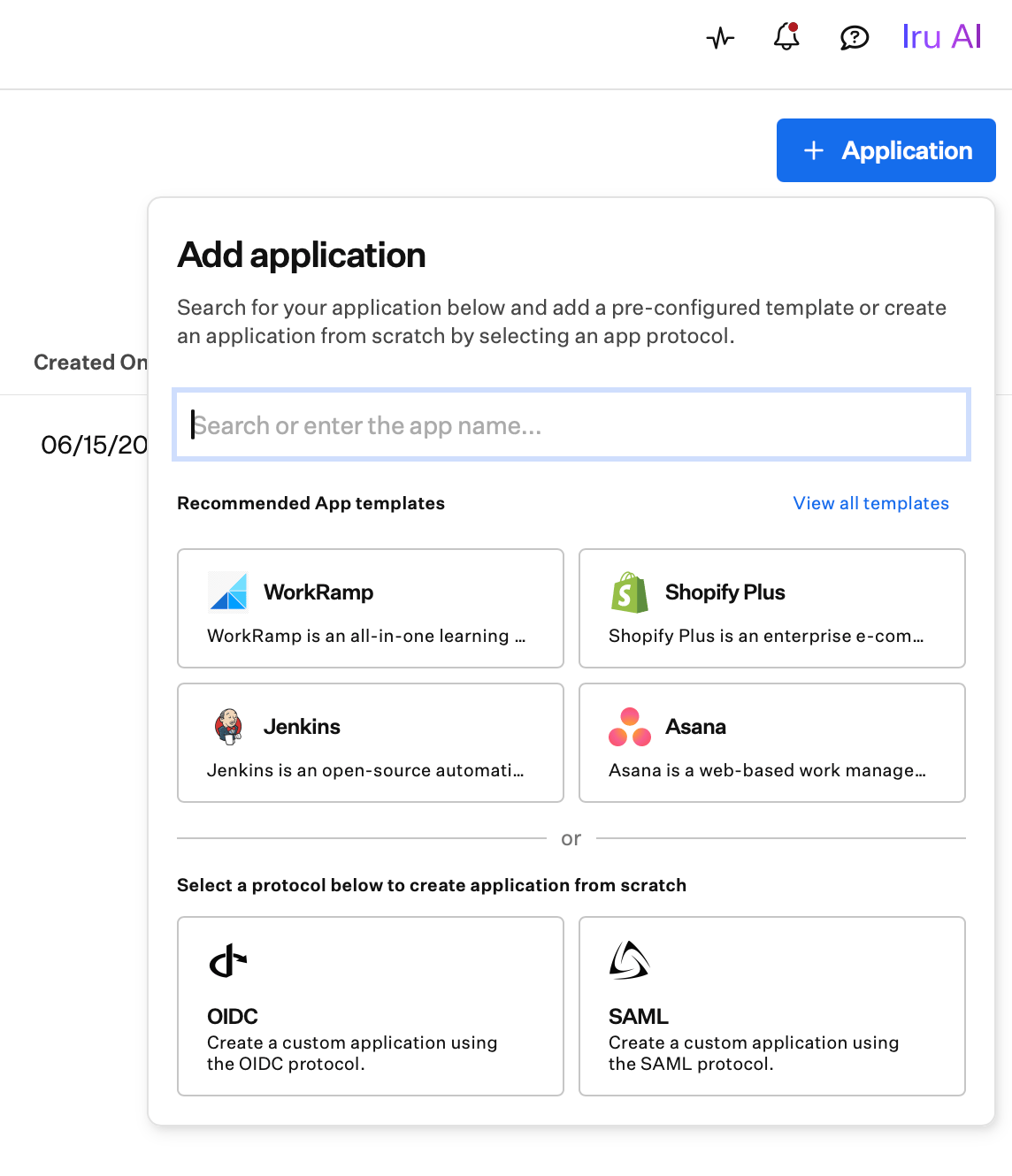 Busca tu servicio en el catálogo y crea la aplicación a partir de una plantilla. La
configuración estándar se completa, por lo que solo proporcionas lo específico de
tu tenant. Consulta
[Plantillas de aplicaciones](/es/identity/applications/application-templates).
Ingresa un nombre y elige un protocolo (**SAML** u **OIDC**) para crear la aplicación
desde cero. Iru la crea como borrador para que la configures.
Completa la configuración de SAML u OIDC y la asignación de atributos. Consulta
[Aplicaciones SAML](/es/identity/applications/saml-applications) o
[Aplicaciones OIDC](/es/identity/applications/oidc-applications).
Asigna los grupos que deben tener la aplicación y luego actívala. Consulta
[Asignar acceso](/es/identity/applications/assigning-access).
## Próximos pasos
Empieza desde una definición predefinida del catálogo.
Configura una aplicación SAML: datos del proveedor, NameID y certificados de firma.
Configura una aplicación OIDC: credenciales, URI de redirección, ámbitos y claims.
Concede la aplicación a usuarios y grupos, y revisa quién tiene acceso.
Crea y quita cuentas en la aplicación automáticamente a medida que cambia el acceso.
Decide quién puede iniciar sesión en la aplicación y qué debe demostrar.
Busca tu servicio en el catálogo y crea la aplicación a partir de una plantilla. La
configuración estándar se completa, por lo que solo proporcionas lo específico de
tu tenant. Consulta
[Plantillas de aplicaciones](/es/identity/applications/application-templates).
Ingresa un nombre y elige un protocolo (**SAML** u **OIDC**) para crear la aplicación
desde cero. Iru la crea como borrador para que la configures.
Completa la configuración de SAML u OIDC y la asignación de atributos. Consulta
[Aplicaciones SAML](/es/identity/applications/saml-applications) o
[Aplicaciones OIDC](/es/identity/applications/oidc-applications).
Asigna los grupos que deben tener la aplicación y luego actívala. Consulta
[Asignar acceso](/es/identity/applications/assigning-access).
## Próximos pasos
Empieza desde una definición predefinida del catálogo.
Configura una aplicación SAML: datos del proveedor, NameID y certificados de firma.
Configura una aplicación OIDC: credenciales, URI de redirección, ámbitos y claims.
Concede la aplicación a usuarios y grupos, y revisa quién tiene acceso.
Crea y quita cuentas en la aplicación automáticamente a medida que cambia el acceso.
Decide quién puede iniciar sesión en la aplicación y qué debe demostrar.