> ## Documentation Index
> Fetch the complete documentation index at: https://docs.iru.com/llms.txt
> Use this file to discover all available pages before exploring further.
# Experiencia del usuario final
> Lo que ven los usuarios finales en Iru: un panel de aplicaciones que inicia sus aplicaciones, favoritos para un acceso rápido y una cuenta de autoservicio para passkeys y preferencias.
Para los usuarios de tu directorio, todo lo que configuras aparece en dos lugares: un
**panel de aplicaciones** que inicia las aplicaciones que tienen asignadas y una
**cuenta de autoservicio** donde administran sus autenticadores y preferencias.
Usa esta página cuando estés probando una configuración o ayudando a alguien que tenga problemas.
Esta es la vista del **usuario final**, no el panel del administrador.
Los usuarios finales llegan a ella después de iniciar sesión; los administradores obtienen un enlace para cambiar
a la consola de administración.
## El panel de aplicaciones
Después de iniciar sesión, cada usuario llega a su panel de aplicaciones, un **iniciador de aplicaciones** que
muestra las aplicaciones que tiene asignadas como mosaicos. Se abre con un mensaje de bienvenida que
indica que sus aplicaciones las proporciona tu organización, usando el nombre que estableciste en la
[configuración de la organización](/es/identity/administration/organization-settings).
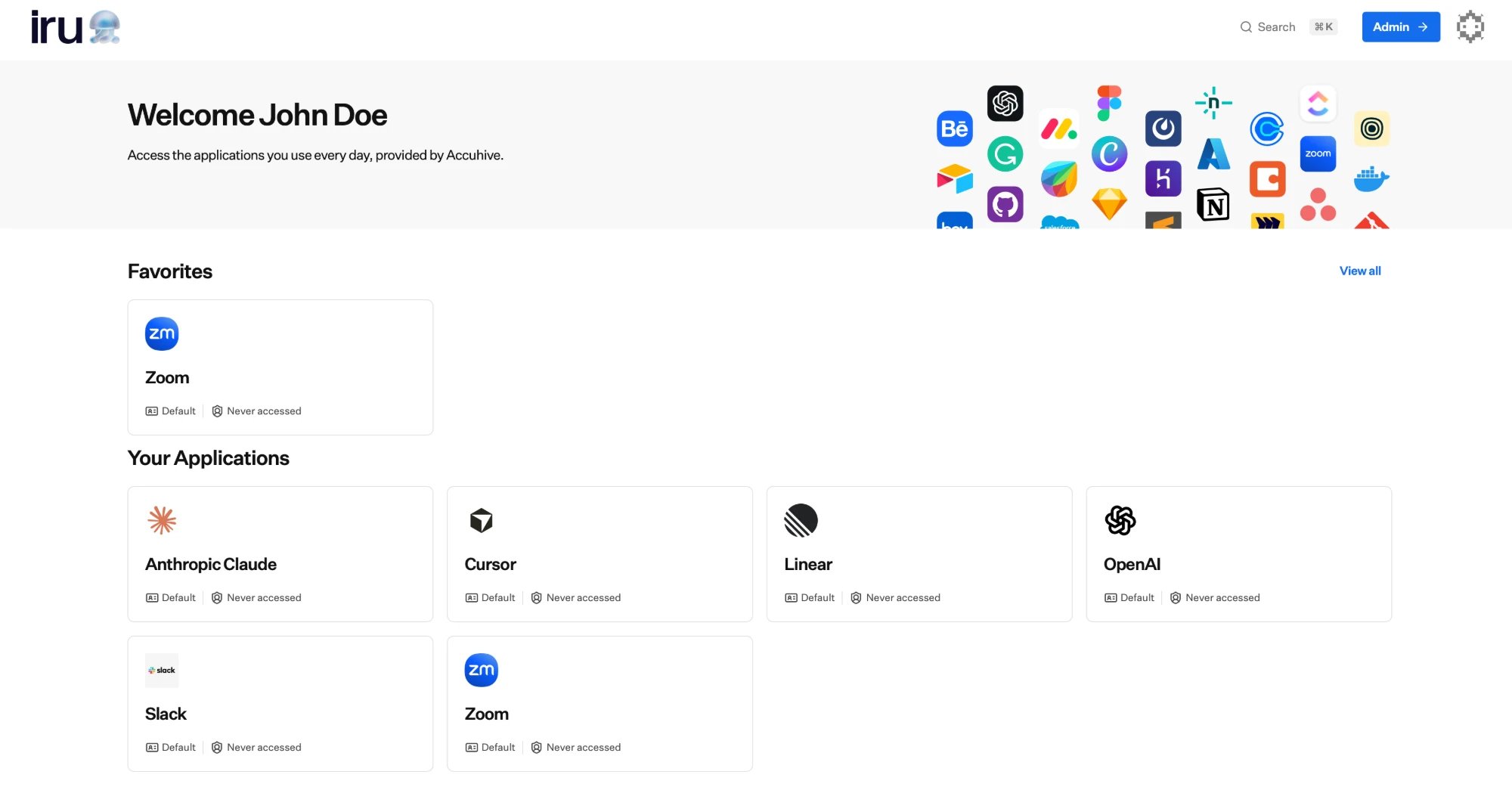 Cada mosaico de aplicación muestra:
| En el mosaico | Qué muestra |
| - | - |
| **Icono y nombre** | El logotipo y el nombre para mostrar de la aplicación, para que sea fácil de reconocer. |
| **Descripción** | Una línea breve que describe la aplicación. |
| **Roles** | El rol que tiene el usuario en esa aplicación, cuando corresponde. |
| **Último acceso** | Cuándo abrió la aplicación desde aquí por última vez, o que nunca ha accedido a ella. |
Al seleccionar un mosaico, el usuario inicia sesión directamente en esa aplicación; Iru completa
el inicio de sesión único, por lo que no hay que ingresar una contraseña aparte en la aplicación. Los
mosaicos son las aplicaciones [asignadas](/es/identity/applications/assigning-access)
al usuario a través de un grupo, excepto las aplicaciones ocultas con **Hide from users**.
Una aplicación oculta sigue asignada, por lo que el usuario mantiene el acceso. No
aparece en el panel de aplicaciones ni en los favoritos.
```mermaid theme={null}
flowchart LR
signin["El usuario inicia sesión en Iru"] --> dash["Panel de aplicaciones
Cada mosaico de aplicación muestra:
| En el mosaico | Qué muestra |
| - | - |
| **Icono y nombre** | El logotipo y el nombre para mostrar de la aplicación, para que sea fácil de reconocer. |
| **Descripción** | Una línea breve que describe la aplicación. |
| **Roles** | El rol que tiene el usuario en esa aplicación, cuando corresponde. |
| **Último acceso** | Cuándo abrió la aplicación desde aquí por última vez, o que nunca ha accedido a ella. |
Al seleccionar un mosaico, el usuario inicia sesión directamente en esa aplicación; Iru completa
el inicio de sesión único, por lo que no hay que ingresar una contraseña aparte en la aplicación. Los
mosaicos son las aplicaciones [asignadas](/es/identity/applications/assigning-access)
al usuario a través de un grupo, excepto las aplicaciones ocultas con **Hide from users**.
Una aplicación oculta sigue asignada, por lo que el usuario mantiene el acceso. No
aparece en el panel de aplicaciones ni en los favoritos.
```mermaid theme={null}
flowchart LR
signin["El usuario inicia sesión en Iru"] --> dash["Panel de aplicaciones
mosaicos de las aplicaciones asignadas visibles"]
dash -->|"selecciona un mosaico"| sso["Inicio de sesión único"]
sso --> app["La aplicación, con la sesión iniciada"]
```
Como el iniciador refleja el acceso en tiempo real, es una forma rápida de verificar un
cambio: asigna una aplicación a un usuario de prueba, inicia sesión como él y confirma que el mosaico
aparece y abre la aplicación. Consulta la
[Guía de inicio rápido](/es/identity/getting-started/quickstart).
## Favoritos
Los usuarios pueden marcar las aplicaciones que más usan como **favoritas** para acceder más rápido.
Al pasar el cursor sobre un mosaico aparece una estrella; al seleccionarla, la aplicación se agrega o se quita de sus
favoritos.
* Las aplicaciones favoritas aparecen en una sección **Favorites** en la parte superior del panel de aplicaciones.
* Un usuario puede alternar entre ver solo sus favoritos y ver todas sus
aplicaciones.
* Los favoritos son personales de cada usuario y no afectan a nadie más ni cambian
quién tiene asignada una aplicación.
La interfaz exacta varía según la aplicación: la **aplicación de escritorio Iru Access** muestra las aplicaciones en una
vista **Inicio** con los favoritos en la parte superior (junto con sus otras pestañas),
mientras que la **aplicación móvil** tiene una pestaña **Favorites** dedicada en lugar de una vista
**Inicio** independiente.
## Encontrar una aplicación rápidamente
Además de explorar los mosaicos, los usuarios pueden **buscar** sus aplicaciones por nombre desde el
panel de aplicaciones y abrir una coincidencia directamente desde los resultados. Las aplicaciones abiertas recientemente se
mantienen a mano para que estén a una sola selección la próxima vez que alguien vuelva.
## Cuenta de autoservicio
Desde el menú de la cuenta, cada usuario abre su **configuración de la cuenta**, organizada
en dos áreas.
El área **Profile** muestra los datos de identidad principales de un usuario (nombre, nombre de usuario,
correo electrónico y su dominio de Iru), obtenidos de su perfil del directorio. Los campos de
identidad principales se administran por él y aquí se muestran como de solo lectura.
Los usuarios pueden establecer sus propias **preferencias** (un **nombre preferido**, **idioma**,
**zona horaria**, si las fechas se muestran en forma **relativa** y si
reciben **actualizaciones por correo electrónico**) y subir una foto de perfil.
El área **Authenticators** es donde los usuarios administran las credenciales que usan
para demostrar quiénes son, principalmente **passkeys**. Desde aquí, un usuario puede:
* Ver los autenticadores que tiene registrados, con la fecha de registro y
de último uso de cada uno.
* Agregar un nuevo autenticador.
* **Suspender** un autenticador para bloquear su uso temporalmente, o **eliminar**
uno que ya no use.
El autenticador que protege la sesión actual está marcado y no se puede
suspender ni eliminar desde esa sesión; es una protección para que nadie
se bloquee a sí mismo el acceso.
**Para registrar una passkey:** abre el área **Authenticators**, elige **Añadir**
y sigue las indicaciones del dispositivo para crear una passkey con su biometría o
bloqueo de pantalla. Registrar más de una (por ejemplo, una laptop y un teléfono)
significa que perder un dispositivo no te bloqueará el acceso. Para conocer los pasos del usuario final, consulta
[Administrar autenticadores](/es/identity/end-user/manage-authenticators). Para
iniciar sesión con una passkey en un navegador, incluido un consejo de solución de problemas de macOS,
consulta [Acceder a tus aplicaciones](/es/identity/end-user/accessing-your-apps#find-and-open-an-app).
Agregar una passkey requiere un autenticador existente para confirmar la solicitud. Un
usuario que aún no tiene ningún autenticador no puede crear uno solo desde el autoservicio;
envíale un enlace de registro para que inscriba su primer autenticador. Consulta
[Instalar Iru Access](/es/identity/end-user/installing-iru-access) para conocer el
flujo de inscripción del usuario final. Anima a los usuarios a registrar más de uno para que perder
un solo dispositivo no les bloquee el acceso.
## Cómo se relaciona todo
Lo que un usuario final ve y puede hacer depende de cómo hayas configurado Iru:
* **El directorio** determina quiénes son. Consulta
[Usuarios](/es/identity/directory/users).
* **Las asignaciones** determinan qué aplicaciones puede abrir un usuario. **La visibilidad**
determina cuáles de esas aplicaciones aparecen en el panel. Consulta
[Asignar acceso](/es/identity/applications/assigning-access).
* **Las políticas de autenticación** determinan qué deben demostrar para iniciar sesión y para
abrir cada aplicación. Consulta
[Políticas de autenticación](/es/identity/authentication/authentication-policies).
* **La configuración de la organización** determina la imagen de marca que ven en todo momento. Consulta
[Configuración de la organización](/es/identity/administration/organization-settings).
## Relacionado
Las passkeys que los usuarios administran en su cuenta de autoservicio.
Lo que los usuarios ven y hacen al autenticarse para llegar a este panel de aplicaciones.
Decide qué grupos pueden abrir cada aplicación y qué aplicaciones aparecen en el panel.
Establece la imagen de marca y el nombre que tus usuarios ven en su panel de aplicaciones.
Guía del usuario final sobre passkeys, Iru Access y dispositivos de respaldo
Lo que ven los usuarios finales cuando inician sesión y abren aplicaciones
Inscripción por primera vez a partir de una invitación