> ## Documentation Index
> Fetch the complete documentation index at: https://docs.iru.com/llms.txt
> Use this file to discover all available pages before exploring further.
# Excluir dispositivos de Gestión de vulnerabilidades
> Excluye dispositivos de los informes de vulnerabilidades en Iru Endpoint. Administra las exclusiones de CVE de forma individual o masiva desde el registro de un dispositivo, la página Devices o la pestaña de una CVE.
Esta guía se aplica a computadoras Mac y Windows
### Acerca de la exclusión de dispositivos
Es posible que algunos dispositivos de tu flota no necesiten incluirse en los informes de vulnerabilidades, como dispositivos de prueba dedicados, dispositivos asignados a empleados con una baja prolongada o dispositivos en proceso de retirada. Los dispositivos excluidos dejan de contribuir a los recuentos de dispositivos afectados, los recuentos de detecciones, la vista **Dispositivos** de las CVE y las notificaciones de vulnerabilidades.
Consulta nuestro artículo [Descripción general de Gestión de vulnerabilidades](/es/endpoint/vulnerability-management/vulnerability-management-overview) para obtener más información sobre las vulnerabilidades.
### Cómo funciona
La exclusión de dispositivos te permite quitar dispositivos específicos de los recuentos, las vistas y las notificaciones de vulnerabilidades de toda la flota. Cuando excluyes un dispositivo, ya no aparece en los totales de dispositivos afectados por CVE ni en la pestaña **Dispositivos** de Gestión de vulnerabilidades, y se suprimen las notificaciones de vulnerabilidades de ese dispositivo.
Las detecciones siguen visibles en el registro del dispositivo, por lo que mantienes visibilidad completa a nivel de dispositivo sin que esos resultados afecten a los informes generales. Si un [Library Item Vulnerability Response](/es/endpoint/vulnerability-management/configure-the-vulnerability-response-library-item) se aplica a un dispositivo excluido, la aplicación automática de parches continúa según las reglas de corrección configuradas.
Puedes excluir un dispositivo desde su registro o desde la pestaña **Dispositivos** de cualquier vista de detalles de una CVE. Desde la página **Dispositivos** o la pestaña **Dispositivos** de una CVE, también puedes excluir varios dispositivos a la vez o quitar sus exclusiones. Puedes quitar una exclusión en cualquier momento para reanudar la supervisión. Si un dispositivo se elimina de Iru Endpoint, su exclusión se quita automáticamente.
### Excluir un dispositivo
Puedes excluir un dispositivo desde su registro en Iru Endpoint o desde la pestaña **Dispositivos** de una vista de detalles de una CVE.
Ve a **Dispositivos** en la aplicación web de Iru Endpoint y selecciona el dispositivo que quieres excluir.
Selecciona el **Menú de acciones del dispositivo** en la parte superior derecha del registro del dispositivo.
Selecciona **Exclude device vulnerabilities**.
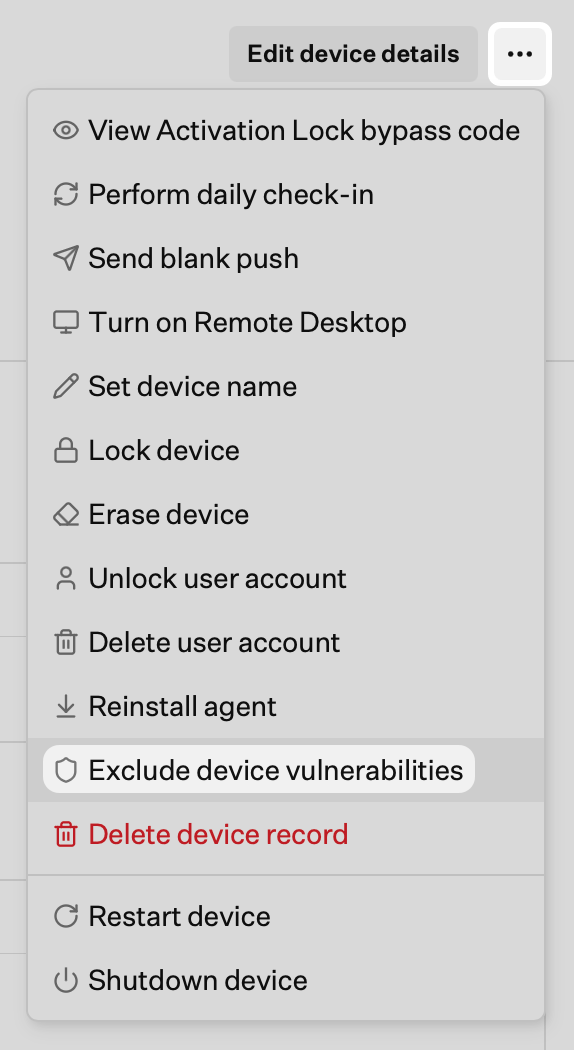 Elige un **Plazo de aplicación**:
* **Indefinitely** para excluir el dispositivo hasta que quites la exclusión
* **Ignore until a specific date** para excluir el dispositivo hasta la fecha que selecciones
Opcionalmente, ingresa una URL de **Ticket** y un **Comentario** para documentar el motivo de la exclusión.
Selecciona **Guardar**.
Elige un **Plazo de aplicación**:
* **Indefinitely** para excluir el dispositivo hasta que quites la exclusión
* **Ignore until a specific date** para excluir el dispositivo hasta la fecha que selecciones
Opcionalmente, ingresa una URL de **Ticket** y un **Comentario** para documentar el motivo de la exclusión.
Selecciona **Guardar**.
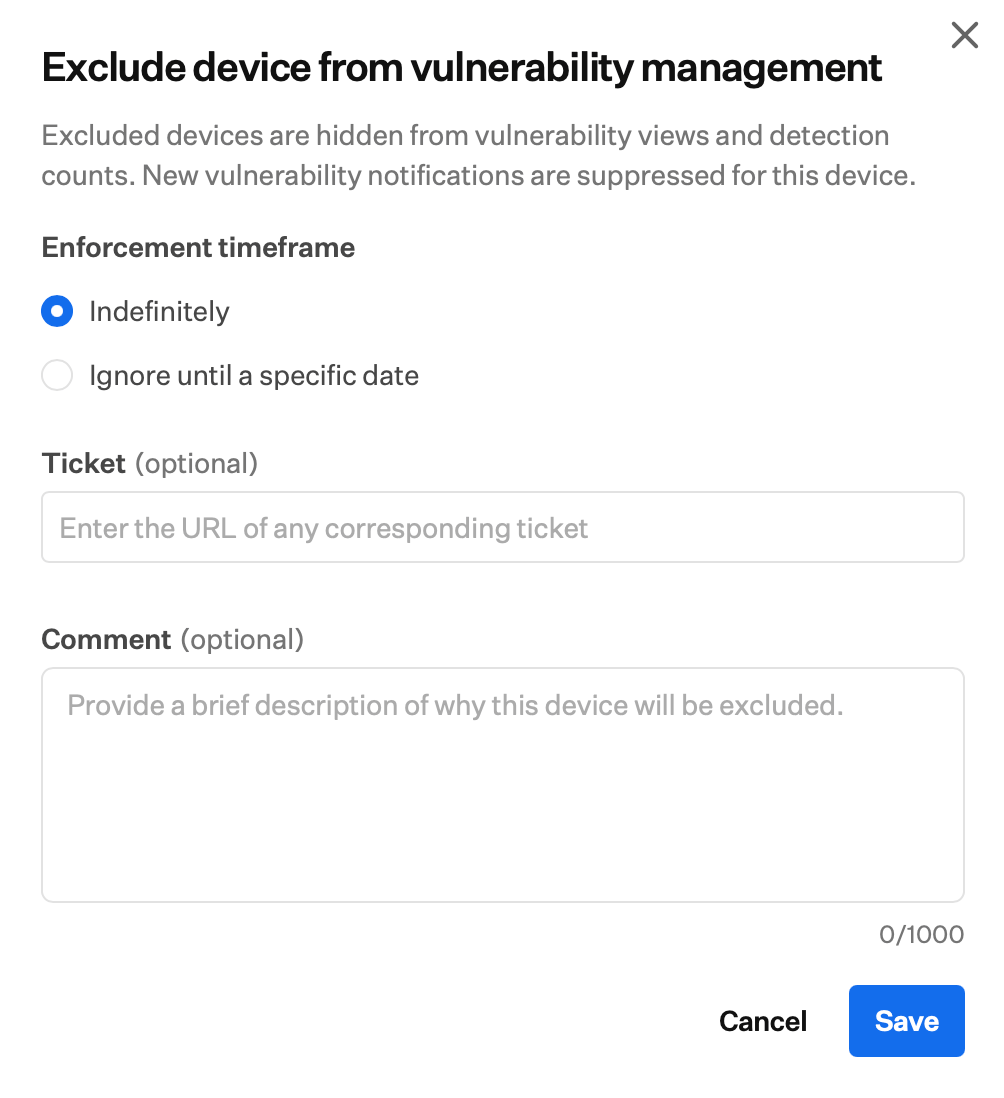 Ve a la sección **Gestión de vulnerabilidades** de la aplicación web de Iru Endpoint.
En la lista **Vulnerabilidades**, selecciona la CVE que incluye el dispositivo que quieres excluir.
Selecciona la pestaña **Dispositivos**.
Selecciona los **puntos suspensivos** (**…**) junto al dispositivo que quieres excluir.
Selecciona **Exclude device vulnerabilities**.
Ve a la sección **Gestión de vulnerabilidades** de la aplicación web de Iru Endpoint.
En la lista **Vulnerabilidades**, selecciona la CVE que incluye el dispositivo que quieres excluir.
Selecciona la pestaña **Dispositivos**.
Selecciona los **puntos suspensivos** (**…**) junto al dispositivo que quieres excluir.
Selecciona **Exclude device vulnerabilities**.
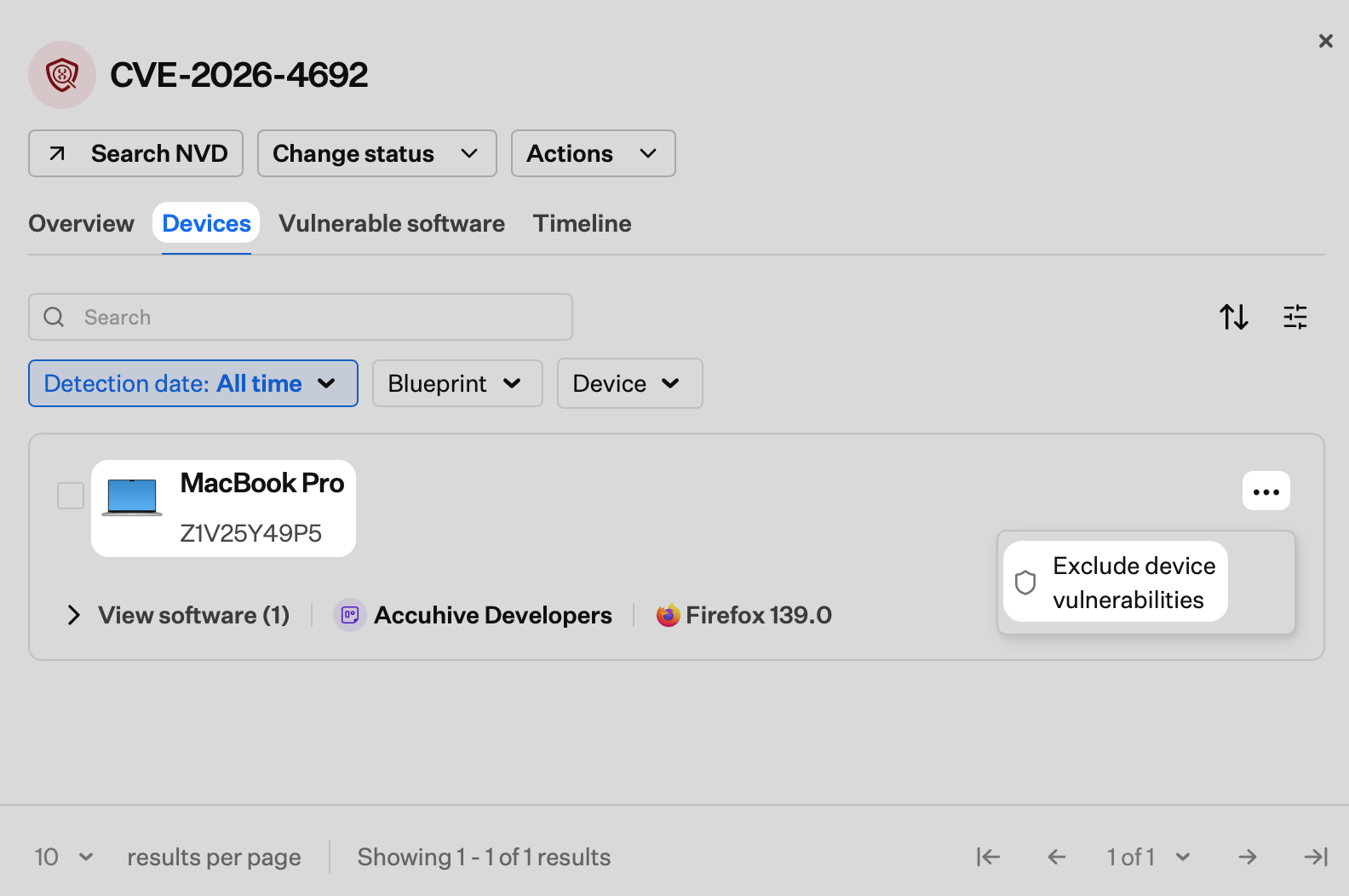 Elige un **Plazo de aplicación**:
* **Indefinitely** para excluir el dispositivo hasta que quites la exclusión
* **Ignore until a specific date** para excluir el dispositivo hasta la fecha que selecciones
Opcionalmente, ingresa una URL de **Ticket** y un **Comentario** para documentar el motivo de la exclusión.
Selecciona **Guardar**.
### Excluir varios dispositivos
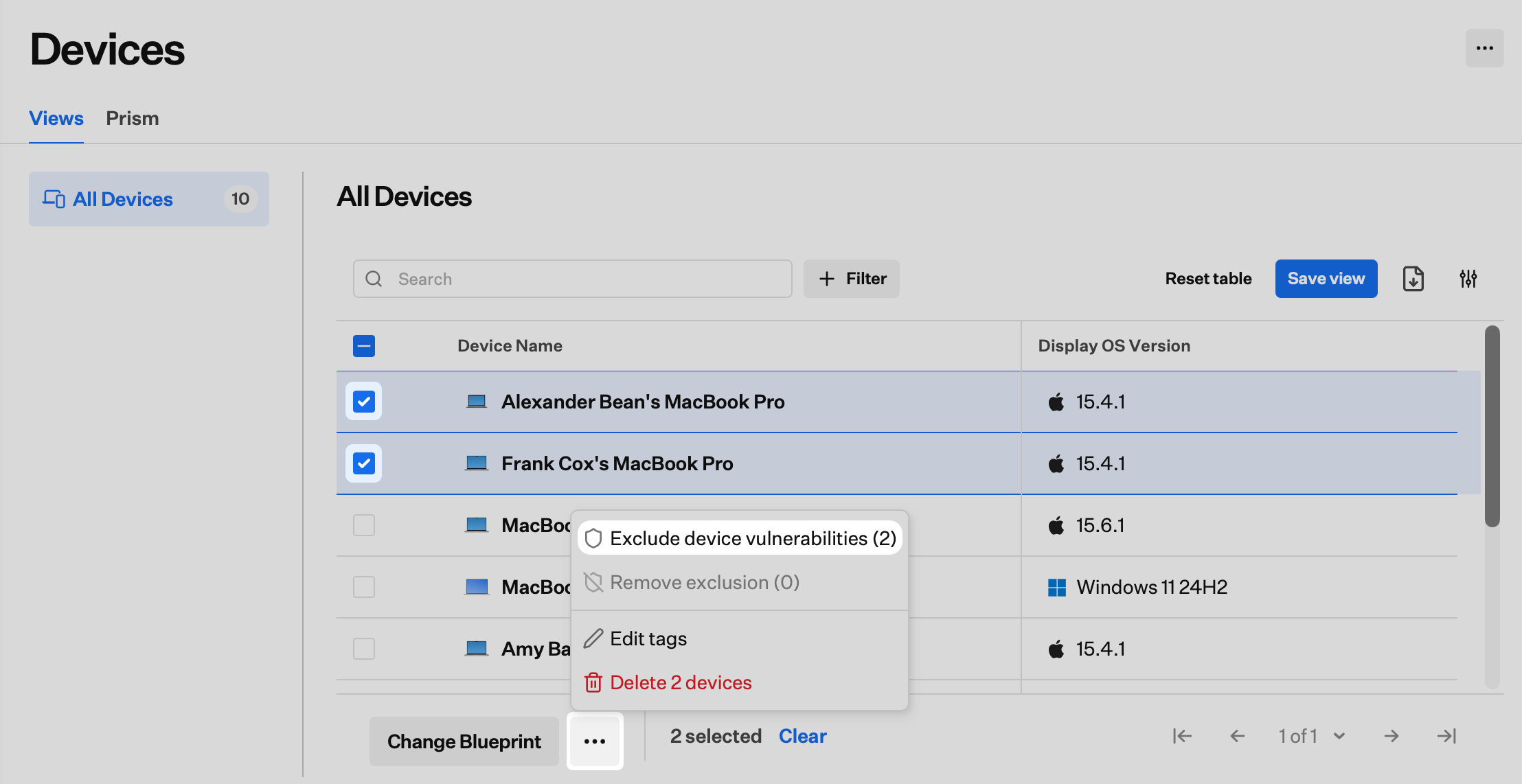
Puedes excluir varios dispositivos a la vez desde la página **Dispositivos** o desde la pestaña **Dispositivos** de una vista de detalles de una CVE.
Ve a **Dispositivos** en la aplicación web de Iru Endpoint.
Marca las casillas junto a los dispositivos que quieres excluir.
Selecciona los **puntos suspensivos** (**…**) en la barra de acciones masivas en la parte inferior de la lista.
Selecciona **Exclude device vulnerabilities**.
Elige un **Plazo de aplicación**:
* **Indefinitely** para excluir el dispositivo hasta que quites la exclusión
* **Ignore until a specific date** para excluir el dispositivo hasta la fecha que selecciones
Opcionalmente, ingresa una URL de **Ticket** y un **Comentario** para documentar el motivo de la exclusión.
Selecciona **Guardar**.
### Excluir varios dispositivos
Puedes excluir varios dispositivos a la vez desde la página **Dispositivos** o desde la pestaña **Dispositivos** de una vista de detalles de una CVE.
Ve a **Dispositivos** en la aplicación web de Iru Endpoint.
Marca las casillas junto a los dispositivos que quieres excluir.
Selecciona los **puntos suspensivos** (**…**) en la barra de acciones masivas en la parte inferior de la lista.
Selecciona **Exclude device vulnerabilities**.
 Elige un **Plazo de aplicación**:
* **Indefinitely** para excluir los dispositivos hasta que quites las exclusiones
* **Ignore until a specific date** para excluir los dispositivos hasta la fecha que selecciones
Opcionalmente, ingresa una URL de **Ticket** y un **Comentario** para documentar el motivo de la exclusión. Estos detalles se aplican a todos los dispositivos seleccionados.
Selecciona **Guardar**.
Ve a la sección **Gestión de vulnerabilidades** de la aplicación web de Iru Endpoint.
En la lista **Vulnerabilidades**, selecciona la CVE que incluye los dispositivos que quieres excluir.
Selecciona la pestaña **Dispositivos**.
Marca las casillas junto a los dispositivos que quieres excluir.
Selecciona **Exclude device vulnerabilities** en la barra de acciones masivas en la parte inferior de la lista.
Elige un **Plazo de aplicación**:
* **Indefinitely** para excluir los dispositivos hasta que quites las exclusiones
* **Ignore until a specific date** para excluir los dispositivos hasta la fecha que selecciones
Opcionalmente, ingresa una URL de **Ticket** y un **Comentario** para documentar el motivo de la exclusión. Estos detalles se aplican a todos los dispositivos seleccionados.
Selecciona **Guardar**.
Ve a la sección **Gestión de vulnerabilidades** de la aplicación web de Iru Endpoint.
En la lista **Vulnerabilidades**, selecciona la CVE que incluye los dispositivos que quieres excluir.
Selecciona la pestaña **Dispositivos**.
Marca las casillas junto a los dispositivos que quieres excluir.
Selecciona **Exclude device vulnerabilities** en la barra de acciones masivas en la parte inferior de la lista.
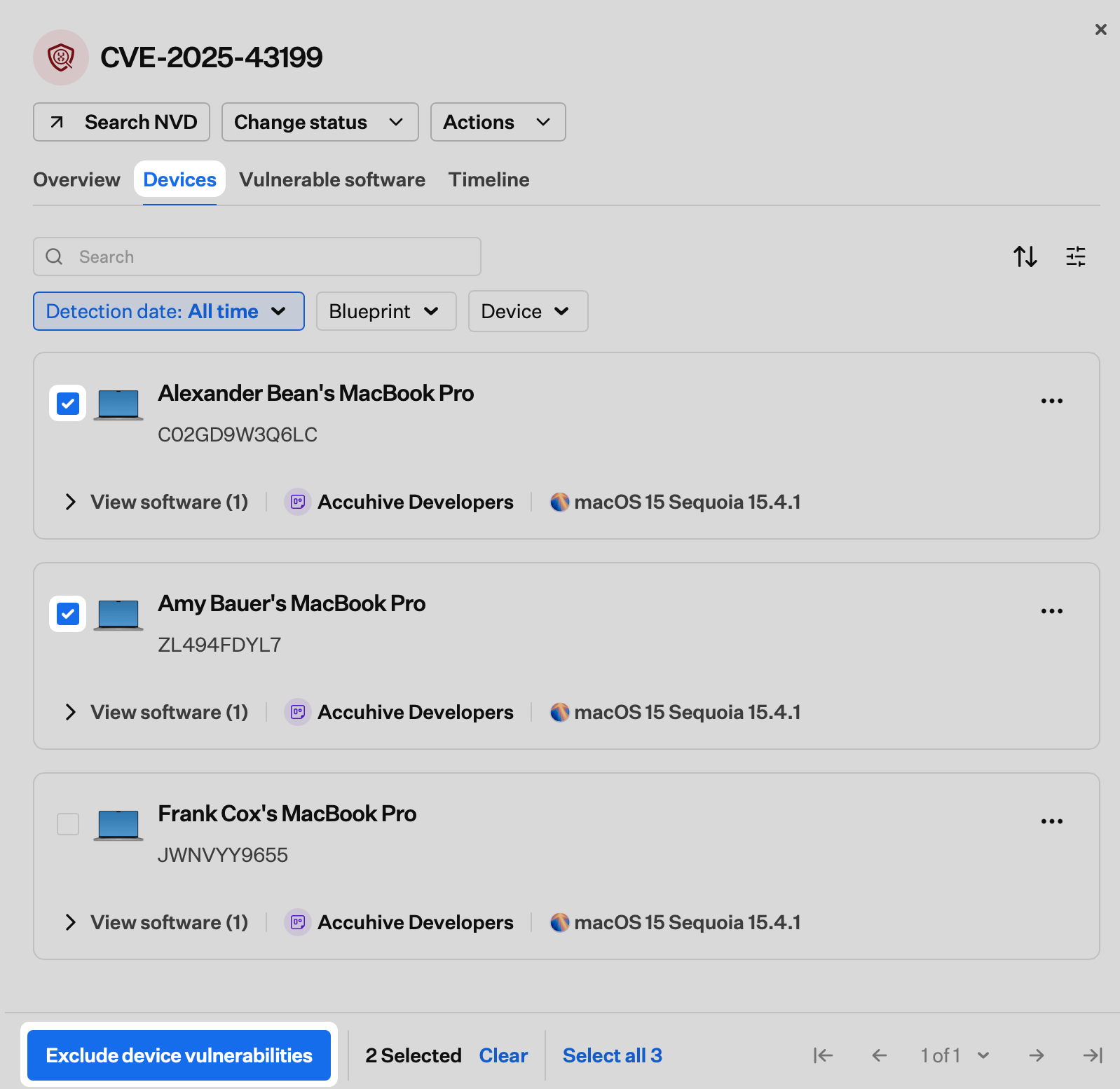 Elige un **Plazo de aplicación**:
* **Indefinitely** para excluir los dispositivos hasta que quites las exclusiones
* **Ignore until a specific date** para excluir los dispositivos hasta la fecha que selecciones
Opcionalmente, ingresa una URL de **Ticket** y un **Comentario** para documentar el motivo de la exclusión. Estos detalles se aplican a todos los dispositivos seleccionados.
Selecciona **Guardar**.
### Modificar o quitar la exclusión de un dispositivo
Puedes modificar o quitar una exclusión desde el registro del dispositivo o desde la pestaña **Dispositivos** de una vista de detalles de una CVE.
Ve a **Dispositivos** en la aplicación web de Iru Endpoint y selecciona el dispositivo excluido.
En el banner cerca de la parte superior del registro del dispositivo, selecciona **Modify**. Actualiza **Plazo de aplicación**, **Ticket** o **Comentario** según sea necesario y luego selecciona **Guardar**. El cuadro de diálogo es el mismo que se usa al excluir un dispositivo por primera vez.
Elige un **Plazo de aplicación**:
* **Indefinitely** para excluir los dispositivos hasta que quites las exclusiones
* **Ignore until a specific date** para excluir los dispositivos hasta la fecha que selecciones
Opcionalmente, ingresa una URL de **Ticket** y un **Comentario** para documentar el motivo de la exclusión. Estos detalles se aplican a todos los dispositivos seleccionados.
Selecciona **Guardar**.
### Modificar o quitar la exclusión de un dispositivo
Puedes modificar o quitar una exclusión desde el registro del dispositivo o desde la pestaña **Dispositivos** de una vista de detalles de una CVE.
Ve a **Dispositivos** en la aplicación web de Iru Endpoint y selecciona el dispositivo excluido.
En el banner cerca de la parte superior del registro del dispositivo, selecciona **Modify**. Actualiza **Plazo de aplicación**, **Ticket** o **Comentario** según sea necesario y luego selecciona **Guardar**. El cuadro de diálogo es el mismo que se usa al excluir un dispositivo por primera vez.
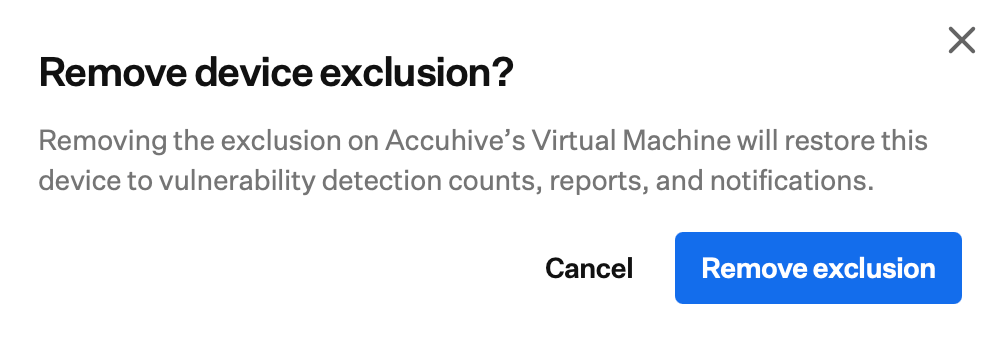
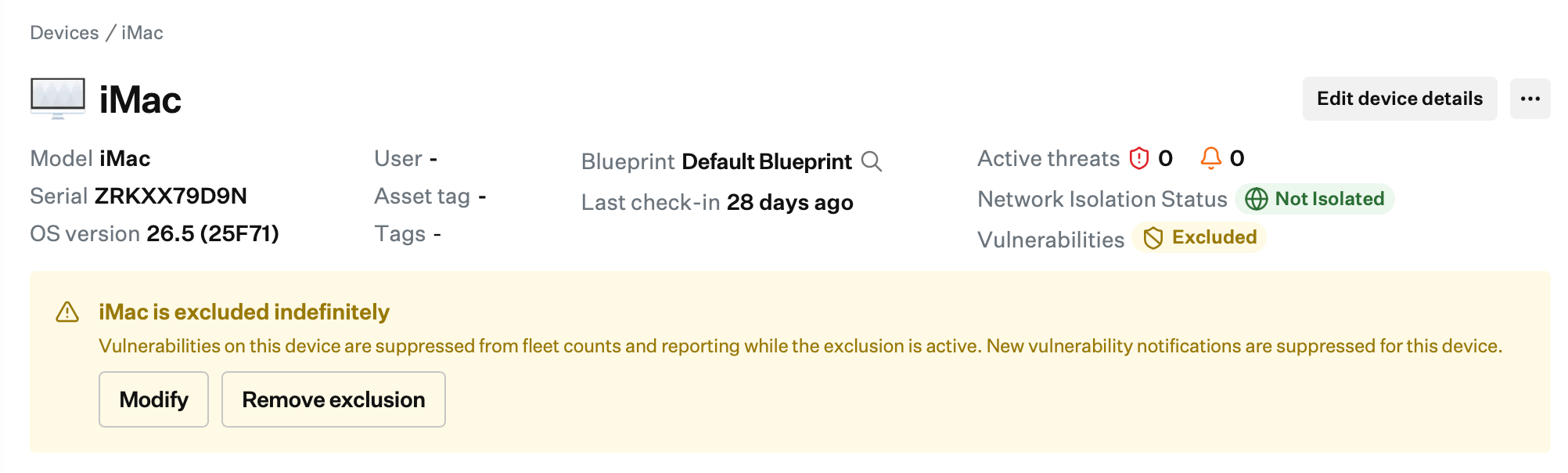 En el banner cerca de la parte superior del registro del dispositivo, selecciona **Quitar exclusión**. En el cuadro de diálogo de confirmación, vuelve a seleccionar **Quitar exclusión**.
 Ve a la sección **Gestión de vulnerabilidades** de la aplicación web de Iru Endpoint.
En la lista **Vulnerabilidades**, selecciona la CVE del dispositivo excluido que quieres administrar.
Selecciona la pestaña **Dispositivos**.
Selecciona el botón **Filters** en la parte superior derecha de la lista de dispositivos.
Activa **Show excluded devices**. Los dispositivos excluidos aparecen en la lista con la insignia **Excluded**.
Ve a la sección **Gestión de vulnerabilidades** de la aplicación web de Iru Endpoint.
En la lista **Vulnerabilidades**, selecciona la CVE del dispositivo excluido que quieres administrar.
Selecciona la pestaña **Dispositivos**.
Selecciona el botón **Filters** en la parte superior derecha de la lista de dispositivos.
Activa **Show excluded devices**. Los dispositivos excluidos aparecen en la lista con la insignia **Excluded**.
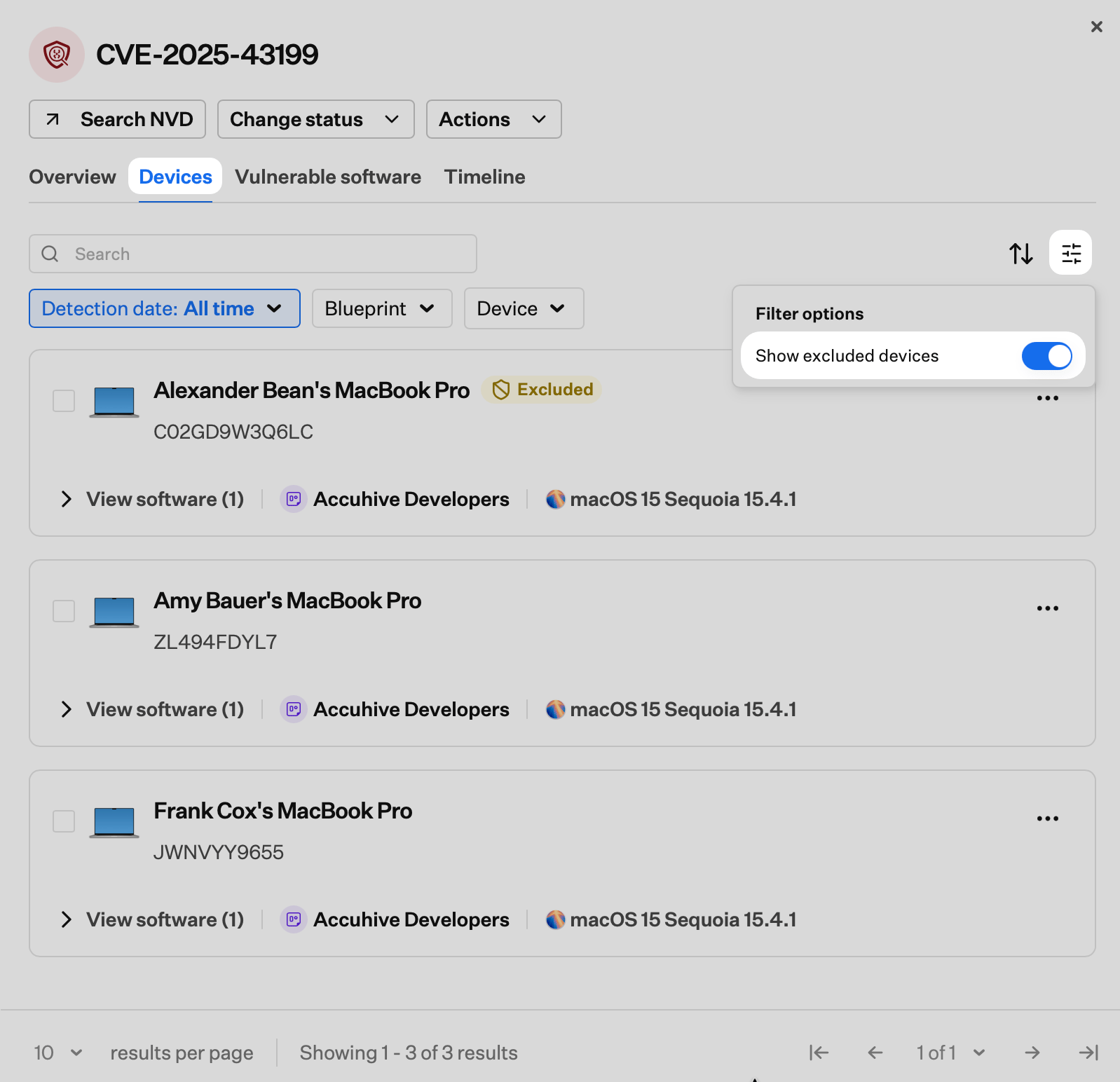 Selecciona los **puntos suspensivos** (**…**) junto al dispositivo excluido que quieres modificar.
Selecciona **Modify exclusion**. Actualiza **Plazo de aplicación**, **Ticket** o **Comentario** según sea necesario y luego selecciona **Guardar**.
Selecciona los **puntos suspensivos** (**…**) junto al dispositivo excluido que quieres modificar.
Selecciona **Modify exclusion**. Actualiza **Plazo de aplicación**, **Ticket** o **Comentario** según sea necesario y luego selecciona **Guardar**.
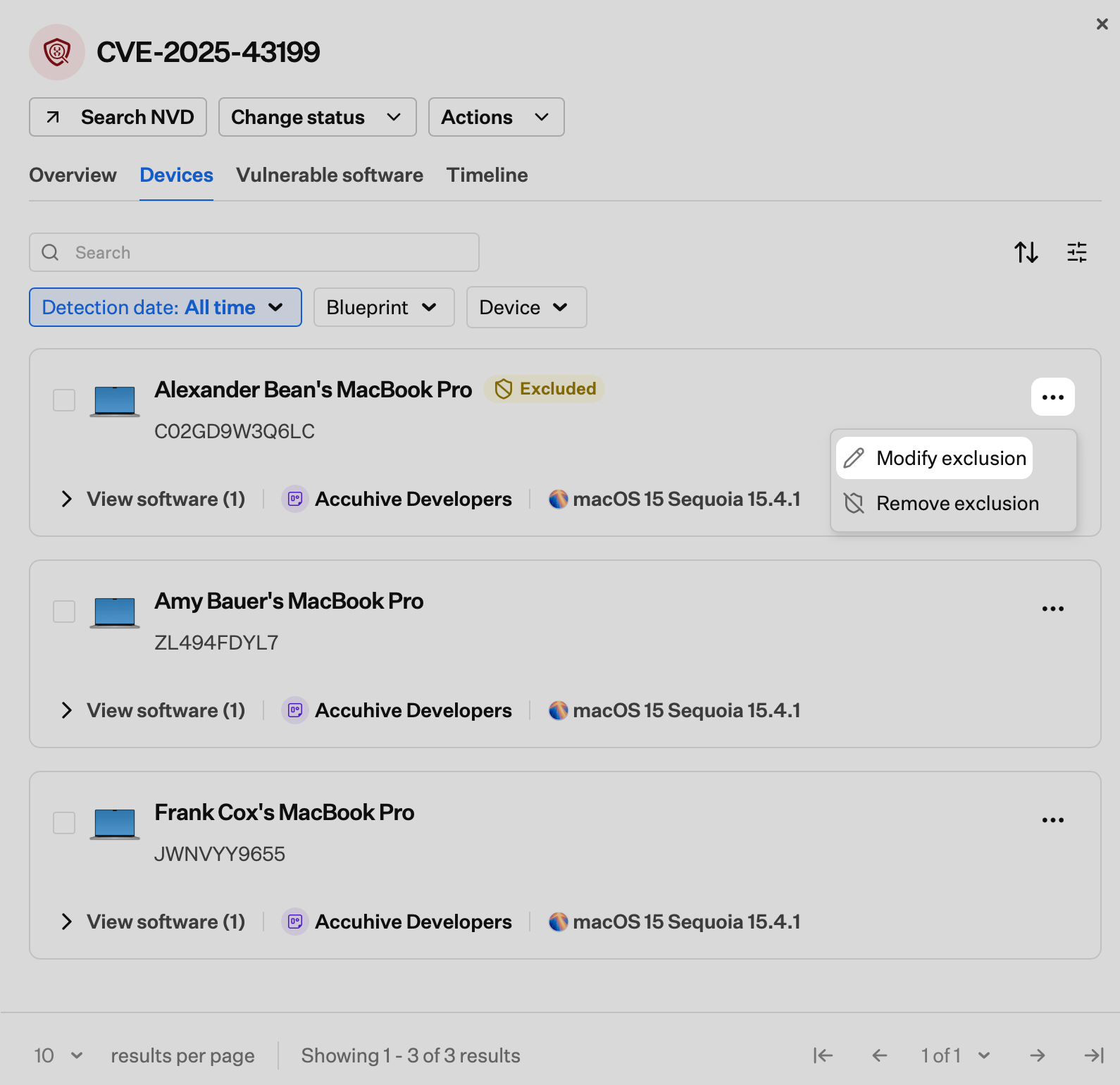 Selecciona los **puntos suspensivos** (**…**) junto al dispositivo excluido cuya exclusión quieres quitar.
Selecciona **Quitar exclusión**.
Selecciona los **puntos suspensivos** (**…**) junto al dispositivo excluido cuya exclusión quieres quitar.
Selecciona **Quitar exclusión**.
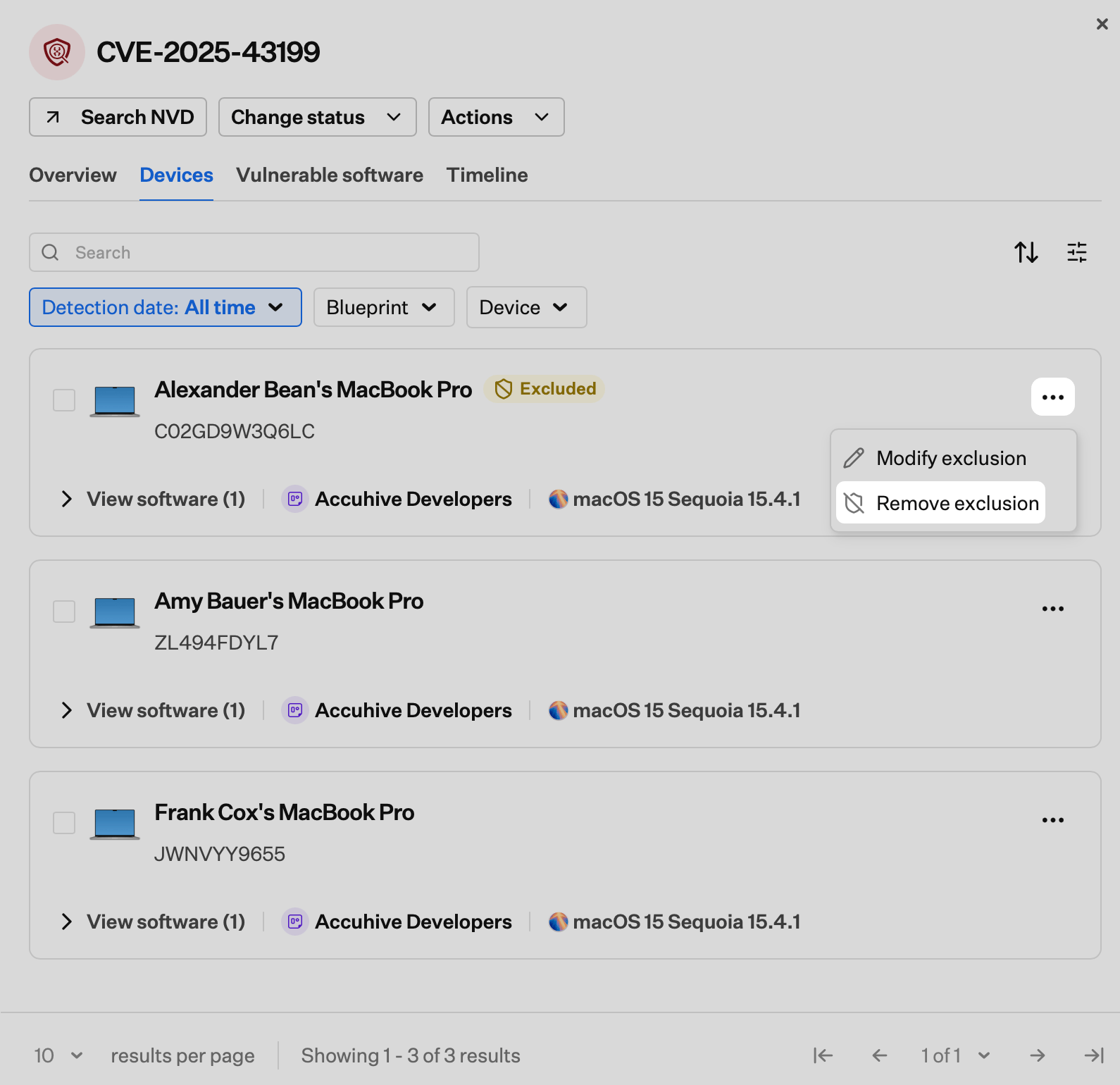 En el cuadro de diálogo de confirmación, vuelve a seleccionar **Quitar exclusión**.
Después de quitar una exclusión, el dispositivo vuelve a incluirse en el análisis de vulnerabilidades en el siguiente ciclo de análisis.
### Quitar exclusiones de varios dispositivos
Puedes quitar exclusiones de varios dispositivos a la vez desde la página **Dispositivos** o desde la pestaña **Dispositivos** de una vista de detalles de una CVE.
Ve a **Dispositivos** en la aplicación web de Iru Endpoint.
Marca las casillas junto a los dispositivos excluidos cuyas exclusiones quieres quitar.
Selecciona los **puntos suspensivos** (**…**) en la barra de acciones masivas en la parte inferior de la lista.
Selecciona **Quitar exclusión**.
En el cuadro de diálogo de confirmación, vuelve a seleccionar **Quitar exclusión**.
Después de quitar una exclusión, el dispositivo vuelve a incluirse en el análisis de vulnerabilidades en el siguiente ciclo de análisis.
### Quitar exclusiones de varios dispositivos
Puedes quitar exclusiones de varios dispositivos a la vez desde la página **Dispositivos** o desde la pestaña **Dispositivos** de una vista de detalles de una CVE.
Ve a **Dispositivos** en la aplicación web de Iru Endpoint.
Marca las casillas junto a los dispositivos excluidos cuyas exclusiones quieres quitar.
Selecciona los **puntos suspensivos** (**…**) en la barra de acciones masivas en la parte inferior de la lista.
Selecciona **Quitar exclusión**.
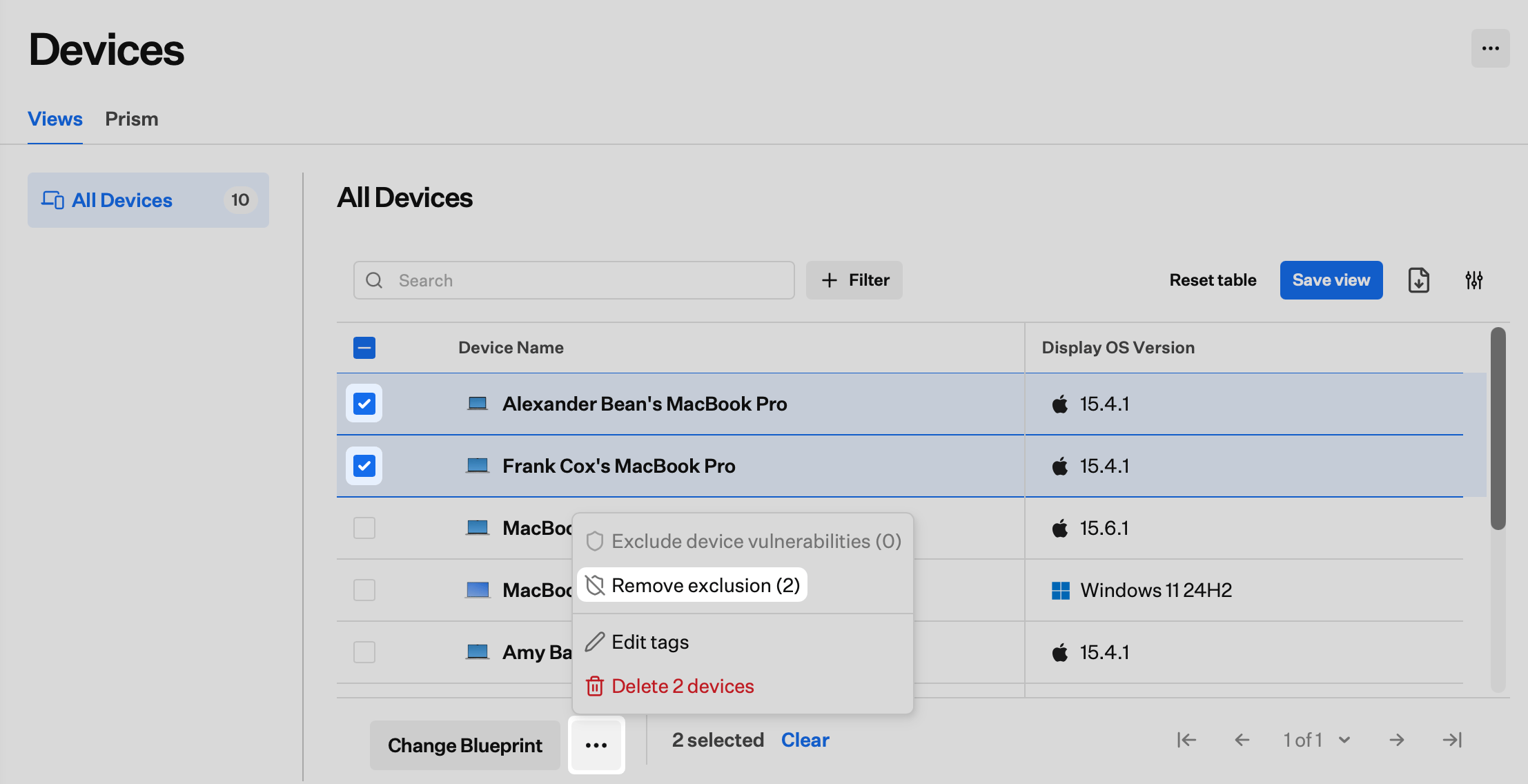 En el cuadro de diálogo de confirmación, vuelve a seleccionar **Quitar exclusión**.
Ve a la sección **Gestión de vulnerabilidades** de la aplicación web de Iru Endpoint.
En la lista **Vulnerabilidades**, selecciona la CVE de los dispositivos excluidos que quieres administrar.
Selecciona la pestaña **Dispositivos**.
Selecciona el botón **Filters** en la parte superior derecha de la lista de dispositivos.
Activa **Show excluded devices**. Los dispositivos excluidos aparecen en la lista con la insignia **Excluded**.
Marca las casillas junto a los dispositivos excluidos cuyas exclusiones quieres quitar.
Selecciona **Quitar exclusión** en la barra de acciones masivas en la parte inferior de la lista.
En el cuadro de diálogo de confirmación, vuelve a seleccionar **Quitar exclusión**.
Ve a la sección **Gestión de vulnerabilidades** de la aplicación web de Iru Endpoint.
En la lista **Vulnerabilidades**, selecciona la CVE de los dispositivos excluidos que quieres administrar.
Selecciona la pestaña **Dispositivos**.
Selecciona el botón **Filters** en la parte superior derecha de la lista de dispositivos.
Activa **Show excluded devices**. Los dispositivos excluidos aparecen en la lista con la insignia **Excluded**.
Marca las casillas junto a los dispositivos excluidos cuyas exclusiones quieres quitar.
Selecciona **Quitar exclusión** en la barra de acciones masivas en la parte inferior de la lista.
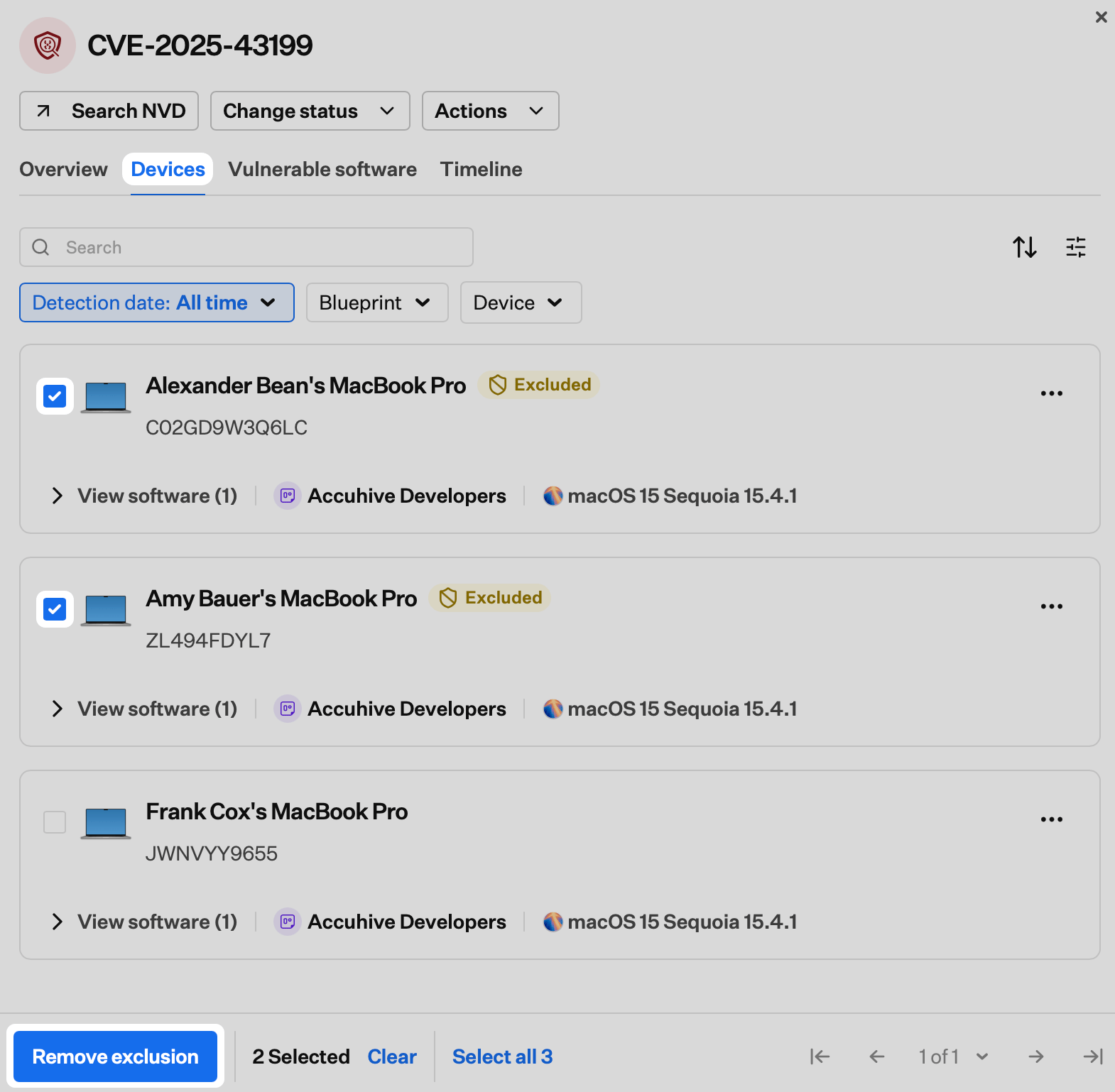 En el cuadro de diálogo de confirmación, vuelve a seleccionar **Quitar exclusión**.
Después de quitar las exclusiones, los dispositivos vuelven a incluirse en el análisis de vulnerabilidades en el siguiente ciclo de análisis.
### Consideraciones
Excluir un dispositivo lo quita de todos los recuentos de dispositivos afectados por CVE en todas las vulnerabilidades de Gestión de vulnerabilidades. La exclusión no se limita a una sola CVE. Las detecciones de vulnerabilidades siguen visibles en el registro del dispositivo. La exclusión solo afecta a los recuentos, las vistas y las notificaciones de nivel superior de Gestión de vulnerabilidades. Para suprimir una CVE específica sin excluir el dispositivo por completo, usa en su lugar [Aceptar riesgos de CVE](/es/endpoint/vulnerability-management/accepting-cve-risks).
Si un [Library Item Vulnerability Response](/es/endpoint/vulnerability-management/configure-the-vulnerability-response-library-item) se aplica a un dispositivo excluido, sigue aplicando parches al dispositivo según las reglas de corrección configuradas. La exclusión no impide la corrección automatizada.
Si un dispositivo se elimina de Iru Endpoint, su exclusión se quita automáticamente. Si el mismo dispositivo se vuelve a inscribir, se supervisa de forma predeterminada. Vuelve a aplicar la exclusión manualmente si es necesario.
Un dispositivo excluido no cuenta para el total de dispositivos afectados de ninguna CVE. Excluir un dispositivo no cambia por sí solo el estado **Corregido** de una CVE. El estado de corrección se basa únicamente en los dispositivos activos (no excluidos). Si al excluir un dispositivo todos los dispositivos afectados restantes de una CVE quedan corregidos, el estado de la CVE se actualiza a **Corregido**.
Los dispositivos excluidos no se ocultan en la sección **Dispositivos** de Iru Endpoint. Solo se ocultan en las vistas y los recuentos de Gestión de vulnerabilidades. Las exclusiones son auditables. Cada exclusión registra quién la aplicó, cuándo y cualquier comentario proporcionado.
Las notificaciones de vulnerabilidades de los dispositivos excluidos se suprimen mientras la exclusión está activa. Al quitar una exclusión, las notificaciones se reanudan en el siguiente ciclo de análisis.
### Artículos relacionados
Detecta CVE en toda tu flota, prioriza por gravedad y realiza el seguimiento del progreso de la corrección
Acepta riesgos de CVE cuando no sea posible aplicar parches, establece fechas de caducidad y realiza el seguimiento de las excepciones
Automatiza la corrección de Auto Apps vulnerables en computadoras Mac y Windows según la gravedad de las CVE
En el cuadro de diálogo de confirmación, vuelve a seleccionar **Quitar exclusión**.
Después de quitar las exclusiones, los dispositivos vuelven a incluirse en el análisis de vulnerabilidades en el siguiente ciclo de análisis.
### Consideraciones
Excluir un dispositivo lo quita de todos los recuentos de dispositivos afectados por CVE en todas las vulnerabilidades de Gestión de vulnerabilidades. La exclusión no se limita a una sola CVE. Las detecciones de vulnerabilidades siguen visibles en el registro del dispositivo. La exclusión solo afecta a los recuentos, las vistas y las notificaciones de nivel superior de Gestión de vulnerabilidades. Para suprimir una CVE específica sin excluir el dispositivo por completo, usa en su lugar [Aceptar riesgos de CVE](/es/endpoint/vulnerability-management/accepting-cve-risks).
Si un [Library Item Vulnerability Response](/es/endpoint/vulnerability-management/configure-the-vulnerability-response-library-item) se aplica a un dispositivo excluido, sigue aplicando parches al dispositivo según las reglas de corrección configuradas. La exclusión no impide la corrección automatizada.
Si un dispositivo se elimina de Iru Endpoint, su exclusión se quita automáticamente. Si el mismo dispositivo se vuelve a inscribir, se supervisa de forma predeterminada. Vuelve a aplicar la exclusión manualmente si es necesario.
Un dispositivo excluido no cuenta para el total de dispositivos afectados de ninguna CVE. Excluir un dispositivo no cambia por sí solo el estado **Corregido** de una CVE. El estado de corrección se basa únicamente en los dispositivos activos (no excluidos). Si al excluir un dispositivo todos los dispositivos afectados restantes de una CVE quedan corregidos, el estado de la CVE se actualiza a **Corregido**.
Los dispositivos excluidos no se ocultan en la sección **Dispositivos** de Iru Endpoint. Solo se ocultan en las vistas y los recuentos de Gestión de vulnerabilidades. Las exclusiones son auditables. Cada exclusión registra quién la aplicó, cuándo y cualquier comentario proporcionado.
Las notificaciones de vulnerabilidades de los dispositivos excluidos se suprimen mientras la exclusión está activa. Al quitar una exclusión, las notificaciones se reanudan en el siguiente ciclo de análisis.
### Artículos relacionados
Detecta CVE en toda tu flota, prioriza por gravedad y realiza el seguimiento del progreso de la corrección
Acepta riesgos de CVE cuando no sea posible aplicar parches, establece fechas de caducidad y realiza el seguimiento de las excepciones
Automatiza la corrección de Auto Apps vulnerables en computadoras Mac y Windows según la gravedad de las CVE