> ## Documentation Index
> Fetch the complete documentation index at: https://docs.iru.com/llms.txt
> Use this file to discover all available pages before exploring further.
# Ajustes del perfil de Mi cuenta
> Gestiona los ajustes del perfil de tu cuenta de Iru Endpoint. Actualiza tu nombre, correo electrónico, contraseña, preferencias de notificaciones y configuración de autenticación de dos factores.
### Acerca de Mi cuenta
Usa **Mi cuenta** en la aplicación web de Iru Endpoint para actualizar tu foto de perfil y las preferencias de tu propio usuario. Los cambios no afectan a los demás usuarios de tu tenant.
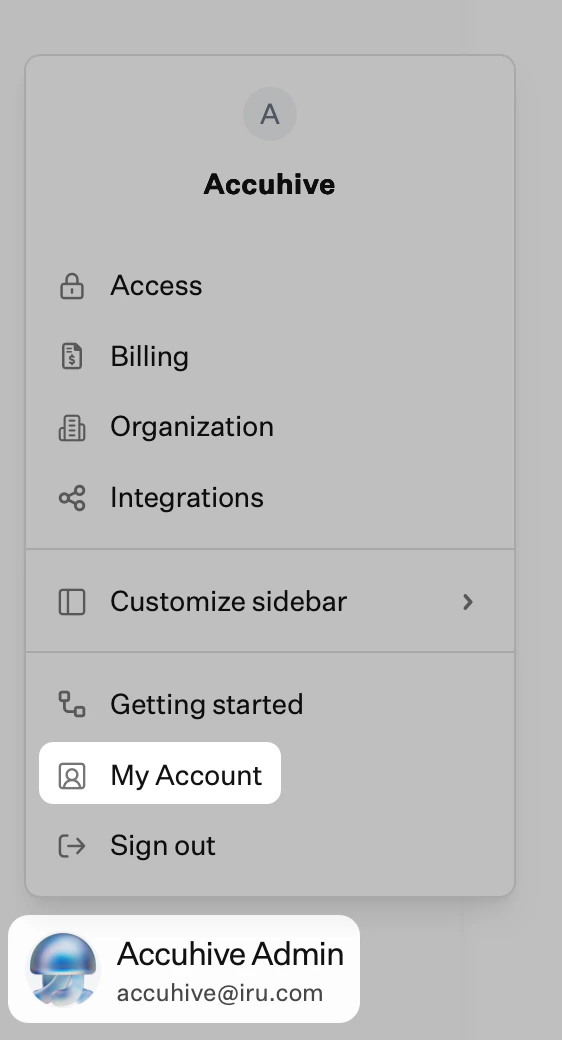
En la barra lateral, selecciona el [**botón del menú de la cuenta**](/es/iru/platform-overview/account-menu) y luego selecciona **Mi cuenta**.
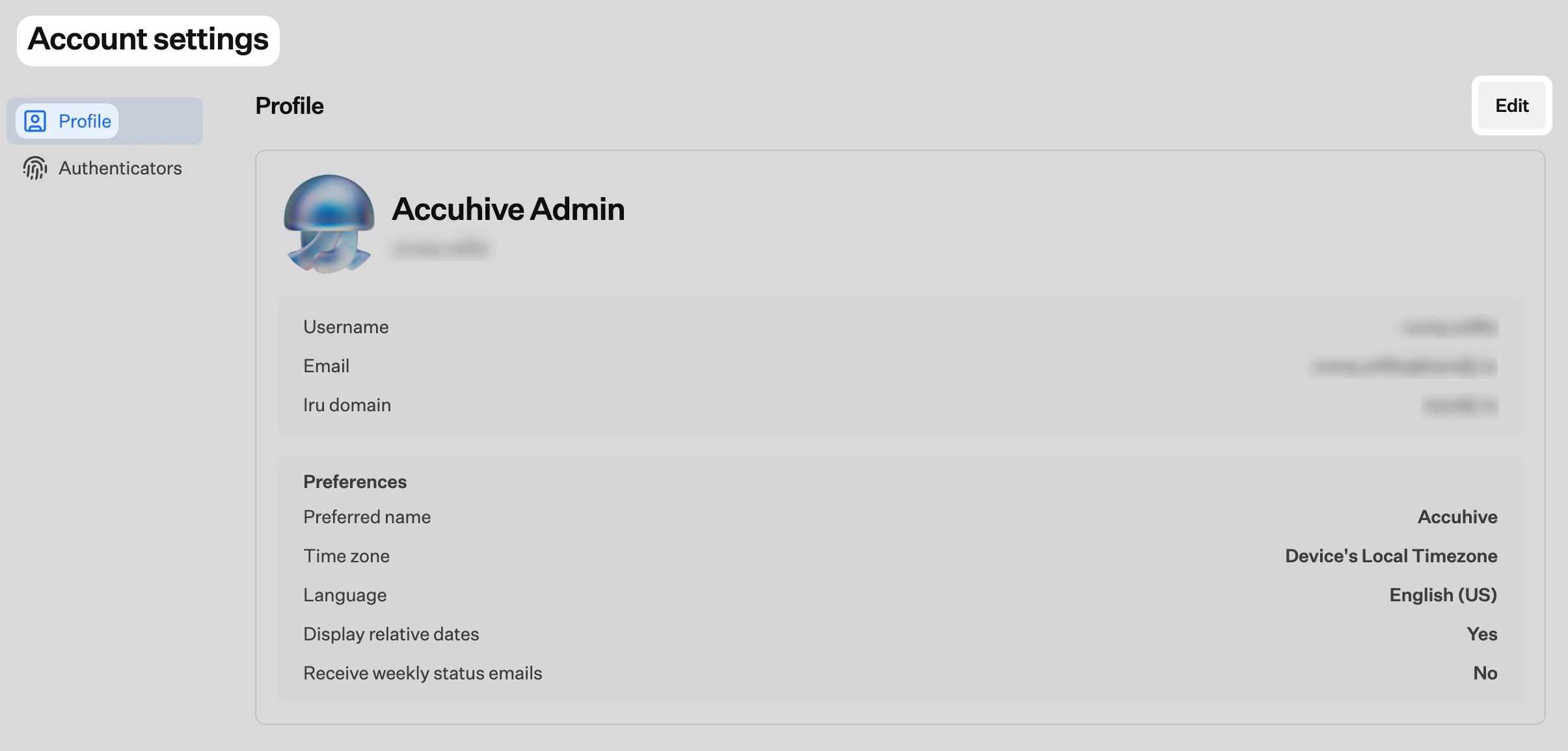
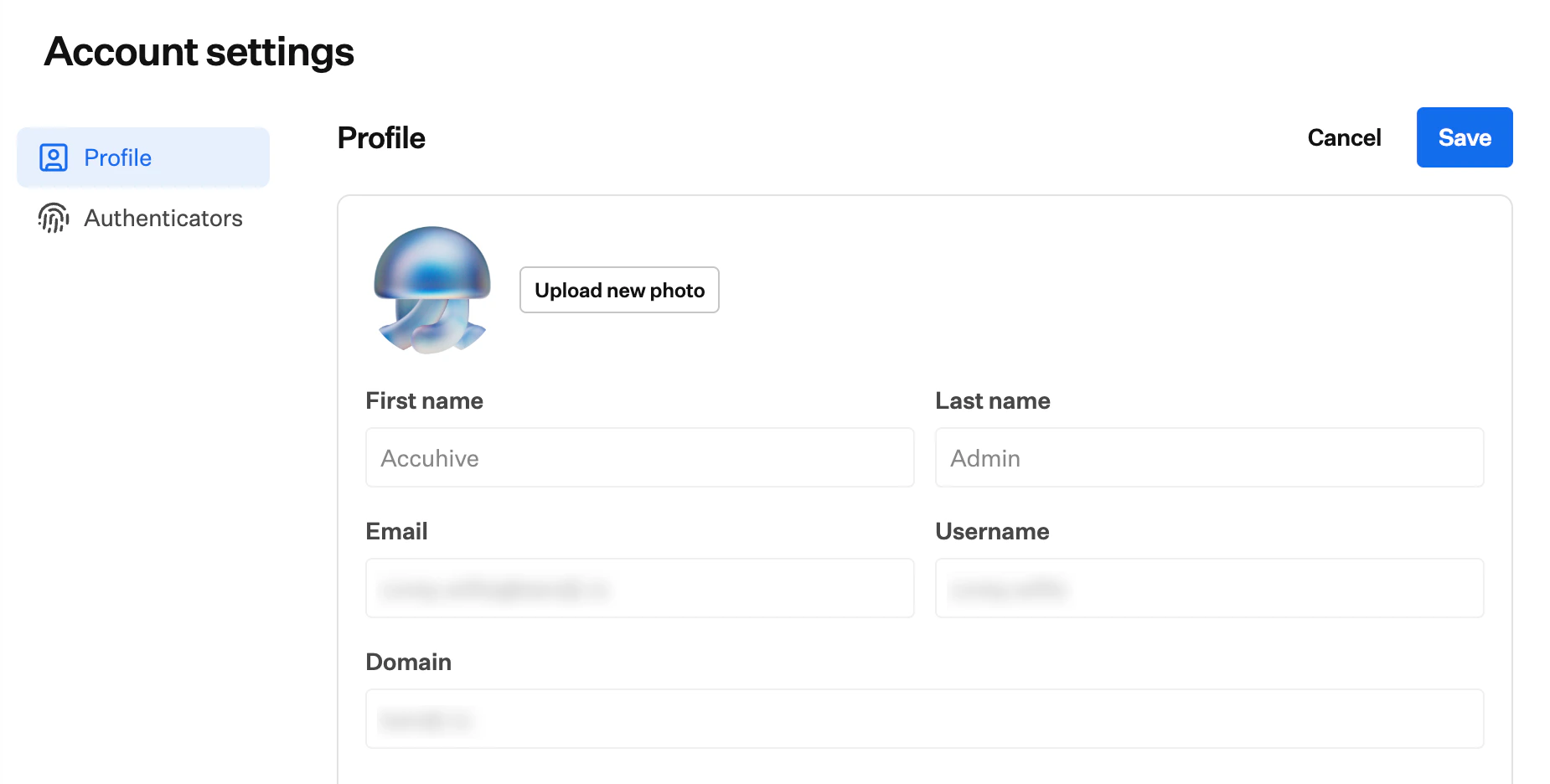
 Cerca de la parte superior derecha de la página **Mi cuenta**, selecciona **Editar**. La página cambia al modo de edición y muestra tu foto de perfil con los controles que usas para cambiarla.
 ### Subir una nueva foto de perfil
Con **Mi cuenta** todavía en modo de edición, usa **Upload new photo** para elegir una imagen de tu computadora.
### Subir una nueva foto de perfil
Con **Mi cuenta** todavía en modo de edición, usa **Upload new photo** para elegir una imagen de tu computadora.
 ### Preferencias
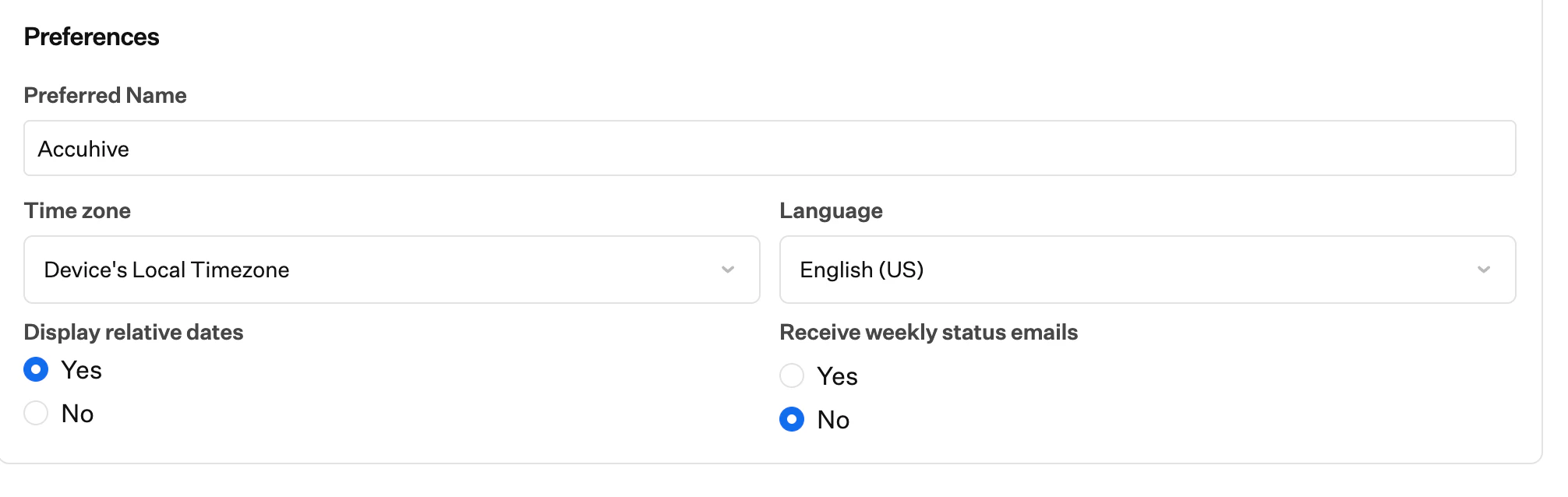
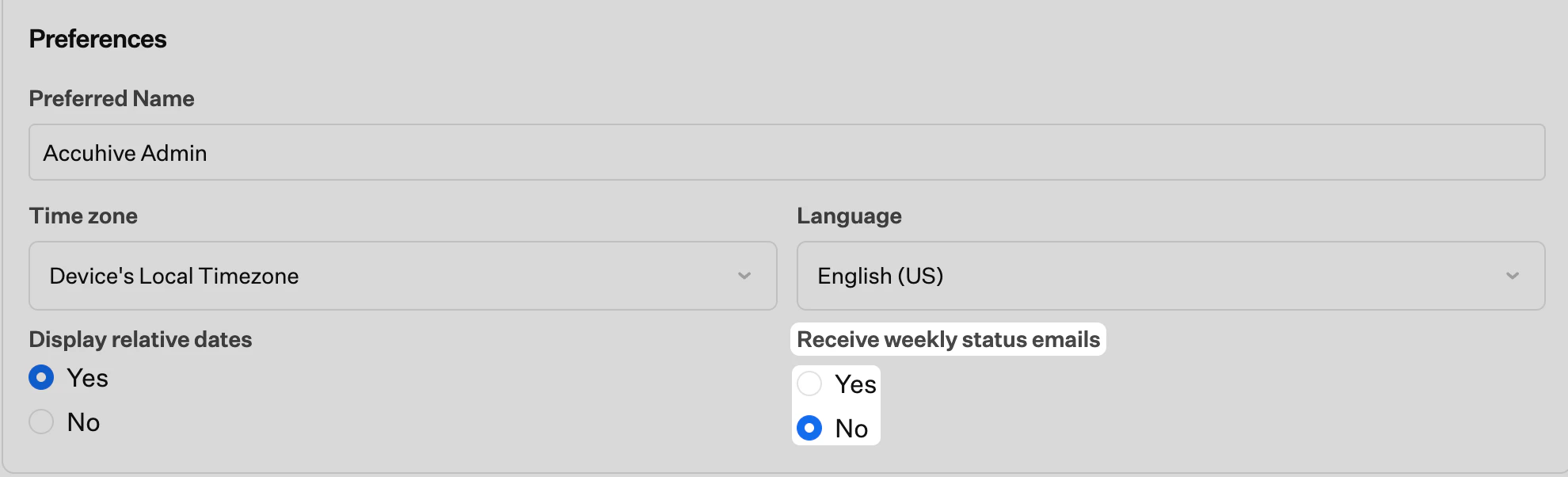
La sección **Preferences** controla cómo se muestran tu nombre, la configuración regional, las fechas y los resúmenes por correo electrónico de tu cuenta en la aplicación web de Iru Endpoint.
### Preferencias
La sección **Preferences** controla cómo se muestran tu nombre, la configuración regional, las fechas y los resúmenes por correo electrónico de tu cuenta en la aplicación web de Iru Endpoint.
 #### Nombre preferido
Usa **Preferred name** para definir cómo quieres que aparezca tu nombre. Introduce o actualiza el texto del campo siempre que quieras cambiarlo.
#### Zona horaria
**Time zone** establece cómo se muestran las fechas y horas de tu cuenta. Abre la lista y elige la línea que corresponda al lugar donde trabajas (cada entrada indica un desfase con una región o ciudad). Para seguir el reloj del dispositivo que estás usando, elige **Device's Local Timezone**. Desplázate por la lista para encontrar el valor que necesitas.
#### Idioma
**Language** establece el idioma de visualización de la aplicación web de Iru Endpoint para tu usuario. Abre la lista y elige la configuración regional que quieras. El menú muestra todos los idiomas que Iru Endpoint admite actualmente para la interfaz.
#### Mostrar fechas relativas
**Display relative dates** activa o desactiva las etiquetas de tiempo relativo donde la app las admite, en lugar de mostrar solo marcas de tiempo fijas. Selecciona **Sí** o **No**.
#### Correos electrónicos de estado semanales
Usa la opción para recibir correos electrónicos de estado semanales para activar o desactivar los resúmenes opcionales de tu tenant de **Iru Endpoint**. Selecciona **Sí** o **No**. El envío semanal de correos electrónicos refleja la opción guardada a partir de la semana siguiente. Si eliges **Sí**, los mensajes siguen el calendario semanal habitual. Esta opción es independiente de las categorías de correo electrónico disponibles al suscribirse en la [página Iru Product Updates](https://www.iru.com/updates/).
#### Nombre preferido
Usa **Preferred name** para definir cómo quieres que aparezca tu nombre. Introduce o actualiza el texto del campo siempre que quieras cambiarlo.
#### Zona horaria
**Time zone** establece cómo se muestran las fechas y horas de tu cuenta. Abre la lista y elige la línea que corresponda al lugar donde trabajas (cada entrada indica un desfase con una región o ciudad). Para seguir el reloj del dispositivo que estás usando, elige **Device's Local Timezone**. Desplázate por la lista para encontrar el valor que necesitas.
#### Idioma
**Language** establece el idioma de visualización de la aplicación web de Iru Endpoint para tu usuario. Abre la lista y elige la configuración regional que quieras. El menú muestra todos los idiomas que Iru Endpoint admite actualmente para la interfaz.
#### Mostrar fechas relativas
**Display relative dates** activa o desactiva las etiquetas de tiempo relativo donde la app las admite, en lugar de mostrar solo marcas de tiempo fijas. Selecciona **Sí** o **No**.
#### Correos electrónicos de estado semanales
Usa la opción para recibir correos electrónicos de estado semanales para activar o desactivar los resúmenes opcionales de tu tenant de **Iru Endpoint**. Selecciona **Sí** o **No**. El envío semanal de correos electrónicos refleja la opción guardada a partir de la semana siguiente. Si eliges **Sí**, los mensajes siguen el calendario semanal habitual. Esta opción es independiente de las categorías de correo electrónico disponibles al suscribirse en la [página Iru Product Updates](https://www.iru.com/updates/).
 Después de ajustar las preferencias, selecciona **Guardar** cerca de la parte superior derecha de la página para aplicar los cambios.
Estos cambios solo afectan a tu usuario. Tu preferencia de correos electrónicos de estado semanales entra en vigor a partir de la semana siguiente, y puedes volver a editar estas preferencias en cualquier momento.
### Consideraciones
La foto de perfil y las preferencias solo se aplican a tu cuenta.
Los [correos electrónicos de estado semanales](#weekly-status-emails) resumen el estado del sistema, el número de dispositivos y las notificaciones importantes de tu tenant.
Los anuncios de funciones y productos usan suscripciones independientes en la [página Iru Product Updates](https://www.iru.com/updates/) y se describen en [Novedades del producto Iru](/es/iru/platform-overview/iru-product-updates) en esta documentación.
Revisa los demás ajustes de notificaciones para no perderte alertas importantes.
Coordínate con tu equipo si todos necesitan resúmenes semanales para operaciones o informes.
Después de ajustar las preferencias, selecciona **Guardar** cerca de la parte superior derecha de la página para aplicar los cambios.
Estos cambios solo afectan a tu usuario. Tu preferencia de correos electrónicos de estado semanales entra en vigor a partir de la semana siguiente, y puedes volver a editar estas preferencias en cualquier momento.
### Consideraciones
La foto de perfil y las preferencias solo se aplican a tu cuenta.
Los [correos electrónicos de estado semanales](#weekly-status-emails) resumen el estado del sistema, el número de dispositivos y las notificaciones importantes de tu tenant.
Los anuncios de funciones y productos usan suscripciones independientes en la [página Iru Product Updates](https://www.iru.com/updates/) y se describen en [Novedades del producto Iru](/es/iru/platform-overview/iru-product-updates) en esta documentación.
Revisa los demás ajustes de notificaciones para no perderte alertas importantes.
Coordínate con tu equipo si todos necesitan resúmenes semanales para operaciones o informes.