> ## Documentation Index
> Fetch the complete documentation index at: https://docs.iru.com/llms.txt
> Use this file to discover all available pages before exploring further.
# Self Service: marcadores
> Añade marcadores web al portal de Self Service en Iru Endpoint. Ofrece a los usuarios acceso rápido a recursos de la empresa, documentación y herramientas internas desde su dispositivo.
En iOS y iPadOS, los marcadores solo se admiten en Self Service 1.4.4 y versiones posteriores.
### Acerca de los marcadores de Self Service
Los marcadores de Self Service ofrecen a los usuarios un acceso rápido a recursos de trabajo esenciales mediante enlaces organizados. Los marcadores se pueden clasificar en categorías, recomendar y personalizar con iconos para mejorar la experiencia del usuario y la productividad.
Desde el **8 de abril de 2026**, las apps se actualizaron de la marca **Kandji** 
 a la marca **Iru**
  . El nombre de la app **Self Service** cambió de **Kandji Self Service** a **Iru Self Service**. Actualiza los **scripts, automatizaciones y utilidades** que aún hagan referencia a los nombres antiguos de las apps.
### Cómo funciona
Los marcadores de Self Service se crean como Library Items que contienen uno o varios marcadores. Estos marcadores admiten varios esquemas de URL, como enlaces web, direcciones de correo electrónico y rutas de archivo. Los usuarios pueden acceder a los marcadores a través de la app Self Service, donde se organizan por categoría y se muestran en orden alfanumérico.
### Crear un Library Item de marcadores
Crea un Library Item Bookmarks para guardar marcadores (enlaces) a recursos.
Para añadir este Library Item a tu Library de Iru Endpoint, sigue los pasos descritos en el artículo [Descripción general de la Library](/es/endpoint/library/library-items-profiles/library-overview).
En la parte superior del Library Item, en el campo **Add a title**, añade un título.
Selecciona los [Blueprints](/es/endpoint/blueprints/assignment-maps/creating-a-blueprint) que quieras.
### Añadir marcadores al Library Item de marcadores
Puedes añadir uno o varios marcadores al Library Item Bookmarks. Dentro de una categoría, los marcadores se muestran en orden alfanumérico. Puedes editar los [ajustes de Self Service](/es/endpoint/settings/self-service/self-service-settings) para cambiar el orden en que se muestran las categorías.
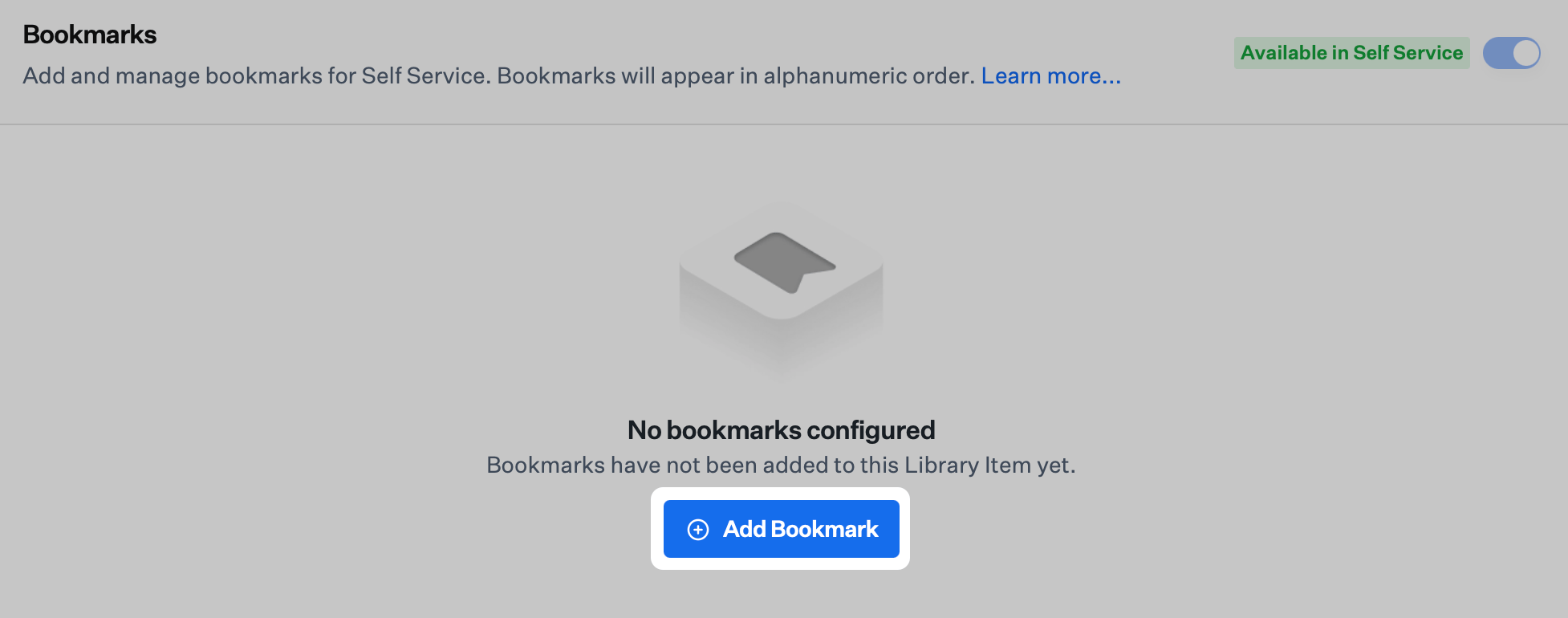
Selecciona **Add Bookmark**.
. El nombre de la app **Self Service** cambió de **Kandji Self Service** a **Iru Self Service**. Actualiza los **scripts, automatizaciones y utilidades** que aún hagan referencia a los nombres antiguos de las apps.
### Cómo funciona
Los marcadores de Self Service se crean como Library Items que contienen uno o varios marcadores. Estos marcadores admiten varios esquemas de URL, como enlaces web, direcciones de correo electrónico y rutas de archivo. Los usuarios pueden acceder a los marcadores a través de la app Self Service, donde se organizan por categoría y se muestran en orden alfanumérico.
### Crear un Library Item de marcadores
Crea un Library Item Bookmarks para guardar marcadores (enlaces) a recursos.
Para añadir este Library Item a tu Library de Iru Endpoint, sigue los pasos descritos en el artículo [Descripción general de la Library](/es/endpoint/library/library-items-profiles/library-overview).
En la parte superior del Library Item, en el campo **Add a title**, añade un título.
Selecciona los [Blueprints](/es/endpoint/blueprints/assignment-maps/creating-a-blueprint) que quieras.
### Añadir marcadores al Library Item de marcadores
Puedes añadir uno o varios marcadores al Library Item Bookmarks. Dentro de una categoría, los marcadores se muestran en orden alfanumérico. Puedes editar los [ajustes de Self Service](/es/endpoint/settings/self-service/self-service-settings) para cambiar el orden en que se muestran las categorías.
Selecciona **Add Bookmark**.
 En el campo **URL**, introduce la URL correspondiente. Los marcadores admiten los siguientes esquemas de URL:
* **http\://** o **https\://**: se abre en el navegador predeterminado, que es Safari a menos que el usuario haya seleccionado otro
* **mailto://**: se abre en la app de correo predeterminada, que es Mail a menos que el usuario haya seleccionado otra. En iOS y iPadOS, si el usuario aún no ha configurado una cuenta de correo, al tocar un marcador mailto:// se produce un error
* **file://** (solo se admite en macOS): abre un archivo desde una ruta especificada. Se recomienda usar tres barras consecutivas, como file:///path/to/file, al definir rutas de archivo. macOS pide al usuario que conceda a Self Service permiso para leer la carpeta que contiene el archivo. Una vez que el usuario concede acceso de lectura a la carpeta, macOS no debería volver a preguntar
En el campo **URL**, introduce la URL correspondiente. Los marcadores admiten los siguientes esquemas de URL:
* **http\://** o **https\://**: se abre en el navegador predeterminado, que es Safari a menos que el usuario haya seleccionado otro
* **mailto://**: se abre en la app de correo predeterminada, que es Mail a menos que el usuario haya seleccionado otra. En iOS y iPadOS, si el usuario aún no ha configurado una cuenta de correo, al tocar un marcador mailto:// se produce un error
* **file://** (solo se admite en macOS): abre un archivo desde una ruta especificada. Se recomienda usar tres barras consecutivas, como file:///path/to/file, al definir rutas de archivo. macOS pide al usuario que conceda a Self Service permiso para leer la carpeta que contiene el archivo. Una vez que el usuario concede acceso de lectura a la carpeta, macOS no debería volver a preguntar
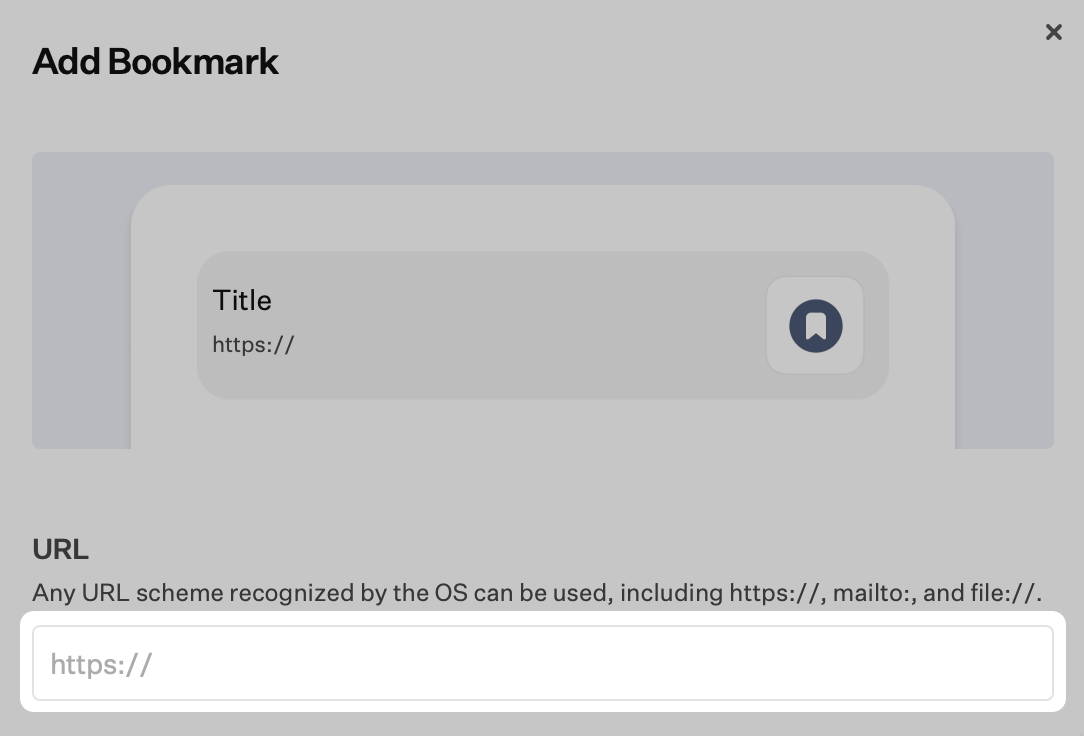 Opcionalmente, en el campo **Icon**, arrastra un icono personalizado o selecciona **upload**.
En el campo **Title**, introduce un título.
Opcionalmente, selecciona una **Categoría** de Self Service en la que se mostrará este marcador (consulta los [ajustes de Self Service](/es/endpoint/settings/self-service/self-service-settings) para editar tus categorías).
Opcionalmente, marca la casilla **Recomendado**.
* Al abrir Self Service en macOS, Self Service muestra de forma predeterminada las apps, elementos y marcadores recomendados
* Al abrir Self Service en iOS y iPadOS, Self Service muestra de forma predeterminada las apps y marcadores recomendados en la parte superior
* En Self Service para macOS, los marcadores recomendados se muestran con un icono de estrella
Opcionalmente, en el campo **Icon**, arrastra un icono personalizado o selecciona **upload**.
En el campo **Title**, introduce un título.
Opcionalmente, selecciona una **Categoría** de Self Service en la que se mostrará este marcador (consulta los [ajustes de Self Service](/es/endpoint/settings/self-service/self-service-settings) para editar tus categorías).
Opcionalmente, marca la casilla **Recomendado**.
* Al abrir Self Service en macOS, Self Service muestra de forma predeterminada las apps, elementos y marcadores recomendados
* Al abrir Self Service en iOS y iPadOS, Self Service muestra de forma predeterminada las apps y marcadores recomendados en la parte superior
* En Self Service para macOS, los marcadores recomendados se muestran con un icono de estrella
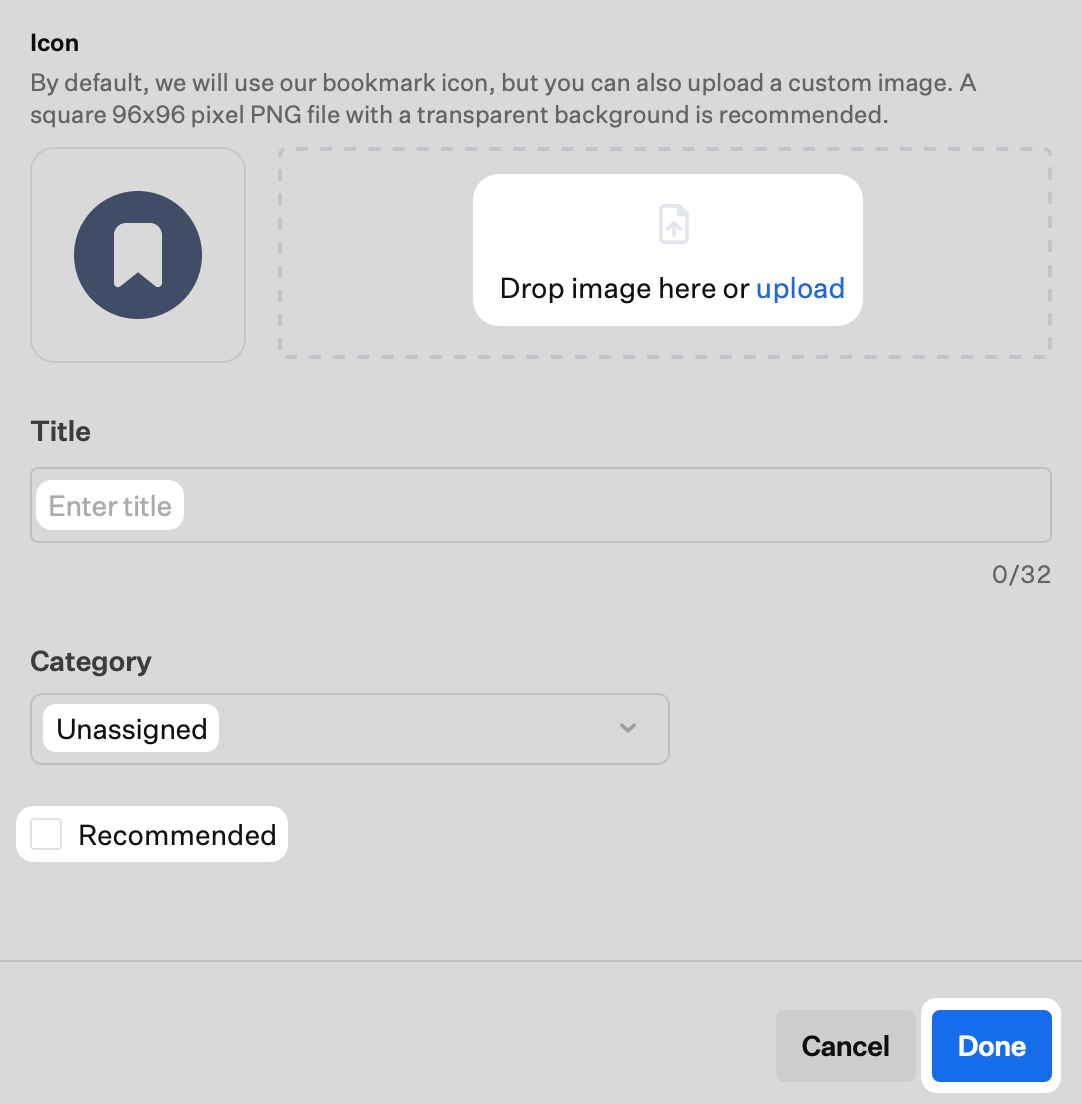 Selecciona **Listo** para guardar tu trabajo y volver a la lista de marcadores.
Repite el proceso para añadir más marcadores.
### Editar o eliminar un marcador
En el lado derecho de la entrada del marcador, selecciona los **puntos suspensivos**.
Selecciona **Eliminar** o **Editar**.
Selecciona **Cerrar** para volver a la lista de marcadores sin guardar los cambios, o selecciona **Listo** para guardar los cambios y volver a la lista de marcadores.
Selecciona **Guardar** para guardar los cambios en el Library Item Bookmarks.
### Consideraciones para varios Library Items de marcadores
* Puedes crear tantos Library Items Bookmarks como quieras. Self Service muestra el conjunto de todos los marcadores aplicables en cada sección
* Si creas un marcador en tu Library Item Bookmarks, pero ya existe en otro Library Item Bookmarks asignado a uno o más Blueprints asignados, Iru Endpoint muestra un cuadro de diálogo que pregunta si quieres "Save Duplicate Bookmarks?"
* Es posible que quieras mostrar un marcador con la misma URL en varias categorías según tus necesidades. Usar un Library Item Bookmarks independiente para cada categoría es una forma de conseguirlo
### Consideraciones
* **Compatibilidad con esquemas de URL**: los marcadores admiten varios esquemas de URL, como http/https para enlaces web, mailto para direcciones de correo electrónico y file:// para archivos locales (solo macOS)
* **Compatibilidad de plataformas**: los marcadores en iOS y iPadOS requieren Self Service 1.4.4 o posterior
* **Permisos de acceso a archivos**: es posible que los usuarios de macOS tengan que conceder acceso de lectura a la carpeta para los marcadores file://, aunque normalmente es un permiso que se concede una sola vez
* **Configuración del correo electrónico**: los marcadores mailto:// requieren una configuración correcta de la cuenta de correo en los dispositivos iOS/iPadOS
* **Organización por categorías**: usa categorías para organizar los marcadores de forma lógica y mejorar la navegación del usuario
* **Estrategia de recomendación**: marca los marcadores importantes como recomendados para destacarlos ante los usuarios
* **Iconos personalizados**: sube iconos personalizados para que los marcadores sean más reconocibles visualmente
* **Gestión de duplicados**: ten en cuenta los posibles marcadores duplicados al usar varios Library Items
* **Orden alfanumérico**: los marcadores de cada categoría se ordenan alfabéticamente de forma automática
* **Visualización multiplataforma**: los marcadores recomendados se muestran de forma destacada tanto en macOS como en iOS/iPadOS
* **Varios Library Items**: crea Library Items independientes para distintas categorías o necesidades organizativas
* **Experiencia del usuario**: ten en cuenta la experiencia del usuario al organizar marcadores y categorías
* **Gestión de recursos**: revisa y actualiza periódicamente los marcadores para asegurarte de que sigan siendo relevantes y funcionales
* **Pruebas y validación**: prueba los marcadores en distintas plataformas y esquemas de URL para garantizar su correcto funcionamiento
Selecciona **Listo** para guardar tu trabajo y volver a la lista de marcadores.
Repite el proceso para añadir más marcadores.
### Editar o eliminar un marcador
En el lado derecho de la entrada del marcador, selecciona los **puntos suspensivos**.
Selecciona **Eliminar** o **Editar**.
Selecciona **Cerrar** para volver a la lista de marcadores sin guardar los cambios, o selecciona **Listo** para guardar los cambios y volver a la lista de marcadores.
Selecciona **Guardar** para guardar los cambios en el Library Item Bookmarks.
### Consideraciones para varios Library Items de marcadores
* Puedes crear tantos Library Items Bookmarks como quieras. Self Service muestra el conjunto de todos los marcadores aplicables en cada sección
* Si creas un marcador en tu Library Item Bookmarks, pero ya existe en otro Library Item Bookmarks asignado a uno o más Blueprints asignados, Iru Endpoint muestra un cuadro de diálogo que pregunta si quieres "Save Duplicate Bookmarks?"
* Es posible que quieras mostrar un marcador con la misma URL en varias categorías según tus necesidades. Usar un Library Item Bookmarks independiente para cada categoría es una forma de conseguirlo
### Consideraciones
* **Compatibilidad con esquemas de URL**: los marcadores admiten varios esquemas de URL, como http/https para enlaces web, mailto para direcciones de correo electrónico y file:// para archivos locales (solo macOS)
* **Compatibilidad de plataformas**: los marcadores en iOS y iPadOS requieren Self Service 1.4.4 o posterior
* **Permisos de acceso a archivos**: es posible que los usuarios de macOS tengan que conceder acceso de lectura a la carpeta para los marcadores file://, aunque normalmente es un permiso que se concede una sola vez
* **Configuración del correo electrónico**: los marcadores mailto:// requieren una configuración correcta de la cuenta de correo en los dispositivos iOS/iPadOS
* **Organización por categorías**: usa categorías para organizar los marcadores de forma lógica y mejorar la navegación del usuario
* **Estrategia de recomendación**: marca los marcadores importantes como recomendados para destacarlos ante los usuarios
* **Iconos personalizados**: sube iconos personalizados para que los marcadores sean más reconocibles visualmente
* **Gestión de duplicados**: ten en cuenta los posibles marcadores duplicados al usar varios Library Items
* **Orden alfanumérico**: los marcadores de cada categoría se ordenan alfabéticamente de forma automática
* **Visualización multiplataforma**: los marcadores recomendados se muestran de forma destacada tanto en macOS como en iOS/iPadOS
* **Varios Library Items**: crea Library Items independientes para distintas categorías o necesidades organizativas
* **Experiencia del usuario**: ten en cuenta la experiencia del usuario al organizar marcadores y categorías
* **Gestión de recursos**: revisa y actualiza periódicamente los marcadores para asegurarte de que sigan siendo relevantes y funcionales
* **Pruebas y validación**: prueba los marcadores en distintas plataformas y esquemas de URL para garantizar su correcto funcionamiento