> ## Documentation Index
> Fetch the complete documentation index at: https://docs.iru.com/llms.txt
> Use this file to discover all available pages before exploring further.
# Eliminar apps del App Store de la Library
> Elimina apps del App Store de tu Library de Iru Endpoint. Revoca licencias de Apps and Books, desasigna apps de los Blueprints y limpia las apps que no se usan.
**Apple Business Manager** ahora es **Apple Business**. **Apple School Manager** no cambia. Para obtener más información, consulta [Introducing Apple Business](https://www.apple.com/newsroom/2026/03/introducing-apple-business-a-new-all-in-one-platform-for-businesses-of-all-sizes/) y [Apple Business Manager is now Apple Business](https://support.apple.com/guide/apple-business-manager/apple-business-manager-is-now-apple-business-axmd79d79dea/web).
## Acerca de eliminar apps del App Store de la Library
Puedes eliminar Library Items de apps del App Store de la Library cuando no haya licencias asignadas al token de Apps and Books en Apple Business o Apple School Manager de tu tenant de Iru Endpoint. Primero desasigna las licencias de la app en el portal y luego elimina la app de la Library de Iru Endpoint.
## Desasignar licencias del App Store en Apple Business o Apple School Manager
Desasigna todas las licencias de la app de la [unidad organizativa](https://support.apple.com/guide/business/configure-organizational-units-axmfdbe2cb0d/web) usada para el token de Apps and Books de tu tenant de Iru Endpoint en Apple Business o Apple School Manager antes de eliminar la app de la Library de Iru Endpoint.
Inicia sesión en [Apple Business](https://business.apple.com) o [Apple School Manager](https://school.apple.com) con una Managed Apple Account que pueda gestionar Apps and Books.
Sigue las [instrucciones de Apple para configurar unidades organizativas](https://support.apple.com/guide/business/configure-organizational-units-axmfdbe2cb0d/web) en Apple Business o Apple School Manager. En un paso posterior transferirás las licencias de la app a esta unidad organizativa.
Selecciona el **nombre de tu organización** en la parte superior derecha de la página.
Selecciona **Configuración**.
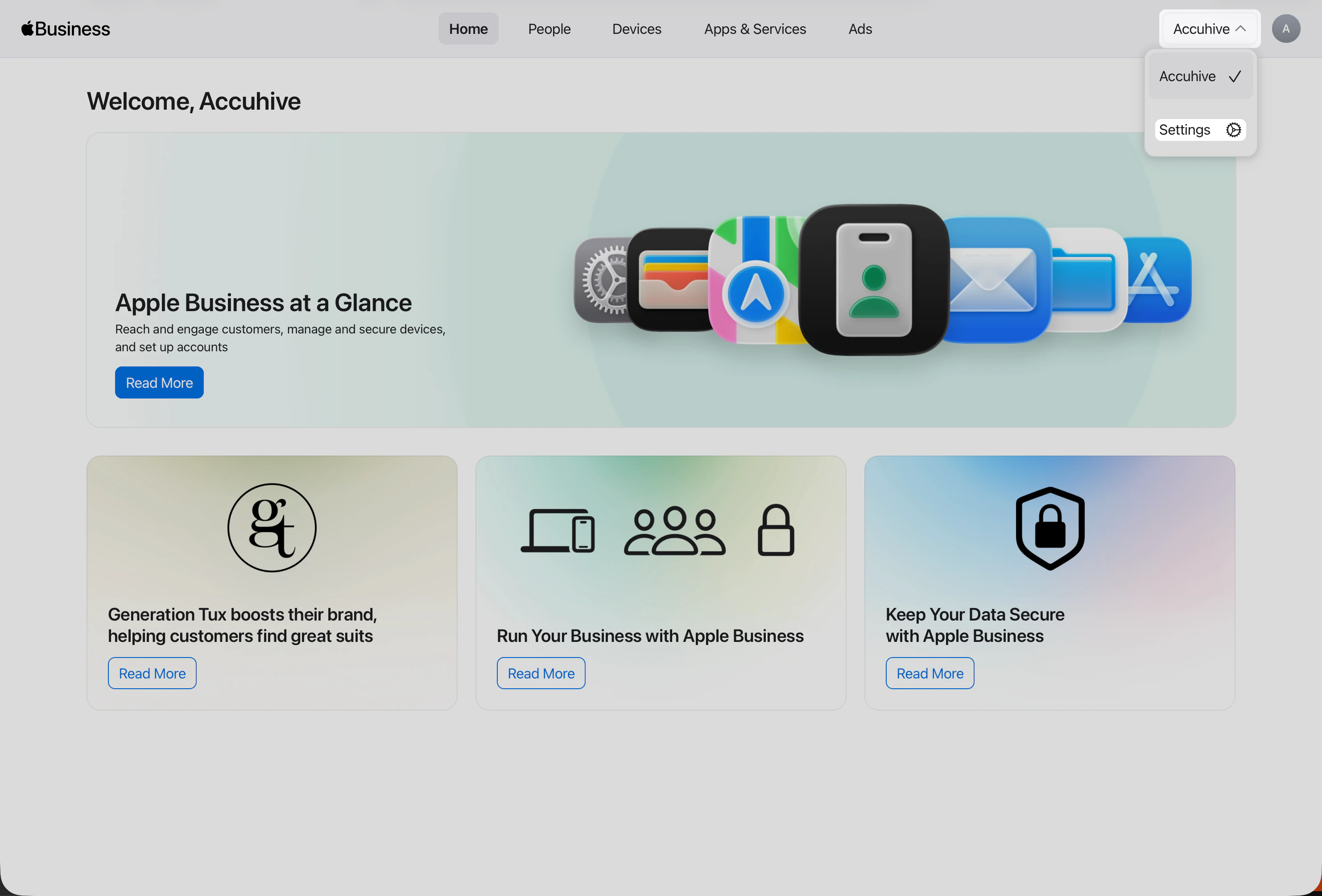 Después de abrir **Configuración**, ve a **Payments & Billing** → **Apps & Books** si aún no estás ahí. En esta vista tu organización gestiona las licencias y los tokens de contenido de Apps and Books.
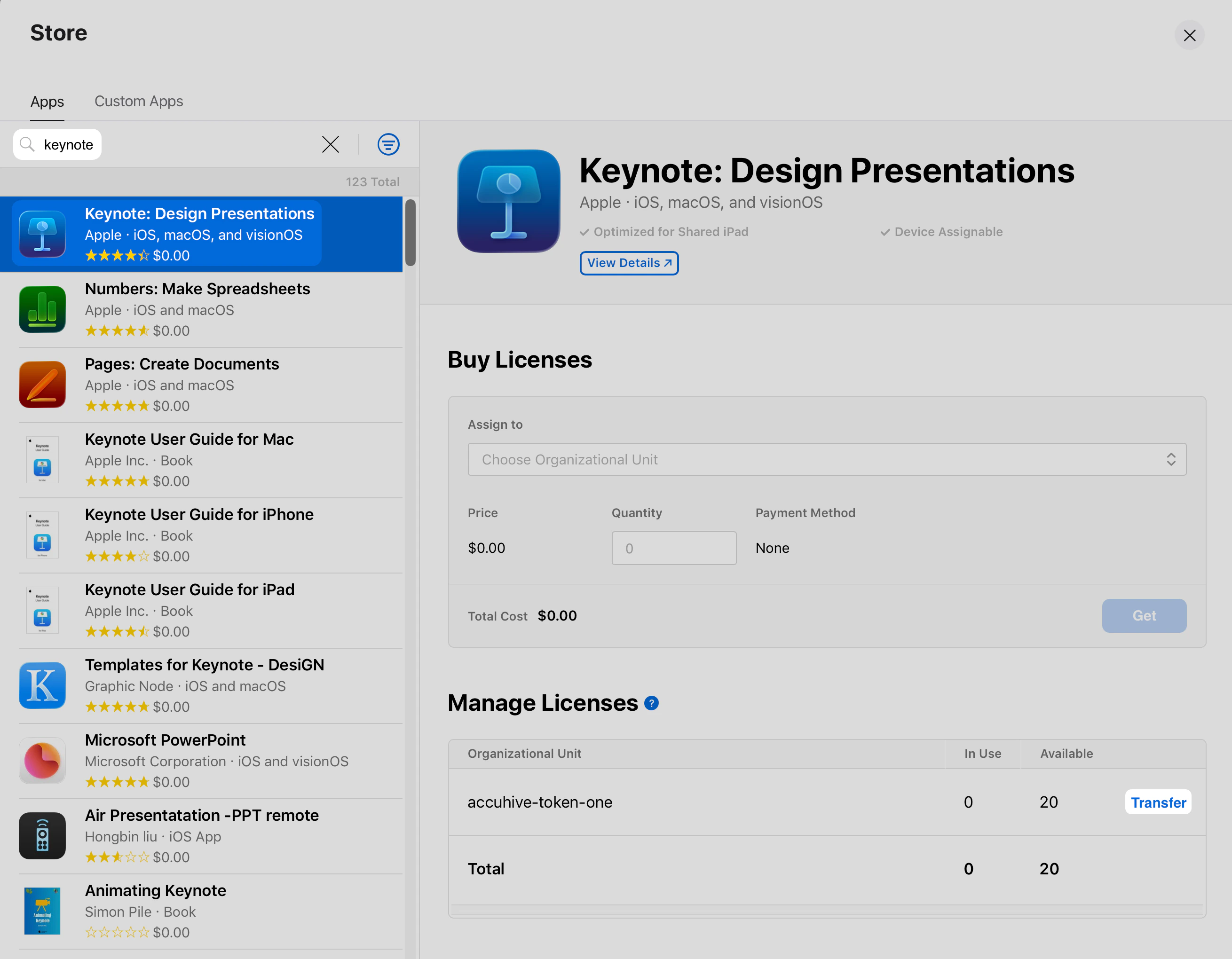
Busca la app cuyas licencias quieres desasignar y selecciónala.
Junto a la unidad organizativa usada para el token de Apps and Books de tu tenant de Iru Endpoint, selecciona **Transfer**.
Después de abrir **Configuración**, ve a **Payments & Billing** → **Apps & Books** si aún no estás ahí. En esta vista tu organización gestiona las licencias y los tokens de contenido de Apps and Books.
Busca la app cuyas licencias quieres desasignar y selecciónala.
Junto a la unidad organizativa usada para el token de Apps and Books de tu tenant de Iru Endpoint, selecciona **Transfer**.
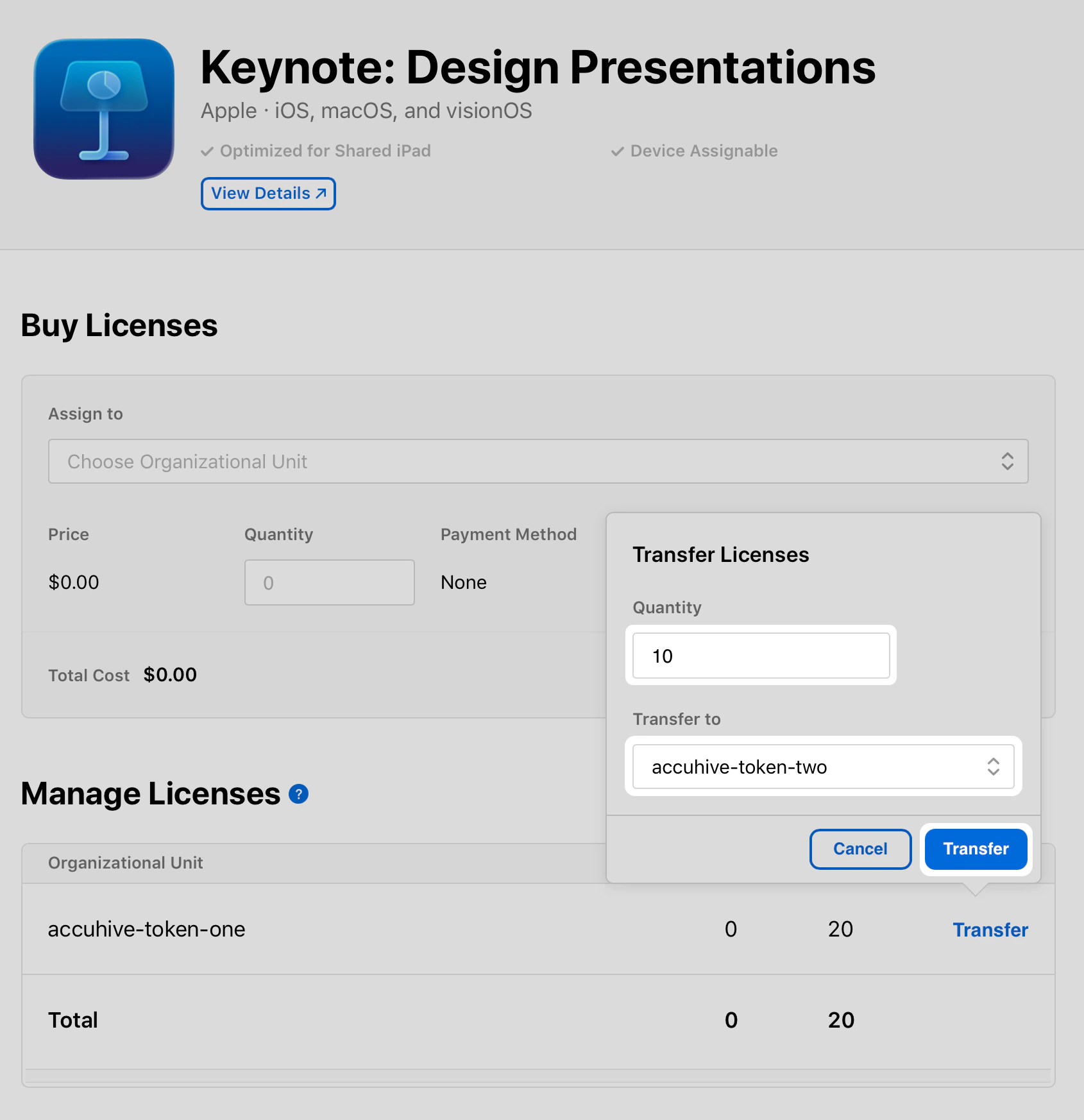
 En el campo **Quantity**, introduce el número total de licencias asignadas a esa unidad organizativa.
En **Transfer to**, elige la unidad organizativa que creaste anteriormente en estos pasos.
Selecciona **Transfer**.
En el campo **Quantity**, introduce el número total de licencias asignadas a esa unidad organizativa.
En **Transfer to**, elige la unidad organizativa que creaste anteriormente en estos pasos.
Selecciona **Transfer**.
 Verás el estado **Processing** donde antes estaba la opción Transfer. Espera a que finalice antes de continuar.
Las licencias deberían aparecer ahora en la nueva unidad organizativa. Usa los pasos siguientes para eliminar la app de tu Library.
## Eliminar una app del App Store de la Library
Después de desasignar las licencias en Apple Business o Apple School Manager, elimina la app de tu Library de Iru Endpoint.
Abre tu tenant de Iru Endpoint en un navegador web e inicia sesión si es necesario.
Selecciona **Library** en la navegación izquierda.
Selecciona el botón **Sincronizar App Store Apps** cerca de la parte superior derecha de la página.
Verás el estado **Processing** donde antes estaba la opción Transfer. Espera a que finalice antes de continuar.
Las licencias deberían aparecer ahora en la nueva unidad organizativa. Usa los pasos siguientes para eliminar la app de tu Library.
## Eliminar una app del App Store de la Library
Después de desasignar las licencias en Apple Business o Apple School Manager, elimina la app de tu Library de Iru Endpoint.
Abre tu tenant de Iru Endpoint en un navegador web e inicia sesión si es necesario.
Selecciona **Library** en la navegación izquierda.
Selecciona el botón **Sincronizar App Store Apps** cerca de la parte superior derecha de la página.
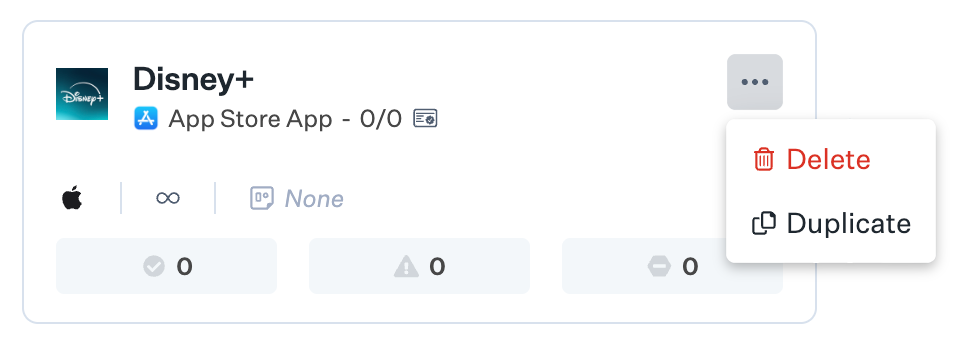 Busca la app que quieres eliminar de la Library.
Selecciona los puntos suspensivos en el mosaico de la app.
Elige **Eliminar** en el menú.
Busca la app que quieres eliminar de la Library.
Selecciona los puntos suspensivos en el mosaico de la app.
Elige **Eliminar** en el menú.
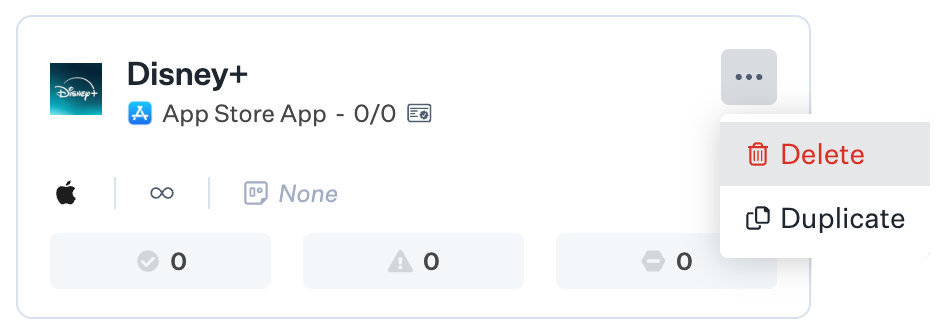 Si la opción **Eliminar** no está disponible, vuelve a comprobarlo más tarde y selecciona de nuevo **Sincronizar App Store Apps**. Si sigues sin verla, abre Apple Business o Apple School Manager. Confirma que no haya licencias de esa app asignadas a la unidad organizativa usada para el token de Apps and Books de tu tenant de Iru Endpoint.
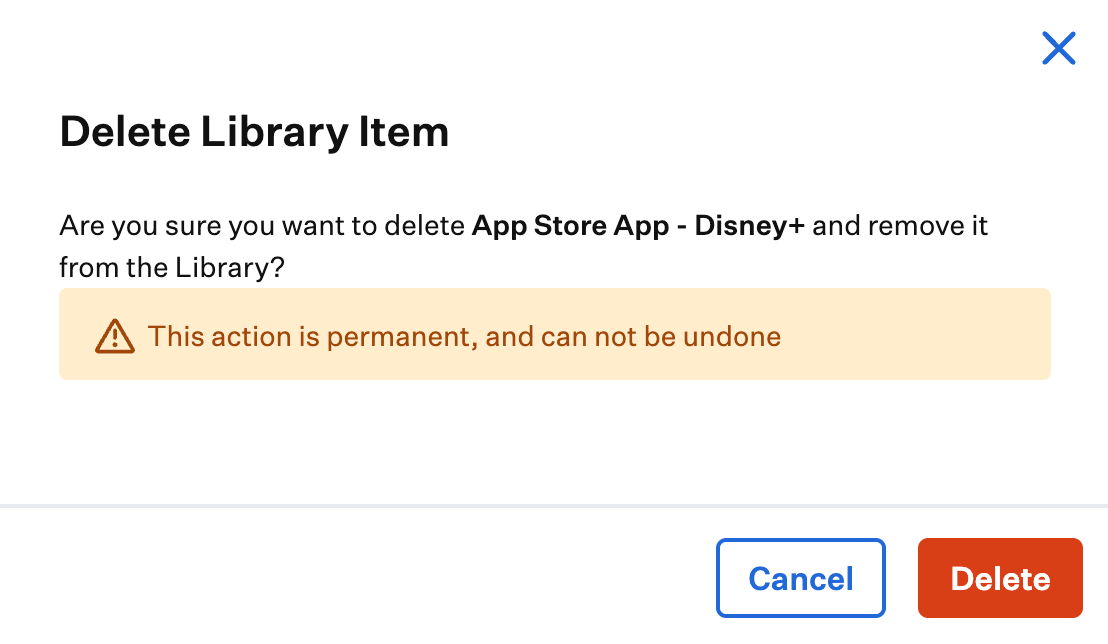
Confirma seleccionando **Eliminar** en la solicitud.
Si la opción **Eliminar** no está disponible, vuelve a comprobarlo más tarde y selecciona de nuevo **Sincronizar App Store Apps**. Si sigues sin verla, abre Apple Business o Apple School Manager. Confirma que no haya licencias de esa app asignadas a la unidad organizativa usada para el token de Apps and Books de tu tenant de Iru Endpoint.
Confirma seleccionando **Eliminar** en la solicitud.
 ## Documentación relacionada
Selecciona y gestiona Library Items y añádelos a los Blueprints.
Configura la integración de Apps and Books para la distribución de apps del App Store y la gestión de licencias.
Implementa apps del App Store y Custom Apps mediante la integración con Apple Business o Apple School Manager.
Apple Business o Apple School Manager, APNs, Apps and Books e integraciones relacionadas.
## Documentación relacionada
Selecciona y gestiona Library Items y añádelos a los Blueprints.
Configura la integración de Apps and Books para la distribución de apps del App Store y la gestión de licencias.
Implementa apps del App Store y Custom Apps mediante la integración con Apple Business o Apple School Manager.
Apple Business o Apple School Manager, APNs, Apps and Books e integraciones relacionadas.