> ## Documentation Index
> Fetch the complete documentation index at: https://docs.iru.com/llms.txt
> Use this file to discover all available pages before exploring further.
# Configurar varios tokens de ADE con la API de Iru Endpoint
> Configura varios tokens de Automated Device Enrollment con la API de Iru Endpoint para vincular varias cuentas de Apple Business o School Manager a servidores MDM.
**Apple Business Manager** ahora es **Apple Business**. **Apple School Manager** no cambia. Para obtener más información, consulta [Introducing Apple Business](https://www.apple.com/newsroom/2026/03/introducing-apple-business-a-new-all-in-one-platform-for-businesses-of-all-sizes/) y [Apple Business Manager is now Apple Business](https://support.apple.com/guide/apple-business-manager/apple-business-manager-is-now-apple-business-axmd79d79dea/web).
### Acerca de la configuración de varios tokens de ADE
Configurar varios tokens de Automated Device Enrollment (ADE) te permite gestionar varias integraciones de Apple Business o Apple School Manager al mismo tiempo. Este proceso usa la API de Iru Endpoint para automatizar la creación y gestión de tokens, lo que permite operaciones masivas y una mejor gestión del ciclo de vida de los tokens.
### Cómo funciona
La configuración de varios tokens de ADE funciona usando la API de Iru Endpoint para crear, gestionar y supervisar varias integraciones de ADE. El proceso implica descargar claves públicas, crear integraciones mediante llamadas a la API y verificar que los tokens se hayan creado correctamente. Este enfoque permite la gestión automatizada de varias conexiones de Apple Business o Apple School Manager.
### Configurar un token de la API de Iru Endpoint
Si no te sientes seguro para completar este proceso por tu cuenta, ponte en contacto con el [soporte de Iru Endpoint](/es/iru/iru-support/access-to-iru-support) para obtener orientación adicional.
Se recomienda encarecidamente renovar el token actual de Automated Device Enrollment en Iru Endpoint ([**botón del menú de la cuenta**](/es/iru/platform-overview/account-menu) → **Integraciones** → **Integraciones de plataforma** → **Apple** → Automated Device Enrollment → **Renovar token**) antes de iniciar este proceso. Solo se mostrará en tu página de integraciones de Apple el último token de Automated Device Enrollment que añadas; renovar primero tu token existente facilita el proceso.
Prepara un token de API y guárdalo en un lugar seguro. Puedes obtener más información al respecto en nuestro artículo [API de Iru Endpoint](/en/endpoint/api/iru-api-overview).
#### Crear o modificar un token de API
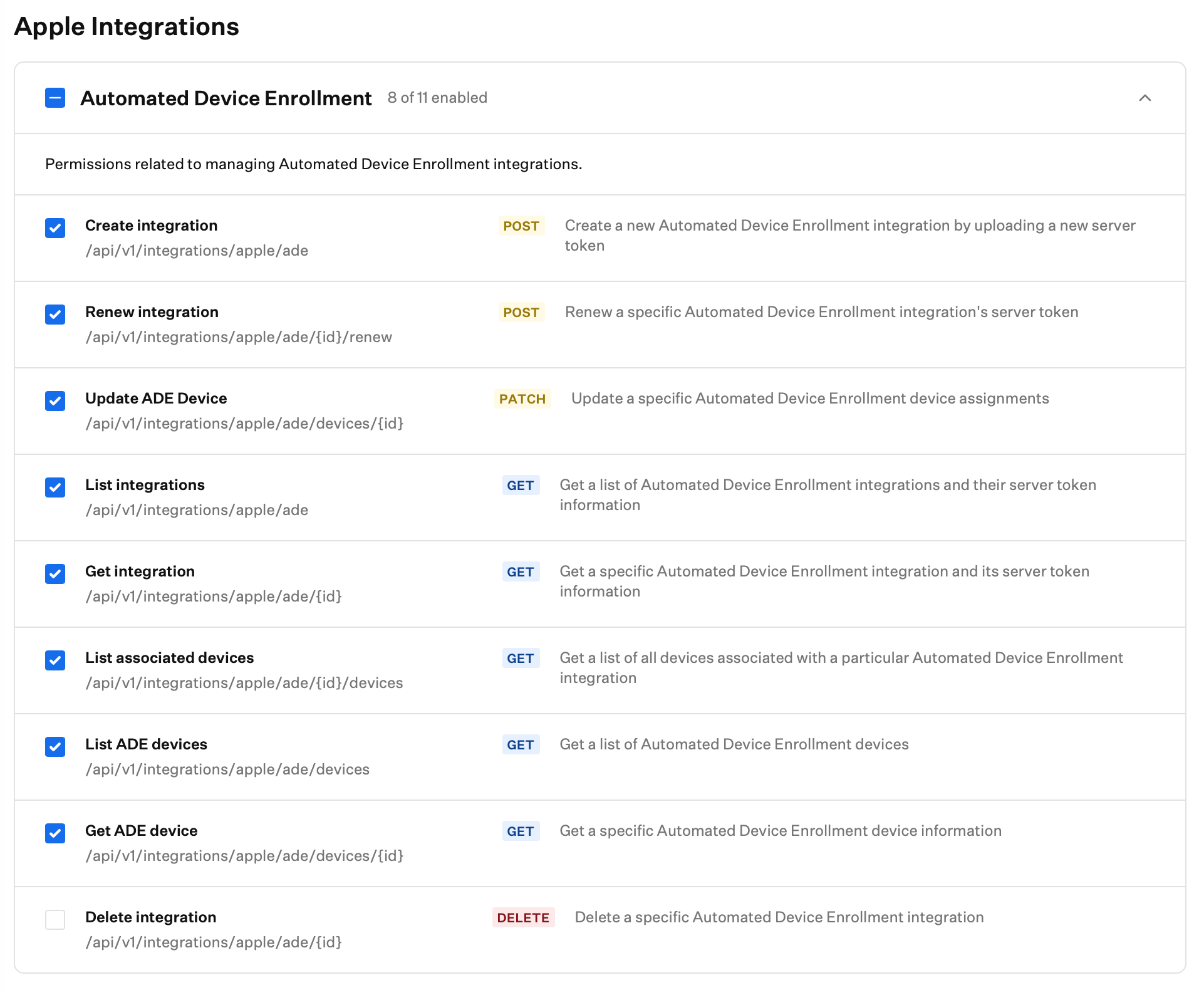
Crea un nuevo token de API o modifica uno existente con permisos de ADE.
En Iru Endpoint, en la barra lateral, selecciona el [**botón del menú de la cuenta**](/es/iru/platform-overview/account-menu).
Selecciona **Acceso** en el menú.
 Selecciona la pestaña **Tokens de API**.
Crea o modifica el token de API existente para incluir todos los permisos relacionados con ADE.
Selecciona la pestaña **Tokens de API**.
Crea o modifica el token de API existente para incluir todos los permisos relacionados con ADE.
 ### Preparar Postman
La mayoría de los pasos siguientes se realizarán en la aplicación Postman de tu dispositivo. Puedes omitir esta sección si ya tienes Postman configurado.
Comprueba que tu colección contenga la carpeta Automated Device Enrollment integrations.
Define la URL de tu API si no está definida en la carpeta Iru Endpoint API, en la parte superior de la colección.
Define el token de API en tus variables de entorno siguiendo nuestro artículo Cómo configurar la API de Iru Endpoint en Postman.
### Descargar la clave pública
Ahora que Postman está configurado con la clave de API y el subdominio de Iru Endpoint, puedes descargar la clave pública.
Selecciona Iru Endpoint API > Automated Device Enrollment Integrations > GET Download ADE public key en la colección.
Selecciona el botón Send.
Copia la salida y pégala en un editor de texto.
Establece el formato del archivo en texto sin formato.
Guarda el archivo de texto con la extensión de certificado .pem.
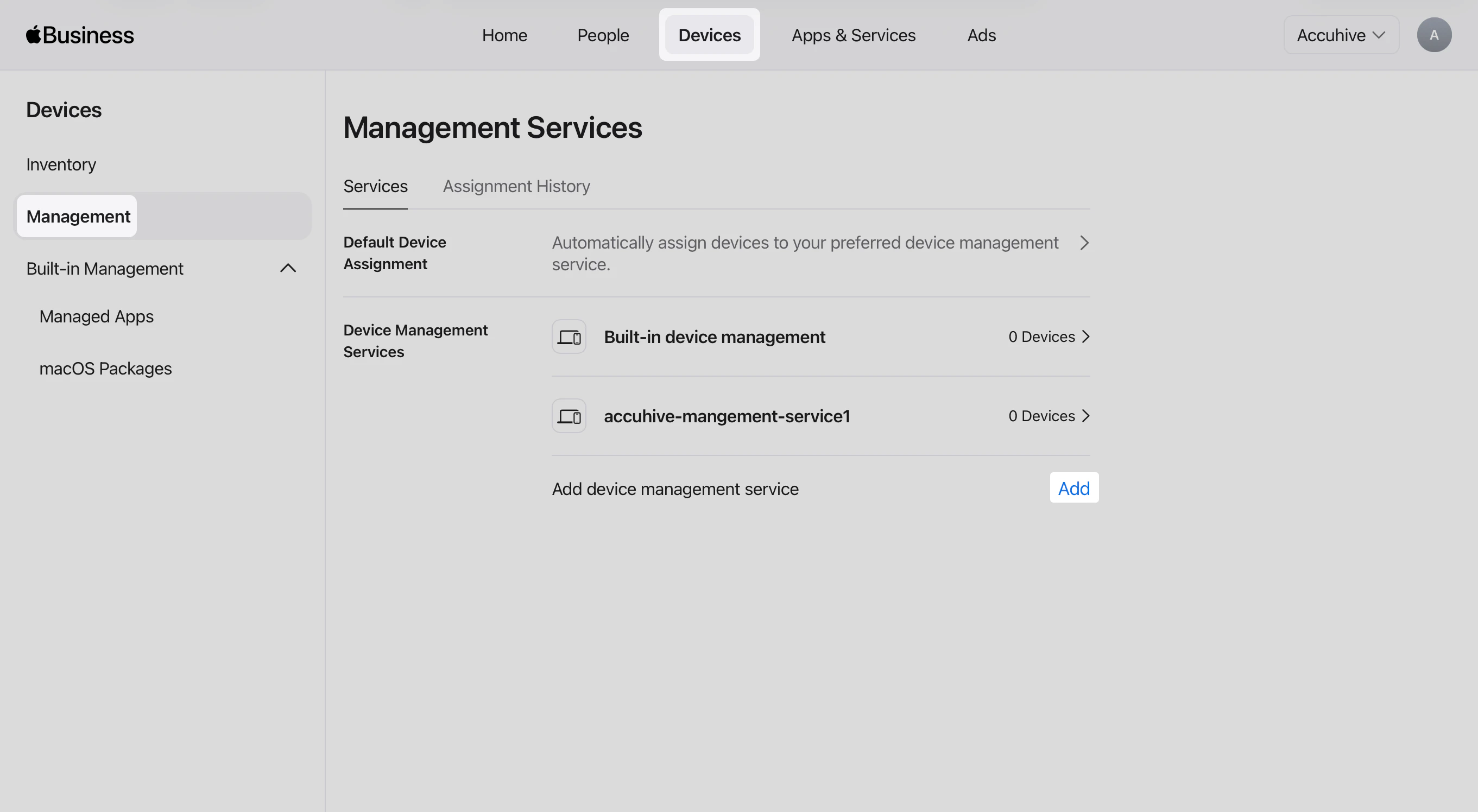
Inicia sesión en [Apple Business](https://business.apple.com) o [Apple School Manager](https://school.apple.com) con una Managed Apple Account que pueda gestionar los servicios de gestión de dispositivos.
Selecciona la pestaña **Dispositivos** en la parte superior de la página.
En la barra lateral izquierda, selecciona **Management**.
Desplázate hasta el final de la lista **Management Services** y selecciona **Añadir** junto a **Add device management service**.
### Preparar Postman
La mayoría de los pasos siguientes se realizarán en la aplicación Postman de tu dispositivo. Puedes omitir esta sección si ya tienes Postman configurado.
Comprueba que tu colección contenga la carpeta Automated Device Enrollment integrations.
Define la URL de tu API si no está definida en la carpeta Iru Endpoint API, en la parte superior de la colección.
Define el token de API en tus variables de entorno siguiendo nuestro artículo Cómo configurar la API de Iru Endpoint en Postman.
### Descargar la clave pública
Ahora que Postman está configurado con la clave de API y el subdominio de Iru Endpoint, puedes descargar la clave pública.
Selecciona Iru Endpoint API > Automated Device Enrollment Integrations > GET Download ADE public key en la colección.
Selecciona el botón Send.
Copia la salida y pégala en un editor de texto.
Establece el formato del archivo en texto sin formato.
Guarda el archivo de texto con la extensión de certificado .pem.
Inicia sesión en [Apple Business](https://business.apple.com) o [Apple School Manager](https://school.apple.com) con una Managed Apple Account que pueda gestionar los servicios de gestión de dispositivos.
Selecciona la pestaña **Dispositivos** en la parte superior de la página.
En la barra lateral izquierda, selecciona **Management**.
Desplázate hasta el final de la lista **Management Services** y selecciona **Añadir** junto a **Add device management service**.
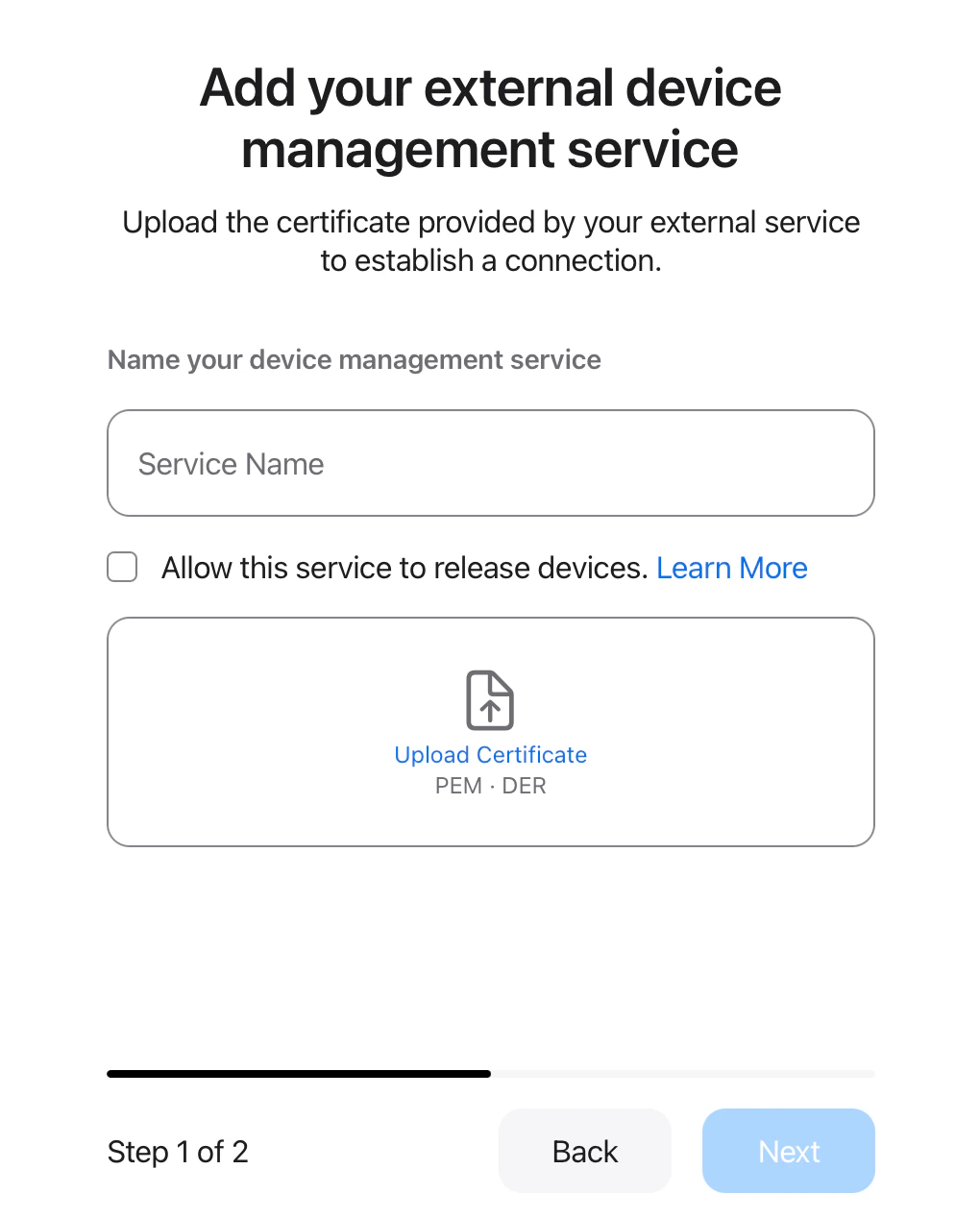
 En el campo **Service Name**, introduce un nombre que identifique esta integración MDM (por ejemplo, uno que coincida con la etiqueta que darás al token en Postman).
Si tu organización lo necesita, selecciona **Allow this service to release devices**.
Sube el archivo **.pem** que guardaste a partir de la salida de la clave pública.
Selecciona **Siguiente**.
En el campo **Service Name**, introduce un nombre que identifique esta integración MDM (por ejemplo, uno que coincida con la etiqueta que darás al token en Postman).
Si tu organización lo necesita, selecciona **Allow this service to release devices**.
Sube el archivo **.pem** que guardaste a partir de la salida de la clave pública.
Selecciona **Siguiente**.
 Selecciona **Download Service Token**.
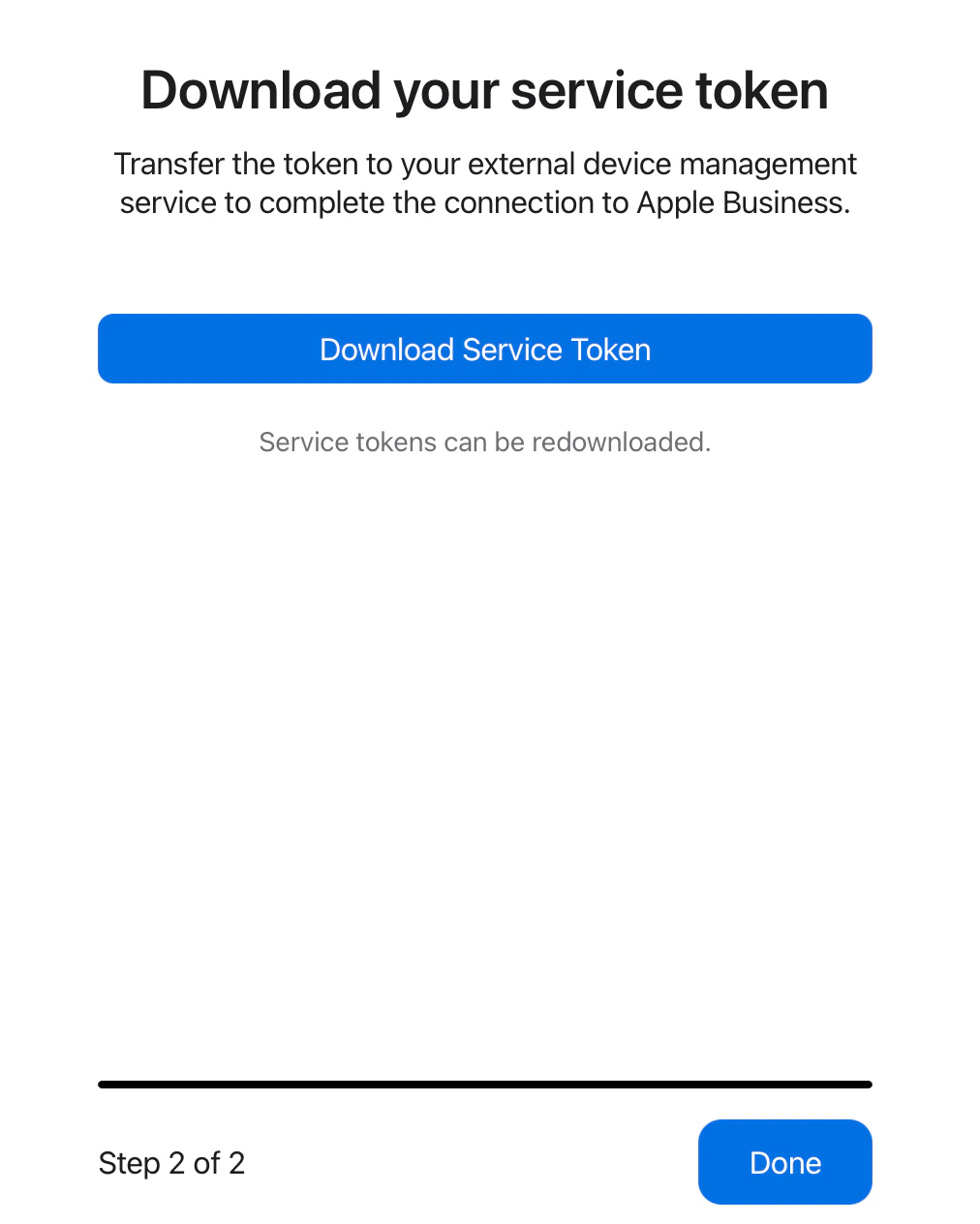 Selecciona **Listo**.
### Crear la integración
Esta sección explica cómo usar el comando de la API que completará el proceso de creación de la nueva conexión de ADE. Usa el archivo **.p7m** que descargaste de Apple Business o Apple School Manager.
Selecciona Iru Endpoint API > Automated Device Enrollment Integrations > POST Create ADE Integration en la colección.
Selecciona la pestaña Body que tiene un punto verde e introduce blueprint\_id, phone y email.
Selecciona el botón Select Files y adjunta el archivo .p7m.
Selecciona el botón Send.
Puedes repetir los procesos de descarga de la clave pública y creación de la integración para cada integración adicional que quieras añadir.
### Comprobar las integraciones actuales
El comando Iru Endpoint API > Automated Device Enrollment Integrations > GET List ADE Integrations devuelve todas las integraciones de ADE actuales para que podamos verificar que la integración se añadió correctamente.
Selecciona Iru Endpoint API > Automated Device Enrollment Integrations > GET List ADE Integrations en la colección.
Selecciona el botón Send.
Si el recuento es al menos 2, el proceso de creación se ha completado correctamente.
### Consideraciones
* **Seguridad del token de API**: guarda tu token de API en un lugar seguro y nunca lo compartas públicamente
* **Configuración de Postman**: asegúrate de que Postman esté correctamente configurado con la colección de API más reciente
* **Gestión de errores**: supervisa las respuestas de la API para detectar errores y solucionarlos en consecuencia
* **Supervisión**: comprueba periódicamente el estado de las integraciones y la validez de los tokens
* **Renovación del token de ADE**: renueva los tokens de ADE existentes antes de crear otros nuevos para mantener la continuidad
* **Gestión de certificados**: lleva un control de los archivos .pem y .p7m de cada integración
* **Límites de integración**: ten en cuenta cualquier límite en el número de integraciones de ADE por tenant
* **Configuración de Blueprints**: asegúrate de que los Blueprints estén correctamente configurados antes de crear integraciones
* **Acceso a Apple Business o Apple School Manager**: verifica que tienes acceso administrativo al portal para crear servidores MDM
* **Documentación**: mantén registros de todas las integraciones creadas y sus configuraciones
* **Pruebas**: prueba las integraciones en un entorno controlado antes de la implementación en producción
* **Estrategia de respaldo**: ten un plan para gestionar las integraciones si el acceso a la API deja de estar disponible
* **Soporte**: contacta con el soporte de Iru Endpoint para obtener ayuda con escenarios de integración complejos
* **Cumplimiento**: asegúrate de que las integraciones de ADE cumplan los requisitos de seguridad y cumplimiento de tu organización
Selecciona **Listo**.
### Crear la integración
Esta sección explica cómo usar el comando de la API que completará el proceso de creación de la nueva conexión de ADE. Usa el archivo **.p7m** que descargaste de Apple Business o Apple School Manager.
Selecciona Iru Endpoint API > Automated Device Enrollment Integrations > POST Create ADE Integration en la colección.
Selecciona la pestaña Body que tiene un punto verde e introduce blueprint\_id, phone y email.
Selecciona el botón Select Files y adjunta el archivo .p7m.
Selecciona el botón Send.
Puedes repetir los procesos de descarga de la clave pública y creación de la integración para cada integración adicional que quieras añadir.
### Comprobar las integraciones actuales
El comando Iru Endpoint API > Automated Device Enrollment Integrations > GET List ADE Integrations devuelve todas las integraciones de ADE actuales para que podamos verificar que la integración se añadió correctamente.
Selecciona Iru Endpoint API > Automated Device Enrollment Integrations > GET List ADE Integrations en la colección.
Selecciona el botón Send.
Si el recuento es al menos 2, el proceso de creación se ha completado correctamente.
### Consideraciones
* **Seguridad del token de API**: guarda tu token de API en un lugar seguro y nunca lo compartas públicamente
* **Configuración de Postman**: asegúrate de que Postman esté correctamente configurado con la colección de API más reciente
* **Gestión de errores**: supervisa las respuestas de la API para detectar errores y solucionarlos en consecuencia
* **Supervisión**: comprueba periódicamente el estado de las integraciones y la validez de los tokens
* **Renovación del token de ADE**: renueva los tokens de ADE existentes antes de crear otros nuevos para mantener la continuidad
* **Gestión de certificados**: lleva un control de los archivos .pem y .p7m de cada integración
* **Límites de integración**: ten en cuenta cualquier límite en el número de integraciones de ADE por tenant
* **Configuración de Blueprints**: asegúrate de que los Blueprints estén correctamente configurados antes de crear integraciones
* **Acceso a Apple Business o Apple School Manager**: verifica que tienes acceso administrativo al portal para crear servidores MDM
* **Documentación**: mantén registros de todas las integraciones creadas y sus configuraciones
* **Pruebas**: prueba las integraciones en un entorno controlado antes de la implementación en producción
* **Estrategia de respaldo**: ten un plan para gestionar las integraciones si el acceso a la API deja de estar disponible
* **Soporte**: contacta con el soporte de Iru Endpoint para obtener ayuda con escenarios de integración complejos
* **Cumplimiento**: asegúrate de que las integraciones de ADE cumplan los requisitos de seguridad y cumplimiento de tu organización