> ## Documentation Index
> Fetch the complete documentation index at: https://docs.iru.com/llms.txt
> Use this file to discover all available pages before exploring further.
# Configurar Apps and Books
> Configura la integración de Apple Apps and Books en Iru Endpoint. Conecta Apple Business para gestionar las licencias y asignaciones de apps.
**Apple Business Manager** ahora es **Apple Business**. **Apple School Manager** no cambia. Para obtener más información, consulta [Introducing Apple Business](https://www.apple.com/newsroom/2026/03/introducing-apple-business-a-new-all-in-one-platform-for-businesses-of-all-sizes/) y [Apple Business Manager is now Apple Business](https://support.apple.com/guide/apple-business-manager/apple-business-manager-is-now-apple-business-axmd79d79dea/web).
[Apple Push Notification service](/es/endpoint/settings/apple-integrations/configure-apple-push-notification-service) debe estar configurado en tu tenant de Iru Endpoint antes de poder configurar Apps and Books.
### Acerca de la integración de Apps and Books
Apps and Books, anteriormente Volume Purchase Program (VPP), permite a las organizaciones implementar apps del App Store en dispositivos Apple gestionados. La integración realiza un seguimiento de las licencias y te permite revocarlas y reasignarlas sin que los usuarios tengan que iniciar sesión en una Apple Account en cada dispositivo.
### Cómo funciona
La integración de Apps and Books funciona conectando tu cuenta de Apple Business o Apple School Manager con Iru Endpoint mediante tokens de contenido de Apps and Books. Cuando compras licencias de apps en el portal y las asignas a tu servidor MDM de Iru Endpoint, pasan a estar disponibles como Library Items en tu Library de Iru Endpoint, donde se pueden asignar a Assignment Maps para su implementación automatizada.
### Requisitos previos
* **Apple Push Notification service**: [Apple Push Notification service](/es/endpoint/settings/apple-integrations/configure-apple-push-notification-service) debe estar configurado en tu tenant de Iru Endpoint
* **Acceso a Apple Business o Apple School Manager**: asegúrate de tener acceso administrativo al portal de tu organización
* **Configuración de la unidad organizativa**: crea una unidad organizativa dedicada en Apple Business o Apple School Manager específicamente para tu tenant de Iru Endpoint
* **Token de Apps and Books**: descarga un token de contenido de Apps and Books dedicado para tu integración con Iru Endpoint
Para obtener más información sobre la sincronización de apps de Apps and Books con tu Library de Iru Endpoint, consulta nuestro artículo de soporte [Añadir apps de Apps and Books a Iru Endpoint](/es/endpoint/settings/apple-integrations/add-apps-from-apps-and-books-to-iru-endpoint).
### Configurar Apps and Books
Apps and Books te permite distribuir apps del App Store a los dispositivos de tu organización.
No puedes compartir el mismo token de Apps and Books entre varios servidores MDM en el portal. Se recomienda encarecidamente [crear una nueva unidad organizativa](https://support.apple.com/guide/business/configure-organizational-units-axmfdbe2cb0d/web) en Apple Business o Apple School Manager específicamente para tu tenant de Iru Endpoint y usar un token de Apps and Books dedicado.
[Crea una nueva unidad organizativa](https://support.apple.com/guide/business/configure-organizational-units-axmfdbe2cb0d/web) en Apple Business o Apple School Manager.
En la barra lateral, selecciona el [**botón del menú de la cuenta**](/es/iru/platform-overview/account-menu) y luego selecciona **Integraciones**.
 En **Integraciones de plataforma**, selecciona **Apple**.
En **Apps and Books**, selecciona **Configurar Apps and Books**.
En la nueva ventana, se te pedirá que inicies sesión en [Apple Business](https://support.apple.com/guide/business/welcome/web) o [Apple School Manager](https://support.apple.com/guide/apple-school-manager/welcome/web) para completar los pasos finales de la integración.
En Apple Business o Apple School Manager, selecciona el **nombre de tu organización** en la parte superior derecha de la página.
Selecciona **Configuración**.
En **Integraciones de plataforma**, selecciona **Apple**.
En **Apps and Books**, selecciona **Configurar Apps and Books**.
En la nueva ventana, se te pedirá que inicies sesión en [Apple Business](https://support.apple.com/guide/business/welcome/web) o [Apple School Manager](https://support.apple.com/guide/apple-school-manager/welcome/web) para completar los pasos finales de la integración.
En Apple Business o Apple School Manager, selecciona el **nombre de tu organización** en la parte superior derecha de la página.
Selecciona **Configuración**.
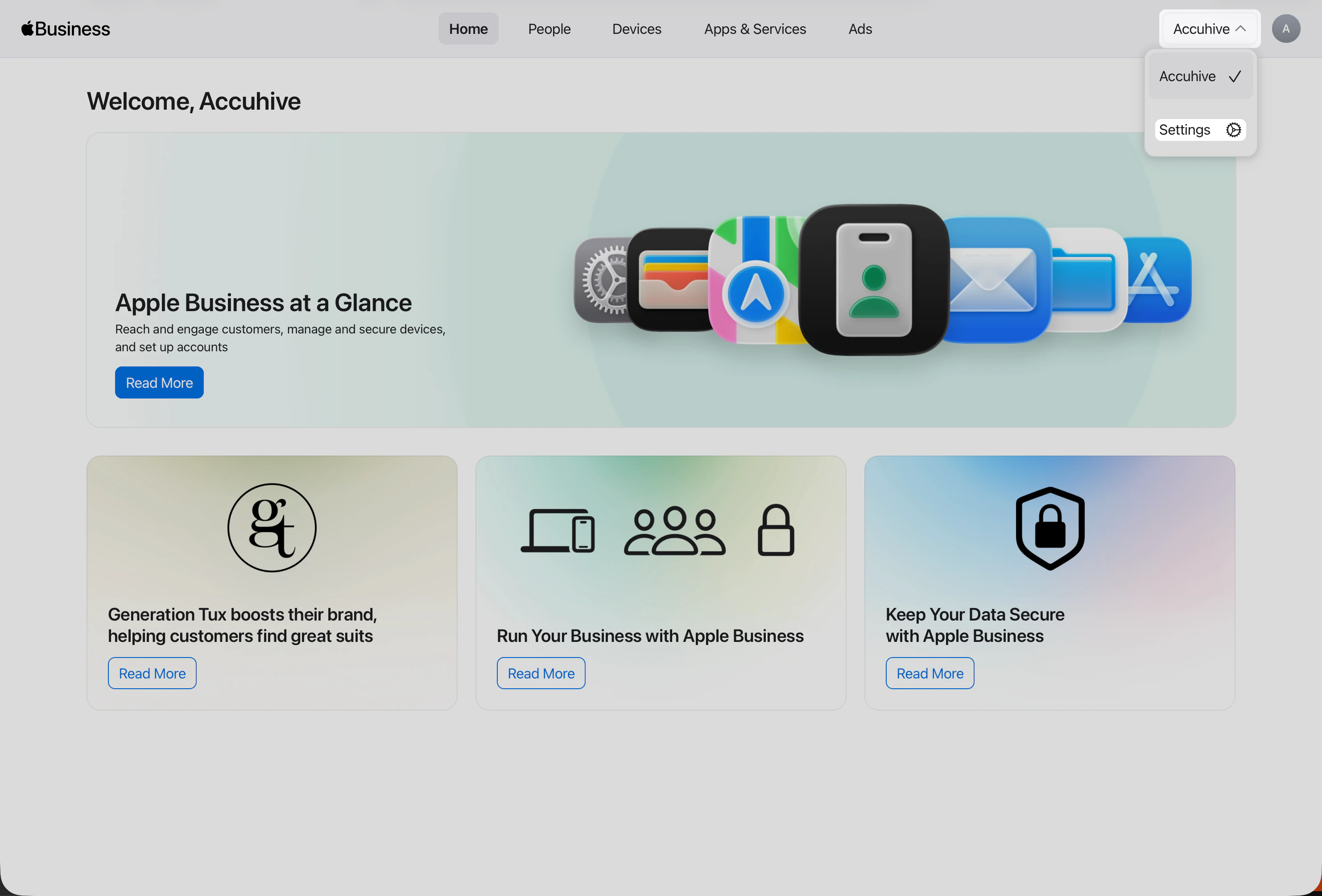 Después de abrir **Configuración**, ya deberías estar en **Payments & Billing** → **Apps & Books**. En esta vista aparecen los tokens de contenido de Apps and Books de tu organización.
En **Content Tokens**, selecciona **Descargar** junto al token que quieres usar con Iru Endpoint.
Después de abrir **Configuración**, ya deberías estar en **Payments & Billing** → **Apps & Books**. En esta vista aparecen los tokens de contenido de Apps and Books de tu organización.
En **Content Tokens**, selecciona **Descargar** junto al token que quieres usar con Iru Endpoint.
 Vuelve a la aplicación web de Iru Endpoint y sube tu **token**.
Selecciona **Completar la configuración de Apps and Books**.
Una vez completada la integración de Apps and Books, podrás actualizar las apps automáticamente cuando Iru Endpoint detecte una nueva versión.
### Renovar tu token de Apps and Books
Los tokens de Apps and Books caducan anualmente. Si el token caduca, Iru Endpoint no puede sincronizar las apps del App Store ni las licencias desde Apple Business o Apple School Manager. Iru Endpoint muestra un banner a partir de 30 días antes de que caduque el token.
Puedes renovar el token en cualquier momento. Si cambia la contraseña de la cuenta de Apple Business o Apple School Manager que descargó el token, el token se invalida y debe renovarse.
En la barra lateral, selecciona el [**botón del menú de la cuenta**](/es/iru/platform-overview/account-menu) y luego selecciona **Integraciones**.
En **Integraciones de plataforma**, selecciona **Apple**.
En **Apps and Books**, selecciona **Renovar token**.
Sigue las instrucciones en pantalla para renovar tu token de Apps and Books.
### Desconectar Apps and Books
Desconecta Apps and Books solo si necesitas eliminar esta integración o reemplazar el token de contenido por un token de otra unidad organizativa. No desconectes la integración para renovar un token existente. En su lugar, usa [Renovar tu token de Apps and Books](#renewing-your-apps-and-books-token).
Desconectar Apps and Books impide que Iru Endpoint gestione las apps y libros comprados a través de tu cuenta de Apple Business o Apple School Manager. No podrás asignar ni actualizar Library Items de Apps and Books hasta que vuelvas a configurar Apps and Books. En la ventana emergente de confirmación, puedes revocar opcionalmente las licencias y eliminar las apps gestionadas de los dispositivos iPhone y iPad.
Para desasignar licencias o eliminar una app del App Store de la Library sin desconectar la integración, consulta [Eliminar licencias de Apps and Books](#removing-apps-and-books-licenses) y [Eliminar apps del App Store de la Library](/es/endpoint/settings/apple-integrations/remove-app-store-apps-from-the-library).
En la barra lateral, selecciona el [**botón del menú de la cuenta**](/es/iru/platform-overview/account-menu) y luego selecciona **Integraciones**.
En **Integraciones de plataforma**, selecciona **Apple**.
En **Apps and Books**, selecciona **Desconectar**.
En la ventana emergente **Disconnect Apps and Books**, selecciona opcionalmente una o ambas casillas y luego selecciona **Desconectar**.
* **Revoke all licenses**: Iru Endpoint revoca las licencias de apps existentes asociadas a tus dispositivos para que estén disponibles para uso futuro.
* **Remove all apps**: Iru Endpoint intenta desinstalar todas las apps gestionadas en los dispositivos iPhone y iPad.
Deja ambas casillas sin marcar si solo quieres desconectar la integración.
Si desconectas Apps and Books por accidente, vuelve a configurarlo desde la página de integraciones de Apple y sube un token de contenido de la misma unidad organizativa.
### Sincronizar manualmente Apps and Books con Apple Business o Apple School Manager
Iru Endpoint comprueba periódicamente si hay apps nuevas o cambios en las licencias. Si necesitas activar una sincronización inmediata entre Iru Endpoint y Apple Business o Apple School Manager, puedes usar el botón **Sincronizar App Store Apps** (flechas dobles) junto al botón **Añadir Library Item**.
Vuelve a la aplicación web de Iru Endpoint y sube tu **token**.
Selecciona **Completar la configuración de Apps and Books**.
Una vez completada la integración de Apps and Books, podrás actualizar las apps automáticamente cuando Iru Endpoint detecte una nueva versión.
### Renovar tu token de Apps and Books
Los tokens de Apps and Books caducan anualmente. Si el token caduca, Iru Endpoint no puede sincronizar las apps del App Store ni las licencias desde Apple Business o Apple School Manager. Iru Endpoint muestra un banner a partir de 30 días antes de que caduque el token.
Puedes renovar el token en cualquier momento. Si cambia la contraseña de la cuenta de Apple Business o Apple School Manager que descargó el token, el token se invalida y debe renovarse.
En la barra lateral, selecciona el [**botón del menú de la cuenta**](/es/iru/platform-overview/account-menu) y luego selecciona **Integraciones**.
En **Integraciones de plataforma**, selecciona **Apple**.
En **Apps and Books**, selecciona **Renovar token**.
Sigue las instrucciones en pantalla para renovar tu token de Apps and Books.
### Desconectar Apps and Books
Desconecta Apps and Books solo si necesitas eliminar esta integración o reemplazar el token de contenido por un token de otra unidad organizativa. No desconectes la integración para renovar un token existente. En su lugar, usa [Renovar tu token de Apps and Books](#renewing-your-apps-and-books-token).
Desconectar Apps and Books impide que Iru Endpoint gestione las apps y libros comprados a través de tu cuenta de Apple Business o Apple School Manager. No podrás asignar ni actualizar Library Items de Apps and Books hasta que vuelvas a configurar Apps and Books. En la ventana emergente de confirmación, puedes revocar opcionalmente las licencias y eliminar las apps gestionadas de los dispositivos iPhone y iPad.
Para desasignar licencias o eliminar una app del App Store de la Library sin desconectar la integración, consulta [Eliminar licencias de Apps and Books](#removing-apps-and-books-licenses) y [Eliminar apps del App Store de la Library](/es/endpoint/settings/apple-integrations/remove-app-store-apps-from-the-library).
En la barra lateral, selecciona el [**botón del menú de la cuenta**](/es/iru/platform-overview/account-menu) y luego selecciona **Integraciones**.
En **Integraciones de plataforma**, selecciona **Apple**.
En **Apps and Books**, selecciona **Desconectar**.
En la ventana emergente **Disconnect Apps and Books**, selecciona opcionalmente una o ambas casillas y luego selecciona **Desconectar**.
* **Revoke all licenses**: Iru Endpoint revoca las licencias de apps existentes asociadas a tus dispositivos para que estén disponibles para uso futuro.
* **Remove all apps**: Iru Endpoint intenta desinstalar todas las apps gestionadas en los dispositivos iPhone y iPad.
Deja ambas casillas sin marcar si solo quieres desconectar la integración.
Si desconectas Apps and Books por accidente, vuelve a configurarlo desde la página de integraciones de Apple y sube un token de contenido de la misma unidad organizativa.
### Sincronizar manualmente Apps and Books con Apple Business o Apple School Manager
Iru Endpoint comprueba periódicamente si hay apps nuevas o cambios en las licencias. Si necesitas activar una sincronización inmediata entre Iru Endpoint y Apple Business o Apple School Manager, puedes usar el botón **Sincronizar App Store Apps** (flechas dobles) junto al botón **Añadir Library Item**.
 ### Duplicar Library Items de Apps and Books
La posibilidad de duplicar Library Items de Apps and Books te permite crear varias configuraciones de la misma app y asignarlas a distintos Blueprints.
Todas las instancias de una app de Apps & Books del mismo Library Item de Apps and Books comparten el mismo grupo de licencias en todos los Blueprints y asignaciones.
La duplicación funciona igual que con otros Library Items; para ver el flujo completo (incluida la duplicación desde un Library Item abierto), consulta [Duplicación de Library Items](/es/endpoint/library/library-items-profiles/library-overview#library-item-duplication) en la descripción general de la Library.
Los Library Items de Apps and Books de Okta Verify y Microsoft Authenticator no se pueden duplicar debido a sus respectivas integraciones con [Okta Device Trust](/es/endpoint/integrations/okta-device-trust-main/okta-device-trust) y [Microsoft Device Compliance](/es/endpoint/integrations/microsoft-device-compliance/getting-started-with-microsoft-device-compliance).
Ve a **Library** y luego a **App Store apps**.
Busca el Library Item de Apps and Books que quieres duplicar y selecciona los **puntos suspensivos** junto a su nombre.
Selecciona **Duplicar**.
### Duplicar Library Items de Apps and Books
La posibilidad de duplicar Library Items de Apps and Books te permite crear varias configuraciones de la misma app y asignarlas a distintos Blueprints.
Todas las instancias de una app de Apps & Books del mismo Library Item de Apps and Books comparten el mismo grupo de licencias en todos los Blueprints y asignaciones.
La duplicación funciona igual que con otros Library Items; para ver el flujo completo (incluida la duplicación desde un Library Item abierto), consulta [Duplicación de Library Items](/es/endpoint/library/library-items-profiles/library-overview#library-item-duplication) en la descripción general de la Library.
Los Library Items de Apps and Books de Okta Verify y Microsoft Authenticator no se pueden duplicar debido a sus respectivas integraciones con [Okta Device Trust](/es/endpoint/integrations/okta-device-trust-main/okta-device-trust) y [Microsoft Device Compliance](/es/endpoint/integrations/microsoft-device-compliance/getting-started-with-microsoft-device-compliance).
Ve a **Library** y luego a **App Store apps**.
Busca el Library Item de Apps and Books que quieres duplicar y selecciona los **puntos suspensivos** junto a su nombre.
Selecciona **Duplicar**.
 Selecciona **Yes, duplicate** para confirmar la duplicación.
Edita el Library Item de Apps and Books duplicado según sea necesario.
Una vez creado un duplicado, el Library Item se puede eliminar, pero debe quedar al menos una instancia del Library Item de Apps and Books específico.
### Eliminar licencias de Apps and Books
Ve a **Library** y luego a **App Store apps** y selecciona la app cuya licencia necesitas eliminar.
A continuación, selecciona el botón azul **Editar** en la parte inferior derecha.
Cambia las asignaciones de Blueprint en la sección **Assignment**.
Selecciona **Guardar**.
En un plazo de 5 a 10 minutos tras una comunicación MDM correcta, la aplicación se eliminará de la carpeta Aplicaciones del dispositivo y liberará una licencia para asignarla a otro Blueprint o dispositivo.
### Consideraciones
* **Caducidad anual**: los tokens de Apps and Books caducan anualmente. Iru Endpoint muestra un banner a partir de 30 días antes de que caduque el token
* **Cambios de contraseña**: si se cambia la contraseña de la cuenta de Apple Business o Apple School Manager que descargó el token, el token se invalida y debe renovarse
* **Proceso de renovación del token**: usa [Renovar tu token de Apps and Books](#renewing-your-apps-and-books-token) en lugar de repetir la configuración original desde cero
* **Impacto de la desconexión**: desconectar Apps and Books detiene la sincronización de licencias y la asignación de apps del App Store hasta que vuelvas a configurar la integración. Usa Disconnect solo para eliminar la integración o reemplazar el token de contenido. Opcionalmente, selecciona **Revoke all licenses** y **Remove all apps** en la ventana emergente de confirmación; **Remove all apps** solo se aplica a iPhone y iPad
* **Continuidad del servicio**: planifica la renovación del token antes de su caducidad para evitar interrupciones del servicio
* **Documentación**: mantén registros de las fechas de caducidad de los tokens y de los procesos de renovación
Para obtener más información sobre la gestión de tokens de contenido en Apple Business o Apple School Manager, consulta [Apple Business en el soporte de Apple](https://support.apple.com/guide/business/manage-content-tokens-axme0f8659ec/web).
* **Unidad organizativa dedicada**: crea una unidad organizativa dedicada en Apple Business o Apple School Manager específicamente para tu tenant de Iru Endpoint
* **Seguridad del token**: almacena los tokens de Apps and Books de forma segura y nunca los compartas entre varios servidores MDM
* **Gestión de licencias**: planifica tu estrategia de licencias de apps para evitar comprar de más o quedarte sin licencias
* **Agrupación de licencias**: ten en cuenta que todas las instancias de la misma app comparten el mismo grupo de licencias
* **Asignación de Blueprints**: planifica cuidadosamente las asignaciones de Blueprints para optimizar el uso de licencias
* **Frecuencia de sincronización**: ten en cuenta que Iru Endpoint se sincroniza periódicamente con Apple Business o Apple School Manager, pero la sincronización manual está disponible cuando la necesites
* **Actualizaciones de apps**: configura las actualizaciones automáticas de apps para garantizar que los usuarios tengan las versiones más recientes
* **Limitaciones de duplicación**: ten en cuenta que algunas apps (Okta Verify, Microsoft Authenticator) no se pueden duplicar debido a los requisitos de integración
* **Experiencia del usuario**: prueba la implementación de apps y la experiencia del usuario antes de extenderla a producción
* **Requisitos de cumplimiento**: asegúrate de que las apps implementadas cumplan los requisitos de seguridad y cumplimiento de tu organización
* **Estrategia de respaldo**: ten un plan para gestionar las apps si la integración de Apps and Books deja de estar disponible
* **Documentación**: mantén registros de las asignaciones de apps y del uso de licencias
* **Soporte**: contacta con el soporte de Iru Endpoint para obtener ayuda con escenarios complejos de Apps and Books
* **Pruebas**: prueba la configuración de Apps and Books en un entorno controlado antes de la implementación en producción
* **Supervisión**: supervisa periódicamente las tasas de éxito de la implementación de apps y el uso de licencias
### Artículos relacionados
Selecciona, crea y gestiona Library Items, incluidas las apps del App Store sincronizadas desde Apps and Books
Sincroniza las licencias compradas en la Library y asigna Library Items de apps del App Store
Configura cómo muestra Iru Endpoint las alertas cuando las implementaciones de apps del App Store u otros Library Items informan de problemas
Selecciona **Yes, duplicate** para confirmar la duplicación.
Edita el Library Item de Apps and Books duplicado según sea necesario.
Una vez creado un duplicado, el Library Item se puede eliminar, pero debe quedar al menos una instancia del Library Item de Apps and Books específico.
### Eliminar licencias de Apps and Books
Ve a **Library** y luego a **App Store apps** y selecciona la app cuya licencia necesitas eliminar.
A continuación, selecciona el botón azul **Editar** en la parte inferior derecha.
Cambia las asignaciones de Blueprint en la sección **Assignment**.
Selecciona **Guardar**.
En un plazo de 5 a 10 minutos tras una comunicación MDM correcta, la aplicación se eliminará de la carpeta Aplicaciones del dispositivo y liberará una licencia para asignarla a otro Blueprint o dispositivo.
### Consideraciones
* **Caducidad anual**: los tokens de Apps and Books caducan anualmente. Iru Endpoint muestra un banner a partir de 30 días antes de que caduque el token
* **Cambios de contraseña**: si se cambia la contraseña de la cuenta de Apple Business o Apple School Manager que descargó el token, el token se invalida y debe renovarse
* **Proceso de renovación del token**: usa [Renovar tu token de Apps and Books](#renewing-your-apps-and-books-token) en lugar de repetir la configuración original desde cero
* **Impacto de la desconexión**: desconectar Apps and Books detiene la sincronización de licencias y la asignación de apps del App Store hasta que vuelvas a configurar la integración. Usa Disconnect solo para eliminar la integración o reemplazar el token de contenido. Opcionalmente, selecciona **Revoke all licenses** y **Remove all apps** en la ventana emergente de confirmación; **Remove all apps** solo se aplica a iPhone y iPad
* **Continuidad del servicio**: planifica la renovación del token antes de su caducidad para evitar interrupciones del servicio
* **Documentación**: mantén registros de las fechas de caducidad de los tokens y de los procesos de renovación
Para obtener más información sobre la gestión de tokens de contenido en Apple Business o Apple School Manager, consulta [Apple Business en el soporte de Apple](https://support.apple.com/guide/business/manage-content-tokens-axme0f8659ec/web).
* **Unidad organizativa dedicada**: crea una unidad organizativa dedicada en Apple Business o Apple School Manager específicamente para tu tenant de Iru Endpoint
* **Seguridad del token**: almacena los tokens de Apps and Books de forma segura y nunca los compartas entre varios servidores MDM
* **Gestión de licencias**: planifica tu estrategia de licencias de apps para evitar comprar de más o quedarte sin licencias
* **Agrupación de licencias**: ten en cuenta que todas las instancias de la misma app comparten el mismo grupo de licencias
* **Asignación de Blueprints**: planifica cuidadosamente las asignaciones de Blueprints para optimizar el uso de licencias
* **Frecuencia de sincronización**: ten en cuenta que Iru Endpoint se sincroniza periódicamente con Apple Business o Apple School Manager, pero la sincronización manual está disponible cuando la necesites
* **Actualizaciones de apps**: configura las actualizaciones automáticas de apps para garantizar que los usuarios tengan las versiones más recientes
* **Limitaciones de duplicación**: ten en cuenta que algunas apps (Okta Verify, Microsoft Authenticator) no se pueden duplicar debido a los requisitos de integración
* **Experiencia del usuario**: prueba la implementación de apps y la experiencia del usuario antes de extenderla a producción
* **Requisitos de cumplimiento**: asegúrate de que las apps implementadas cumplan los requisitos de seguridad y cumplimiento de tu organización
* **Estrategia de respaldo**: ten un plan para gestionar las apps si la integración de Apps and Books deja de estar disponible
* **Documentación**: mantén registros de las asignaciones de apps y del uso de licencias
* **Soporte**: contacta con el soporte de Iru Endpoint para obtener ayuda con escenarios complejos de Apps and Books
* **Pruebas**: prueba la configuración de Apps and Books en un entorno controlado antes de la implementación en producción
* **Supervisión**: supervisa periódicamente las tasas de éxito de la implementación de apps y el uso de licencias
### Artículos relacionados
Selecciona, crea y gestiona Library Items, incluidas las apps del App Store sincronizadas desde Apps and Books
Sincroniza las licencias compradas en la Library y asigna Library Items de apps del App Store
Configura cómo muestra Iru Endpoint las alertas cuando las implementaciones de apps del App Store u otros Library Items informan de problemas